Социальные сети · 4 min read · Dec 07, 2025
Как отправить тихие и исчезающие сообщения в Instagram?

Instagram продолжает расти и добавляет новые интересные функции на платформе. В этом руководстве мы обсудим две полезные и уникальные функции. Одна из них — это тихие сообщения, а вторая — исчезающие сообщения в Instagram. Отправка тихих сообщений в Instagram не уведомит получателя сразу. Они получат сообщение в своем почтовом ящике, и только когда войдут в свой аккаунт, смогут просмотреть его.
Тихое сообщение в Instagram ничем не отличается от обычного сообщения, которое вы отправляете в Instagram. Единственное исключение — входящее сообщение не потревожит получателя, если он занят в школе, на встрече или где-то еще. Они могут проверить ваше сообщение в удобное для них время.
Что такое тихие сообщения в Instagram?
Тихие сообщения DM будут поступать в поток DM человека и могут быть доступны и прочитаны, когда пользователь вручную нажимает на свой почтовый ящик DM и открывает конкретный чат, поделенный с отправителем. Короче говоря, это не потревожит получателя в виде уведомления.
Как отправить тихие сообщения в Instagram?
Позвольте мне показать вам шаги для отправки тихого сообщения в Instagram.
- Запустите Instagram.
- Откройте сообщения, нажав на соответствующий значок в правом верхнем углу экрана.
- Затем нажмите на любой существующий поток чата, чтобы открыть DM.
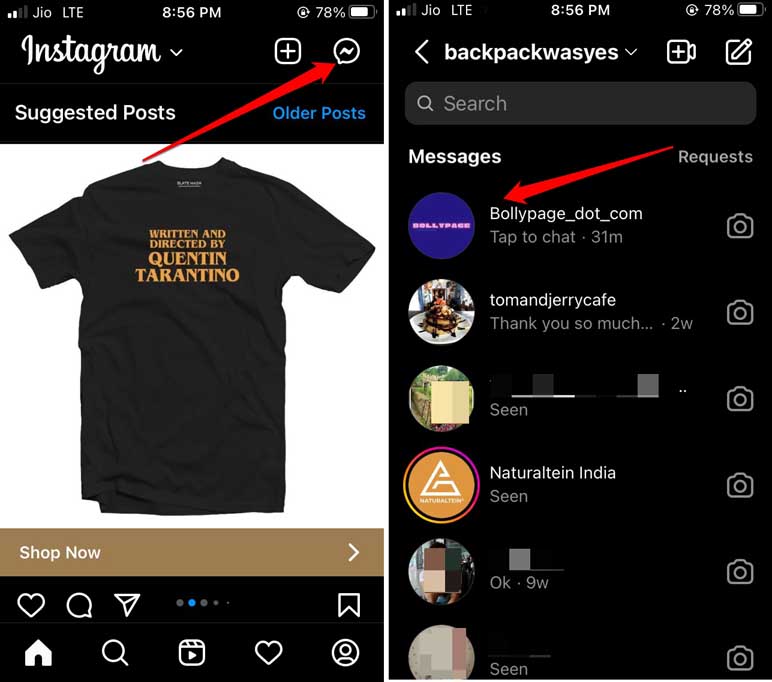
- В текстовом поле начните вводить @silent, и сразу Instagram предложит отправить тихое сообщение с всплывающим окном “ Отправить сообщение без уведомления “.
- Нажмите пробел и начните вводить содержание вашего сообщения.
- После завершения ввода нажмите Отправить, чтобы доставить сообщение получателю.
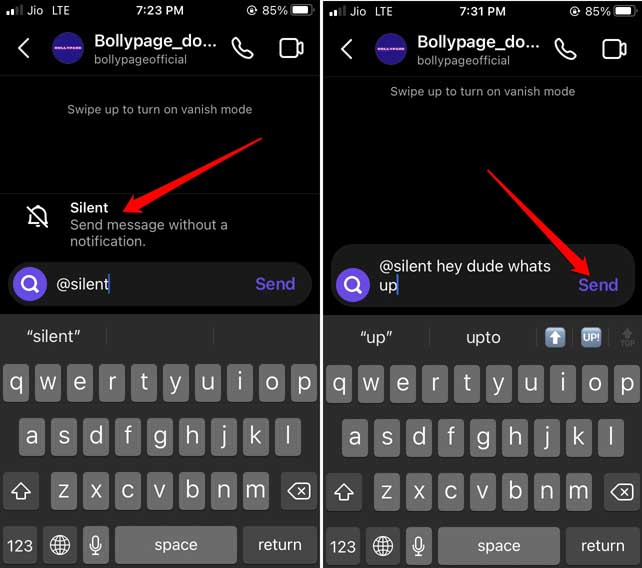
На стороне получателя сообщение будет помечено как тихое. Получатель поймет, что вы не хотели его беспокоить, и поэтому отправили тихое сообщение в Instagram.
Отправка тихих сообщений в Instagram Web
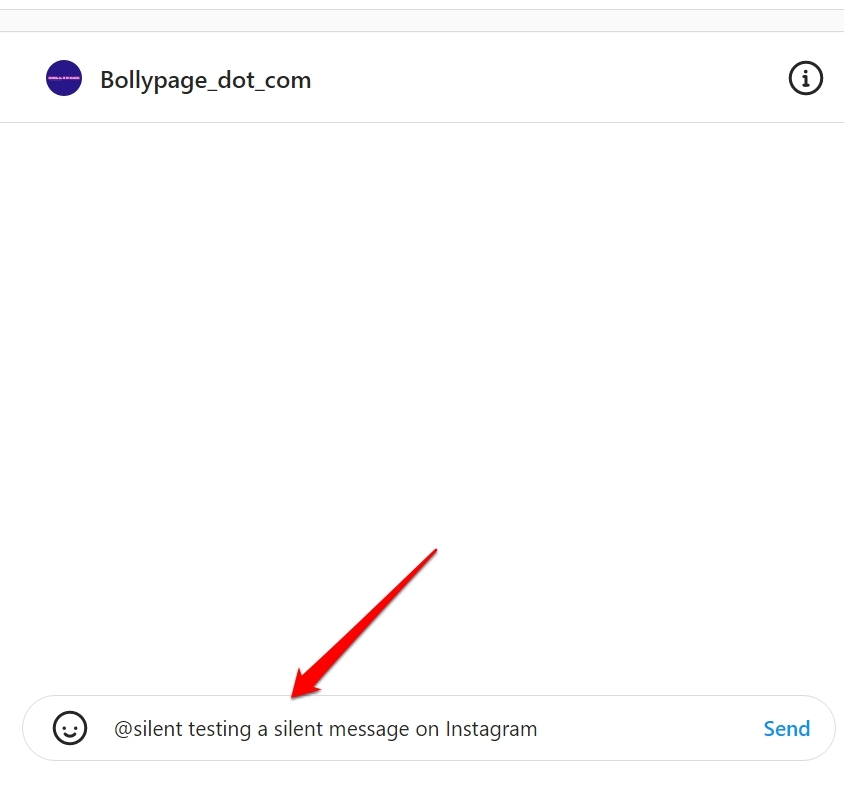
Если вы предпочитаете использовать Instagram с ПК, вы также можете отправлять тихие сообщения в Instagram Web. Шаги на веб-платформе аналогичны тем, что на смартфонах. Вот иллюстрированные шаги для вас.
Откройте браузер на вашем компьютере.
Войдите в свой аккаунт Instagram.
Нажмите на значок DM, чтобы перейти в раздел сообщений Instagram.
Выберите существующий разговор или начните новый разговор с вашими подписчиками в Instagram.
Введите @silent в текстовом поле и продолжите вводить сообщение.
Нажмите на значок Отправить, и сообщение будет доставлено.
Обратите внимание, что если человек не подписан на вас в Instagram или наоборот, то, пока они не примут ваш запрос на сообщение, связь не может быть установлена через DM Instagram. Поскольку вы не будете связаны с получателем, тихое сообщение, которое вы отправили, поступит в раздел запросов сообщений.
Поскольку предполагаемый получатель не получит уведомление об этих сообщениях, если они не проверят свои запросы сообщений, у них не будет никакой идеи о том, что вы отправили им сообщение. Это означает, что если вы не отправляете простое сообщение, не используйте тихое сообщение. Отправьте сообщение в его классическом формате для срочных сообщений, требующих быстрого ответа.
Что такое исчезающие сообщения в Instagram?
Когда вам нужно поделиться какой-либо конфиденциальной информацией или любыми медиа в виде изображения или видео, функция исчезающих сообщений — это то, что вам нужно. Как только получатель увидит сообщение, сообщение и его медиа-контент самоуничтожатся. Они будут автоматически удалены из Instagram, и этот процесс необратим.
Как отправить исчезающее сообщение в Instagram?
Теперь пришло время узнать шаги для отправки исчезающих сообщений в Instagram. Прежде чем перейти к шагам, давайте узнаем несколько вещей об этой функции, которая позволяет нам отправлять самоуничтожающиеся сообщения.
Во-первых, вам нужно быть подписчиком, или предполагаемый получатель должен подписаться на вас. Только тогда вы сможете общаться через исчезающее сообщение. Кроме того, эта функция ограничена только однонаправленным общением через DM и не поддерживается для групповых чатов.
Понимание некоторых функций исчезающих сообщений в Instagram
Если получатель или отправитель попытается сделать скриншот исчезающего сообщения, Instagram уведомит другого человека (того, кто не сделал скриншот). Содержимое сообщений, отправленных через режим исчезновения в Instagram, не может быть переслано, скопировано или поделено любым образом.
Интересно отметить, что хотя Instagram уведомит о захвате скриншотов исчезающих сообщений, он ничего не может сделать, если кто-то попытается записать содержание сообщения с помощью вспомогательного устройства. Это означает, что сообщения, отправленные через режим исчезновения Instagram, не являются на 100% самоуничтожающими, если получатель достаточно быстр, чтобы записать их с помощью другого устройства.
Шаги для отправки исчезающих сообщений в Instagram
Запустите Instagram на своем смартфоне.
Войдите в свой аккаунт.
Нажмите на значок DM в правом верхнем углу.
Затем откройте любой существующий поток сообщений с любым подписчиком.
Вы увидите опцию Проведите вверх, чтобы включить режим исчезновения.
Появится новый интерфейс сообщений, упоминающий, что режим исчезновения был активирован. Также будет упомянуто, что когда вы отправляете сообщения, и они видны, содержание сообщения исчезнет, когда вы закроете чат.
Пунктирная рамка выделит текстовое поле. Начните вводить ваше сообщение.
Отправьте сообщение, как только закончите.
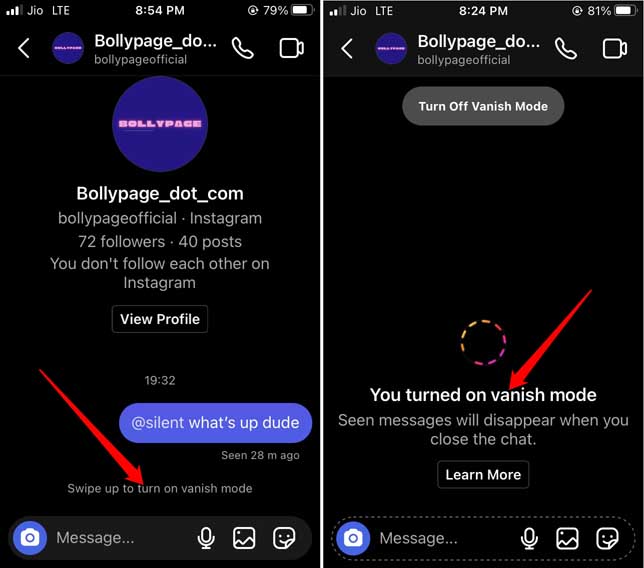
Получатель увидит синий пунктирный круг рядом с новым непрочитанным сообщением, что означает, что это исчезающее сообщение.
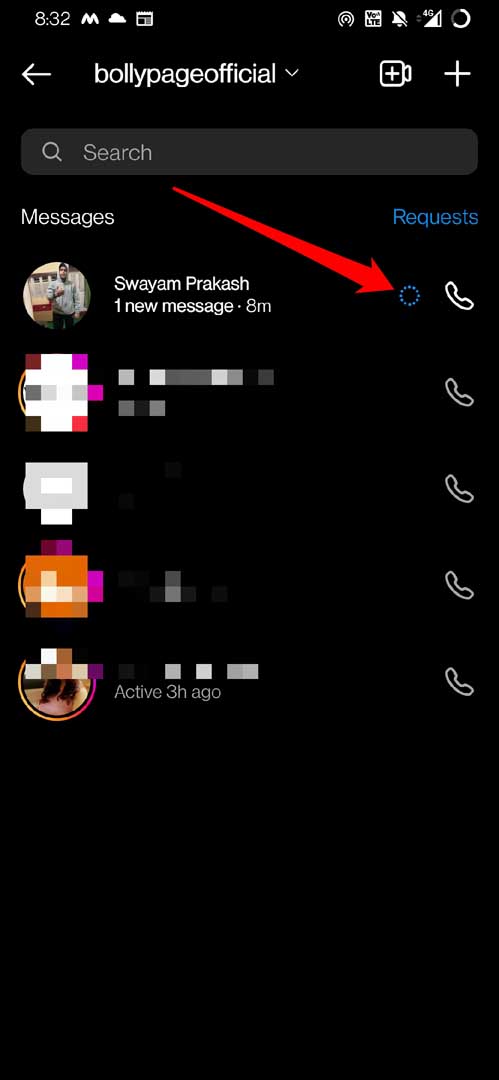
Как только сообщение будет увидено получателем и чаты будут закрыты как получателем, так и отправителем, сообщение исчезнет с обеих сторон.
Заключение
Просто потому, что это социальная медиа платформа, это не делает Instagram менее организованным. Теперь, когда вы знаете, как отправлять тихие и исчезающие сообщения в Instagram, ваш пользовательский опыт будет лучше организован на форуме. Также это поможет вам построить более надежную сеть в Instagram.
Если у вас есть какие-либо мысли о Как отправить тихие и исчезающие сообщения в Instagram?, не стесняйтесь оставлять комментарии ниже. Также, пожалуйста, подпишитесь на наш канал DigitBin на YouTube для видеоуроков. Удачи!
Get new posts in your inbox
No spam. Unsubscribe anytime.