Технологии · 2 min read · Oct 22, 2025
Как отправить голосовое сообщение на iPhone с iOS 16?
Нет ничего проще и быстрее, чем отправить голосовое сообщение или напечатать абзац текста. Несмотря на новый маленький и ненавязчивый интерфейс, Siri значительно улучшилась в iOS 16. С помощью виртуального помощника вашего iPhone вы можете записывать аудиосообщения и отправлять их контактам.
Теперь вы также можете отправлять аудиозаписи пользователям Android и другим собеседникам, не использующим продукцию Apple, с этой новой функцией, добавленной в стандартное приложение Сообщения. Но немногие пользователи знают, как отправить голосовое сообщение на iPhone с iOS 16. Поэтому мы упомянули несколько простых рекомендаций, чтобы выполнить эту задачу. Давайте их рассмотрим.
Шаги для отправки голосовых сообщений на iPhone с iOS 16
Отправлять голосовые сообщения или заметки можно и с iOS 16, и с более ранних версий, но шаги немного отличаются; ниже вы найдете инструкции о том, как это сделать.
- Чтобы отправить голосовое сообщение, разблокируйте ваше устройство с iOS 16 и откройте приложение iMessage. Прокрутите, пока не найдете получателя.
- Нажмите на контакт, чтобы открыть окно чата.
- Внизу экрана вы найдете чат-бокс; коснитесь его.
- Нажмите на иконку длины волны, которая появляется над клавиатурой.
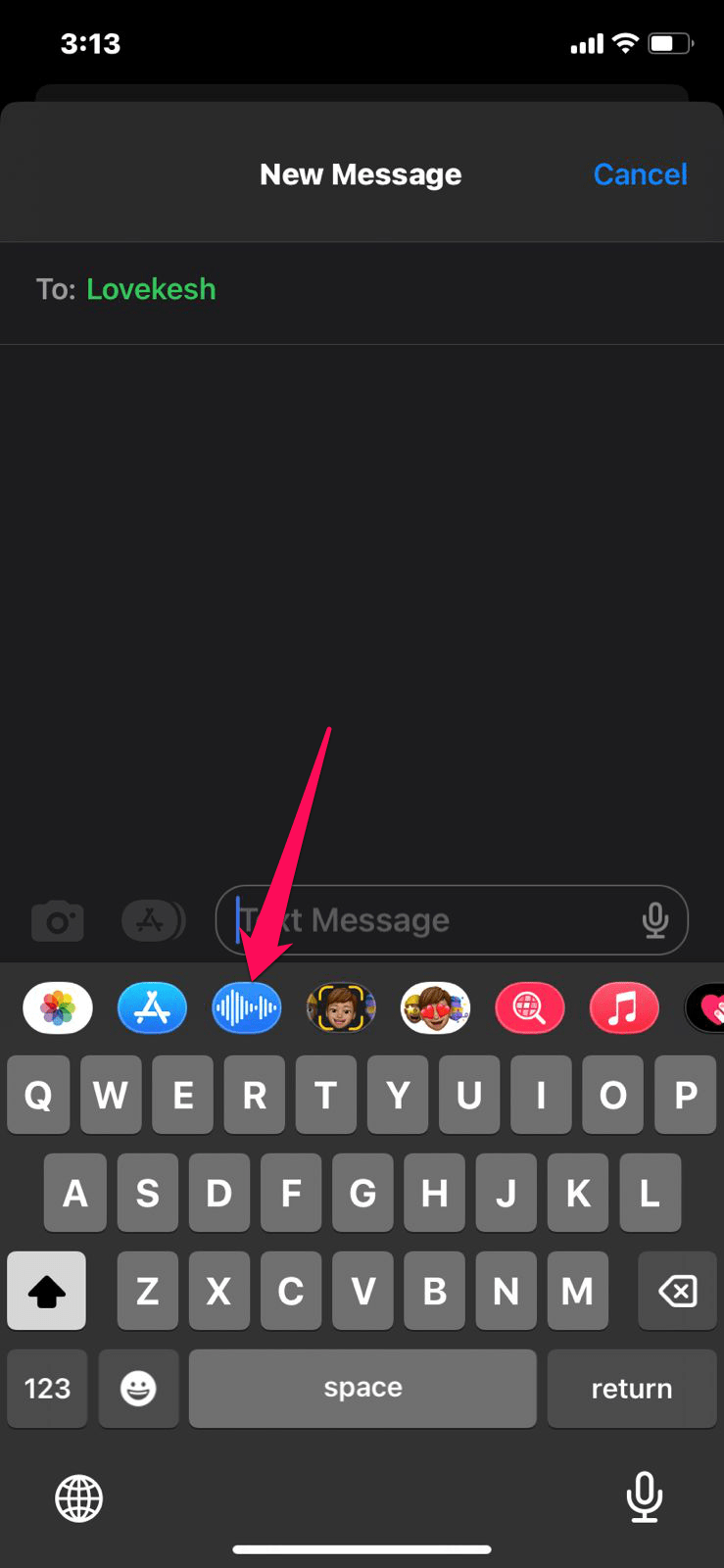
- Вы также можете выбрать другую клавиатуру, нажав на земляную иконку в левом нижнем углу экрана.
- Когда вы нажмете кнопку голос, кнопка микрофона появится вместо клавиатуры.
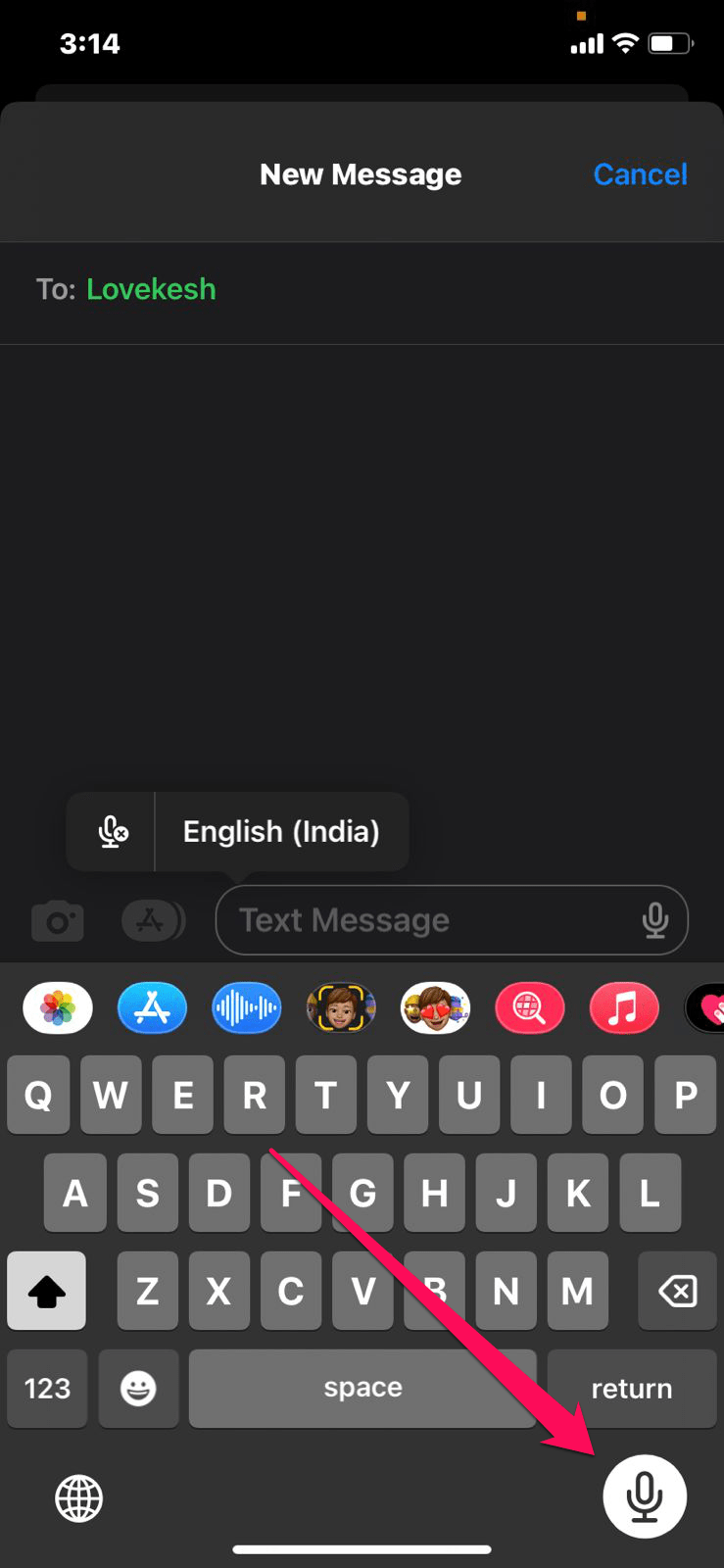
- Удерживайте эту кнопку и произнесите ваше сообщение. Как только вы запишите свою заметку, просто нажмите кнопку отправки, чтобы автоматически отправить ее этому человеку.
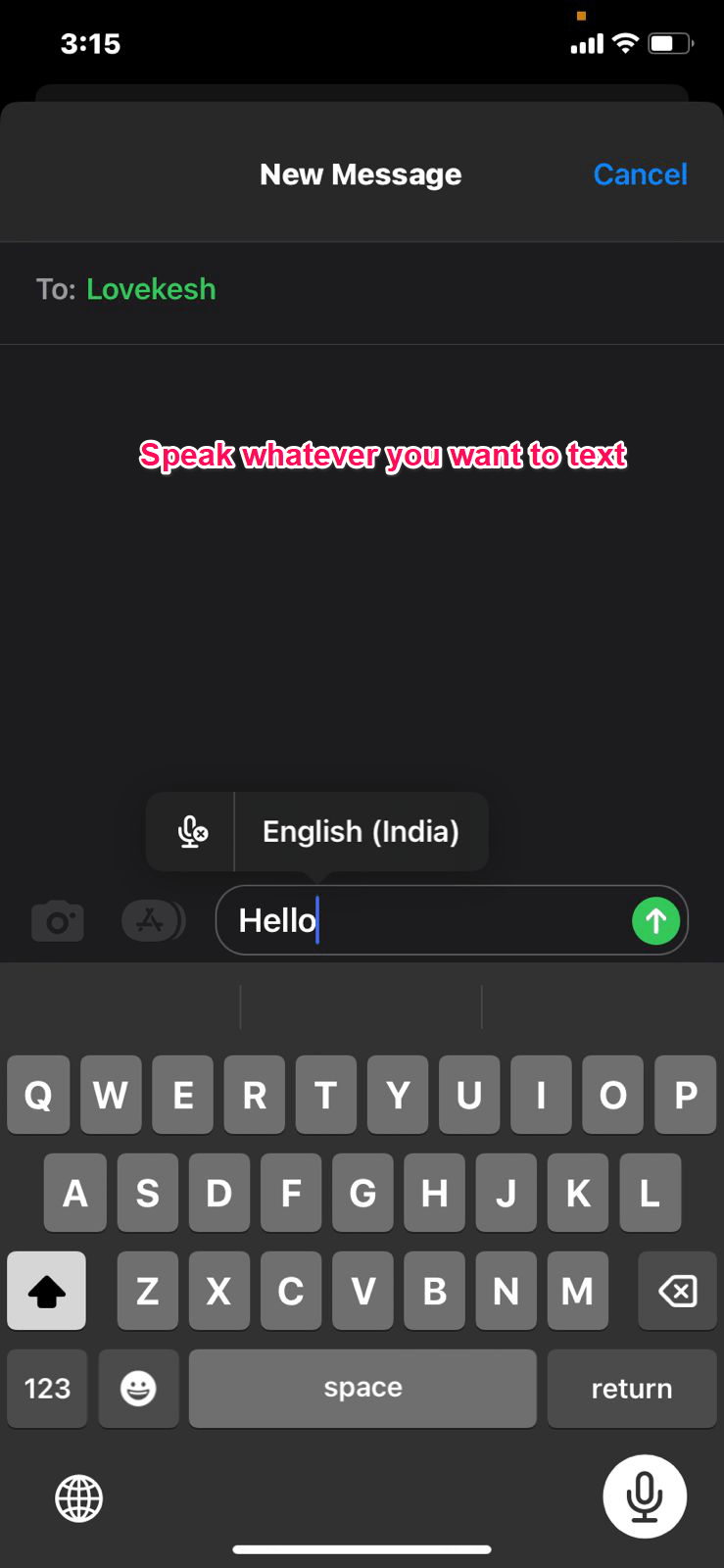
- Голос будет отменен, если вы решите остановить отправку этого аудио в середине разговора. Перетащите его влево, если решите, что больше не хотите делиться этим аудио.
- Таким образом, если вы хотите отменить отправку этого сообщения, вам нужно нажать и удерживать его. После этого нажмите Отменить отправку.
Шаги для отправки голосовых сообщений на iPhone с iOS 15 или ниже
Как мы уже упоминали, все необходимые шаги, с помощью которых вы можете легко отправлять голосовые сообщения на устройствах с iOS 16, но что если вы не обновились с iOS 15 до iOS 16 или у вас даже более старые устройства? Не волнуйтесь; просто ознакомьтесь с этими шагами:
- Чтобы начать чат, разблокируйте ваш iPhone, откройте приложение Сообщения и найдите контакт.
- Нажмите и удерживайте кнопку Запись рядом с полем сообщения, чтобы записать сообщение.
- После этого нажмите на иконку сообщения вверх над записью голоса, чтобы отправить его.
- Чтобы отменить голосовую заметку, нажмите X.
- Если вы хотите прослушать сообщение, вы можете нажать на кнопку воспроизведения или паузы.
Если у вас есть мысли о Как отправить голосовое сообщение на iPhone с iOS 16?, не стесняйтесь оставлять их в комментариях ниже. Также, пожалуйста, подпишитесь на наш YouTube-канал DigitBin для видеоуроков. Ура!
Get new posts in your inbox
No spam. Unsubscribe anytime.