Сетевые настройки · 5 min read · Sep 23, 2025
Как установить статический IP-адрес в Windows 11?
Когда ваш компьютер подключается к источнику интернета, локальный сервер DHCP (протокол динамической конфигурации узлов) выделяет динамический IP-адрес вашему ПК с Windows 11. Как следует из названия, динамический IP-адрес меняется каждый раз, когда компьютер перезагружается, маршрутизатор перезапускается, после истечения настроек или когда устройства покидают и присоединяются к сети. Это мешает вам использовать функции переадресации портов или вызывает проблемы с подключением к удаленному рабочему столу.
Это вызывает необходимость в статическом IP-адресе, который не меняется ни при каких обстоятельствах. Статическая конфигурация сохраняет одни и те же настройки, позволяя хостинг услуг, когда к ним необходимо получить доступ через сети. Таким образом, статический IP-адрес идеально подходит для обмена файлами и папками, доступа к принтерам в локальной сети или настройки параметров переадресации портов.
Если вы не знаете, как настроить статический IP-адрес на ПК с Windows 11, мы вас поддержим. В этом подробном руководстве мы предоставили пошаговое руководство по настройке статического IP (версии 4) на вашем ПК с Windows 11. Итак, не теряя времени, давайте начнем.
Способы изменения статического IP-адреса на ПК с Windows
Ниже приведены различные способы, предлагаемые Microsoft, с помощью которых вы можете изменить статический IP-адрес на вашем устройстве с Windows 11.
1. Установите статический IP с помощью командной строки
Вы можете установить статический IP-адрес на ПК с Windows 11, выполнив команды в окне командной строки. Вот пошаговый процесс:
- Нажмите клавишу Windows, чтобы открыть меню Пуск. Введите cmd в строке поиска вверху и выберите опцию Запуск от имени администратора из раздела результатов.
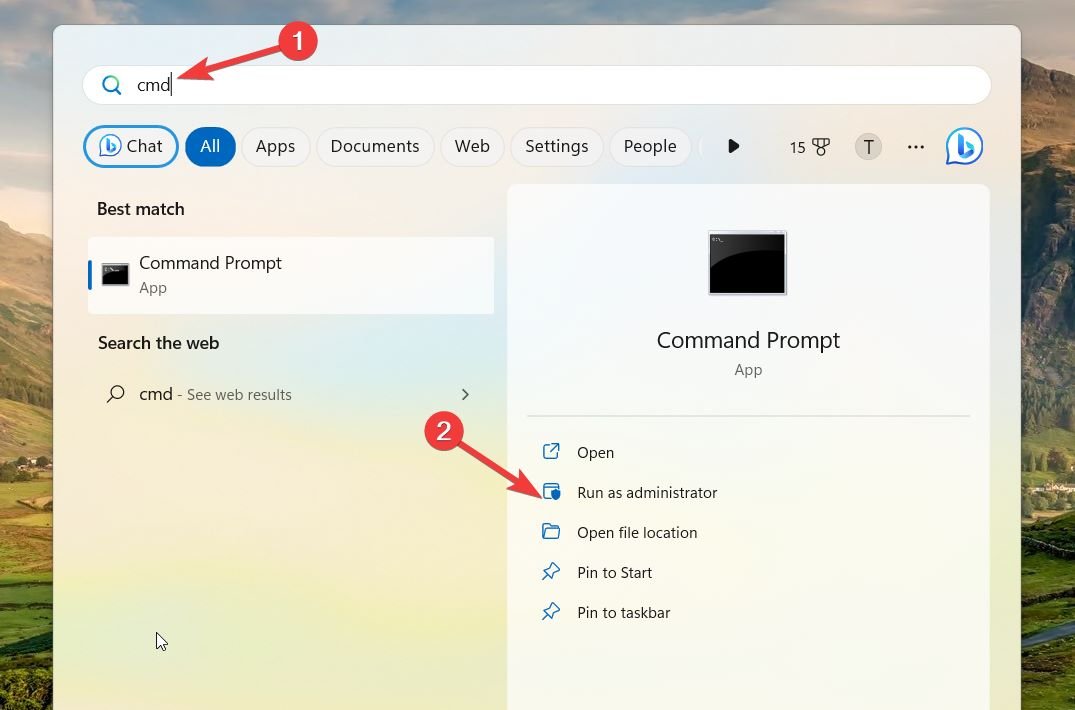
- Выберите Да в запросе Контроль учетных записей пользователей, чтобы предоставить административные привилегии командной строке.
- Введите ipconfig /all и нажмите клавишу Enter, чтобы просмотреть настройки конфигурации.
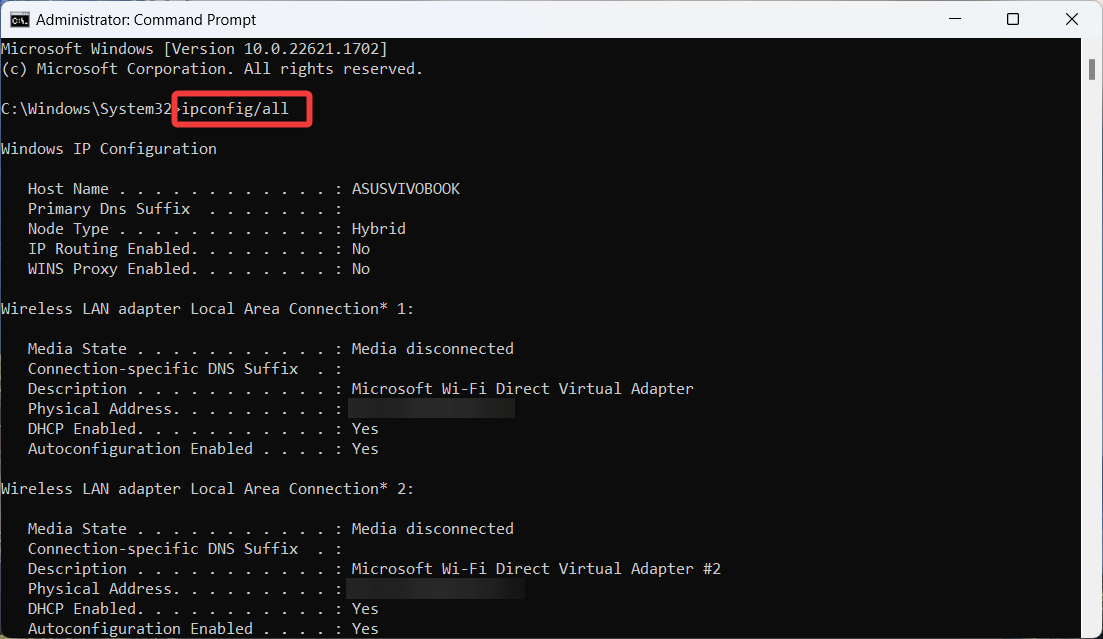
- Когда информация будет отображена, запишите следующие данные для дальнейшего использования. IPv4-адрес Маска подсети Шлюз по умолчанию DNS-серверы
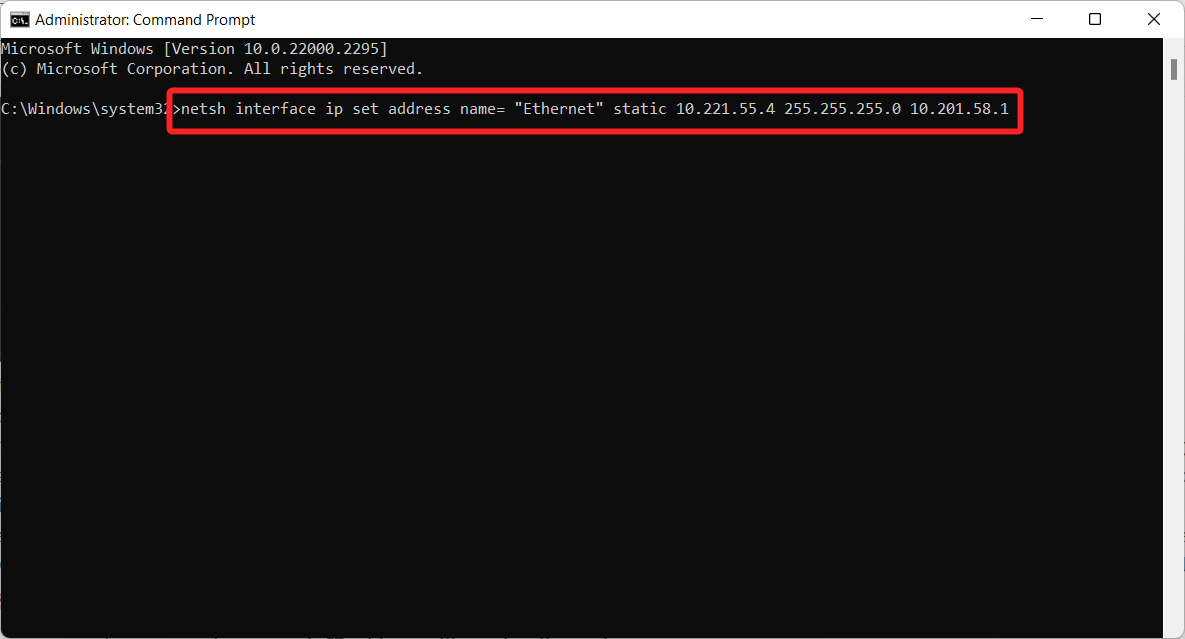
- Далее введите команду и нажмите клавишу Enter, чтобы выполнить ее. Замените заполнители значениями, скопированными выше.
netsh interface ip set address name= “[Имя адаптера]” static [IPv4-адрес] [Маска подсети] [Шлюз по умолчанию]
Например, команда должна выглядеть так: netsh interface ip set address name= “Ethernet” static 10.221.55.4 255.255.255.0 10.201.58.1
- Далее выполните команду, нажав клавишу Enter, чтобы установить DNS-сервер.
netsh interface ip set dns name = “[Имя адаптера] static [Первый DNS-сервер]
Например, команда будет выглядеть так: netsh interface ip set dns name= “Ethernet” static 10.211.55.1 windows 11 netsh set dns command
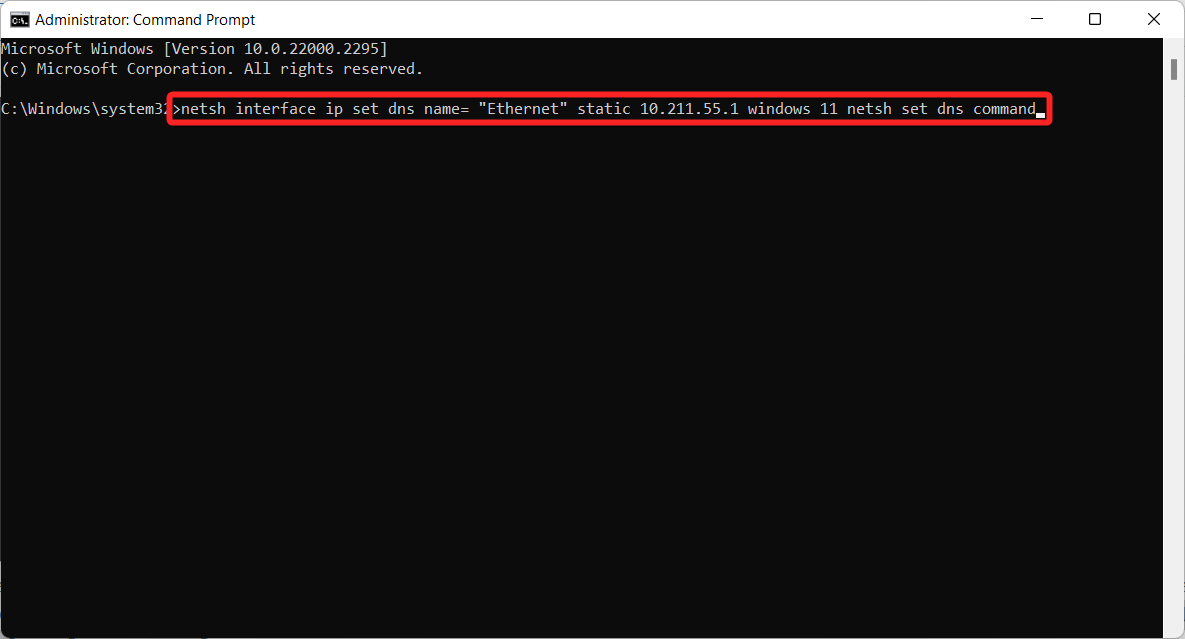
Как только вы выполните команду, ваш статический IP-адрес будет назначен.
2. Установите статический IP с помощью приложения настроек Windows
Если вы не знакомы с командной строкой, вы можете напрямую установить статический IP-адрес, используя приложение настроек Windows 11. Однако вам нужно скопировать текущую сетевую конфигурацию, выполнив команду в окне командной строки.
- Нажмите кнопку Windows, чтобы открыть меню Пуск. Введите cmd в строке поиска вверху и выберите опцию Запуск от имени администратора из результатов поиска.
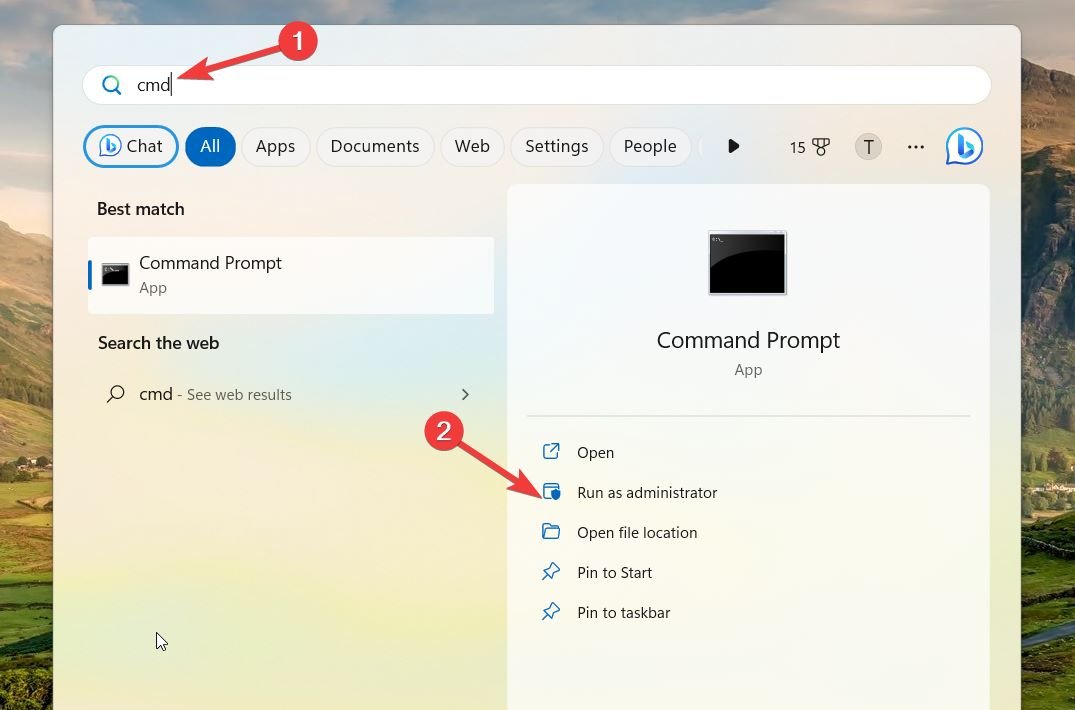
- Введите следующую команду в командной строке и нажмите клавишу Enter, чтобы выполнить ее. ipconfig /all
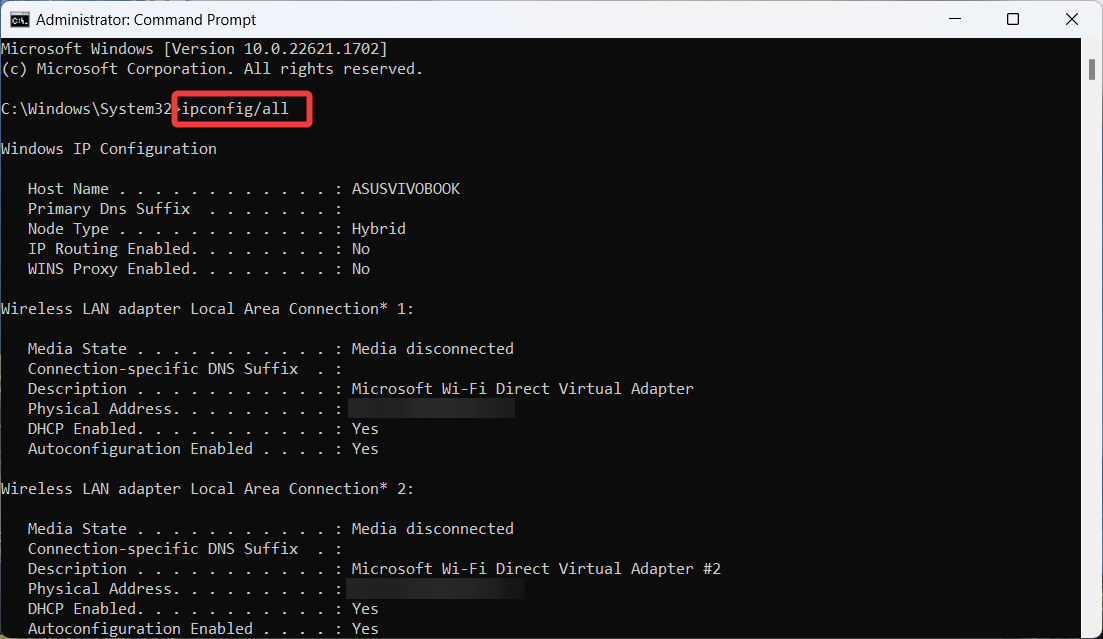
- Запишите следующие данные для дальнейшего использования. IPv4-адрес Маска подсети Шлюз по умолчанию DNS-серверы
- Используйте сочетание клавиш Windows + I, чтобы запустить приложение Настройки на ПК с Windows 11.
- Выберите Сеть и интернет в левой боковой панели, а затем Wi-Fi или Ethernet в правой части.
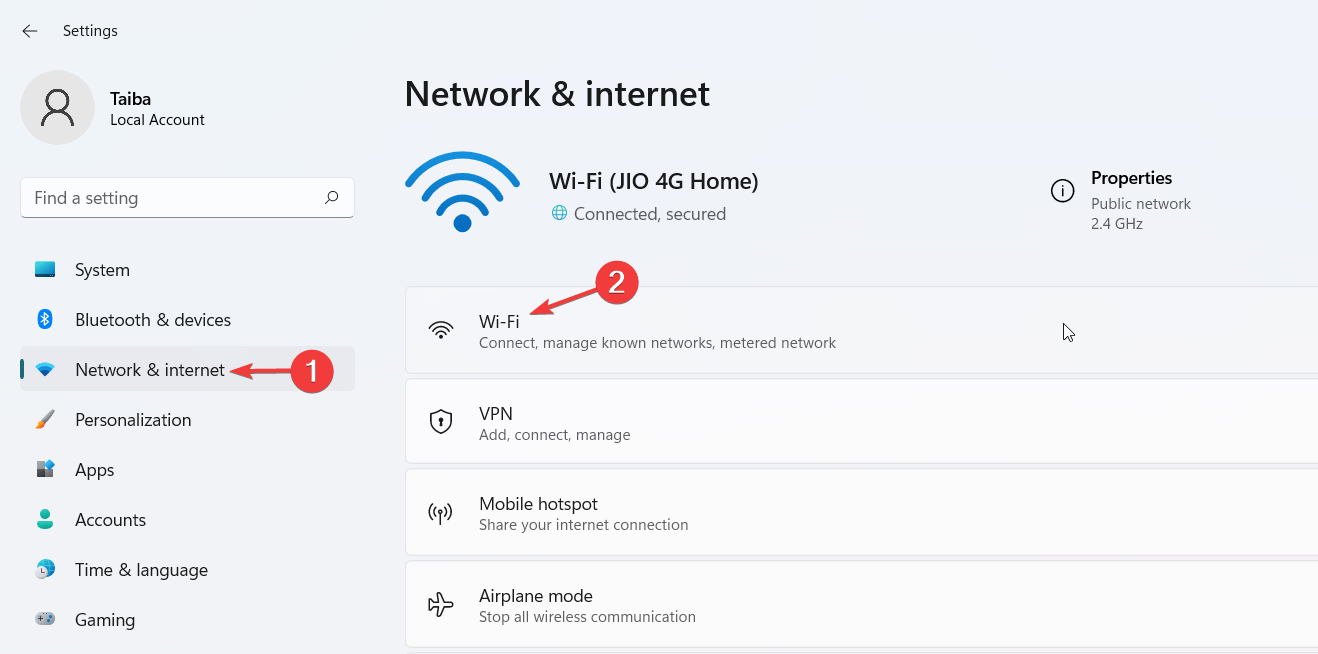
- Выберите Свойства Wi-Fi в следующем окне, чтобы развернуть настройки.
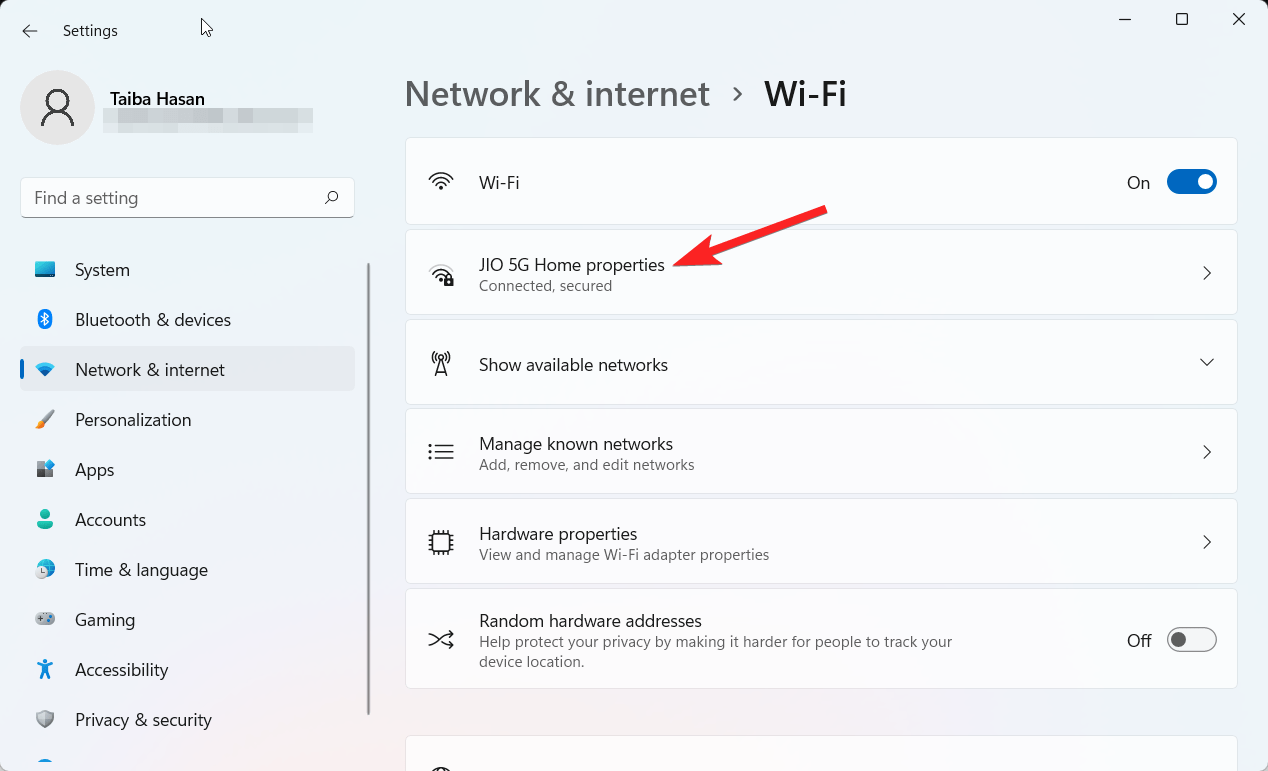
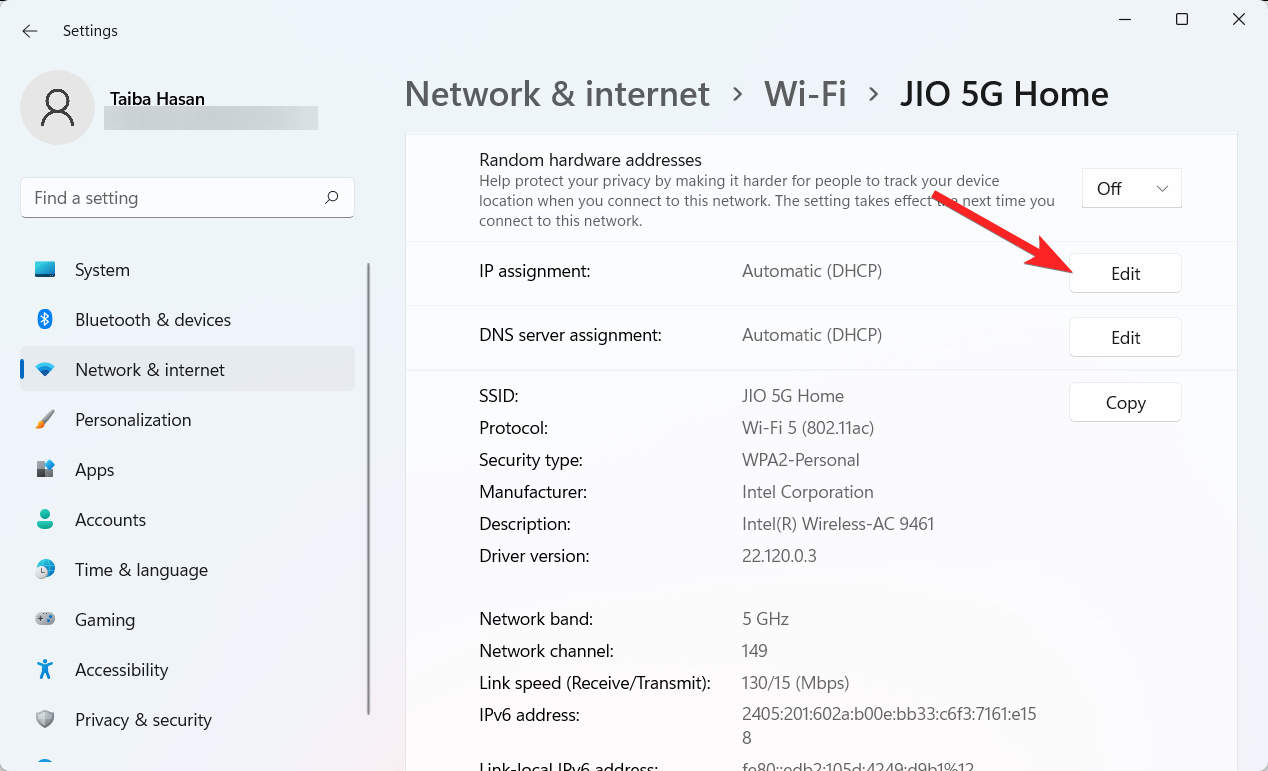
- Прокрутите вниз и нажмите кнопку Изменить рядом с Назначением IP.
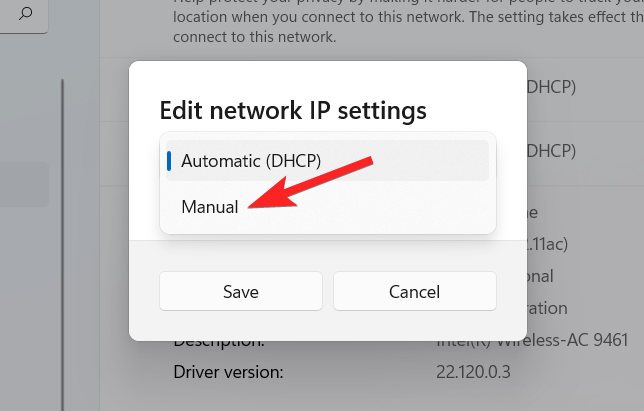
- Разверните выпадающий список в всплывающем окне и выберите опцию Ручной.
- Включите переключатель рядом с опцией IPv4.
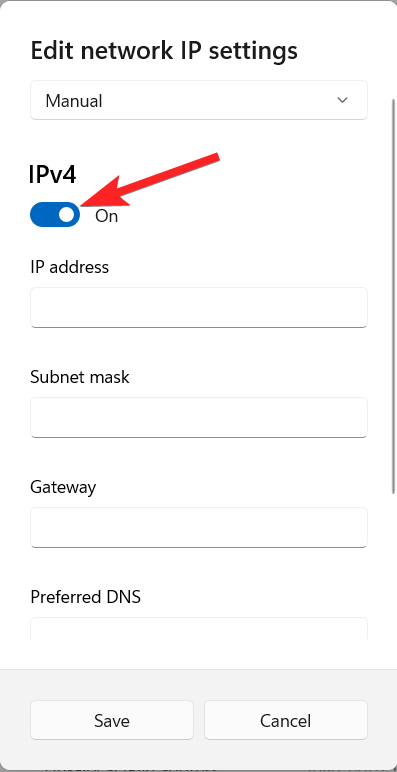
- Введите значения IP-адреса, маски подсети, шлюза и предпочтительного DNS, которые вы скопировали ранее, и вставьте их в соответствующие поля.
- После завершения нажмите кнопку Сохранить, чтобы применить изменения.
3. Установите статический IP в Windows 11 с помощью Windows PowerShell
Также возможно установить статический IP-адрес с помощью Windows PowerShell, встроенного в ПК с Windows 11, но есть одно условие! Используя Windows PowerShell, вы не можете установить текущий IP-адрес как статический. Чтобы это исправить, вам нужно изменить последнюю цифру IP-адреса на что-то другое.
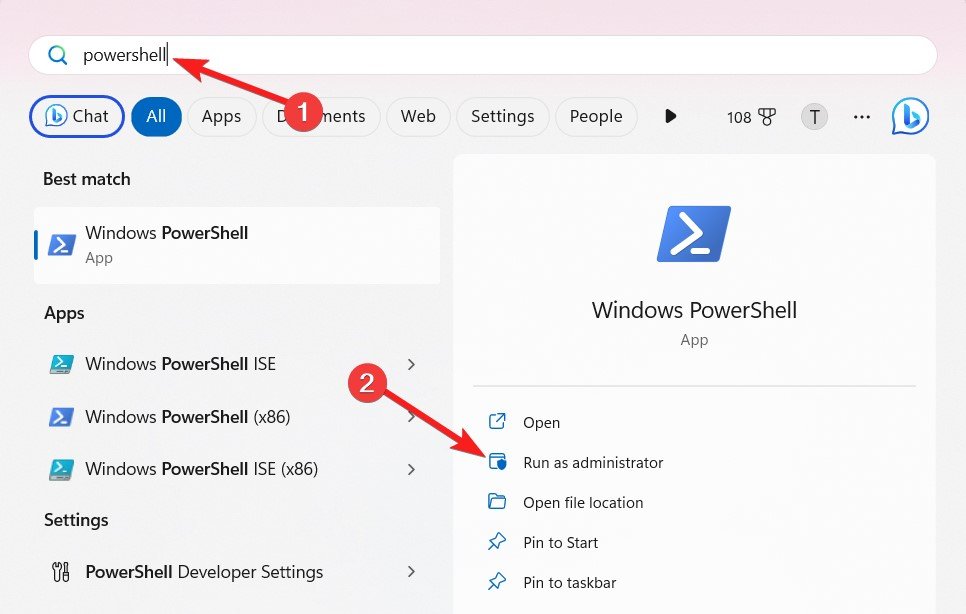
- Нажмите клавишу Windows, чтобы открыть меню Пуск. Введите PowerShell в строке поиска вверху и выберите Запуск от имени администратора из результатов.
- Введите следующую команду в окне PowerShell и нажмите клавишу Enter, чтобы выполнить ее. Get-NetIPConfiguration
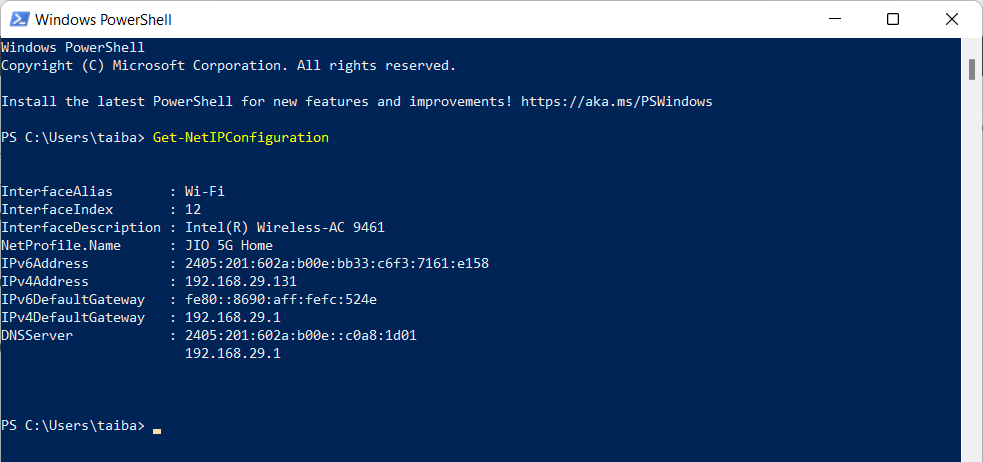
- Теперь запишите следующие данные из информационного раздела: InterfaceIndex, IPv4Address, IPv4DefaultGateway, DNSServer
- Теперь выполните команду и замените заполнители в квадратных скобках значениями, записанными ранее. Не забудьте заменить последнюю цифру IPv4-адреса на что-то другое.
New-NetIPAddress -InterfaceIndex [InterfaceIndex] -IPAddress [IPv4Address] -PrefixLength 24 -DefaultGateway [IPv4DefaultGateway] - На следующем шаге введите команду и нажмите клавишу Enter, чтобы изменить DNS-сервер. Замените заполнители в квадратных скобках значениями, скопированными ранее.
Set-DnsClientServerAddress -InterfaceIndex [InterfaceIndex] -ServerAddresses [DNSServer]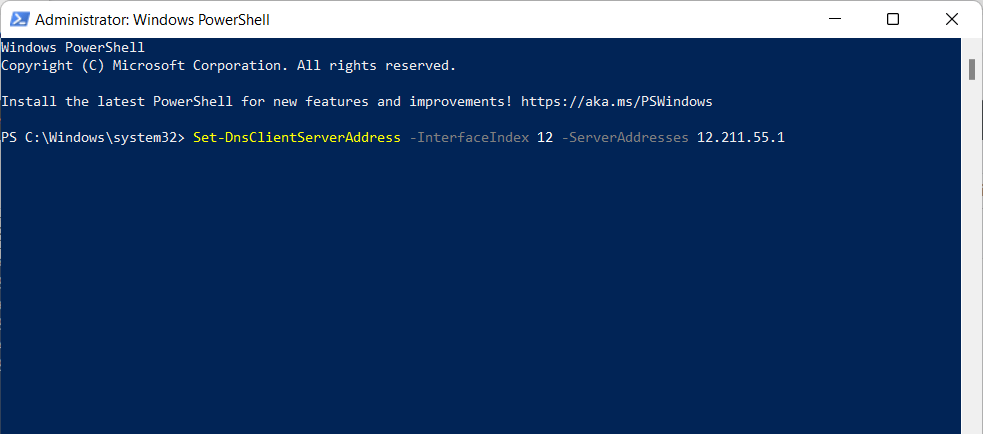
4. Установите статический IP с помощью панели управления
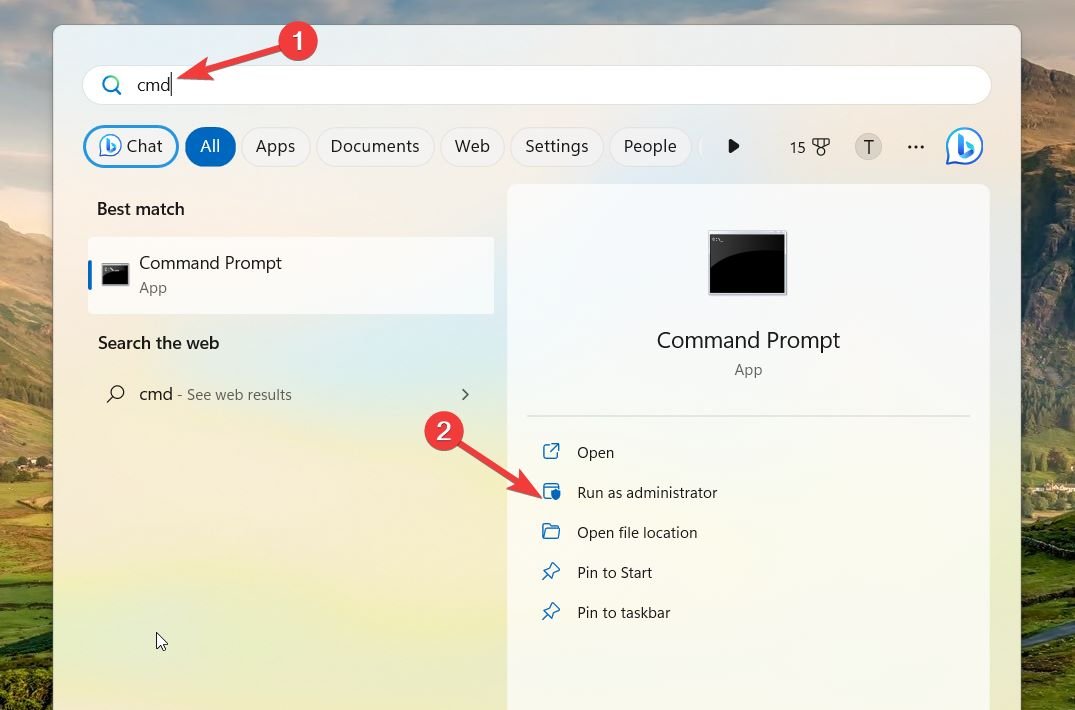
- Нажмите значок Windows, чтобы открыть меню Пуск. Введите cmd в строке поиска и выберите опцию Запуск от имени администратора из результатов.
- Выберите Да в запросе Контроль учетных записей пользователей, чтобы предоставить административные привилегии командной строке.
- Введите ipconfig /all и нажмите Enter. Запишите следующие данные: IPv4-адрес, маска подсети, шлюз по умолчанию и DNS-серверы
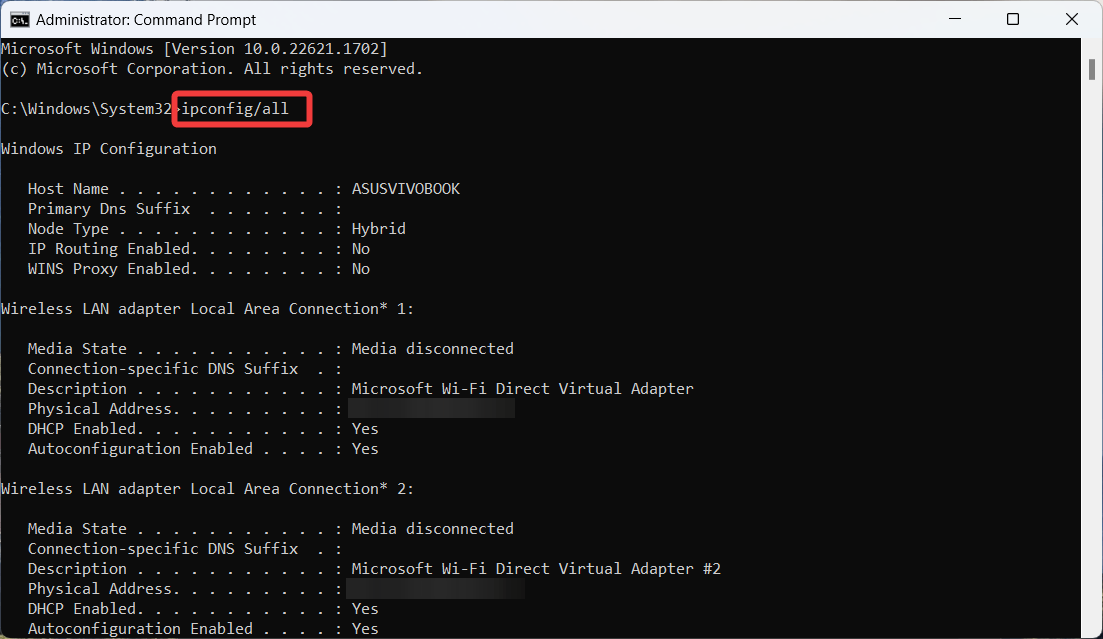
- Теперь выйдите из окна командной строки и запустите меню Пуск, нажав клавишу Windows. Введите Панель управления в строке поиска и запустите приложение из результатов поиска.
- Установите Просмотр на Категория и выберите Сеть и интернет из окна.
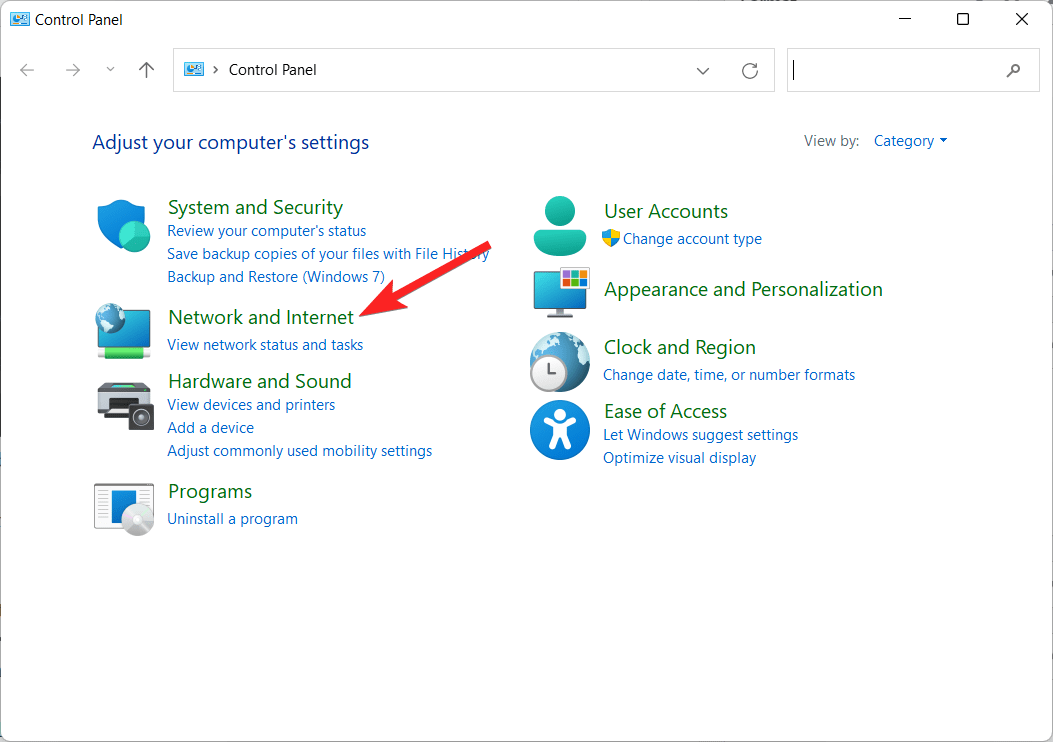
- Выберите Центр управления сетями и общим доступом в следующем окне.
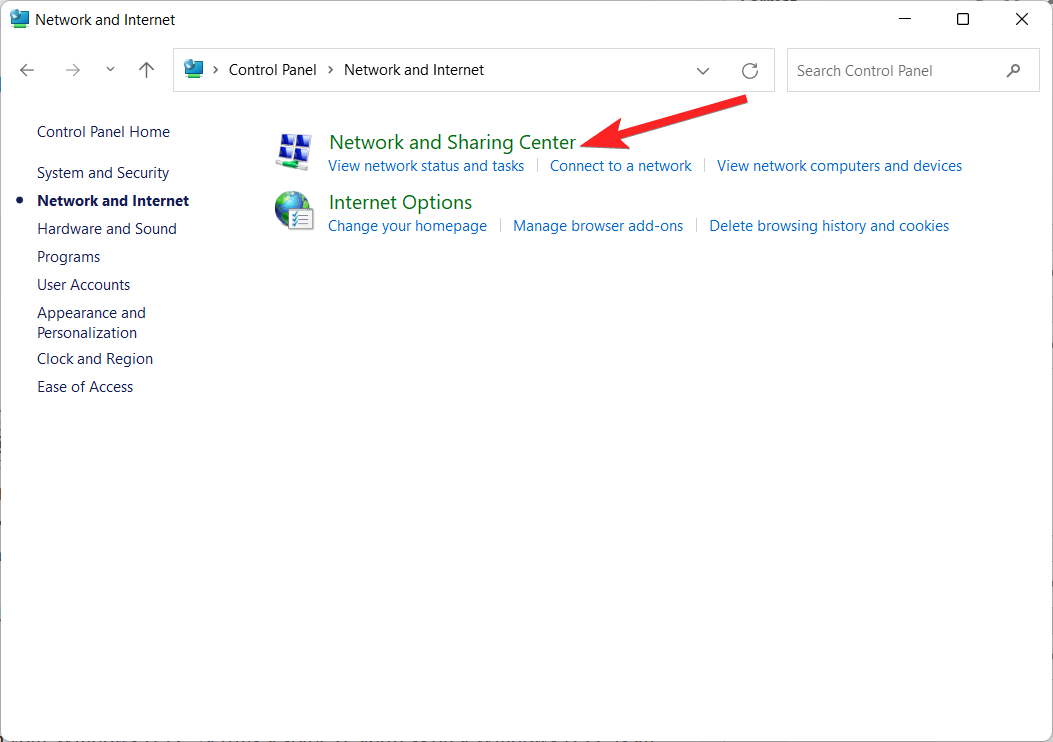
- Выберите Изменить параметры адаптера в левой панели меню.
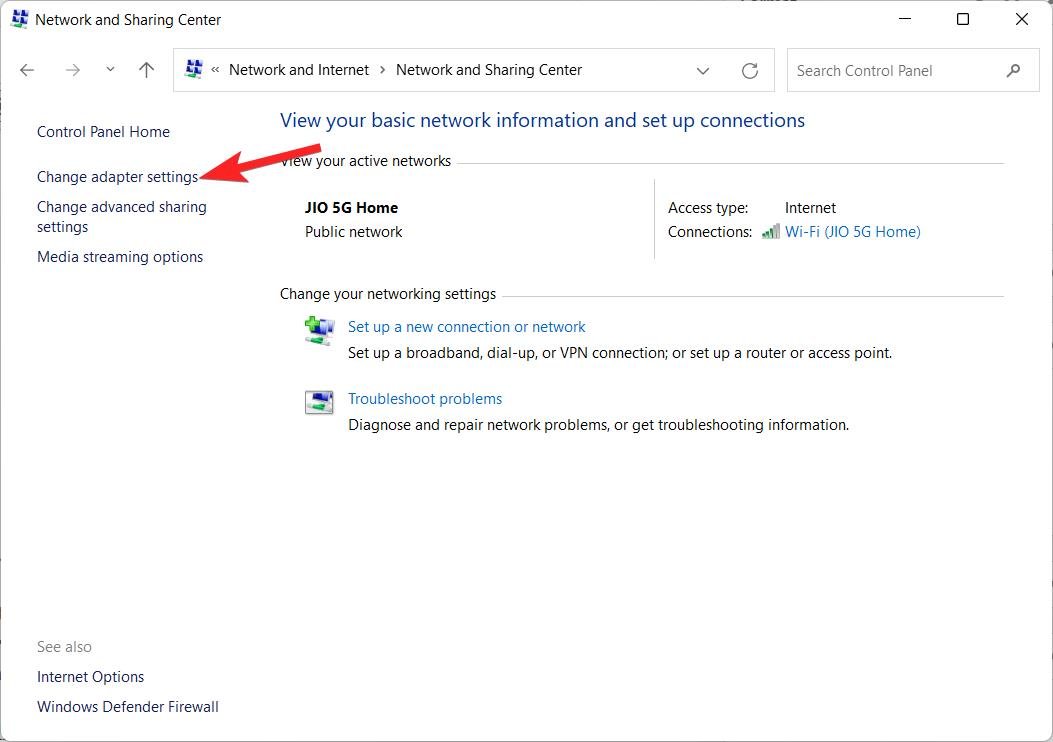
- Щелкните правой кнопкой мыши на сетевом адаптере и выберите Свойства из контекстного меню.
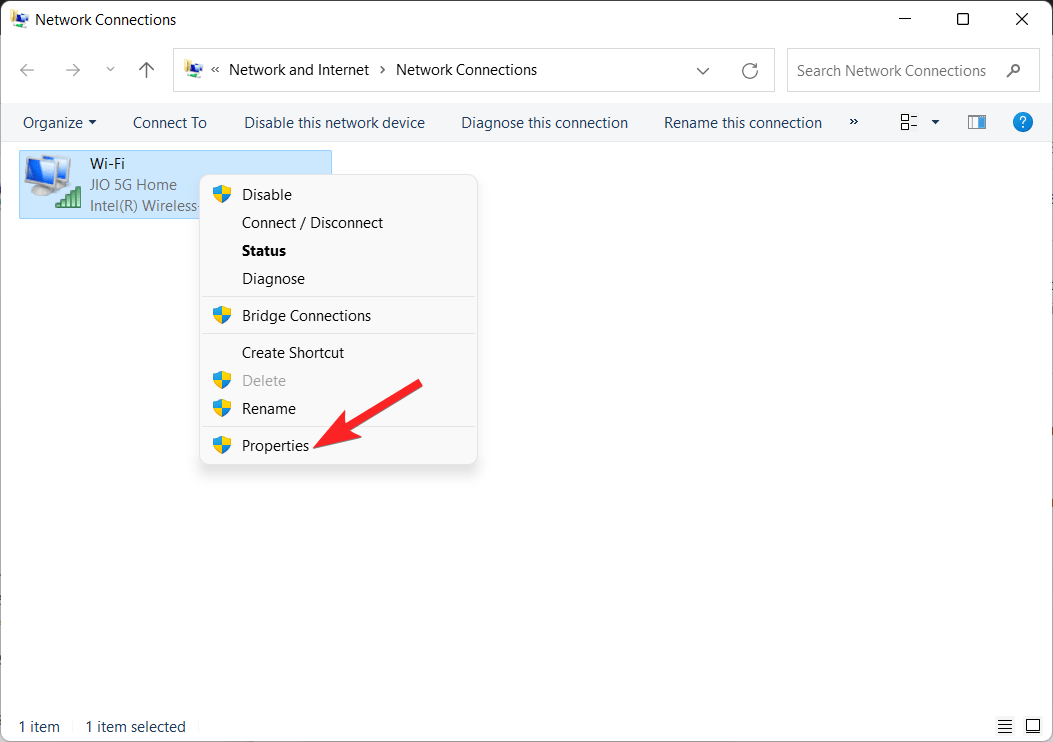
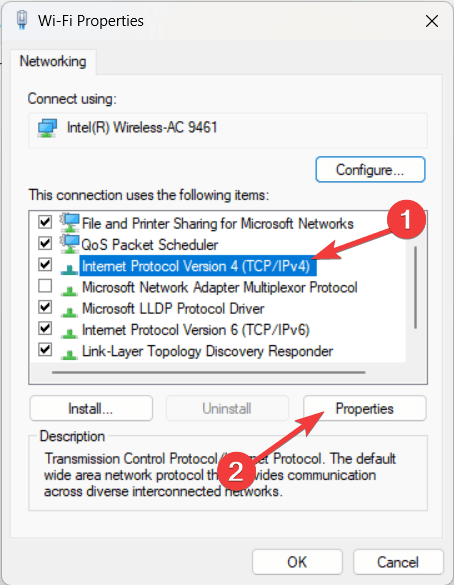
- Выберите Интернет-протокол версии 4 (TCP/IPv4) и нажмите кнопку Свойства.
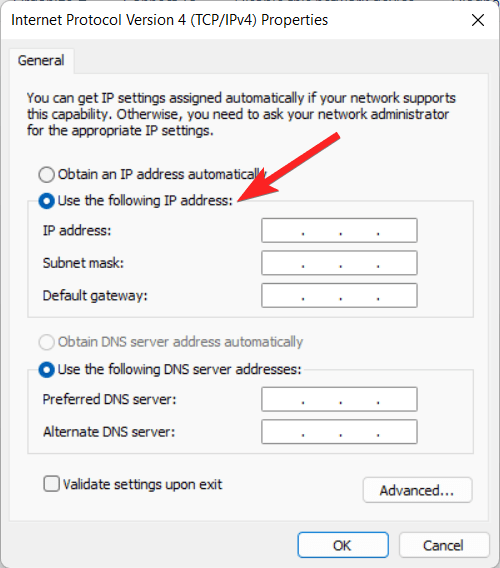
- Включите радиокнопку рядом с Использовать следующий IP-адрес и введите ваш IP-адрес, маску подсети, шлюз по умолчанию и DNS-серверы.
- Нажмите кнопку ОК, чтобы сохранить изменения и установить ваш статический IP-адрес.
Заключение
Это все методы, с помощью которых вы можете изменить статический IP-адрес на вашем ПК с Windows 11. Установка статического IP-адреса на ПК с Windows 11 — это простая задача, и она гарантирует, что локальный IP-адрес остается неизменным на протяжении всего времени.
Если у вас есть какие-либо вопросы по этому поводу, дайте нам знать в комментариях ниже.
Если у вас есть мысли о Как установить статический IP-адрес в Windows 11?, не стесняйтесь оставлять их в комментариях ниже. Также, пожалуйста, подпишитесь на наш канал DigitBin на YouTube для видеоуроков. Удачи!
Get new posts in your inbox
No spam. Unsubscribe anytime.