Голосовой помощник · 3 min read · Jan 04, 2026
Как установить ChatGPT в качестве стандартного голосового помощника на Android
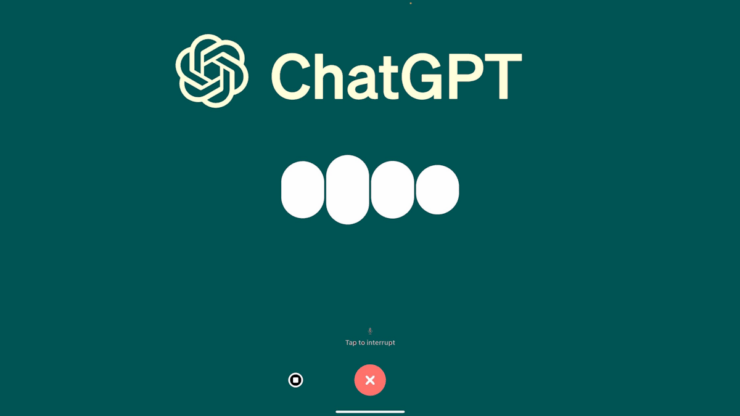
Google Assistant является стандартным приложением-помощником на всех устройствах Android. Это, безусловно, лучший вариант для получения информации. Однако, если вы хотите более интерактивного помощника, который предлагает глубину общения и контекстное понимание, ChatGPT определенно кажется лучшим выбором. Он может стать вашим надежным другом для генерации креативных идей, объяснений, обучения и решения сложных задач.
Теперь, если вы представляете себе ChatGPT в качестве вашего стандартного голосового помощника, к сожалению, официальное приложение ChatGPT пока не поддерживает эту функцию. Но что, если мы скажем вам, что нашли обходной путь, который позволяет установить ChatGPT в качестве стандартного голосового помощника на Android?
Звучит весело, правда? Хотя текущее приложение GPT не позволяет пользователям устанавливать его в качестве стандартного, команда OpenAI работает над этой функцией. Но до тех пор, пока они не внедрят ее в официальное приложение, у нас есть простой хак, чтобы выполнить эту задачу. Вот полное руководство, которое покажет, как изменить вашего стандартного помощника Android на ChatGPT.
Шаги для использования ChatGPT в качестве голосового помощника на Android
Имея ChatGPT в качестве стандартного помощника, вы улучшите пользовательский опыт с персонализированными ответами и отзывами. Хотя приложение GPT не имеет такой функции, мы наткнулись на сторонний плагин, который расширяет его возможности и позволяет установить его в качестве альтернативы Google. Ниже приведено пошаговое описание процесса.
- Начните с установки приложения ChatGPT из Play Store на ваше устройство Android.
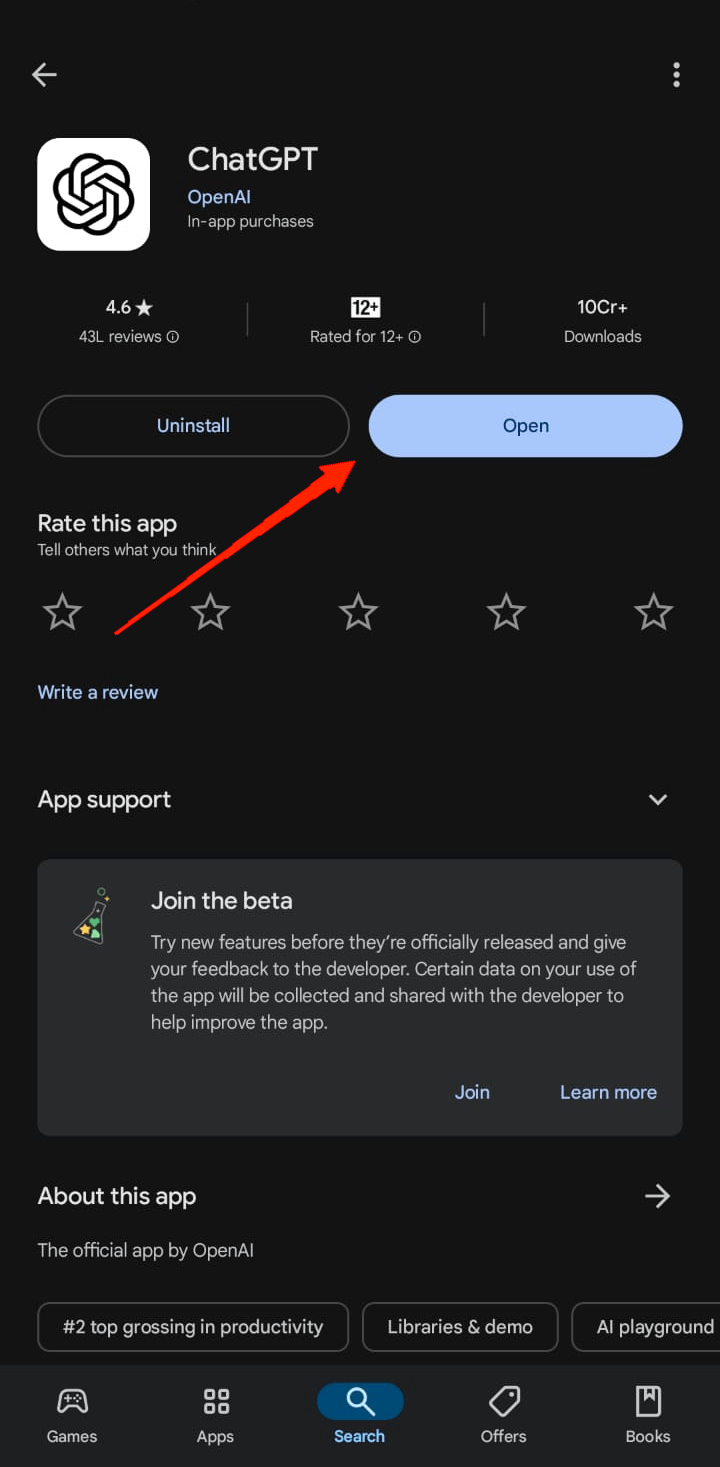
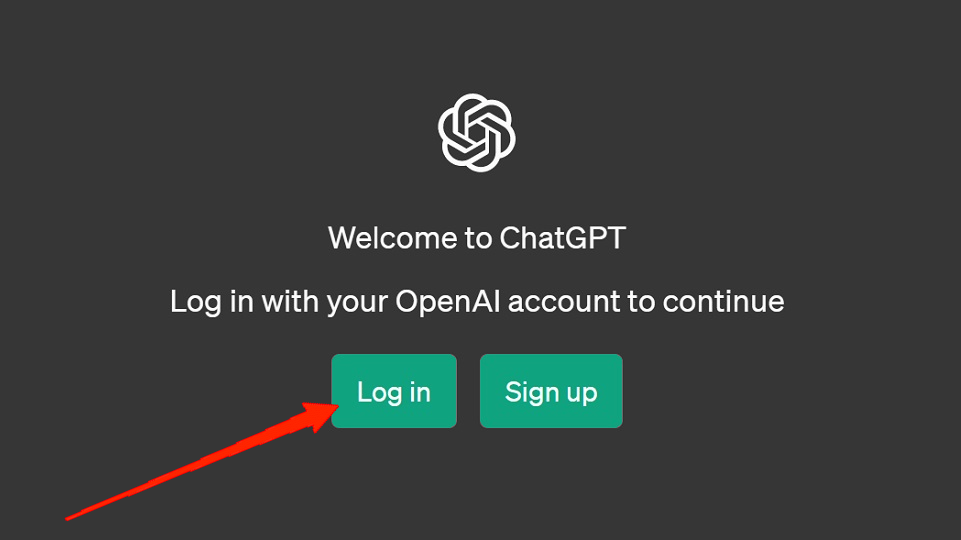
- Откройте приложение и войдите в свою учетную запись.
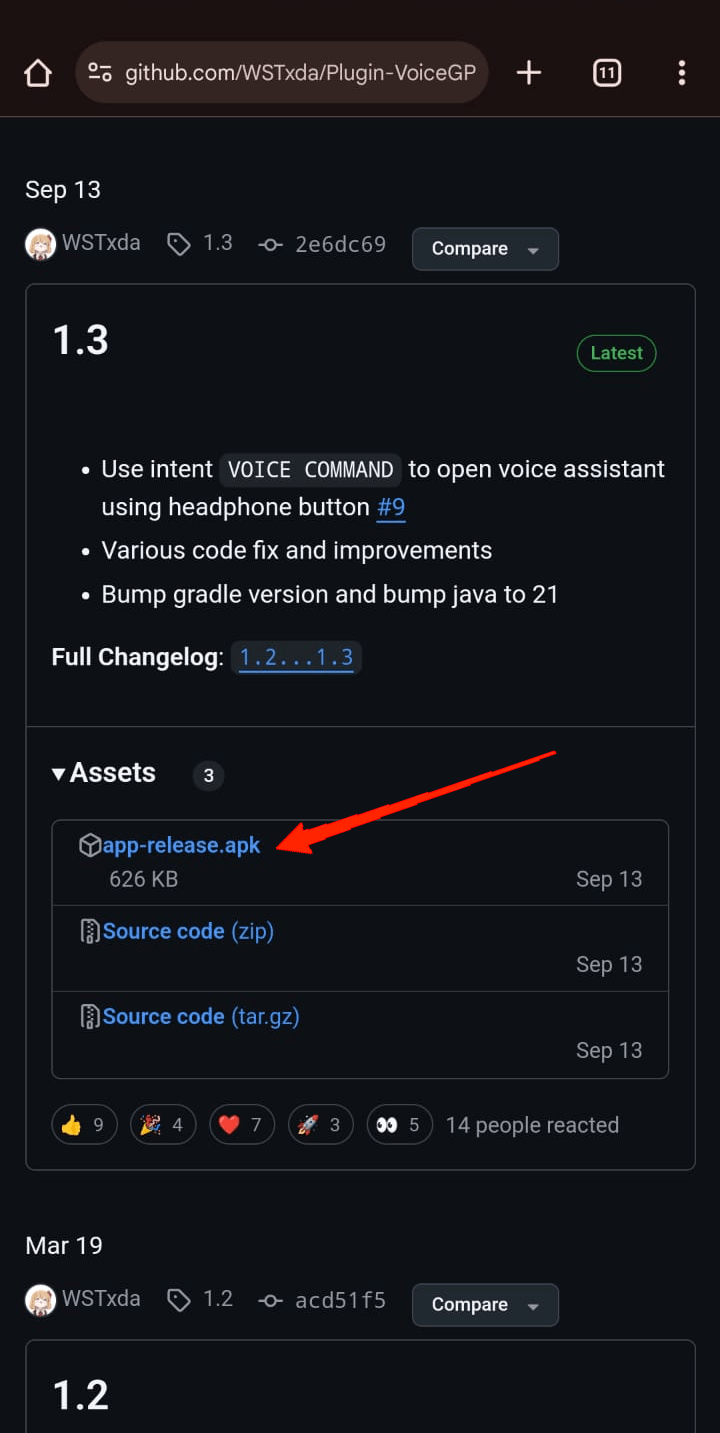
Теперь перейдите по ссылке, чтобы скачать APK VoiceGPT.
В разделе Assets нажмите на “ app-release.apk “ и дождитесь завершения загрузки.
- Далее выберите загруженный файл и нажмите Установить.
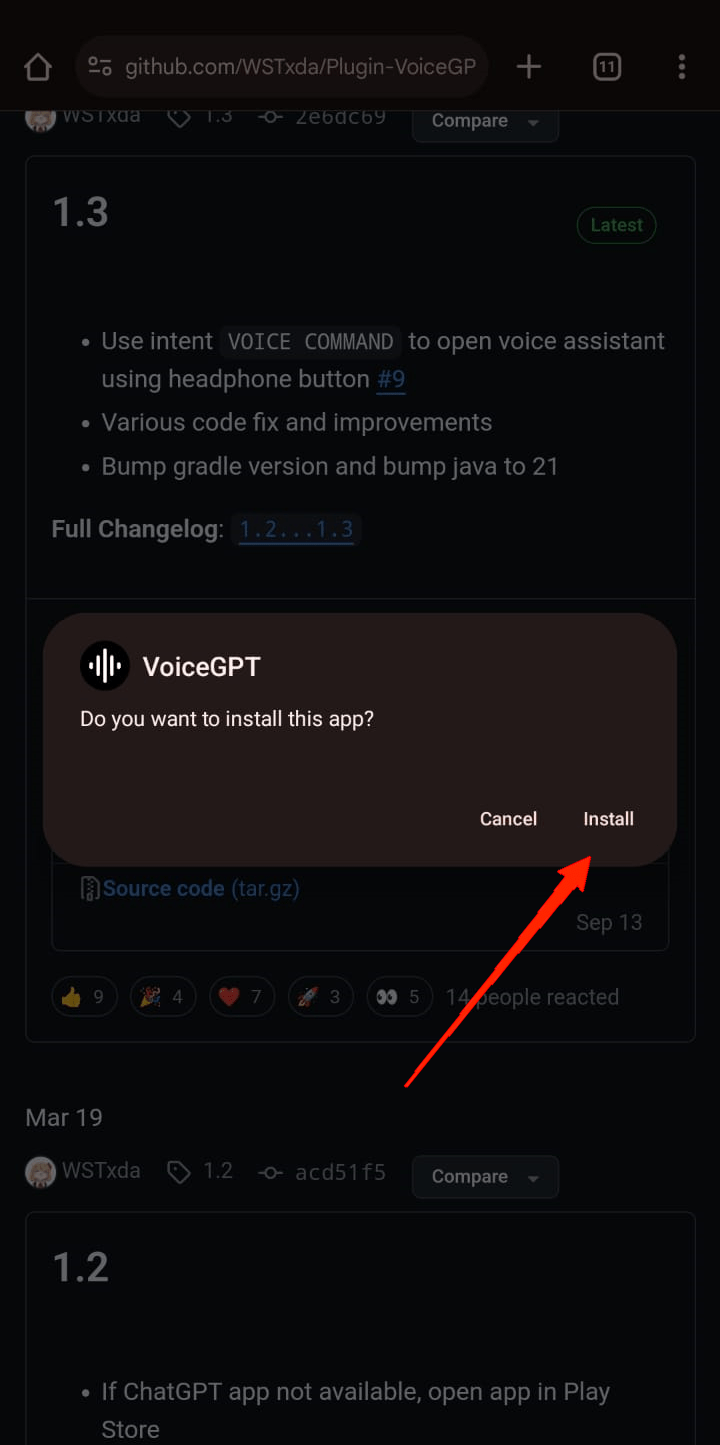
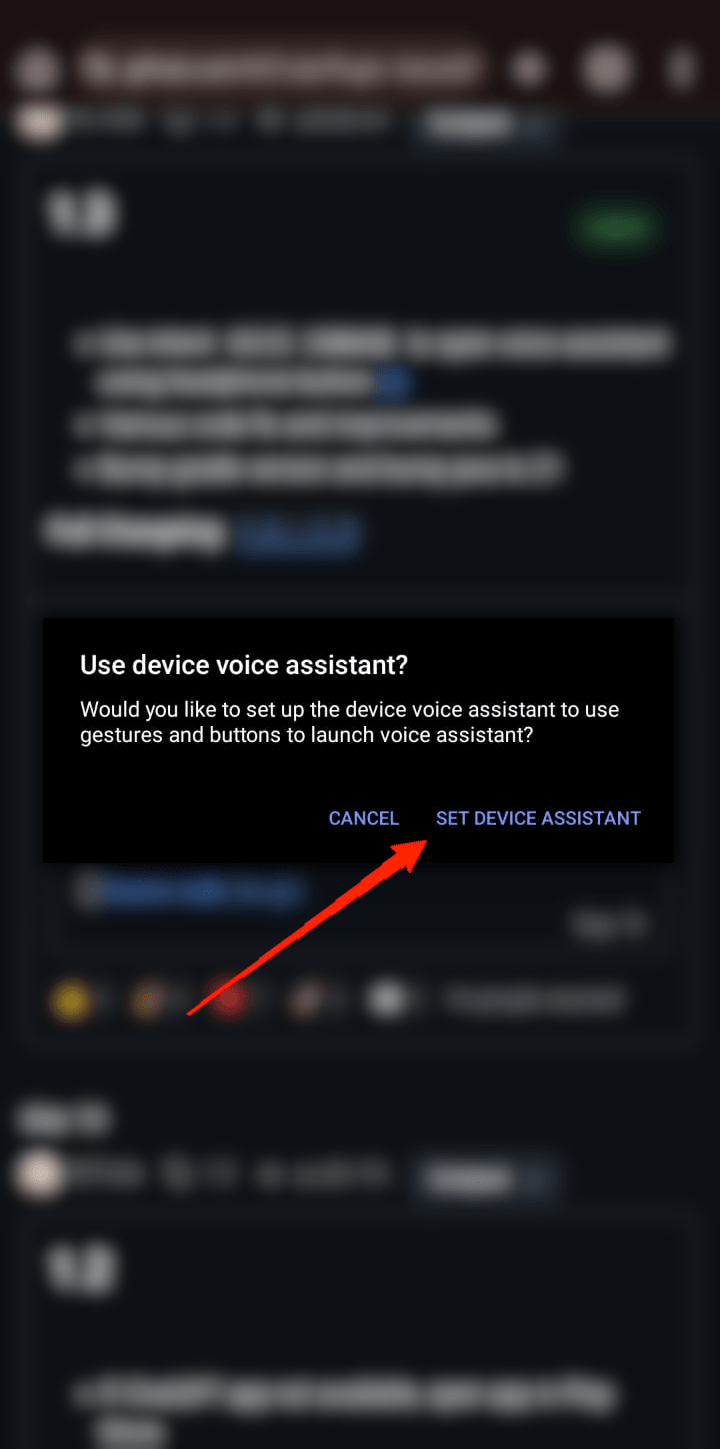
- После установки вы получите всплывающее окно “ Использовать голосового помощника устройства “. Просто нажмите на “ Установить помощника устройства “. Если всплывающее окно не появляется, перейдите в Настройки – Приложения – Стандартные приложения – Приложение стандартного цифрового помощника. В обоих случаях вы будете направлены на одну и ту же страницу настроек.
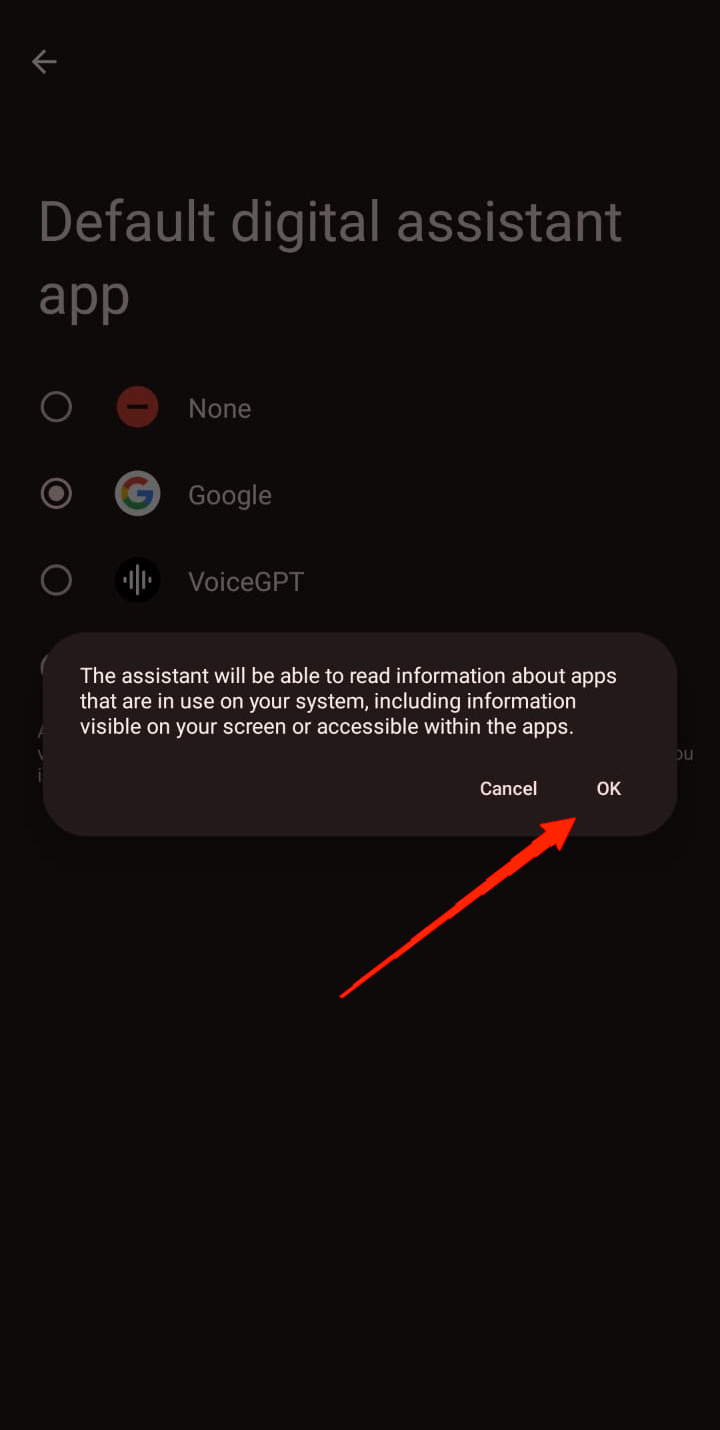
- Из предложенных вариантов выберите VoiceGPT и нажмите ОК.
- После выбора вернитесь на главный экран и запустите приложение Voice GPT.
- Вы увидите экран приветствия с надписью “Скажите помощь для расширенного голосового режима”, нажмите на Продолжить внизу.
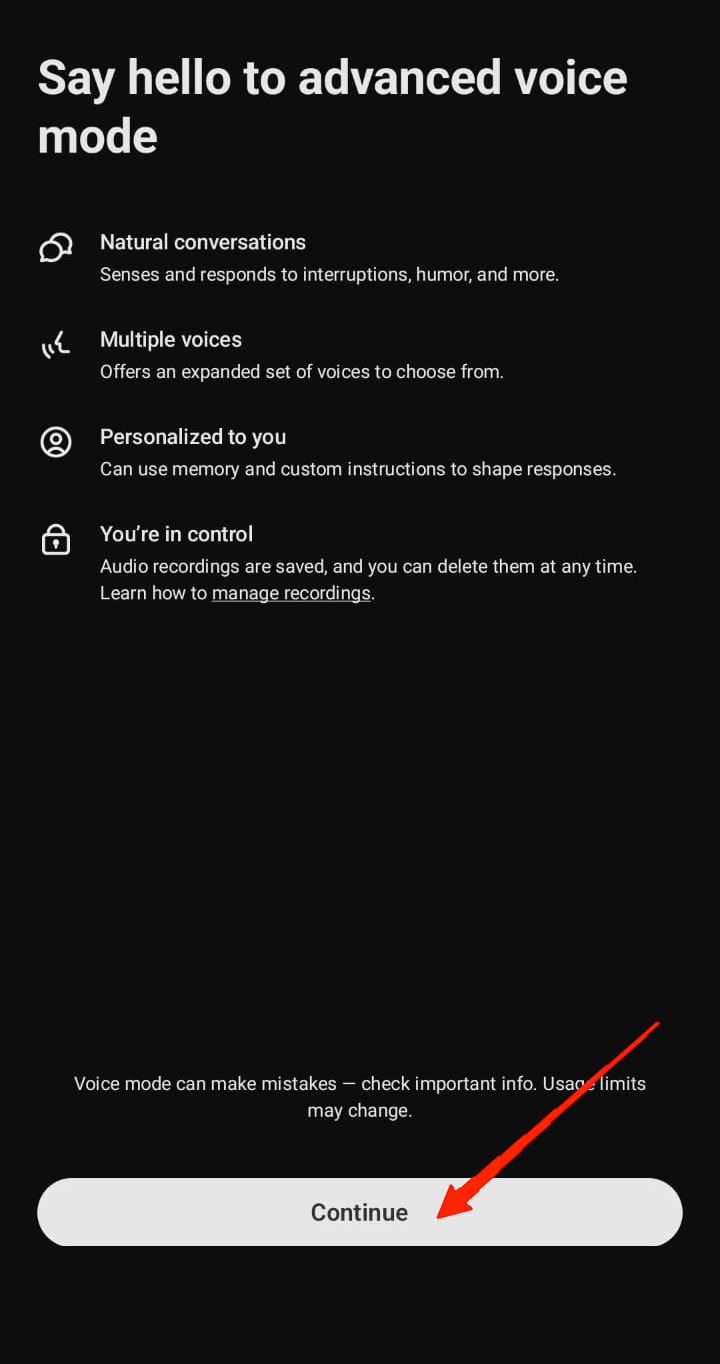
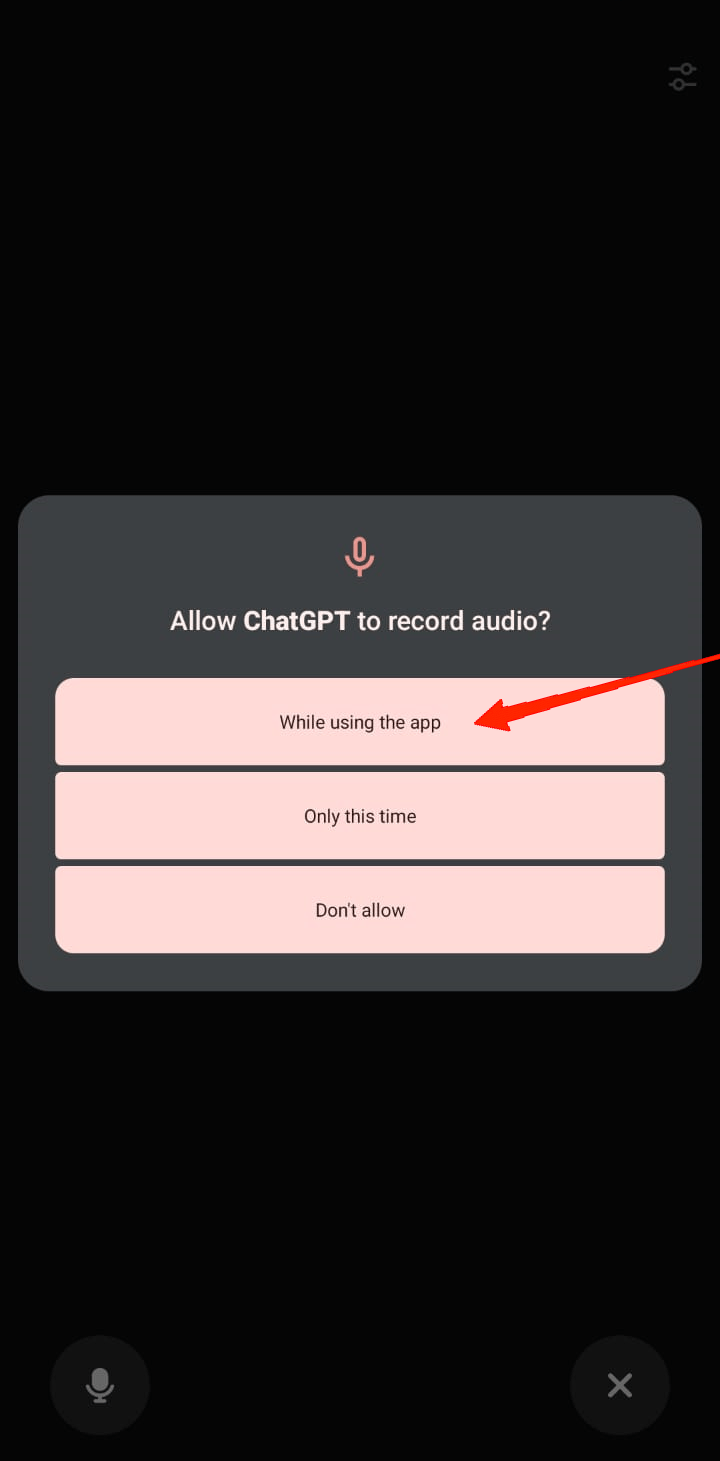
- Затем приложение запросит разрешения на использование аудио, нажмите на “ Во время использования приложения “.
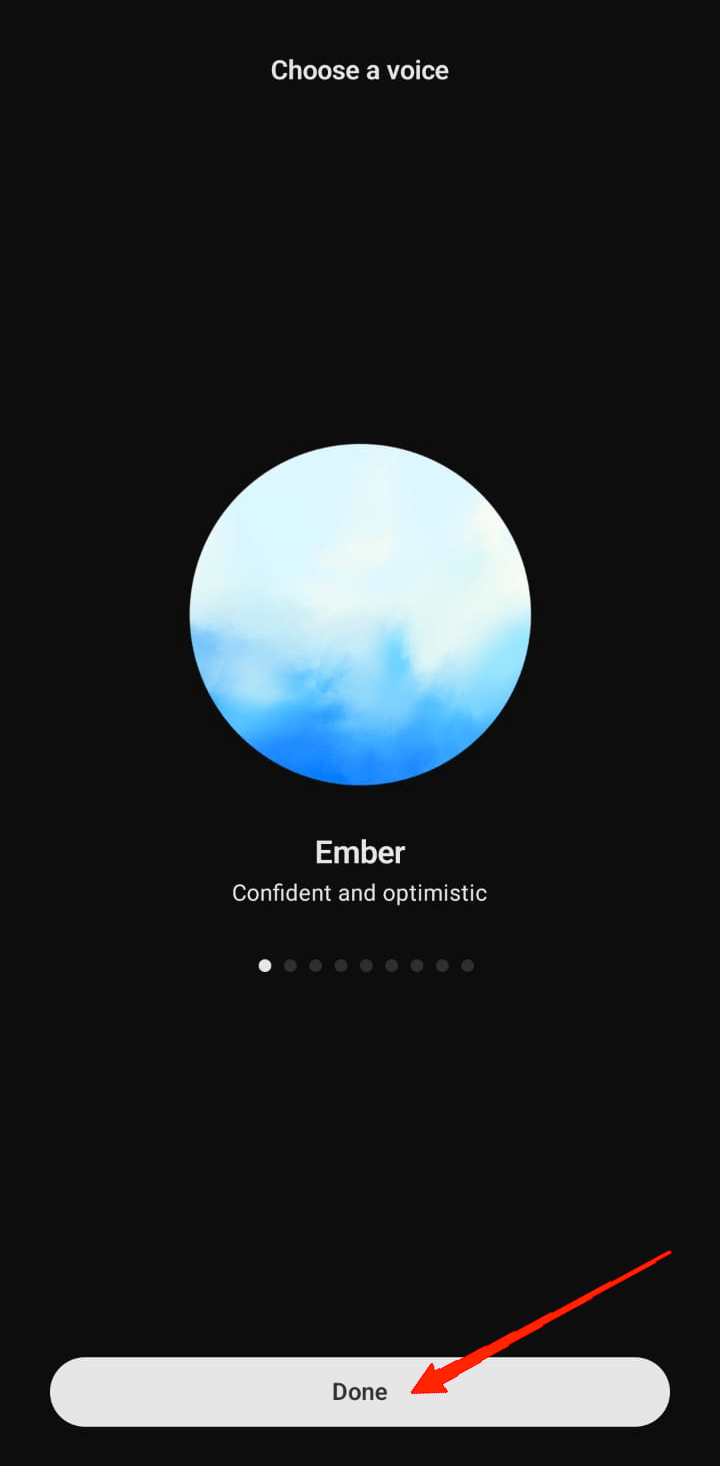
- Наконец, voiceGPT предложит вам несколько голосов на выбор, выберите тот, который вам нравится, и нажмите на “ Готово “.
Теперь вы готовы начать свой первый разговор с ChatGPT в качестве вашего стандартного голосового помощника. Каждый раз, когда вы нажимаете и удерживаете кнопку Home на экране, откроется голосовой помощник ChatGPT. Вы можете задавать свои вопросы и получать мгновенные ответы от вашего продвинутого помощника.
Кроме того, если вы хотите увидеть описание вашего голосового разговора, нажмите кнопку назад. Это откроет приложение Voice GPT, показывающее список всех ваших запросов и ответов ИИ на голосовые команды.
Заключение
Хотя VoiceGPT является сторонним приложением, оно бесшовно интегрируется с официальным приложением ChatGPT и предлагает отличный опыт. Кроме того, одновременные ответы и стиль общения почти заставляют пользователя чувствовать, что он разговаривает с реальным человеком.
Однако имейте в виду, что ChatGPT не имеет доступа к интернету и, следовательно, не может предоставить вам данные в реальном времени. Если это не проблема, он определенно обеспечит отличный пользовательский опыт. Просто убедитесь, что вы внимательно следуете шагам, и вы всего в нескольких кликах от мощного ИИ-помощника на вашей стороне.
Если у вас есть мысли о Как установить ChatGPT в качестве стандартного голосового помощника на Android, не стесняйтесь оставлять комментарии ниже. Также, пожалуйста, подпишитесь на наш канал DigitBin на YouTube для видеоуроков. Удачи!
Get new posts in your inbox
No spam. Unsubscribe anytime.