Windows Terminal · 2 min read · Sep 29, 2025
Как установить командную строку по умолчанию в терминале Windows 11?

Этот учебник покажет вам шаги для установки командной строки по умолчанию в терминале Windows 11. Теперь, когда одиннадцатая версия ОС находится на стабильном этапе, количество пользователей, которые будут обновляться, только увеличится в ближайшие месяцы. И с этим пользователи будут приветствовать множество новых и интересных функций.
К ним относятся новые дизайны панели задач, серьезные изменения в меню «Пуск» и странице настроек, новые стили значков и шрифтов, а также изменения пользовательского интерфейса различных приложений Microsoft, таких как «Фото» и «Магазин», чтобы назвать лишь несколько.
Тем не менее, приложение «Терминал» оказывается недооцененным игроком. Для неосведомленных, Windows Terminal — это многооконный инструмент командной строки, который предлагает такие возможности, как Windows PowerShell, командная строка и Azure CloudShell, все под одной крышей.
В том же духе он также предлагает множество полезных сочетаний клавиш. От изменения размера шрифта до изменения размера окна или даже создания нового профиля — все это можно легко выполнить за считанные секунды с помощью соответствующих сочетаний клавиш.
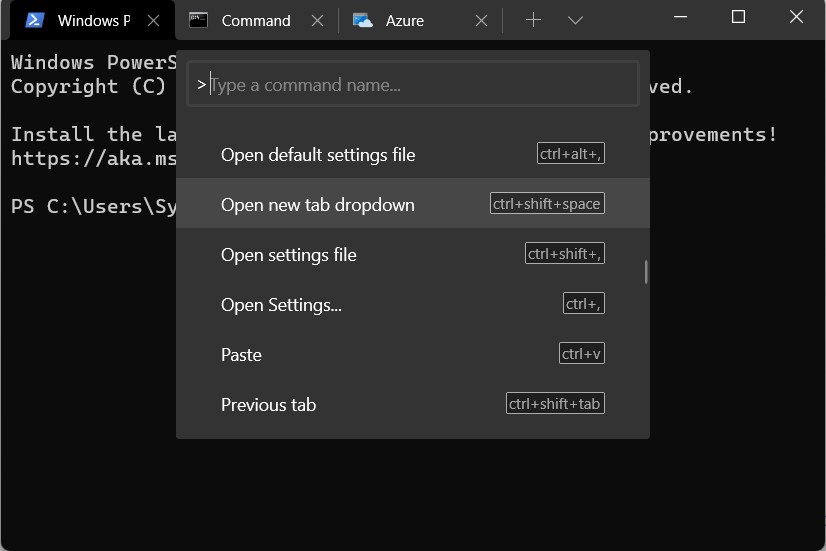
Кроме того, тот факт, что он предоставляет возможность работать в нескольких вкладках, означает, что вы можете одновременно использовать CMD в одной вкладке, PowerShell в другой и Azure CloudShell в третьей!
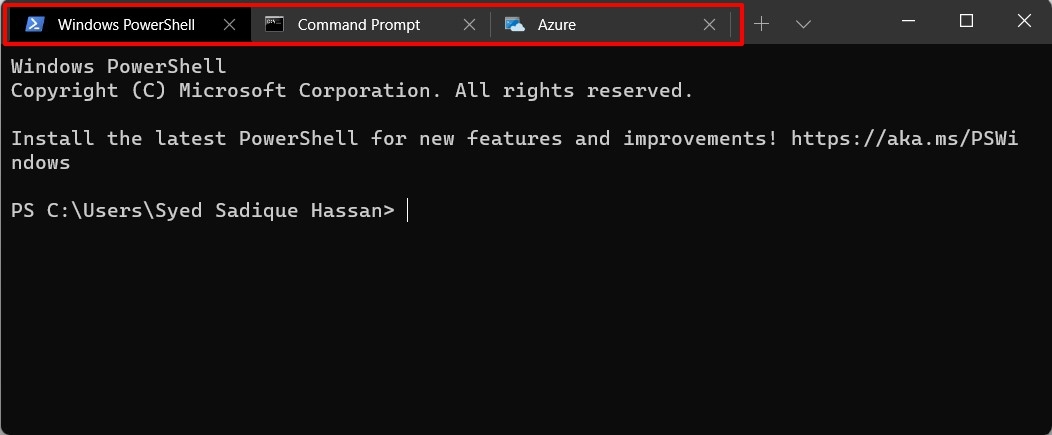
Сказав это, по умолчанию терминал всегда будет открывать окно PowerShell, и вы сможете вручную переключиться на новое окно командной строки. Однако, если вы обычно предпочитаете работать именно в CMD, то нет смысла вручную переключаться каждый раз при открытии терминала.
Поэтому гораздо лучшим подходом будет установить командную строку по умолчанию в терминале Windows 11. И в этом руководстве мы покажем вам, как это сделать. Итак, без лишних слов, давайте начнем.
Шаги для установки командной строки по умолчанию в терминале Windows 11
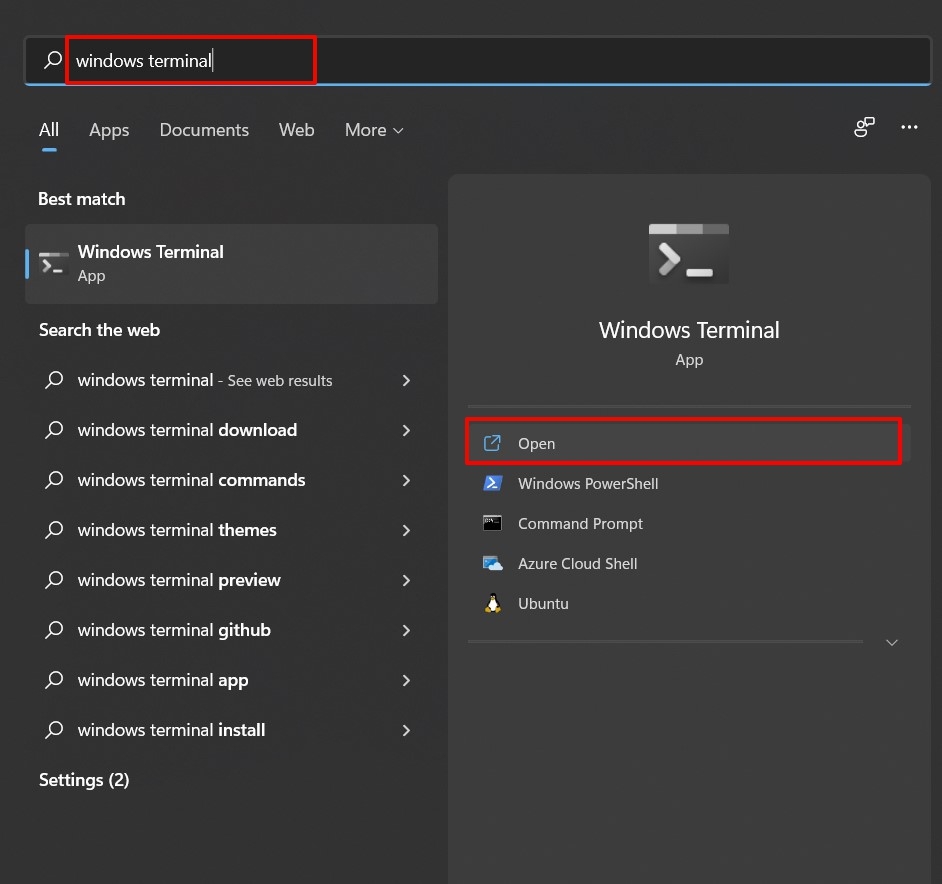
- Для начала перейдите в меню «Пуск», найдите Windows Terminal и откройте его.
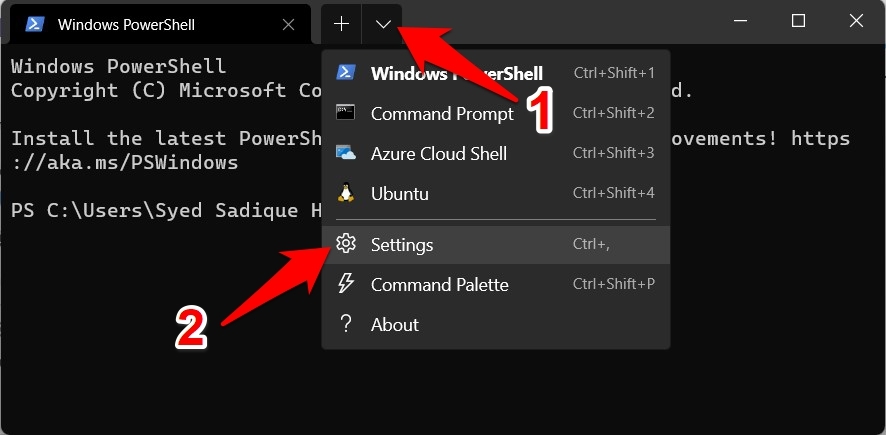
- Затем нажмите на стрелку вниз, расположенную рядом с кнопкой новой вкладки, и выберите «Настройки» [вы можете вызвать это меню с помощью сочетания клавиш Ctrl+,].
- Как только вы попадете на страницу настроек, нажмите на меню «Профиль по умолчанию».
- Теперь выберите командную строку из списка вариантов.
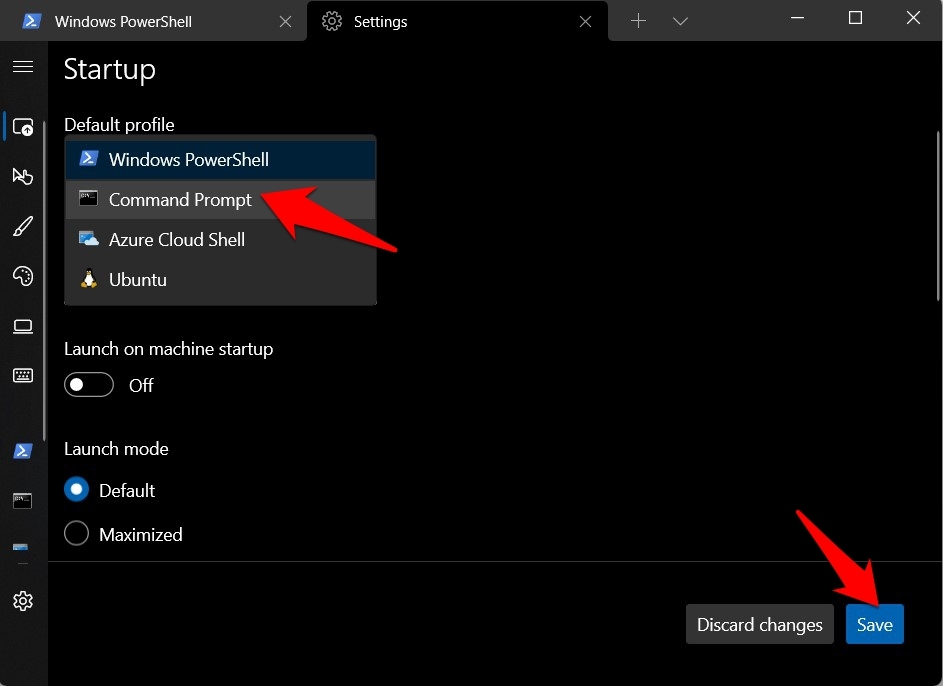
- Наконец, нажмите на кнопку «Сохранить», расположенную в правом нижнем углу.
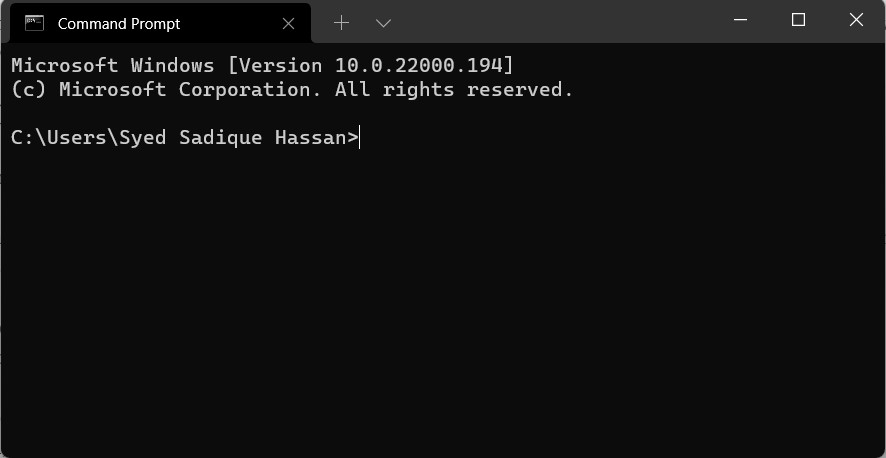
- С этого момента, каждый раз, когда вы запускаете терминал, он будет открывать окно CMD по умолчанию.
Вот и все. Это были шаги для установки командной строки по умолчанию в терминале Windows 11. Если у вас есть какие-либо вопросы по вышеуказанным инструкциям, дайте нам знать в разделе комментариев ниже.
Если у вас есть мысли о Как установить командную строку по умолчанию в терминале Windows 11?, не стесняйтесь оставлять их в комментариях ниже. Также, пожалуйста, подпишитесь на наш канал DigitBin на YouTube для видеоуроков. Удачи!
Get new posts in your inbox
No spam. Unsubscribe anytime.