Netflix · 2 min read · Nov 10, 2025
Как установить пользовательскую фотографию профиля для Netflix?

Устали видеть одно и то же стандартное изображение профиля на Netflix каждый раз, когда вы смотрите сериалы? Хотите сделать свою фотографию профиля Netflix более интересной? Если да, ознакомьтесь с нашим полным руководством о том, как вы можете установить пользовательскую фотографию профиля на своем аккаунте Netflix.
Netflix поддерживает до пяти профилей на один план. Каждый раз, когда вы создаете новый профиль, Netflix назначает стандартное изображение профиля. Если вы хотите изменить свою фотографию профиля на Netflix, вы можете выбрать только из предварительно одобренного списка.
Однако у нас есть для вас хорошие новости! Мы перечислили рабочие методы, которые помогут вам легко установить пользовательскую фотографию профиля для Netflix.
Предварительные условия для добавления пользовательской фотографии профиля для аккаунта Netflix
Перед тем как установить пользовательскую фотографию профиля, вот несколько вещей, которые вам нужно понять:
Сначала откройте ваш браузер и войдите в свой аккаунт Netflix.
Теперь вы можете найти несколько профилей с разными именами под вашим аккаунтом.
Нажмите на значок ‘ + ’, чтобы создать новый пользовательский профиль.
Заполните данные вашего профиля и продолжайте.
Как установить пользовательскую фотографию профиля с помощью Google Chrome?
Во-первых, вам нужно перейти в Интернет-магазин Chrome и найти расширение “ Пользовательская фотография профиля для Netflix.”
Как только вы окажетесь на странице, нажмите на опцию “ Добавить в Chrome ” и выберите расширение из всплывающего окна.
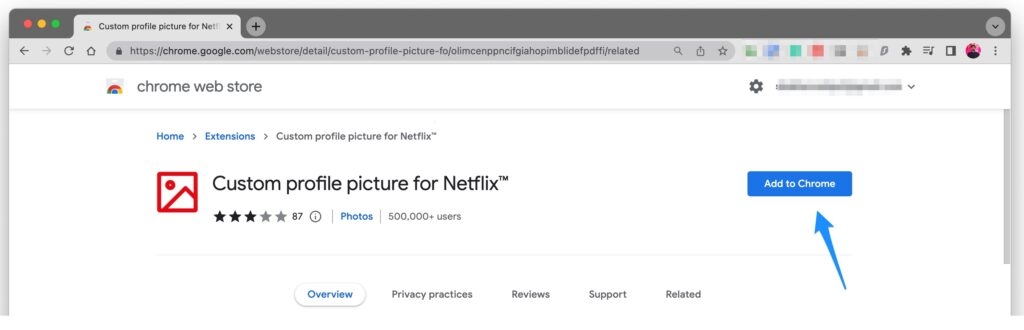
Если вы уже вошли в свой аккаунт Netflix, вы будете перенаправлены на страницу профиля после установки расширения.
Теперь следуйте приведенному ниже процессу, чтобы установить пользовательскую фотографию профиля:
После входа в аккаунт Netflix нажмите на расширение и выберите опцию “ Пользовательская фотография профиля для Netflix. ”
Теперь вы можете увидеть опцию “ Загрузить пользовательскую фотографию профиля ”. Нажмите на нее, чтобы установить фотографию профиля по вашему выбору.
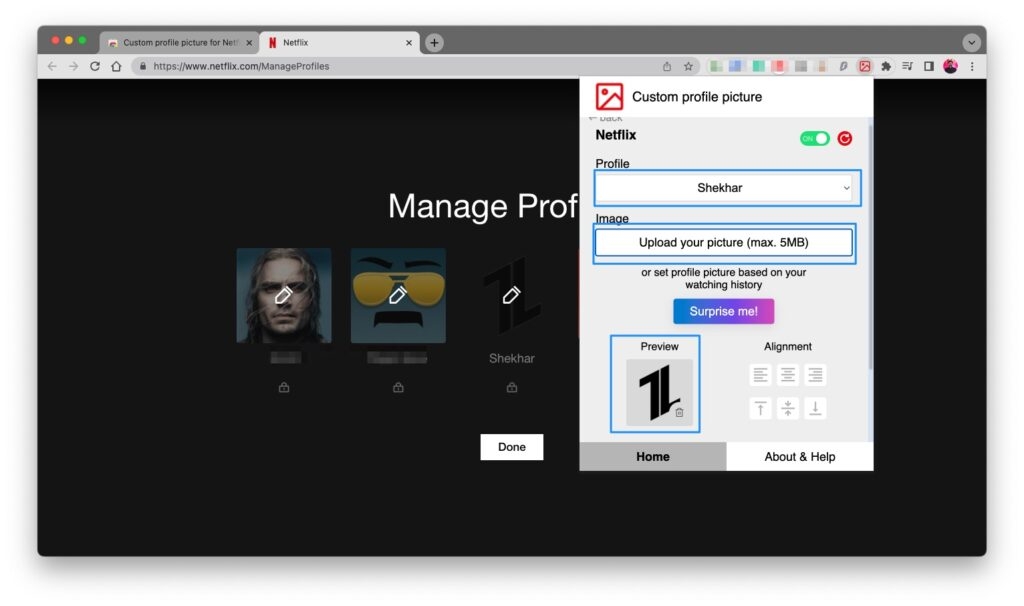
После нажатия на эту опцию вы будете перенаправлены в локальную папку для выбора изображений. Убедитесь, что размер изображения меньше 5MB.
Вы можете изменить позицию с помощью поля выравнивания. Это похоже на инструмент обрезки.
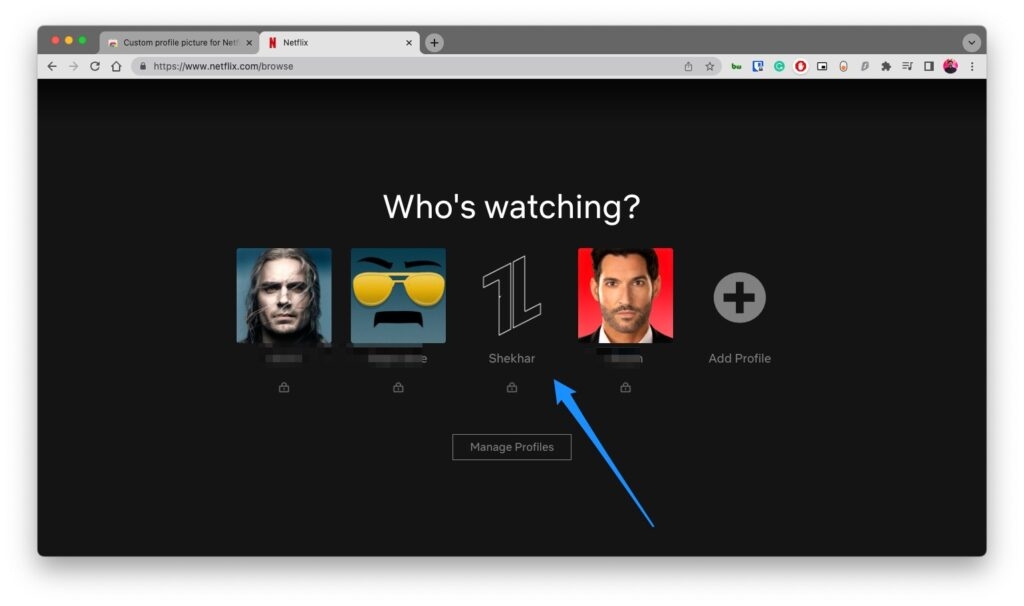
После обрезки изображения выйдите из расширения и обновите страницу. Вы увидите новое изображение профиля для Netflix.
Часто задаваемые вопросы
Могу ли я установить свою собственную фотографию профиля на Netflix?
Да, с помощью процесса, описанного в этой статье, вы сможете установить любое изображение в качестве своей фотографии профиля Netflix. Однако это изображение будет видно только в вашем браузере, где установлено расширение.
Удаление расширения удалит пользовательскую фотографию профиля Netflix?
Да, если вы удалите расширение Chrome, пользовательская фотография профиля также будет удалена. Как уже упоминалось, это изображение видно только с вашей стороны и не изменяет фотографию профиля на сервере Netflix.
Могу ли я установить пользовательскую фотографию профиля Netflix на смартфоне?
Нет. Вы не сможете установить пользовательскую фотографию профиля на своем смартфоне, так как для загрузки пользовательской фотографии профиля требуется расширение Chrome.
Заключение
Следуя приведенным выше шагам, вы можете установить пользовательскую фотографию профиля для вашего аккаунта Netflix на вашем ПК. Если у вас возникнут какие-либо проблемы в процессе, дайте нам знать в разделе комментариев ниже.
Get new posts in your inbox
No spam. Unsubscribe anytime.