iOS 17 · 3 min read · Sep 09, 2025
Как настроить и использовать режим StandBy в iOS 17 на iPhone?
iOS 17 уже доступна для общественности, и она приносит несколько новых функций. Одной из новых функций является режим StandBy, который я обсудю в этом руководстве. Я покажу вам, как его включить, и поделюсь списком iPhone, которые поддерживают режим StandBy в iOS 17.
Режим StandBy активируется, когда ваш iPhone заблокирован и подключен к зарядке. Вы можете сравнить его с Always-On Display. На экране iPhone вы можете видеть виджеты, отображающие время, уведомления, информацию о погоде и фоторамки. Вам не нужно касаться вашего iPhone или разблокировать его, чтобы увидеть время или проверить уведомления.
Когда режим StandBy включен на вашем iPhone, вы можете использовать Siri для голосовых команд. Кроме того, вы также будете получать уведомления о входящих телефонных звонках, пока режим StandBy включен.
Как включить режим StandBy в iOS 17?
iPhone должен работать на последней версии iOS 17, чтобы получить функцию режима StandBy в настройках iOS. После обновления вашего iPhone до iOS 17 вы сможете увидеть панель для режима StandBy в разделе основных настроек. Функция включена по умолчанию, но вы можете вручную включить или выключить ее по мере необходимости.
Чтобы включить режим StandBy на iPhone,
- Откройте приложение Настройки.
- Прокрутите до Режим StandBy и нажмите на него.
- Нажмите переключатель рядом с StandBy, чтобы включить функцию.
- В условиях низкой освещенности, чтобы просматривать экран в режиме StandBy без напряжения для глаз, вы можете включить Ночной режим.
- Чтобы получать и просматривать уведомления в режиме StandBy, пока iPhone заблокирован, включите Показать уведомления.
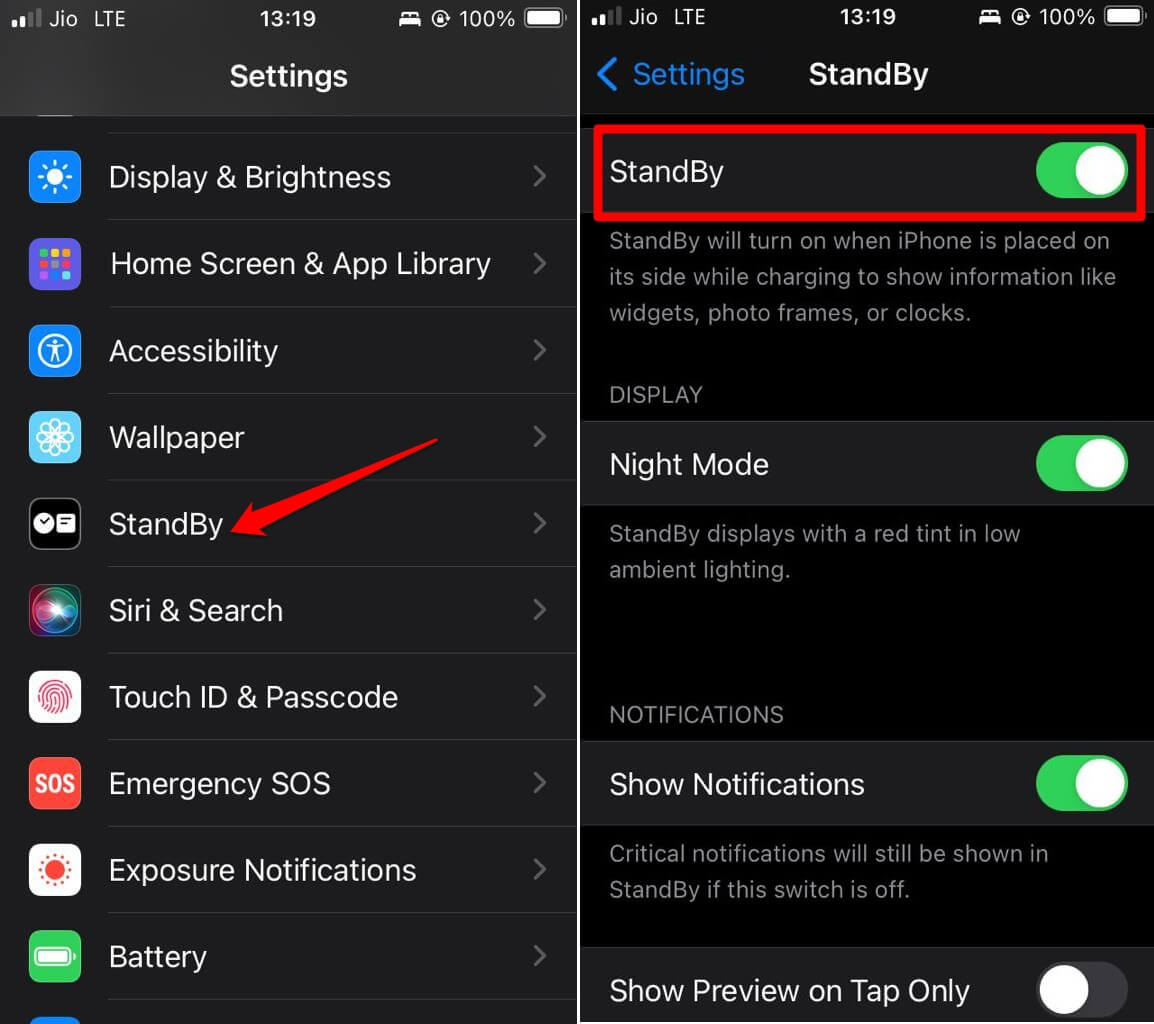
Вы можете контролировать, как вы хотите видеть уведомления. Включите “ Показать предварительный просмотр при нажатии “, если хотите просматривать уведомления, нажав на экран, пока режим StandBy активен.
ПРИМЕЧАНИЕ: Вы можете следовать тем же шагам, чтобы отключить режим StandBy на вашем iPhone.
Как использовать режим StandBy на iPhone?
Чтобы использовать режим StandBy на вашем iPhone, выполните следующие шаги.
- Подключите iPhone к зарядке.
- Держите iPhone в горизонтальном положении.
- Заблокируйте iPhone.
- Нажмите боковую кнопку, чтобы увидеть виджеты в режиме StandBy.
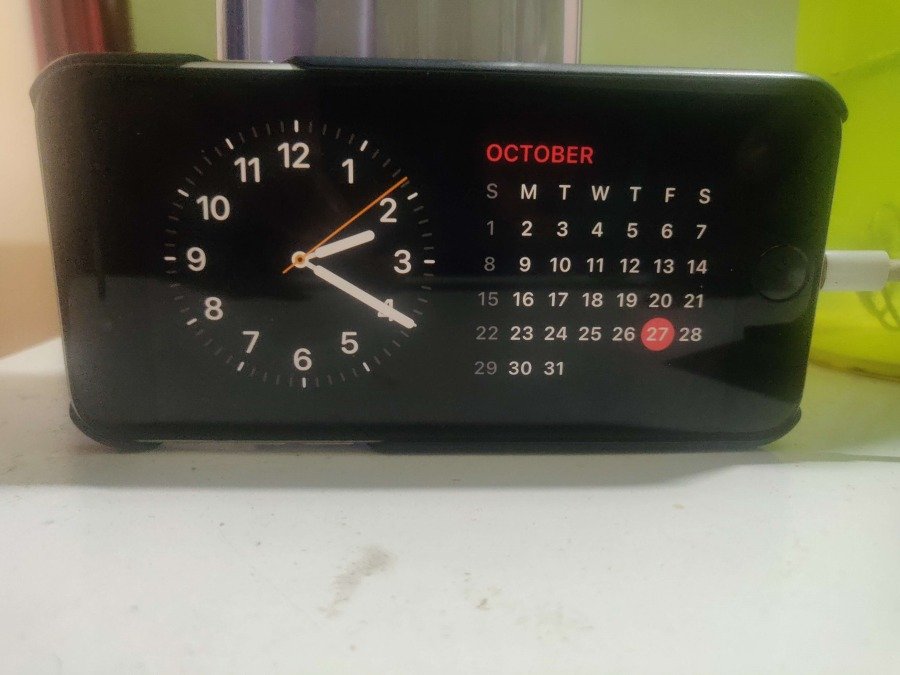
Если вы используете iPhone с подставкой MagSafe, функция определения местоположения изменит виджеты, когда он установлен в горизонтальном положении.
Когда вы отключаете iPhone от зарядки или меняете ориентацию подставки на вертикальную, режим StandBy автоматически отключится.
Модели iPhone, поддерживающие режим StandBy
Технически, если iPhone поддерживает обновление до iOS 17, он будет поддерживать режим StandBy. Для ясности я поделился моделями iPhone, которые поддерживают режим StandBy.
- iPhone 11 Series
- iPhone 12 Series
- iPhone 13 Series
- iPhone 14 Series
- iPhone 15 Series
- iPhone XS/XS Max
- iPhone XR
- iPhone SE 2-го поколения
Я уверен, что все будущие поколения iPhone также будут поддерживать режим StandBy.
ПРИМЕЧАНИЕ: На данный момент функция режима StandBy не поддерживается на Apple iPads. Она доступна исключительно для iPhone, работающих на iOS 17.
Как настроить виджеты в режиме StandBy в iOS 17?
Пока ваш iPhone находится в режиме StandBy, вы можете настроить виджеты, отображаемые на экране. Вы можете добавлять или удалять виджеты с экрана.
Чтобы настроить свои виджеты в режиме StandBy,
- Долгое нажатие на любой виджет.
- Разблокируйте iPhone.
- Включится режим дрожания, и вы увидите набор виджетов на экране.
- Нажмите на “+” иконку в верхнем левом углу экрана, чтобы добавить виджеты.
- Чтобы удалить виджет, нажмите на “-” иконку.
Попробуйте режим ожидания в iOS 17
Обновите ваш iPhone до iOS 17 и используйте новый режим StandBy. Проверьте время, дату и последний отчет о погоде или посмотрите другую информацию, не разблокируя iPhone, пока он подключен к зарядке.
Если у вас есть мысли о Как настроить и использовать режим StandBy в iOS 17 на iPhone?, не стесняйтесь оставлять комментарии ниже. Также подписывайтесь на наш канал DigitBin на YouTube для видеоуроков. Удачи!
Get new posts in your inbox
No spam. Unsubscribe anytime.