Windows 11 · 6 min read · Nov 17, 2025
Как настроить автоматический вход в Windows 11?
Автоматический вход — это удобная функция, особенно при использовании персонального компьютера в безопасной среде, где несанкционированный доступ маловероятен. Если вы единственный пользователь вашего ПК и он хорошо защищен, включение автоматического входа будет полезным.
Тем не менее, в общем рабочем окружении, где другие могут получить доступ к компьютеру, рекомендуется сохранить защиту паролем для вашей учетной записи.
Однако ПК с защитой паролем обычно требует от вас ввода ваших учетных данных каждый раз при входе, что может быть неудобно, если вам нужен только краткий доступ к вашему компьютеру.
Используете ли вы ПК для личных или профессиональных нужд, если вы приняли необходимые меры безопасности, вы можете использовать функцию автоматического входа для вашего удобства.
Если вам любопытно узнать о функции автоматического входа и вы хотите узнать, как ее активировать, вы находитесь в правильном месте.
В этом руководстве мы перечислили различные способы, с помощью которых вы можете включить функцию автоматического входа в Windows 11.
Что такое функция автоматического входа в Windows 11?
Функция автоматического входа в Windows 11 упрощает процесс аутентификации и доступа к компьютеру, устраняя необходимость вводить учетные данные для входа, такие как пароли или PIN-коды. Некоторые из заметных преимуществ функции автоматического входа перечислены ниже:
- Самое очевидное преимущество — это экономия времени при доступе к компьютеру. Устранение шага входа снижает время загрузки, улучшая общую эффективность.
- Автоматический вход позволяет неадминистративным пользователям свободно работать с заранее определенной учетной записью пользователя, что делает его более подходящим для нескольких пользователей, которым нужен доступ к одному и тому же компьютеру.
- Автоматический вход в Windows 11 для вашей локальной учетной записи особенно полезен для общественных компьютеров, обеспечивая бесшовный пользовательский опыт, не требуя пароля или PIN-кода.
Поскольку были высказаны опасения по поводу безопасности этой функции, мы рекомендуем включать ее только на компьютерах, предназначенных для совместного использования в группе. На частных ПК рекомендуется проявлять осторожность и воздерживаться от разрешения автоматического входа для поддержания наивысшего уровня безопасности.
Лучшие способы включения автоматического входа в Windows 11
Вы можете легко включить автоматический вход в Windows 11, следуя этим шагам.
1. С помощью приложения Параметры
Вы можете получить доступ к параметрам входа в приложении настроек Windows, чтобы функция автоматического входа была активирована на вашем ПК с Windows 11. Ниже приведена подробная процедура.
- Используйте сочетание клавиш Windows + I, чтобы запустить приложение Параметры на вашем ПК.
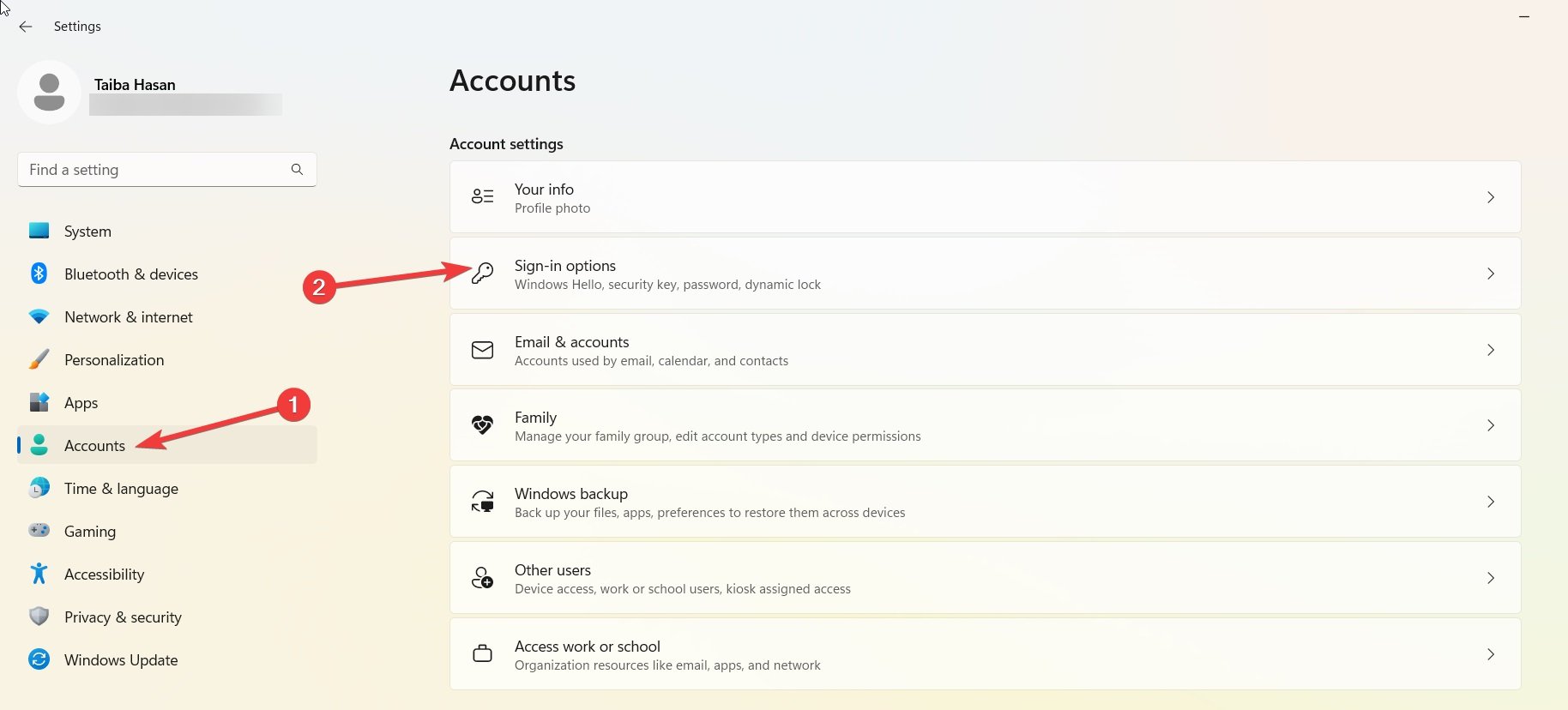
- В окне Параметры перейдите к опции Учетные записи в левой панели, а затем выберите Параметры входа в правой панели.
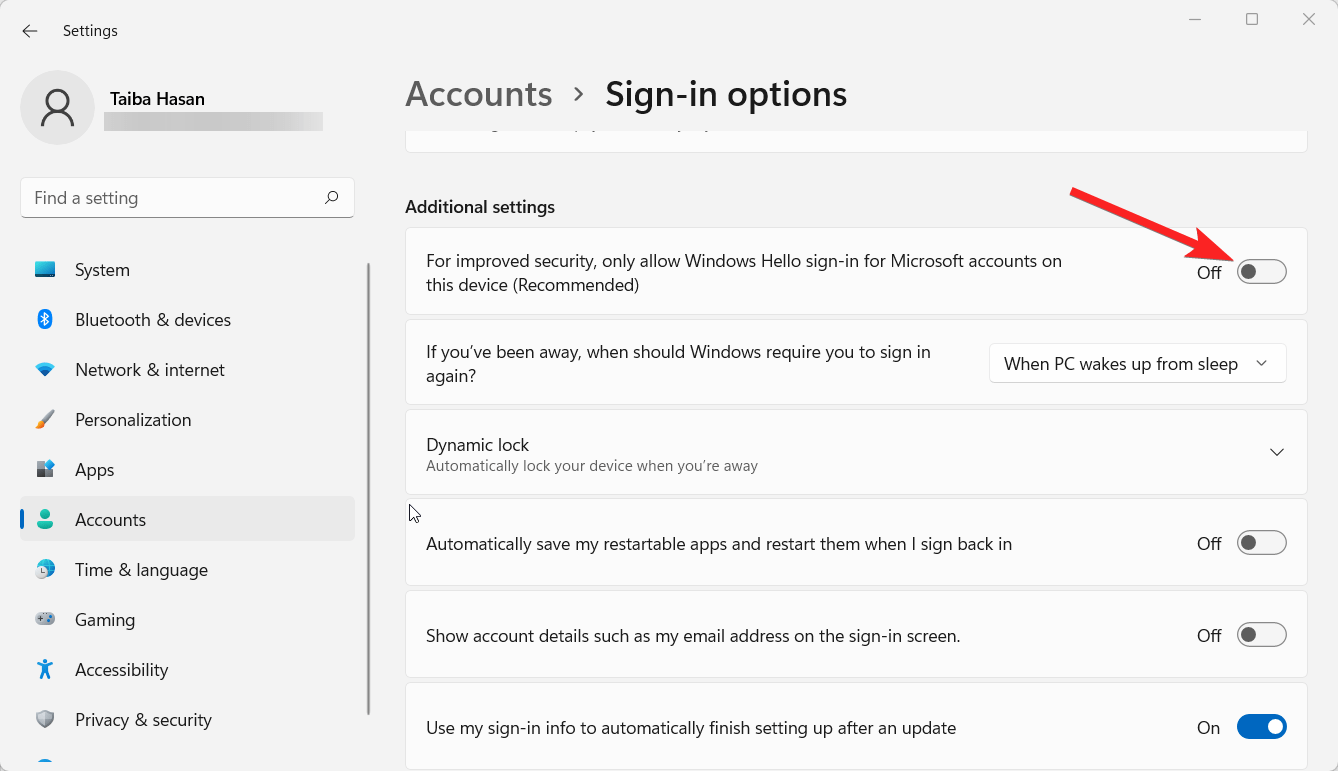
- Теперь прокрутите вниз до раздела Дополнительные параметры и отключите опцию Для повышения безопасности разрешить вход с помощью Windows Hello только для учетных записей Microsoft на этом устройстве (рекомендуется). Если опция серого цвета, выйдите из системы и затем снова войдите в учетную запись пользователя.
- Возможно, вам будет предложено ввести ваш пароль для подтверждения действия. Введите ваш пароль, затем нажмите кнопку Да.
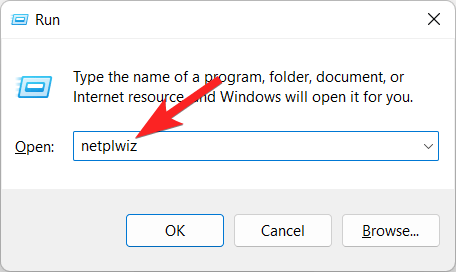
- Теперь вам нужно запустить утилиту командной строки Выполнить и одновременно нажать клавиши Windows и R ( Windows + R). В появившемся диалоговом окне Выполнить введите netplwiz и нажмите Enter или нажмите кнопку ОК.
- Снимите отметку с флажка рядом с Пользователи должны вводить имя пользователя и пароль для использования этого компьютера в окне Учетные записи пользователей, которое отображается. После этого нажмите ОК.
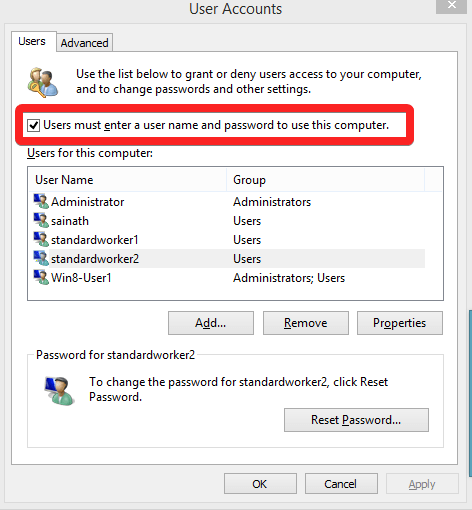
- Чтобы изменения вступили в силу, нажмите кнопку Применить. Вам снова будет предложено ввести ваш пароль для подтверждения изменений.
С завершением этих шагов вы успешно включили автоматический вход в Windows 11. Это означает, что вам не нужно будет вводить ваш пароль в следующий раз, когда вы запустите ваш ПК.
2. Через управление компьютером
Утилита управления компьютером для включения автоматического входа на ПК с Windows 11. Чтобы начать процесс, выполните описанные ниже шаги:
- Щелкните правой кнопкой мыши на значке Пуск на панели задач и выберите Управление компьютером из списка доступных опций.
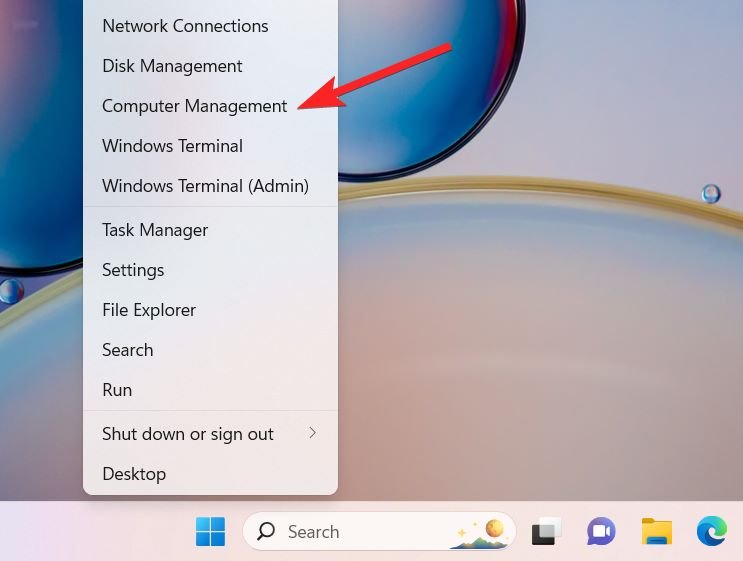
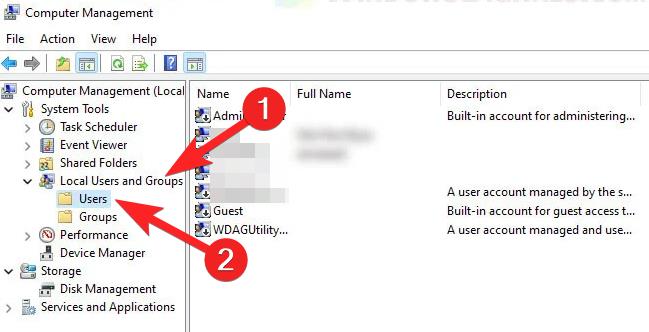
- Затем перейдите на вкладку Локальные пользователи и группы, которая находится в левой панели. Найдите и щелкните на Пользователи из развернутого списка в этой вкладке.
- Теперь выполните щелчок правой кнопкой мыши на профиле пользователя, для которого вы хотите активировать автоматический вход в Windows 11. В появившемся контекстном меню выберите опцию Установить пароль.
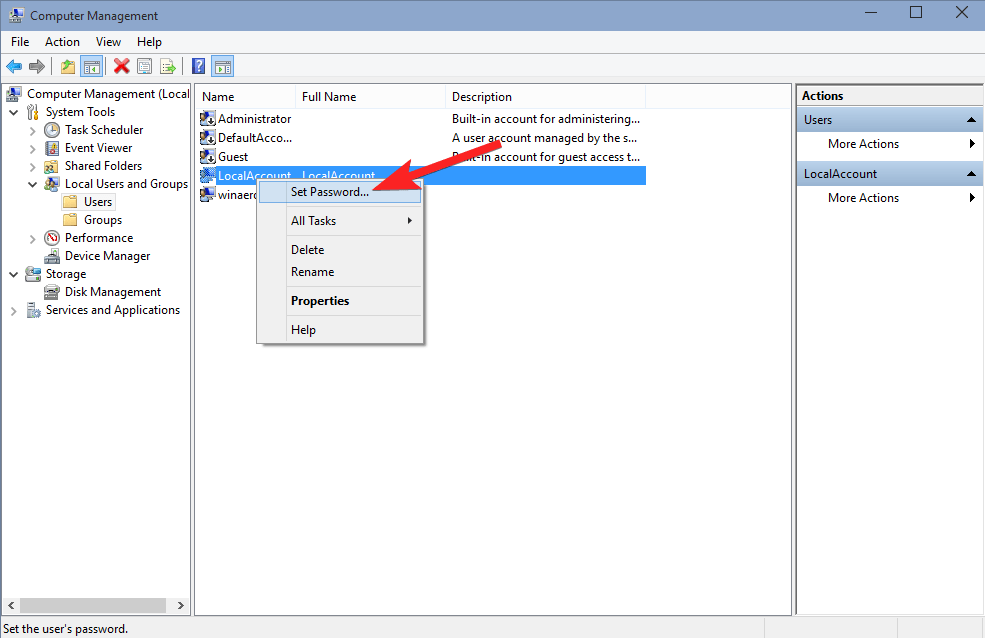
- Появится предупреждающее сообщение; нажмите кнопку Продолжить, чтобы продолжить процесс. После этого нажмите ОК в окне Установить пароль, не вводя никакого пароля.
- Наконец, чтобы убедиться, что эти изменения вступили в силу, перезагрузите ваш ПК.
3. Изменение реестра
Реестр Windows содержит критически важные данные о вашей операционной системе Windows 11. Поэтому крайне важно проявлять осторожность при внесении любых изменений, так как неправильные изменения могут привести к серьезным проблемам. Чтобы продолжить безопасно, следуйте следующим инструкциям:
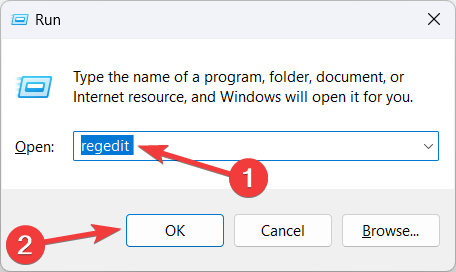
- Запустите утилиту Выполнить Windows, нажав Win + R, введите regedit в поле команды и нажмите Enter.
- Получите доступ к следующему пути реестра, вставив следующее местоположение в редактор реестра и затем нажав клавишу Enter.
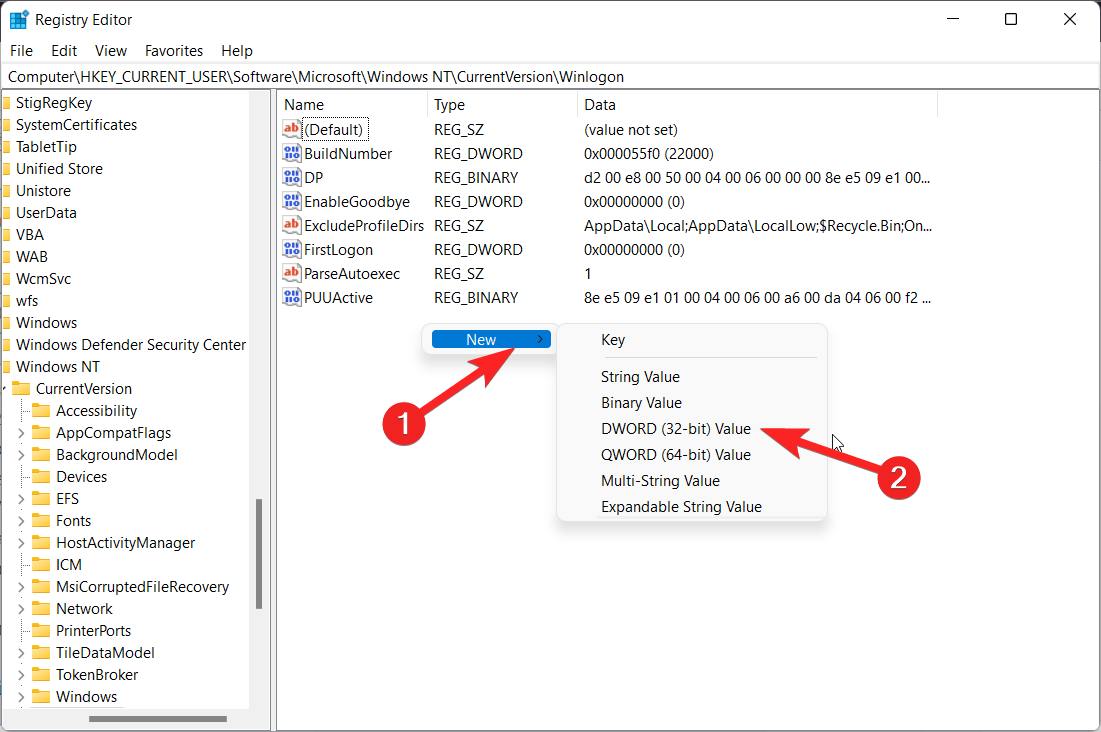
HKEY_LOCAL_MACHINE\SOFTWARE\Microsoft\Windows NT\CurrentVersion\Winlogon - В левой панели щелкните правой кнопкой мыши на папке Winlogon и выберите опцию Создать, затем DWORD (32-битное) значение из подменю.
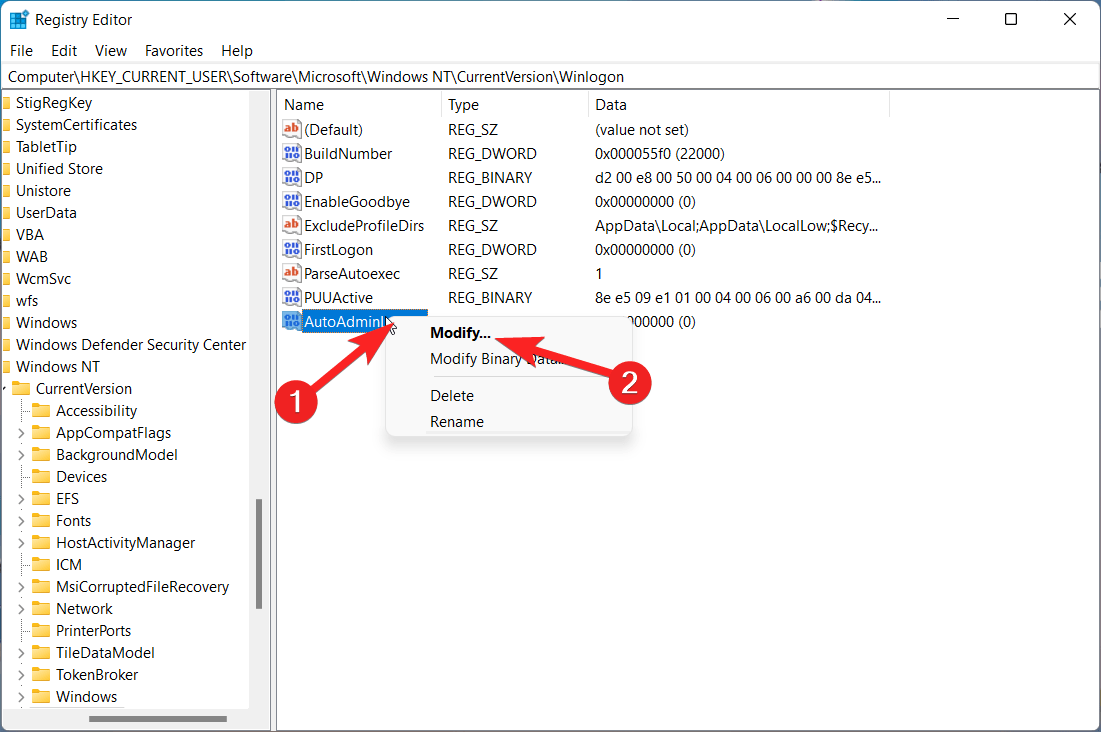
- Переименуйте вновь созданное значение DWORD в правой панели как AutoAdminLogon.
- Затем щелкните правой кнопкой мыши на DWORD и выберите Изменить из контекстного меню.
- Теперь установите значение DWORD как 1.
- Щелкните правой кнопкой мыши на папке Winlogon еще раз и выберите опцию Создать, затем Строковое значение из контекстного меню.
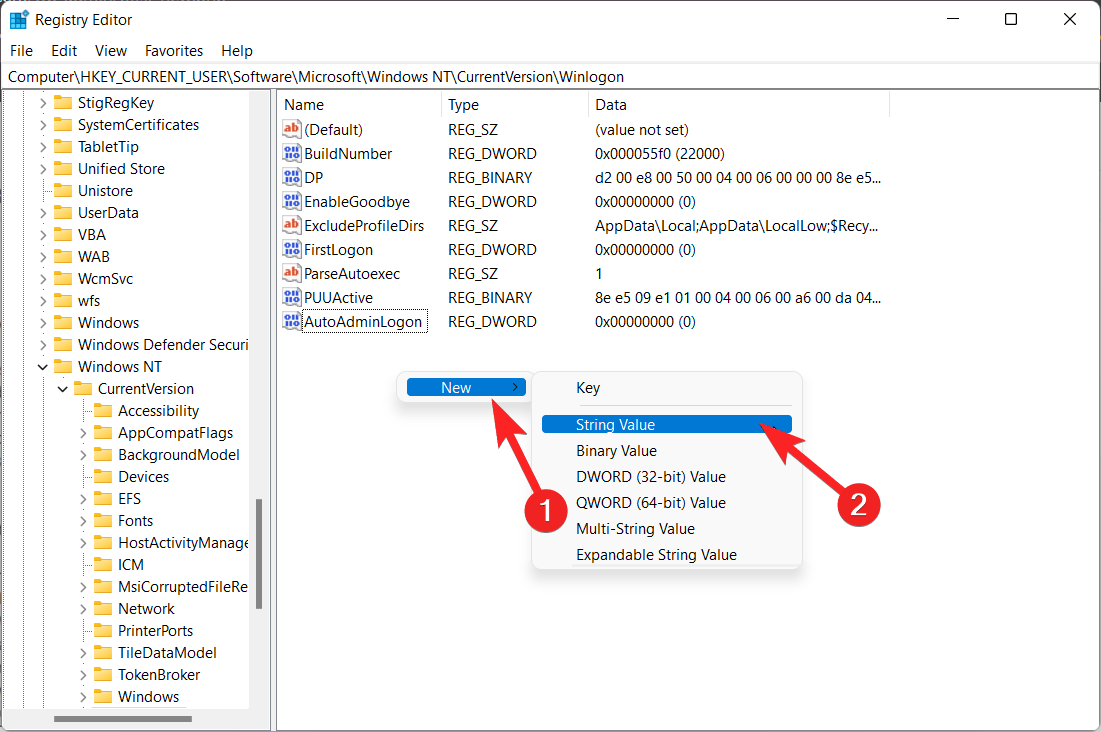
- Укажите имя DefaultUserName для этого нового строкового значения.
- Дважды щелкните на вновь созданном DefaultUserName, чтобы изменить его данные. В поле Данные значения введите ваше Имя пользователя, затем нажмите кнопку ОК.
- Снова щелкните правой кнопкой мыши на папке Winlogon и выберите опцию Создать, затем Строковое значение из контекстного меню.
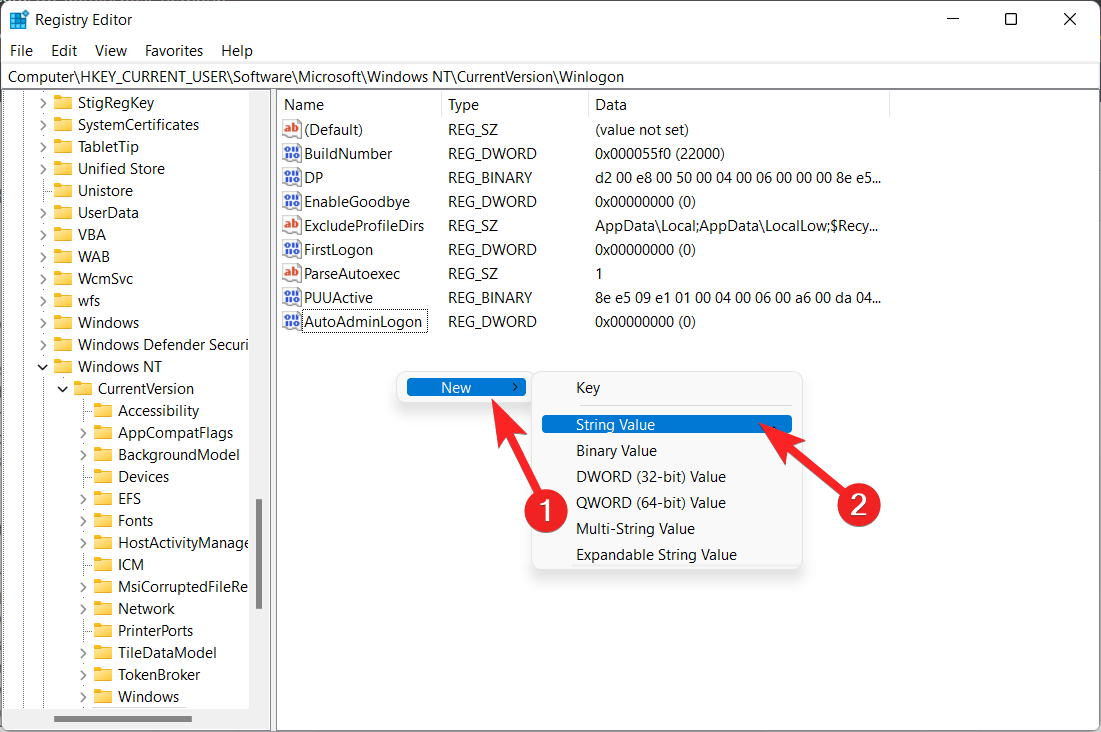
- Назовите это новое строковое значение как DefaultPassword.
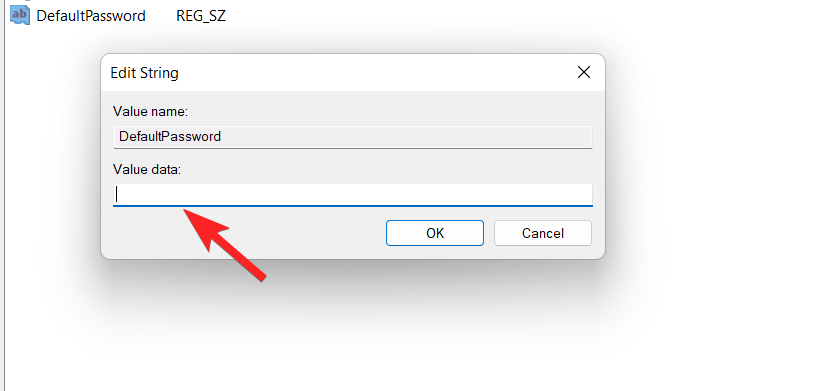
- Теперь щелкните правой кнопкой мыши на DefaultPassword и выберите Изменить из контекстного меню.
- Введите ваш пароль в поле Данные значения и нажмите ОК, чтобы сохранить изменения.
4. С помощью стороннего инструмента
AutoLogon — это полезная утилита, разработанная Microsoft, которая облегчает автоматический вход в систему и обеспечивает шифрование учетных данных для входа в реестре Windows, защищая их от посторонних глаз.
- Перейдите на исходный веб-сайт и нажмите кнопку загрузки, чтобы получить инструмент AutoLogon на вашем ПК с Windows.
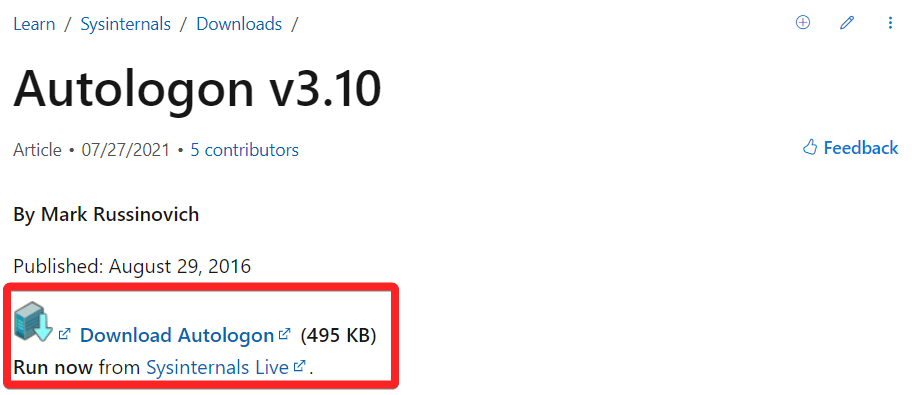
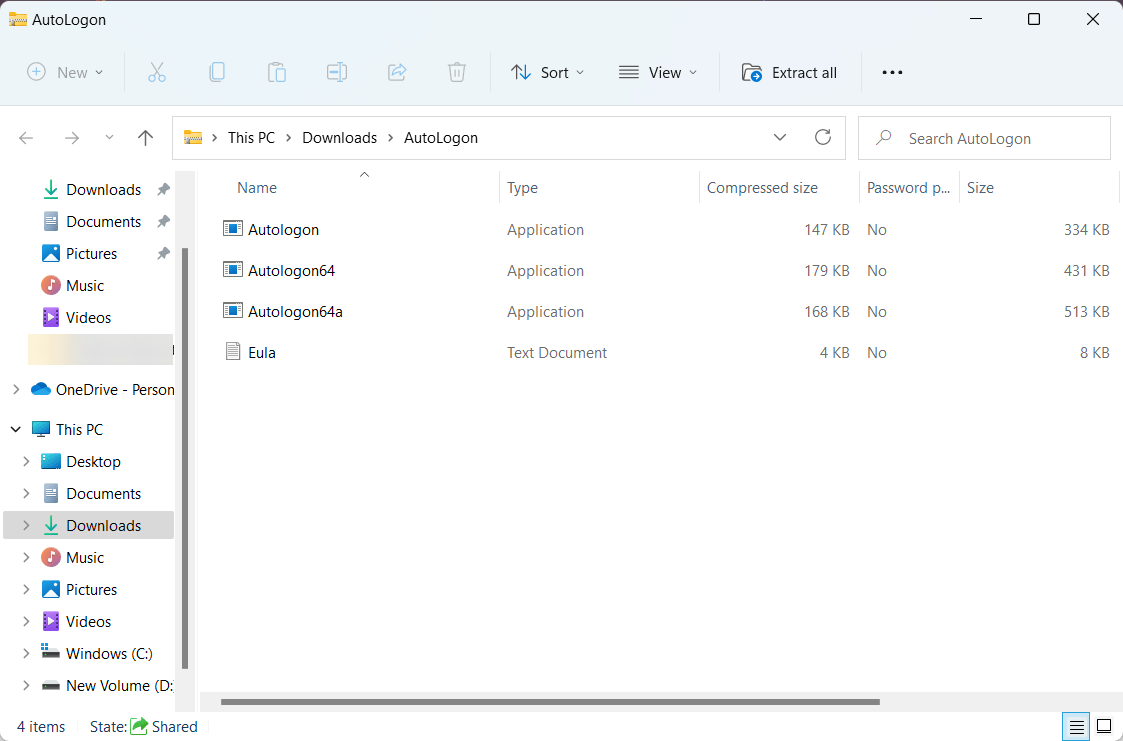
- После загрузки вы получите сжатый zip-архив, содержащий различные файлы.
- Извлеките эти файлы в известное вам место на компьютере, а затем дважды щелкните на соответствующем файле, который соответствует вашей конфигурации системы.
- При запуске файла вам будет предложено ввести пароль вашей учетной записи.
- Введите ваш пароль и подтвердите, выбрав Да. В следующем окне снова введите ваш пароль и нажмите опцию Включить.
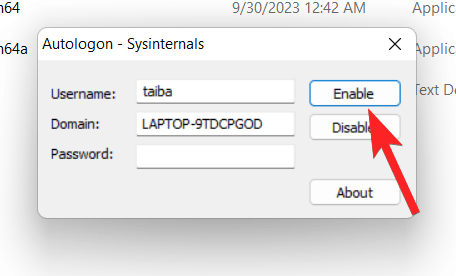
- Уведомление сообщит вам, что AutoLogon был успешно настроен. Подтвердите это сообщение, нажав ОК.
- После перезагрузки вашей системы вам больше не нужно будет вводить пароль при входе.
Заключение
С помощью вышеуказанных методов включение автоматического входа в Windows 11 может быть простой процедурой. Тем не менее, важно использовать эту функцию с осторожностью и только на безопасном компьютере, доступном вам. Ваши данные и конфиденциальность могут быть под угрозой, если вы этого не сделаете.
Каково ваше мнение об этой функции? Дайте нам знать в разделе комментариев.
Если у вас есть мысли о Как настроить автоматический вход в Windows 11?, не стесняйтесь оставлять их внизу в комментариях. Также подписывайтесь на наш канал DigitBin на YouTube для видеоуроков. Удачи!
Get new posts in your inbox
No spam. Unsubscribe anytime.