Технологии · 4 min read · Dec 15, 2025
Как настроить контактный постер на iPhone с iOS 17
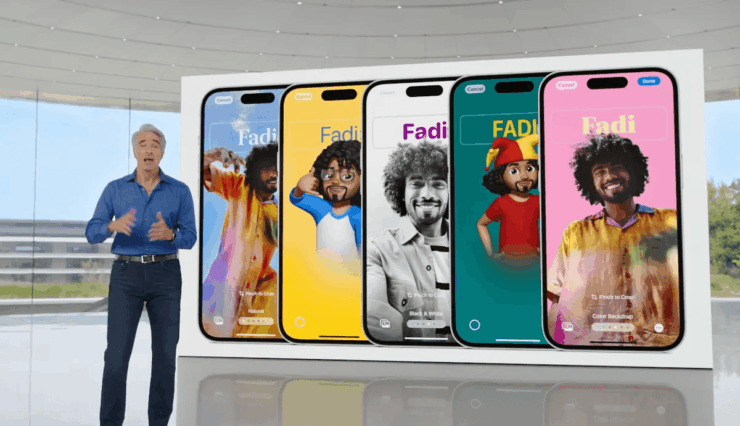
Поскольку Apple продолжает вводить новые функции в iOS 17, коллекция, похоже, становится все более насыщенной с каждым днем. И говоря об этом, функция контактного постера была выпущена и оказалась интересной в списке. Контактный постер — это, по сути, цифровая визитная карточка, содержащая аватары, фотографии, текст и т. д. К счастью, теперь вы можете создать свой собственный контактный постер на своем iPhone и решить, как вы хотите выглядеть на телефонах других людей, когда вы им звоните.
Он работает очень весело, заменяя старую скучную иконку профиля в уведомлении, когда вы кому-то звоните. Однако он работает только при звонках с iPhone на iPhone. Это означает, что если вы звоните с iPhone другу, у которого есть другое устройство, ваш контактный постер не появится на его телефоне. Поэтому, если вы хотите изменить то, как вы выглядите на телефоне другого человека, эта статья поможет вам включить ваш собственный контактный постер.
Шаги для добавления контактного постера на iPhone с iOS 17
Итак, прежде чем вы начнете искать настройки контактного постера на своем телефоне, вы должны знать, что эта функция доступна только в публичной бета-версии iOS на данный момент. Однако мы надеемся увидеть ее скоро и в полной версии iOS 17. Итак, если вы уже используете бета-версию или хотите попробовать, следующие шаги помогут вам пройти через процесс.
Следующие шаги помогут вам получить доступ к настройкам контактного постера и создать свой собственный постер на вашем iPhone с iOS 17.
- Во-первых, откройте свой Контакт список и нажмите на свой Профиль вверху.
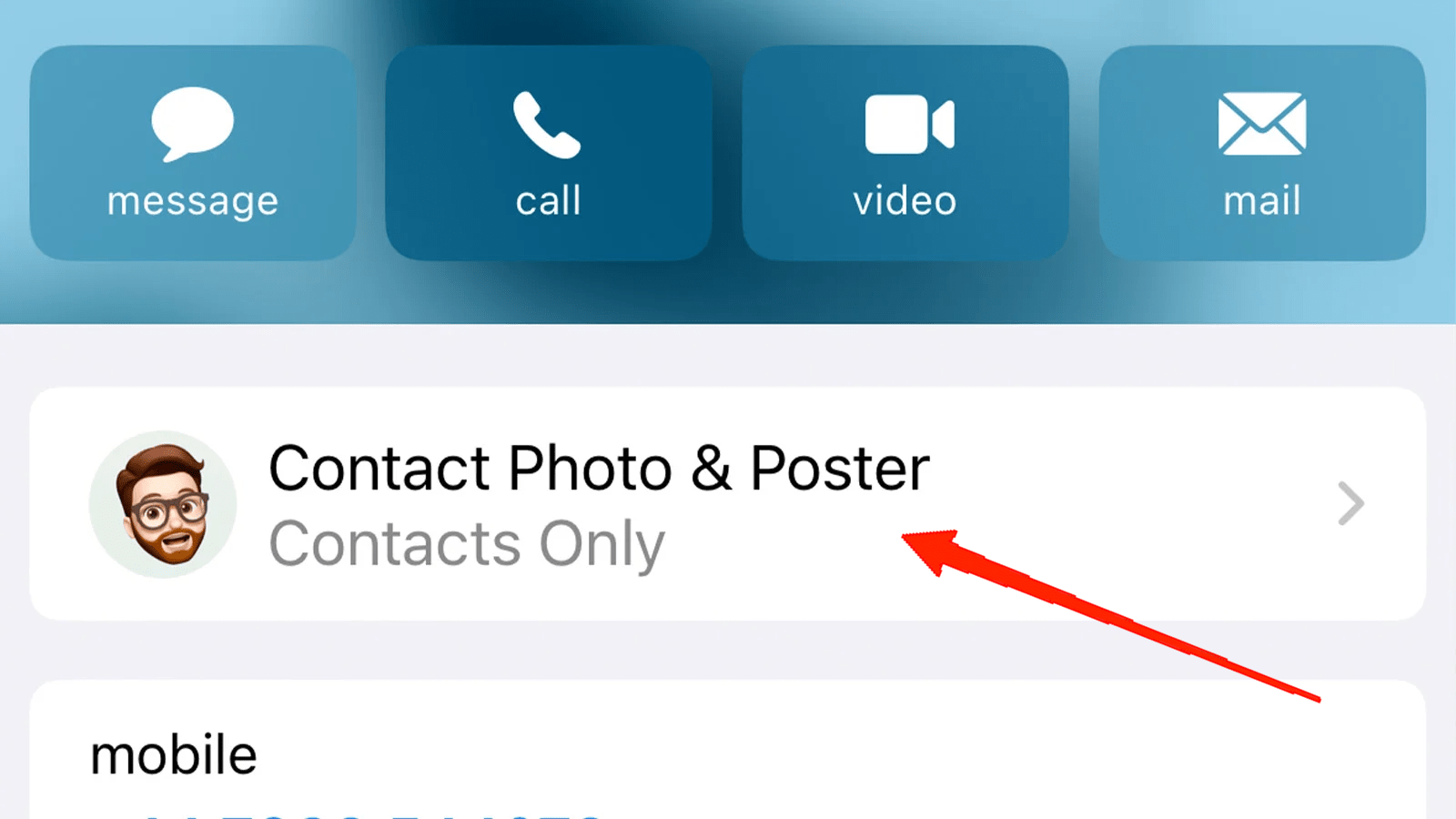
- Нажмите на Фотография контакта и постер.
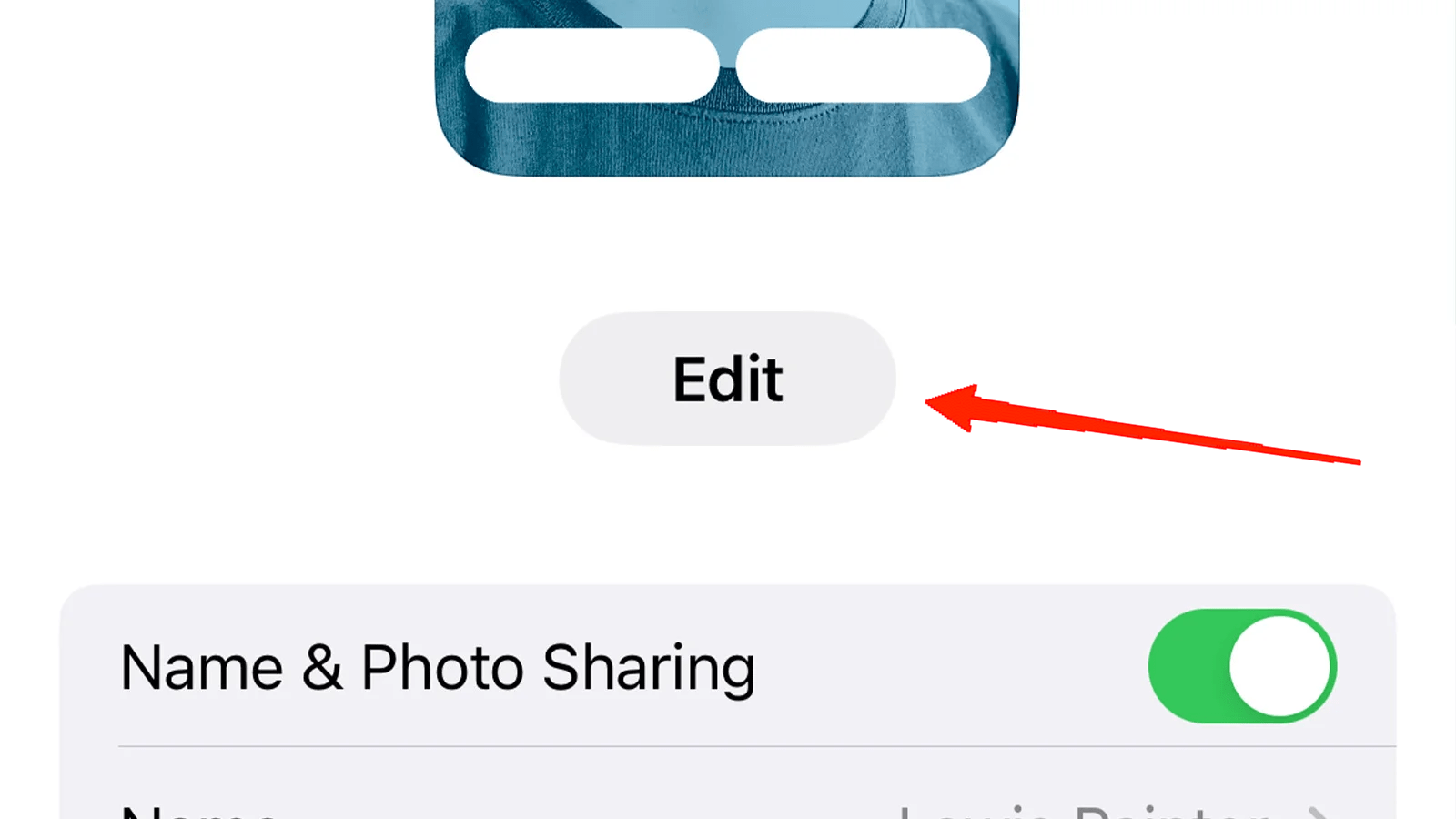
- Теперь нажмите на кнопку Изменить, чтобы изменить свой контактный постер.
- Выберите тип контактного постера, который вы хотите создать. Вы можете либо открыть свою камеру и сделать новое фото, выбрать одно из альбома, либо использовать мемодзи или монограмму.
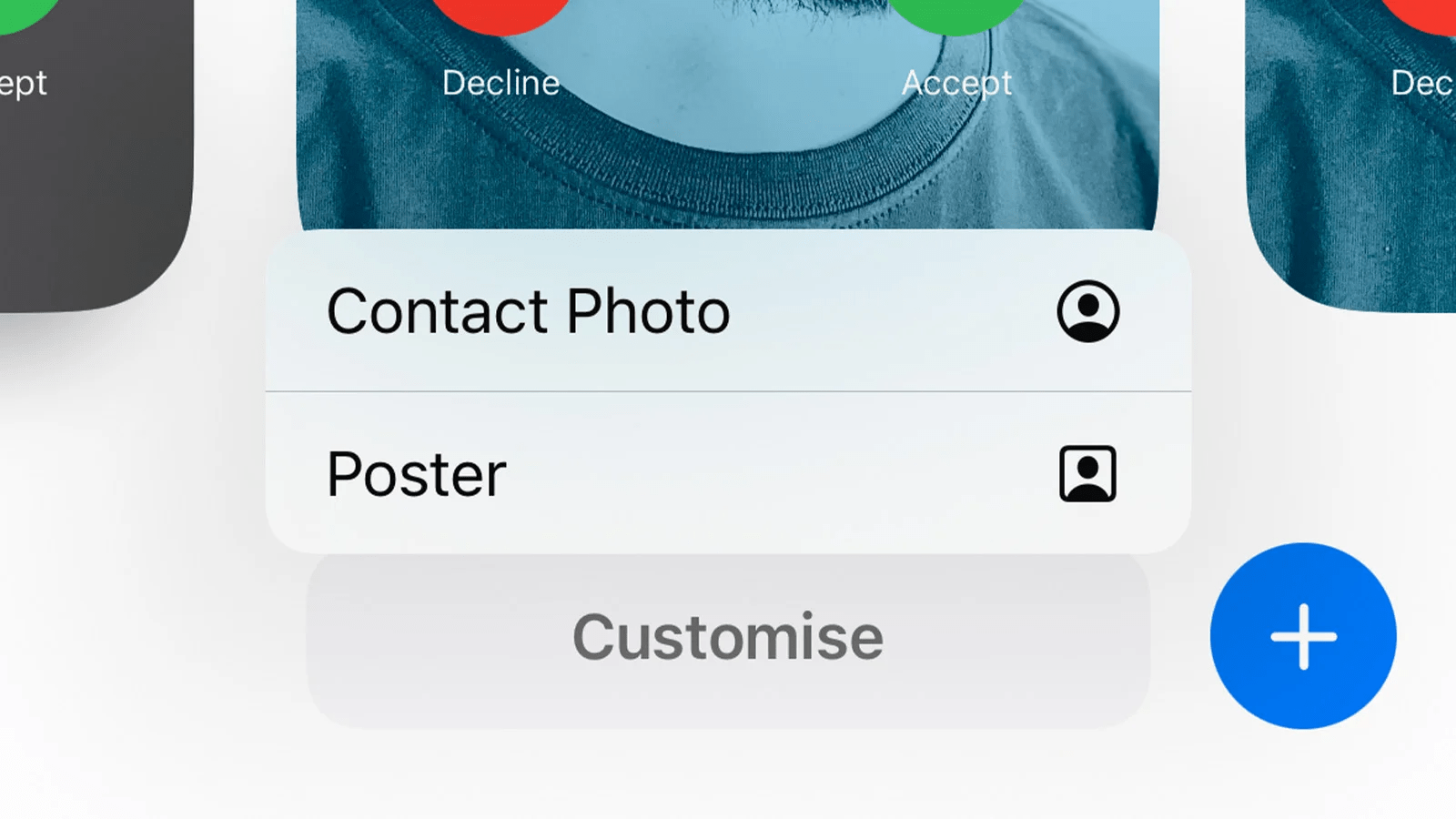
Следующие шаги будут изменяться в зависимости от типа постера, который вы хотите. Поэтому мы обсудим все шаги подробно для каждого типа постера.
Создание контактного постера с помощью фотографии или камеры
Если вы выбрали опцию камеры, сделайте хорошее фото. В противном случае выберите существующее из вашего альбома.
Проведите влево или вправо и попробуйте разные эффекты.
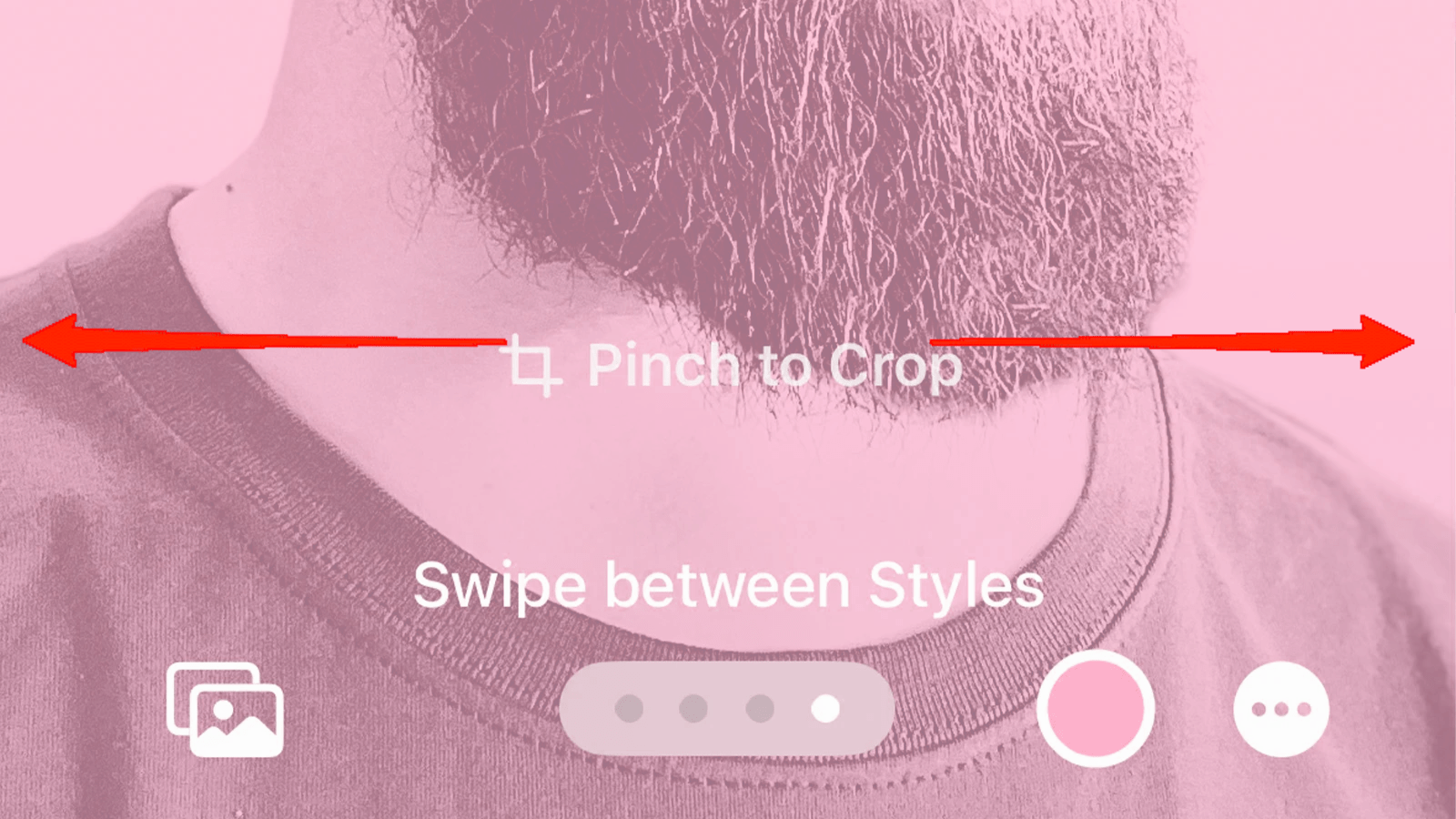
- Выберите предпочитаемый эффект, стили шрифтов и другие параметры настройки.
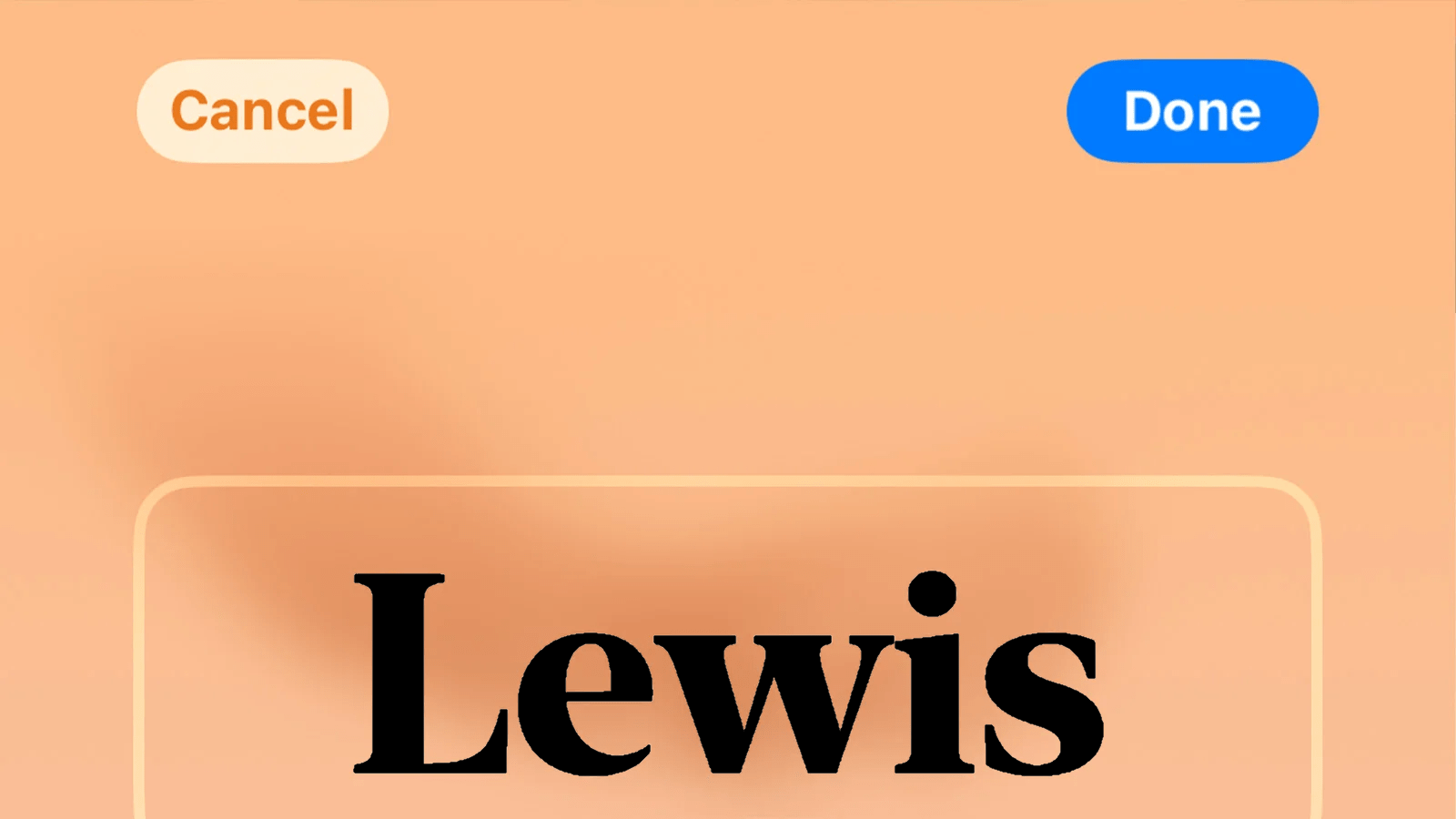
- Вы также можете добавить текст и попробовать разные стили и цвета для него.
Просто убедитесь, что вы выбрали тот, который выглядит наиболее убедительно для вас, и сохраните его.
Создание контактного постера с помощью мемодзи
- Если вы выбрали мемодзи, откроется новое всплывающее меню снизу. Выберите мемодзи из доступных опций или создайте свой собственный мемодзи.
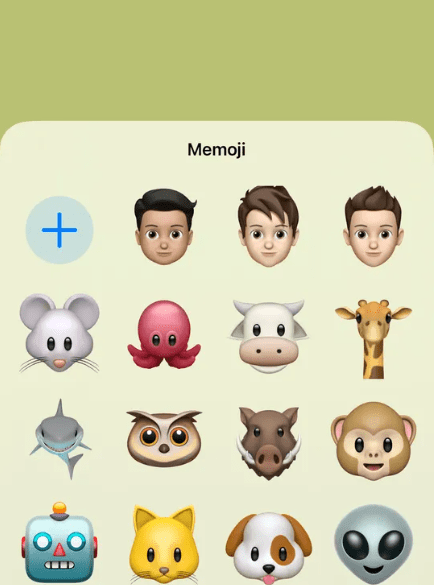
- После выбора мемодзи или его создания нажмите на значок камеры, чтобы сохранить его вместе с выражением.
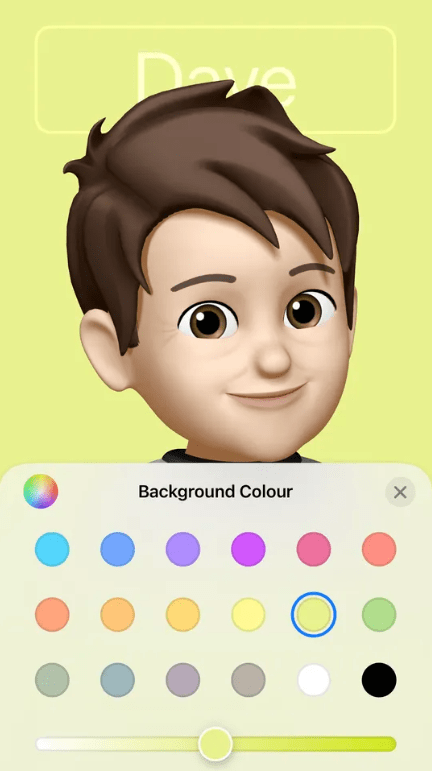
- Далее нажмите на опцию цвета и попробуйте разные цвета фона.
- Также, чтобы сделать его более привлекательным, вы можете добавить текст и выбрать из разных шрифтов, цветов и так далее.
Создание контактного постера с помощью монограммы
- Если вы используете монограмму, сначала выберите цвет фона, который вы хотите на своем приложении.
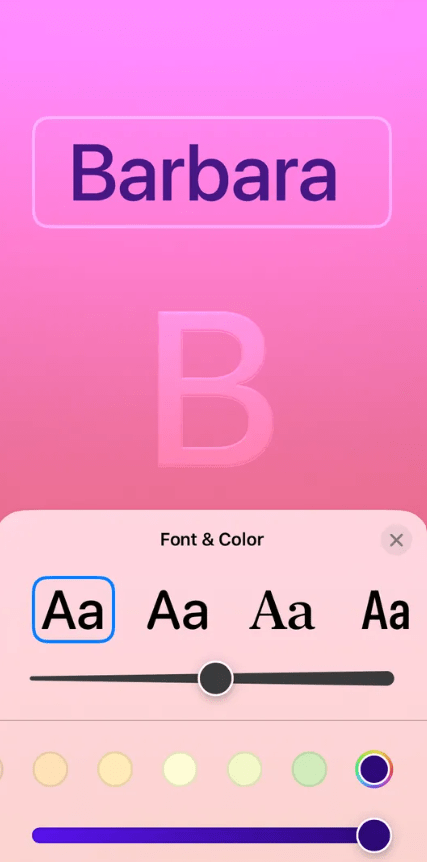
- Введите текст, добавьте любой стиль шрифта, цвет, толщину и т. д.
Когда вы закончите создание своего постера, нажмите на опцию Готово. Наконец, вы можете выбрать, чтобы установить свой новый контактный постер на свою основную фотографию контакта и на ваш Apple ID. Если вы выберете этот вариант, следуйте дальнейшим инструкциям соответственно.
В противном случае просто нажмите Пропустить, и это сохранит ваш контактный постер и перенаправит вас на страницу, которая появилась при нажатии на Фотография контакта и постер в первый раз. И это, в основном, все. Вы успешно создали свой первый контактный постер на своем iPhone с iOS 17.
Заключительные слова
Контактный постер — это веселый способ сделать так, чтобы вы появлялись на телефоне другого человека. Традиционный способ появляться в уведомлениях с маленькой скучной иконкой остался в прошлом. Если вы хотите, чтобы ваше появление выглядело круто и определенно более интересно, чем старые способы, функция контактного постера вам поможет. И, надеемся, если вы дошли до этого места, у вас есть хорошее представление о том, как включить и создать контактный постер на iPhone с iOS 17. Так что дайте нам знать в комментариях ниже, была ли эта статья полезной.
Если у вас есть мысли о Как настроить контактный постер на iPhone с iOS 17, не стесняйтесь оставлять их в комментариях ниже. Также, пожалуйста, подпишитесь на наш канал DigitBin на YouTube для видеоуроков. Удачи!
Get new posts in your inbox
No spam. Unsubscribe anytime.