Google Assistant · 3 min read · Dec 26, 2025
Как настроить Google Assistant на MacBook?
Google Assistant — это продукт, ориентированный на мобильные устройства, который позволяет вам получать доступ к вебу и выполнять повседневные задачи по вашим голосовым командам. Это виртуальный помощник на основе искусственного интеллекта, разработанный Google, который позволяет вам искать в интернете, совершать звонки, делать заметки, добавлять напоминания и выполнять задачи. Но можете ли вы использовать Google Assistant на вашем Mac? Да!
Если вы хотите установить и настроить Google Assistant на вашем Mac, то вот простое руководство, которое позволит вам запустить и использовать виртуального помощника Google Assistant на вашем MacBook.
Шаги для настройки Google Assistant на MacBook
Нет официального способа заставить Google Assistant работать на вашем Mac. Однако есть неофициальное решение, которое вы можете использовать для установки Google Assistant на Mac. Рекомендуется следовать всем шагам очень внимательно, чтобы избежать ошибок.
Скачайте неофициальный клиент Google Assistant с страницы GitHub. Убедитесь, что вы скачали файл *.dmg для mac
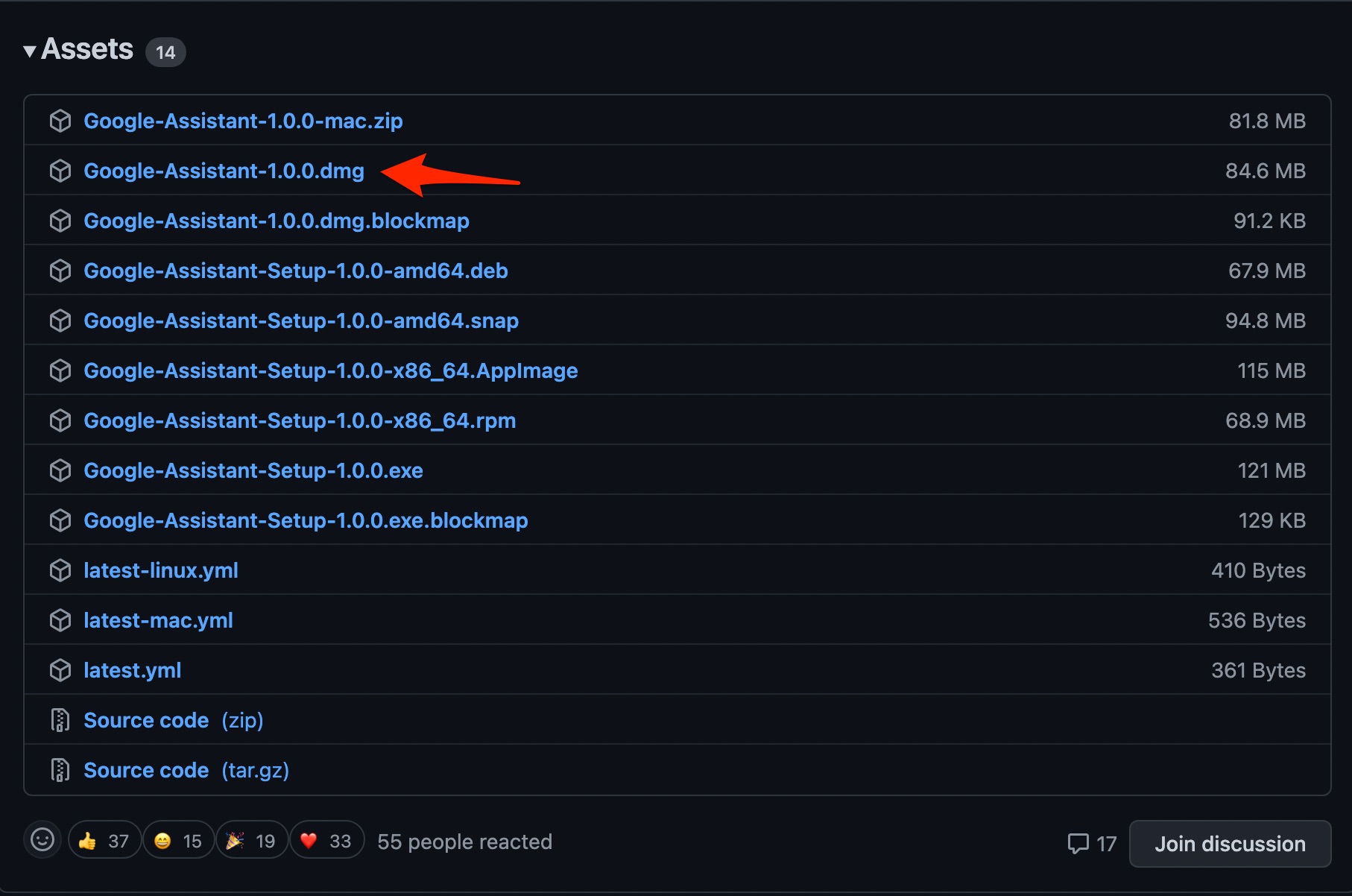
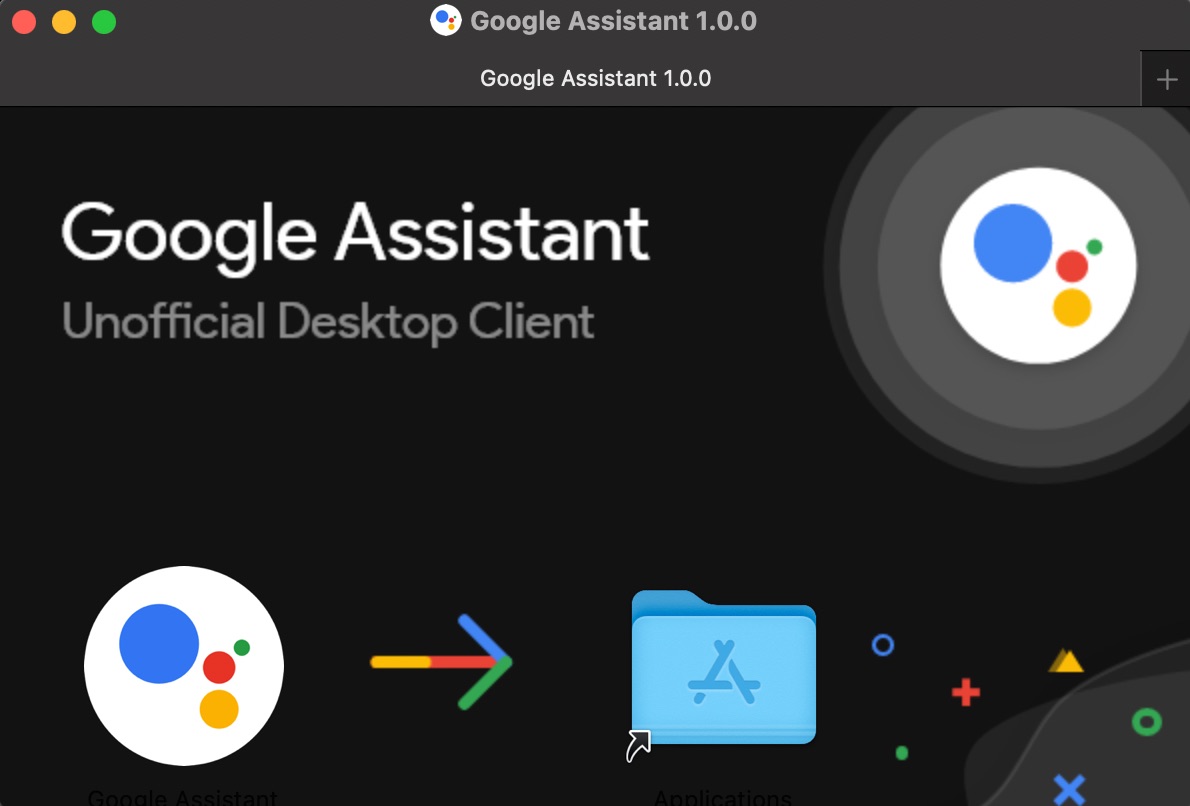
После завершения загрузки установите файл.
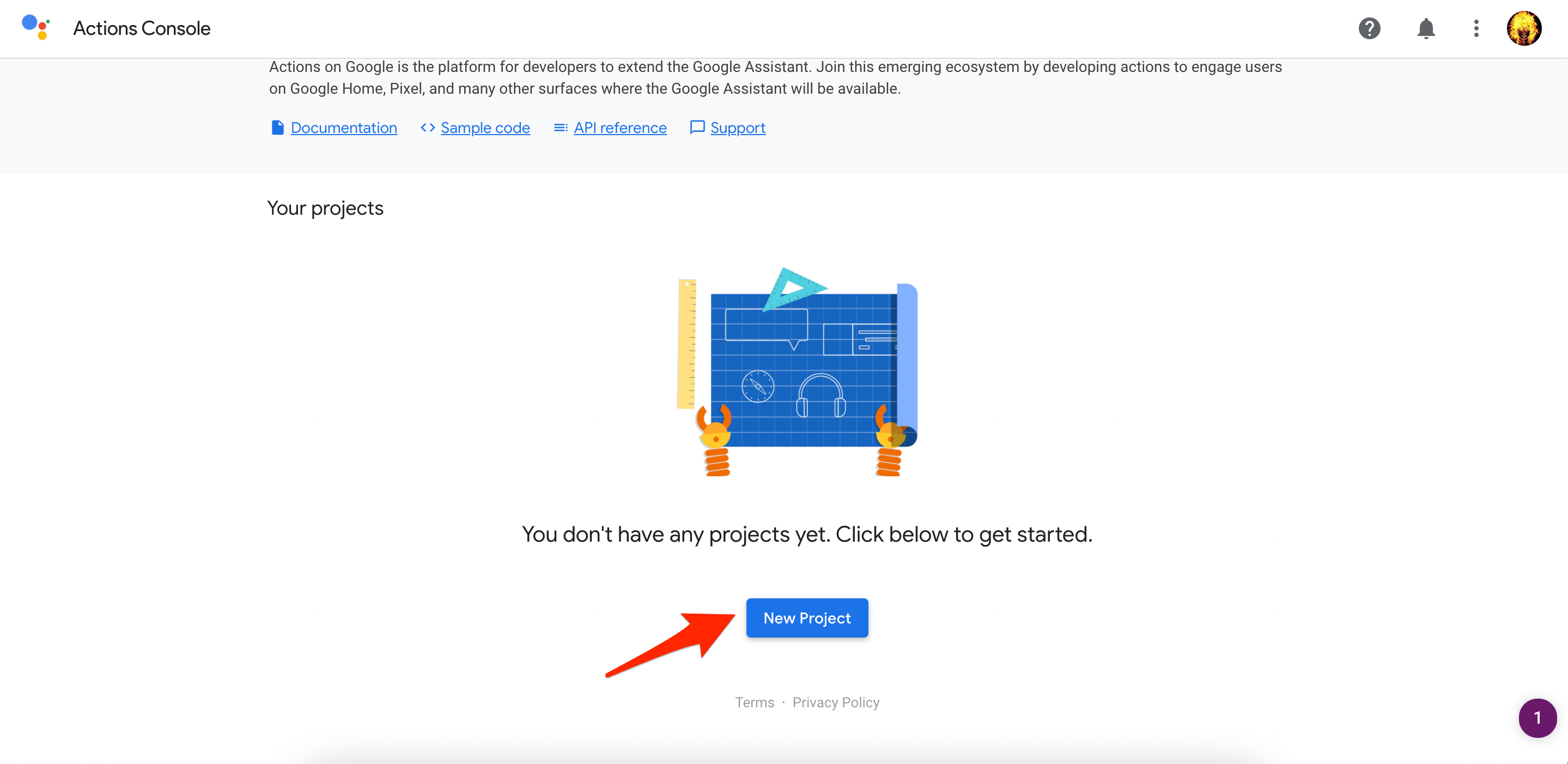
Теперь вам нужно открыть Консоль действий в вашем браузере и нажать на Создать новый проект.
Примите Условия и положения.
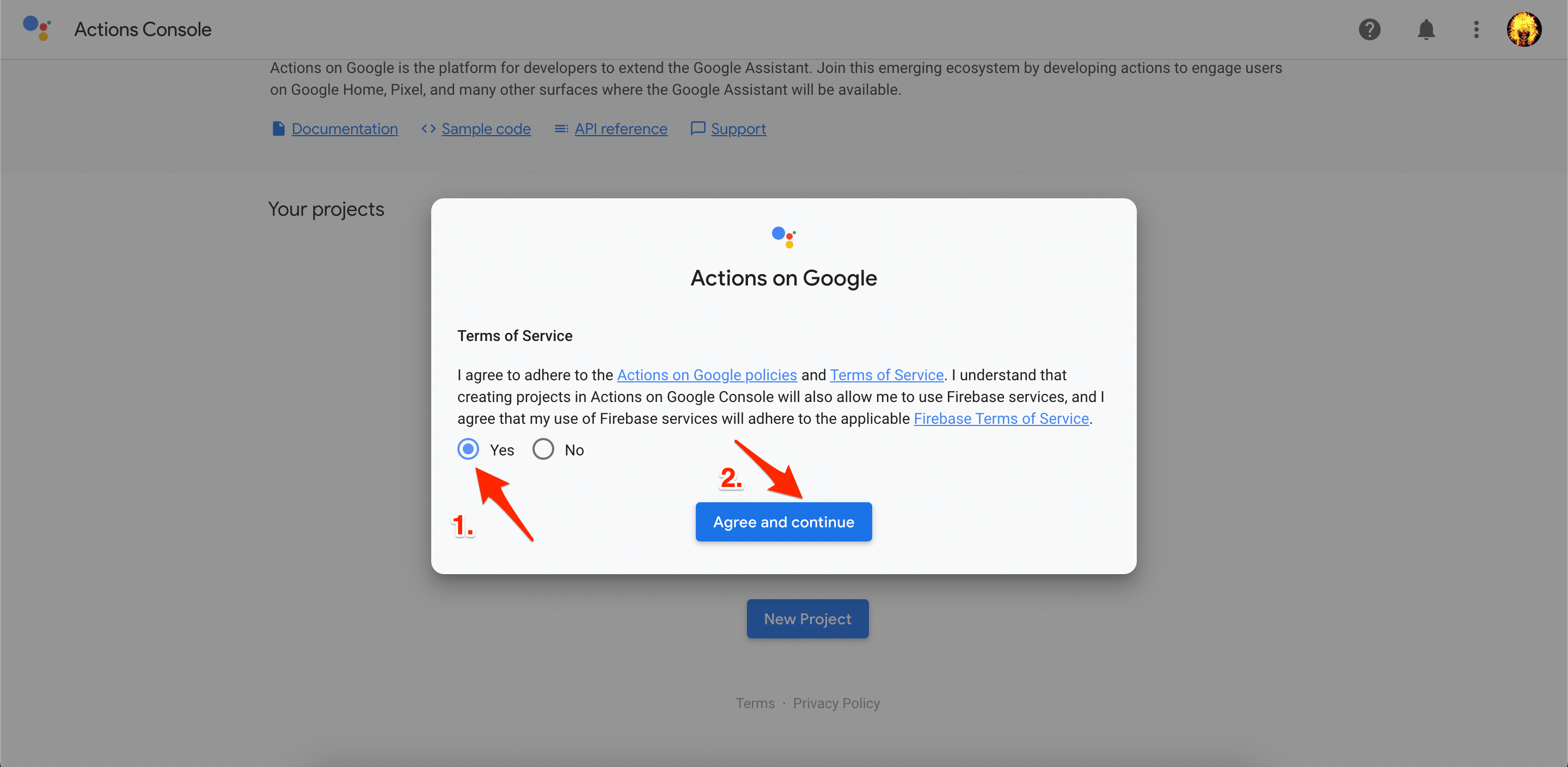
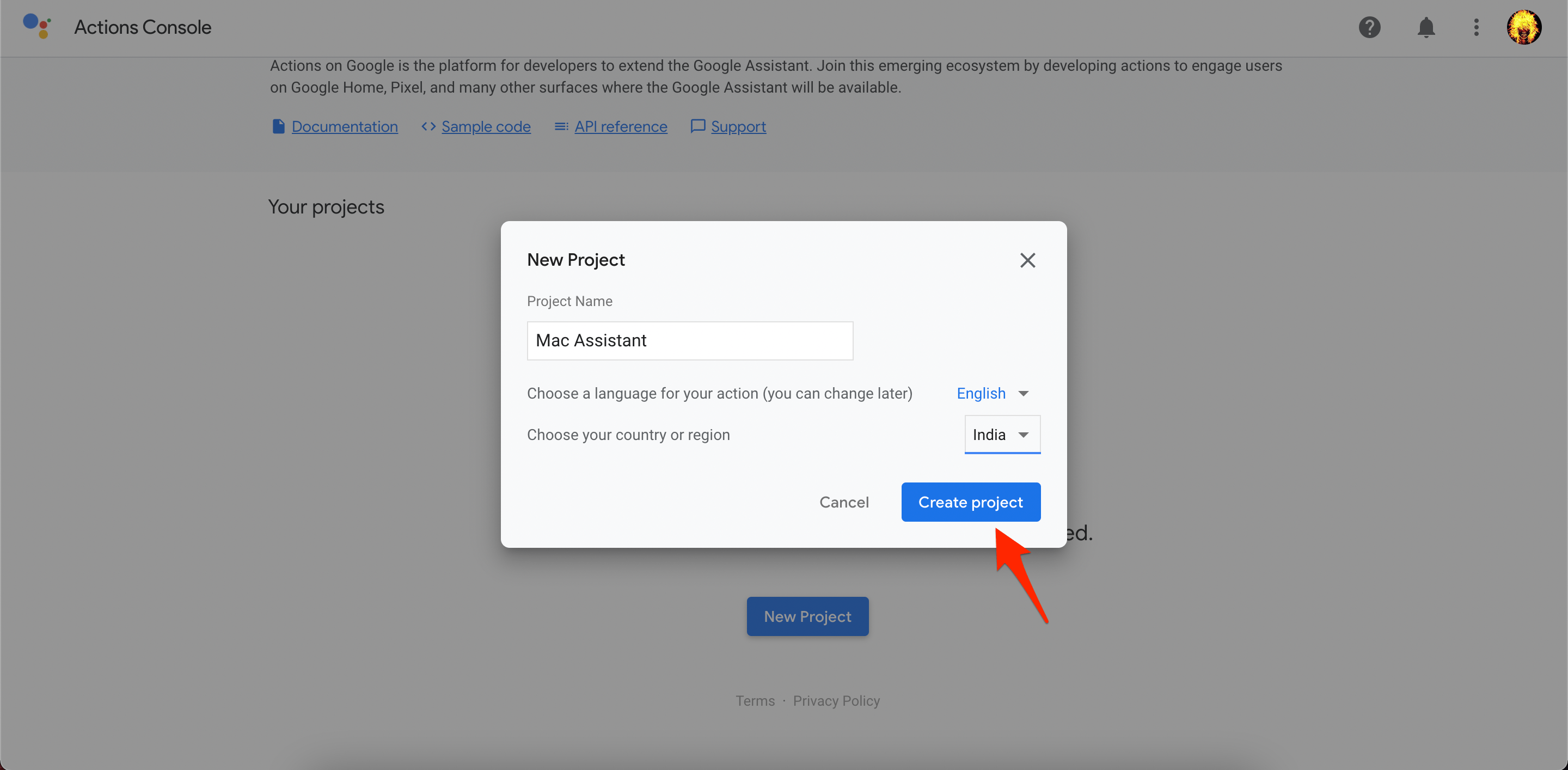
Добавьте название проекта, выберите свою страну и язык, и наконец нажмите кнопку Создать проект.
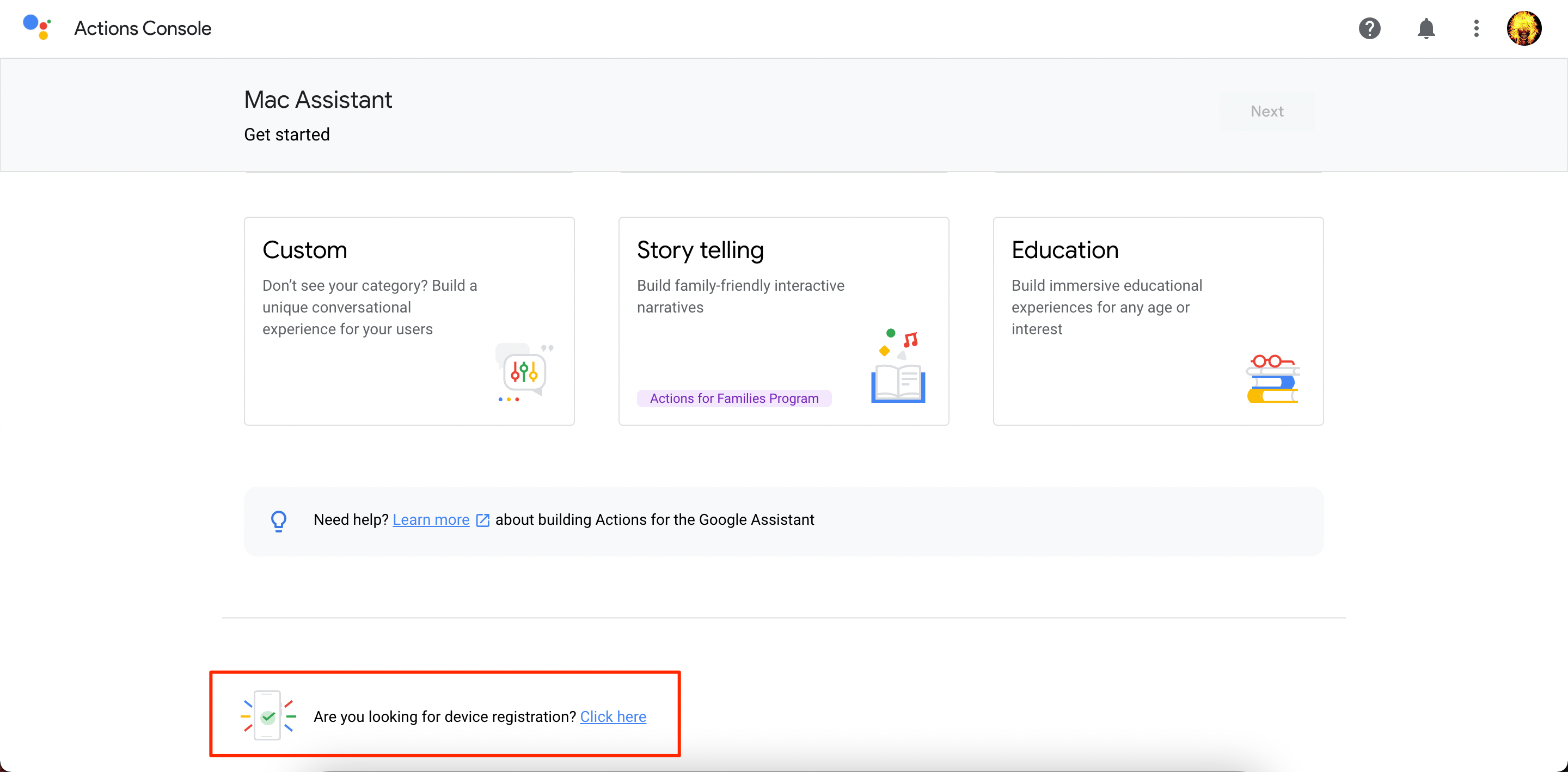
Когда новая страница загрузится, прокрутите вниз и выберите опцию “ Ищете регистрацию устройства? Нажмите здесь ”.
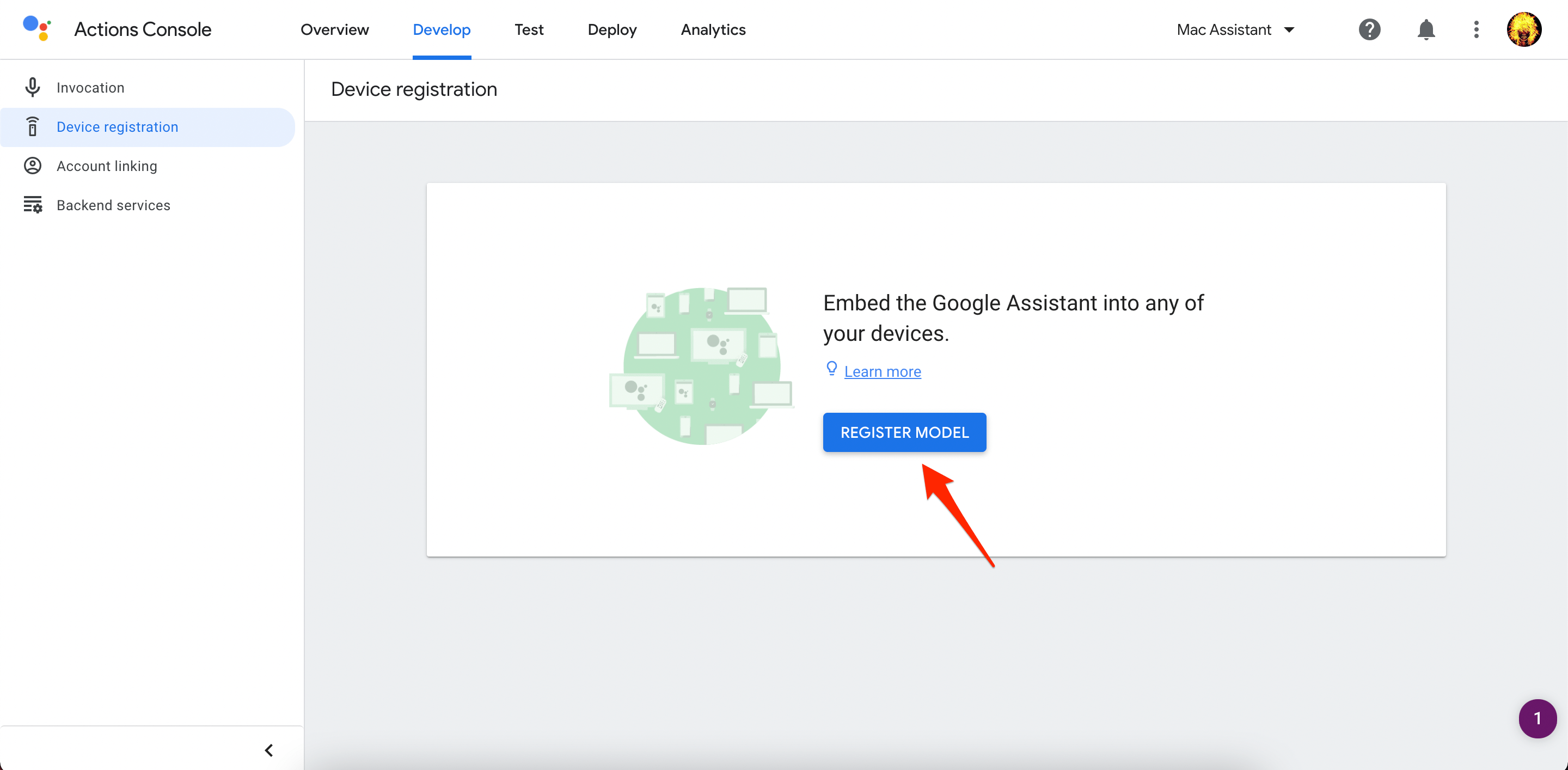
Нажмите кнопку РЕГИСТРАЦИЯ МОДЕЛИ.
Заполните любые случайные данные в названии продукта, названии производителя, типе устройства и т.д., и нажмите кнопку РЕГИСТРАЦИЯ МОДЕЛИ.
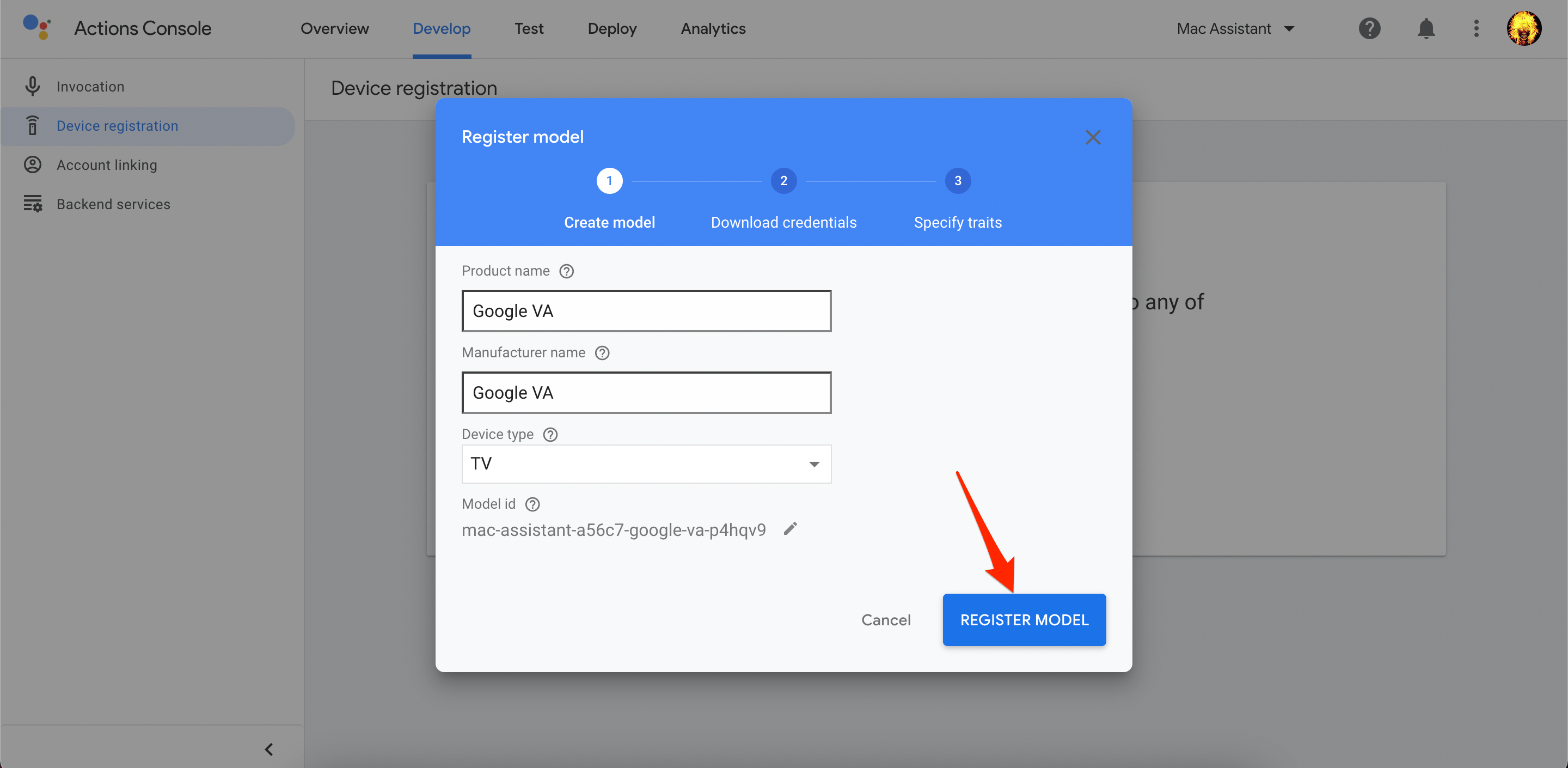
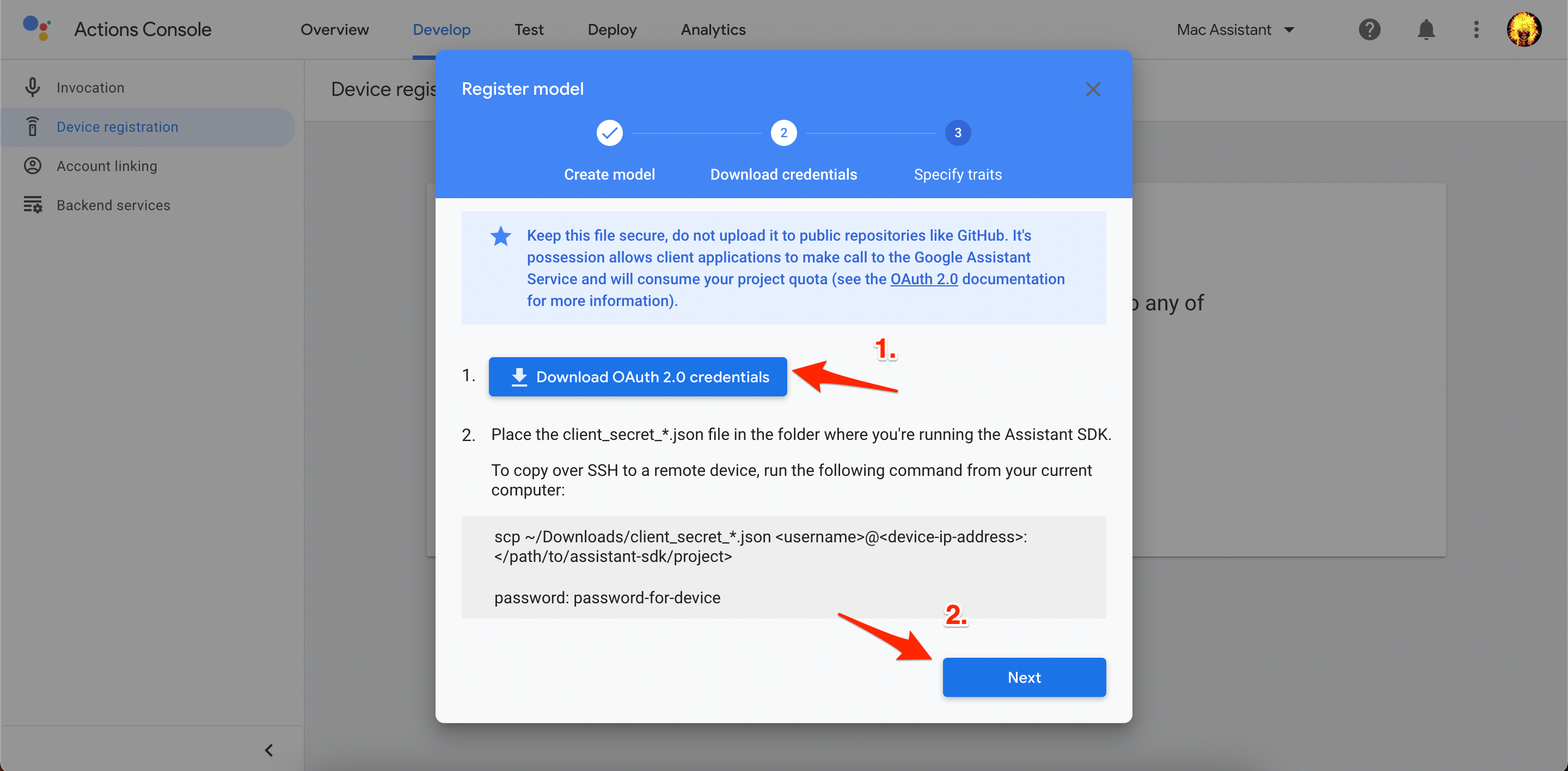
Нажмите Скачать учетные данные OAuth 2.0 (*.json файл), нажмите Далее.
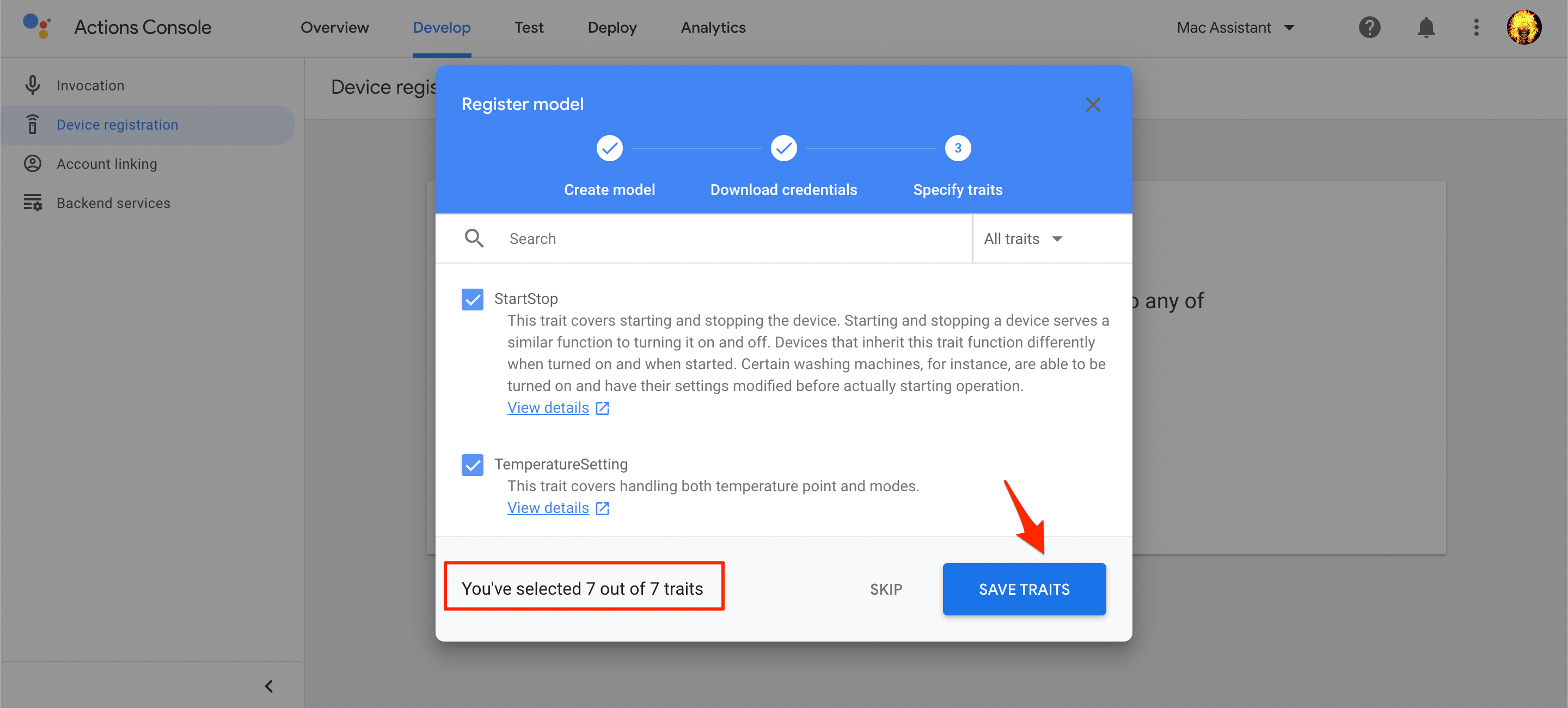
Выберите все свойства и нажмите Сохранить свойства.
После этого вам нужно перейти на страницу Консоли облака и войти в свою учетную запись G.
Нажмите кнопку Выбрать проект вверху.
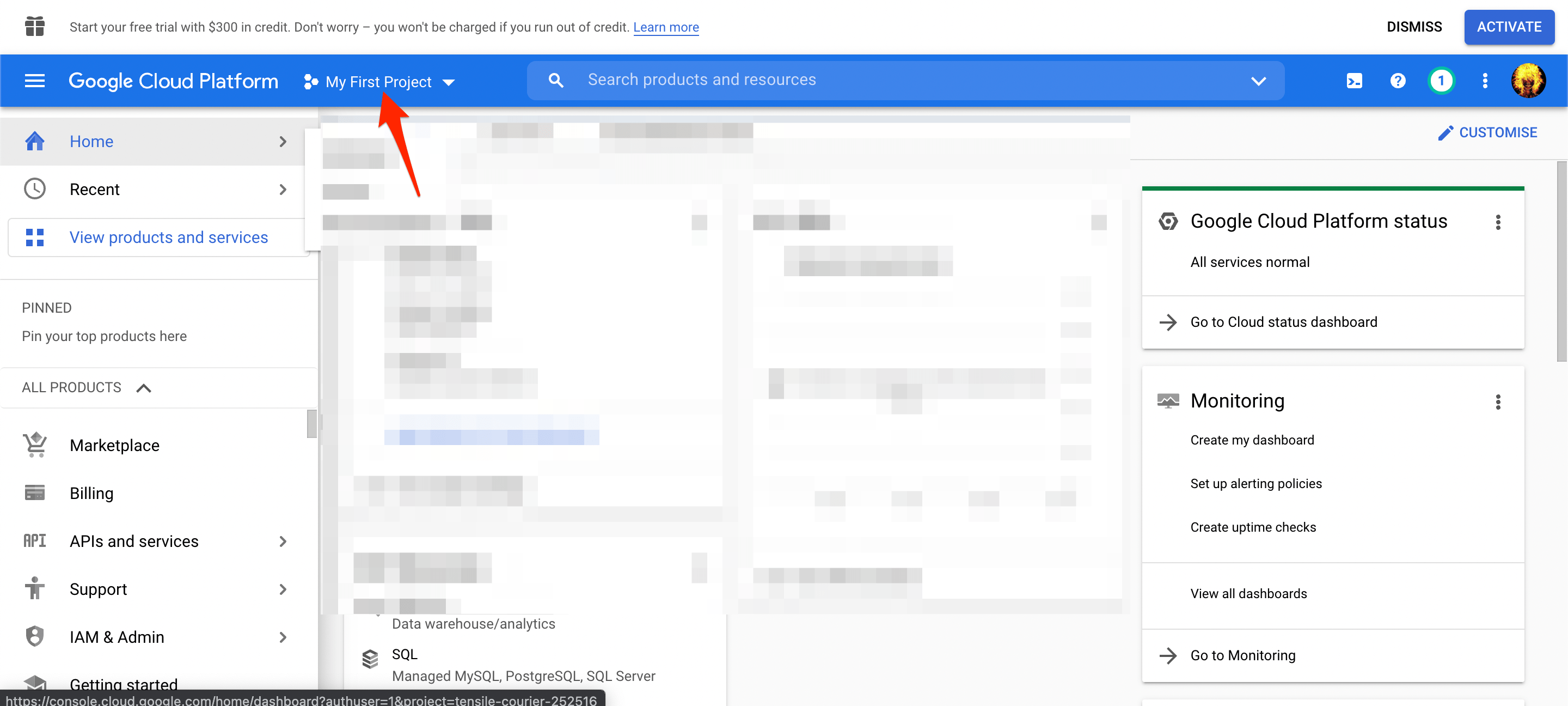
Нажмите на проект, который вы только что создали.
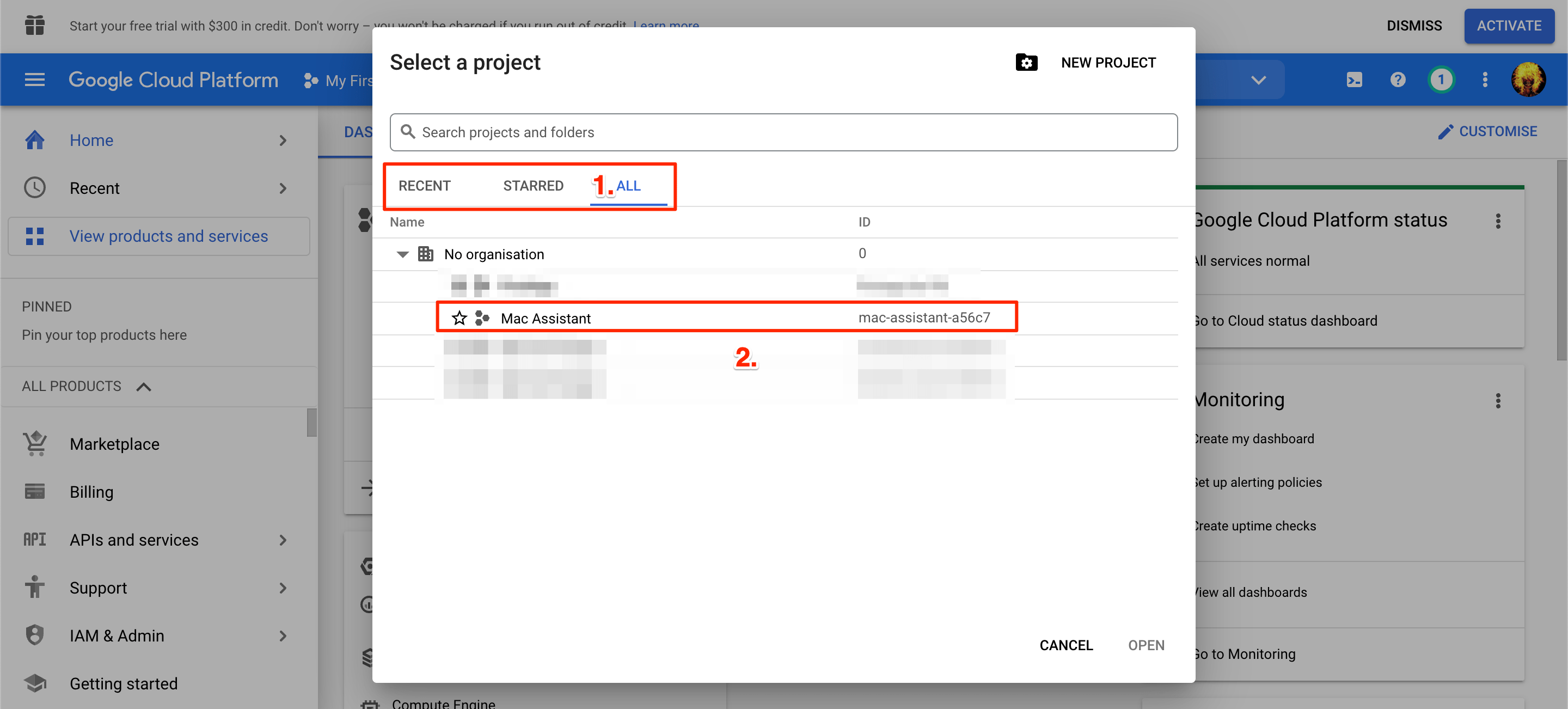
В левом меню выберите API и службы.
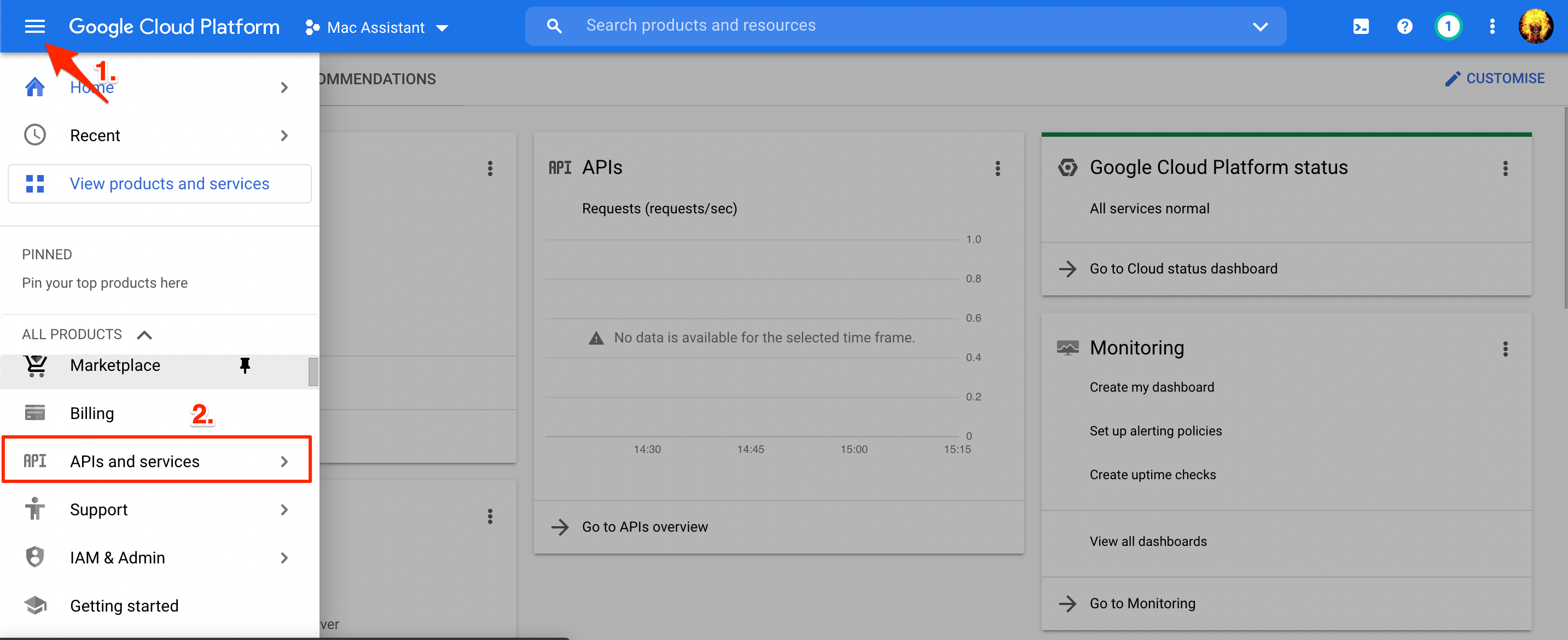
Теперь нажмите кнопку Включить API и службы вверху.
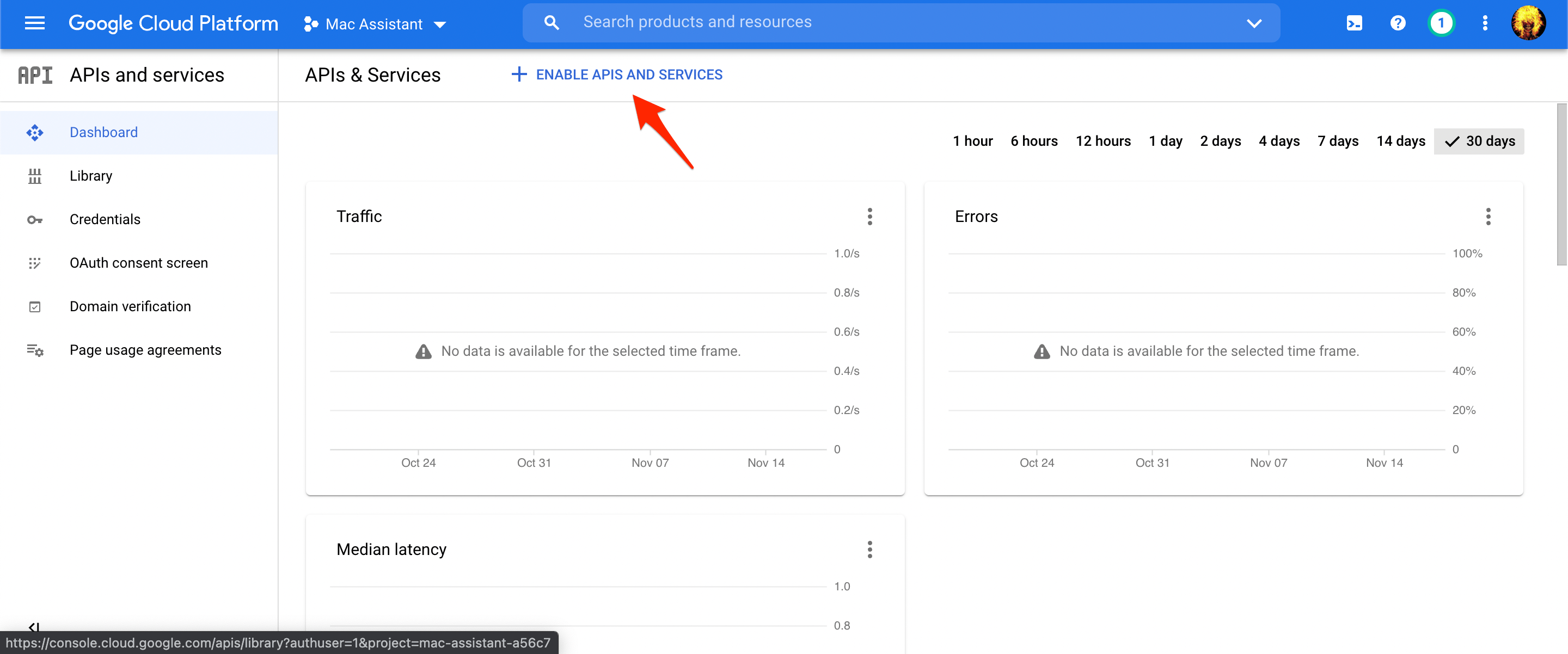
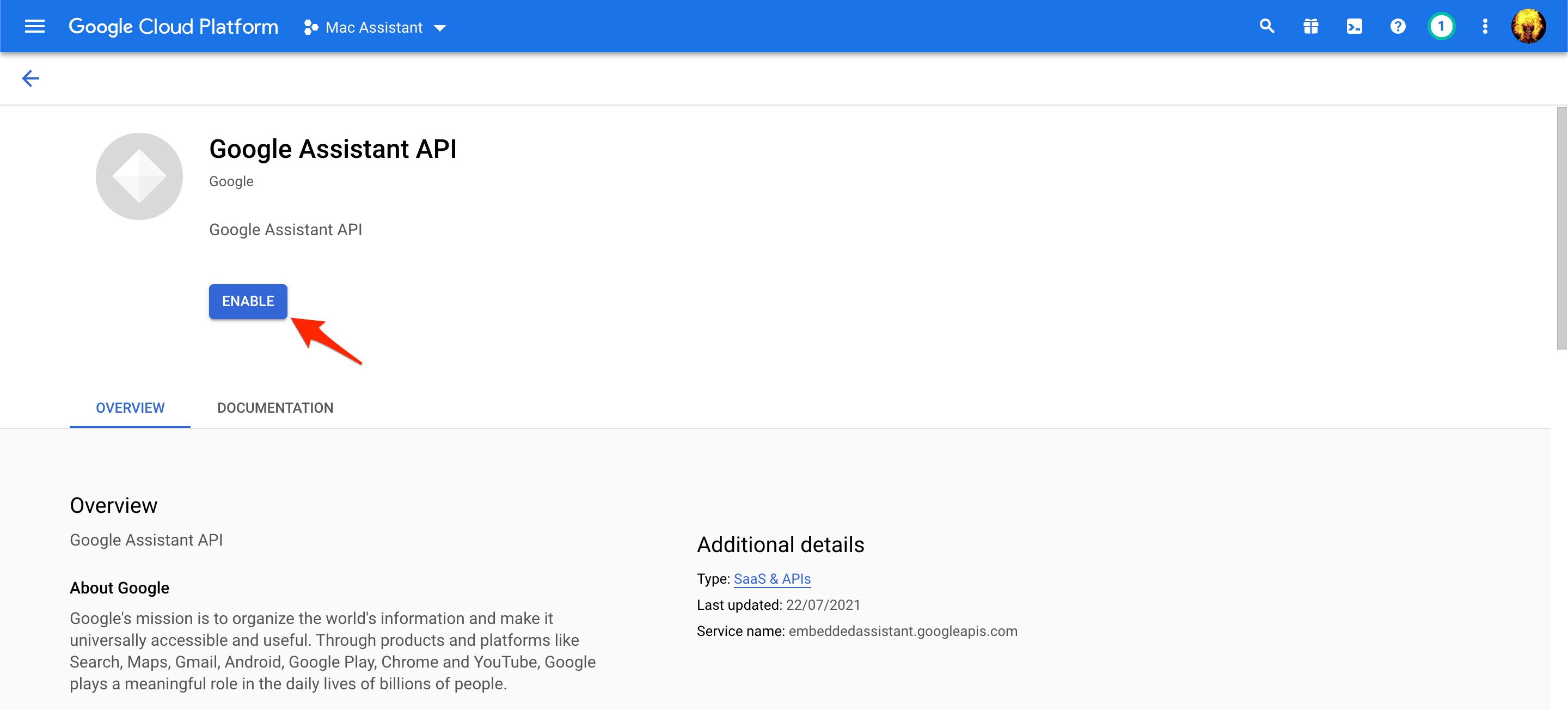
Откроется страница библиотеки API, где вам нужно будет найти «Google Assistant» и нажать на « Google Assistant API. ».
Нажмите Включить.
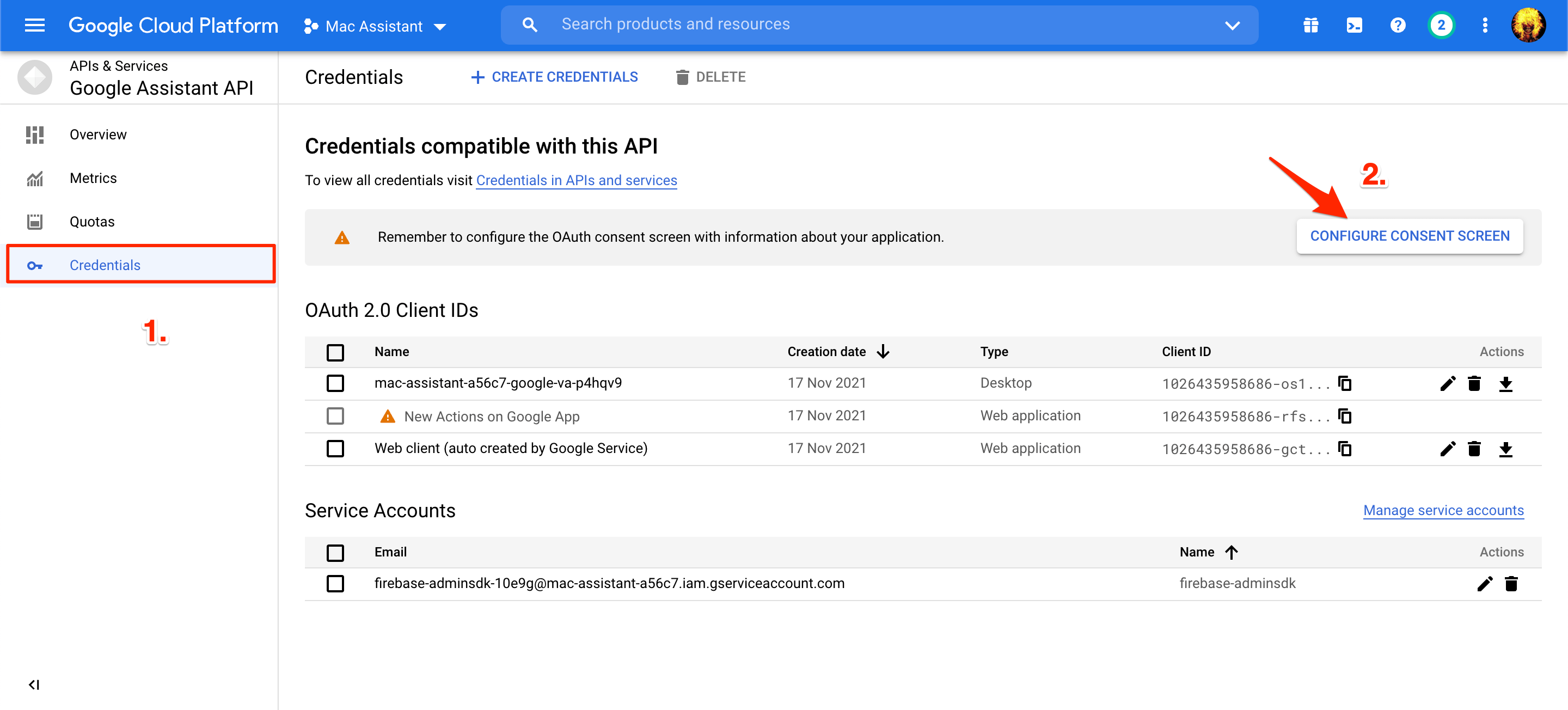
Слева выберите Учетные данные, а затем выберите Настроить экран учетных данных.
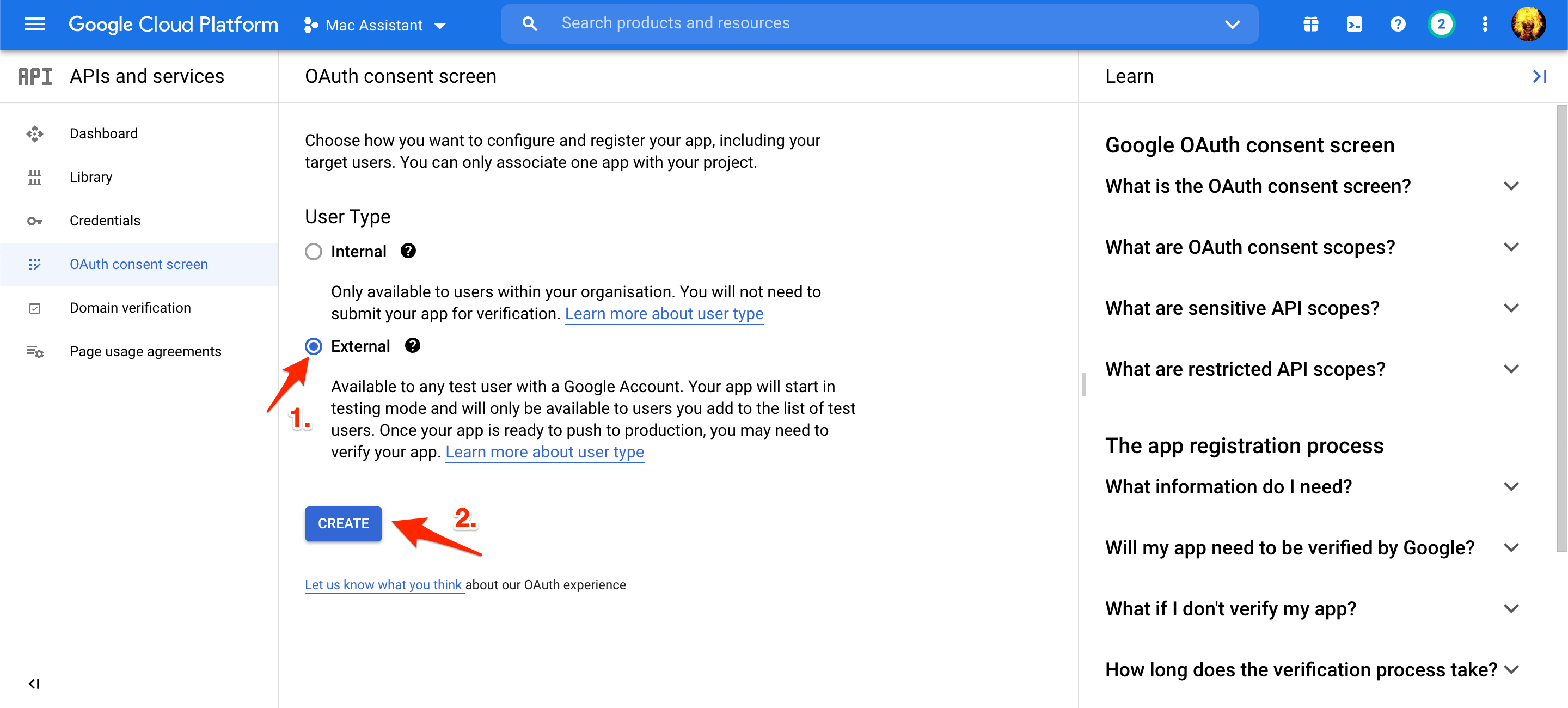
В разделе Тип пользователя выберите Внешний и нажмите кнопку Создать.
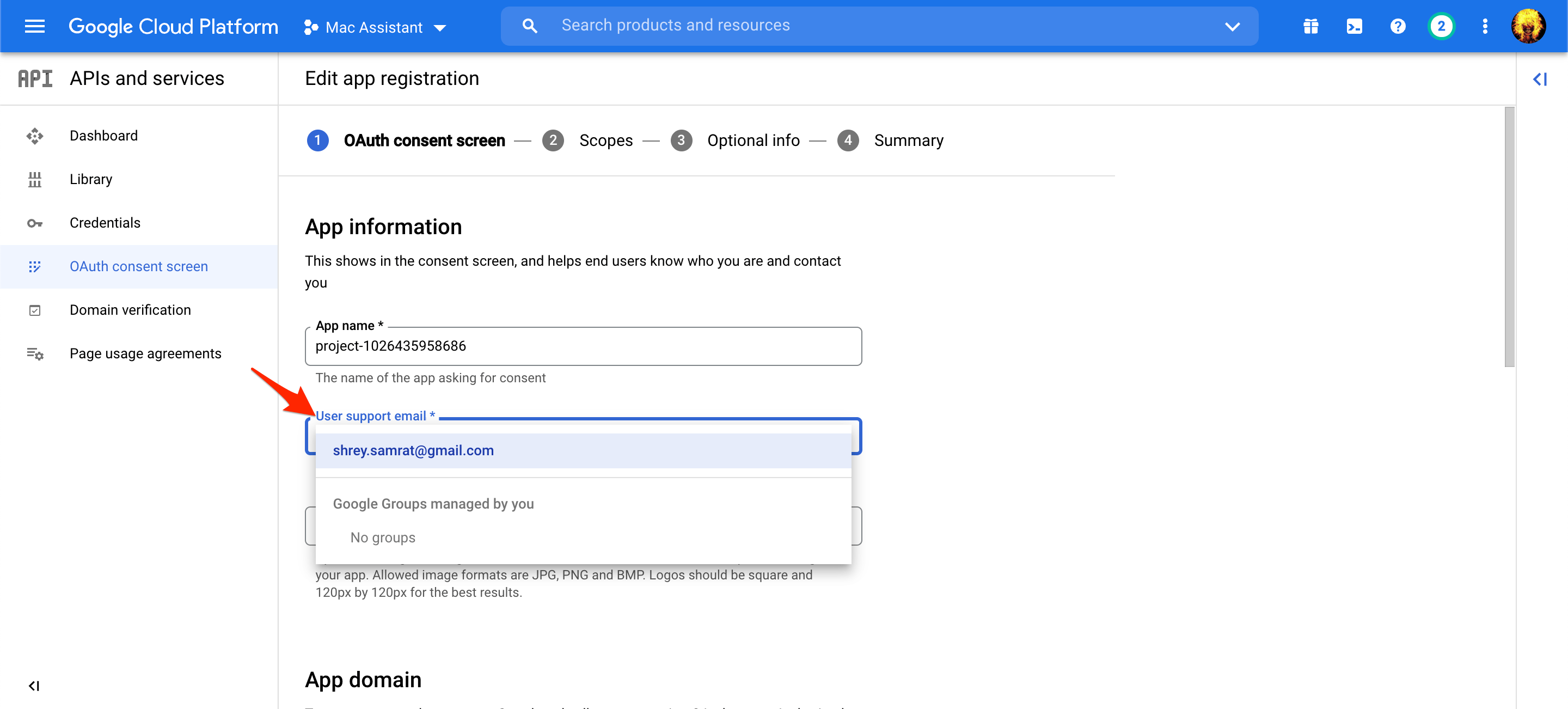
Выберите свой указанный адрес электронной почты для Электронной почты поддержки пользователей.
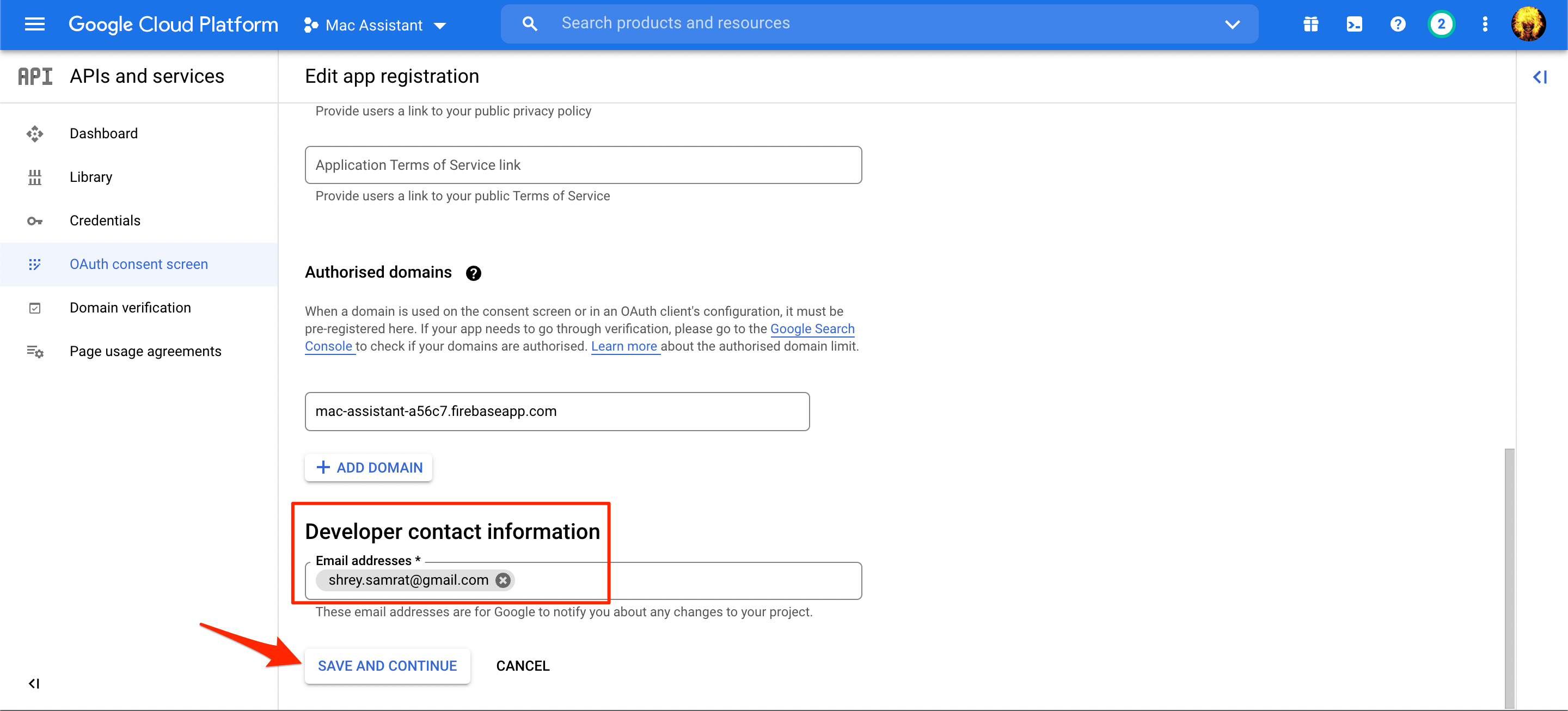
Вам нужно ввести свою электронную почту в Информацию для контакта разработчика и нажать Сохранить и продолжить.
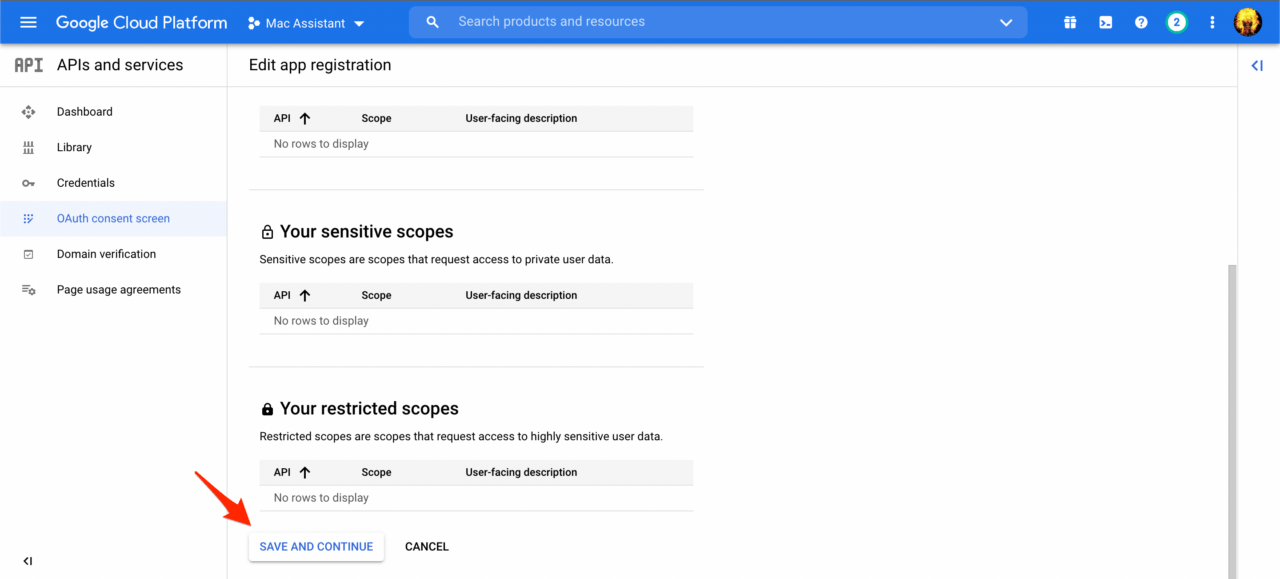
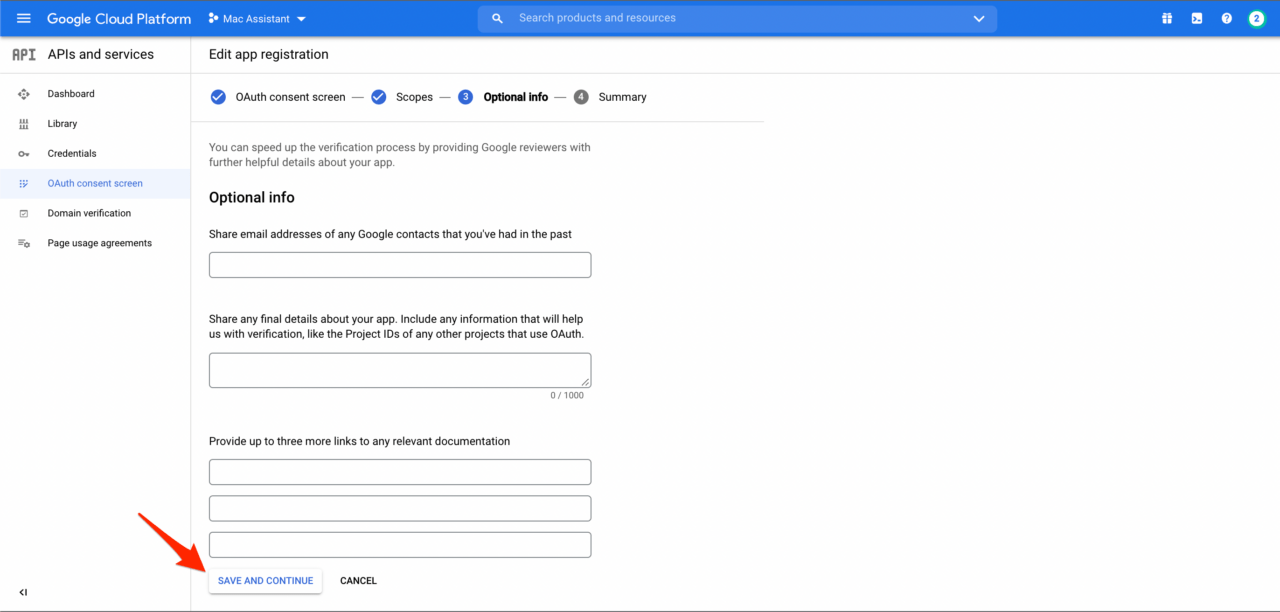
Не заполняйте никаких данных на следующих страницах, просто прокрутите вниз и нажмите Сохранить и продолжить.
 Google_Assistant_on_PC_19
 Google_Assistant_on_PC_20
 На последней странице нажмите на НАЗАД К ПАНЕЛИ УПРАВЛЕНИЯ.
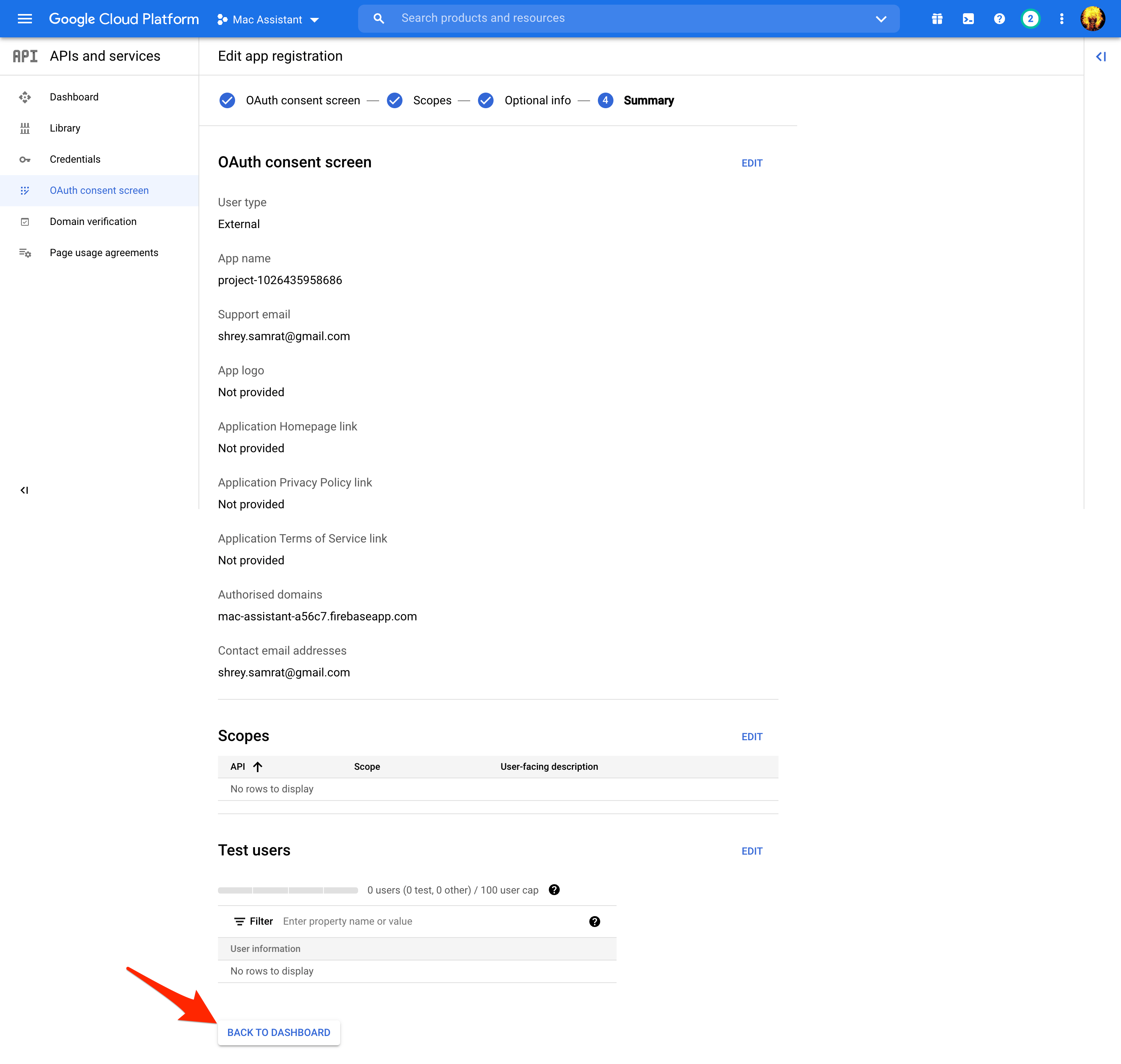
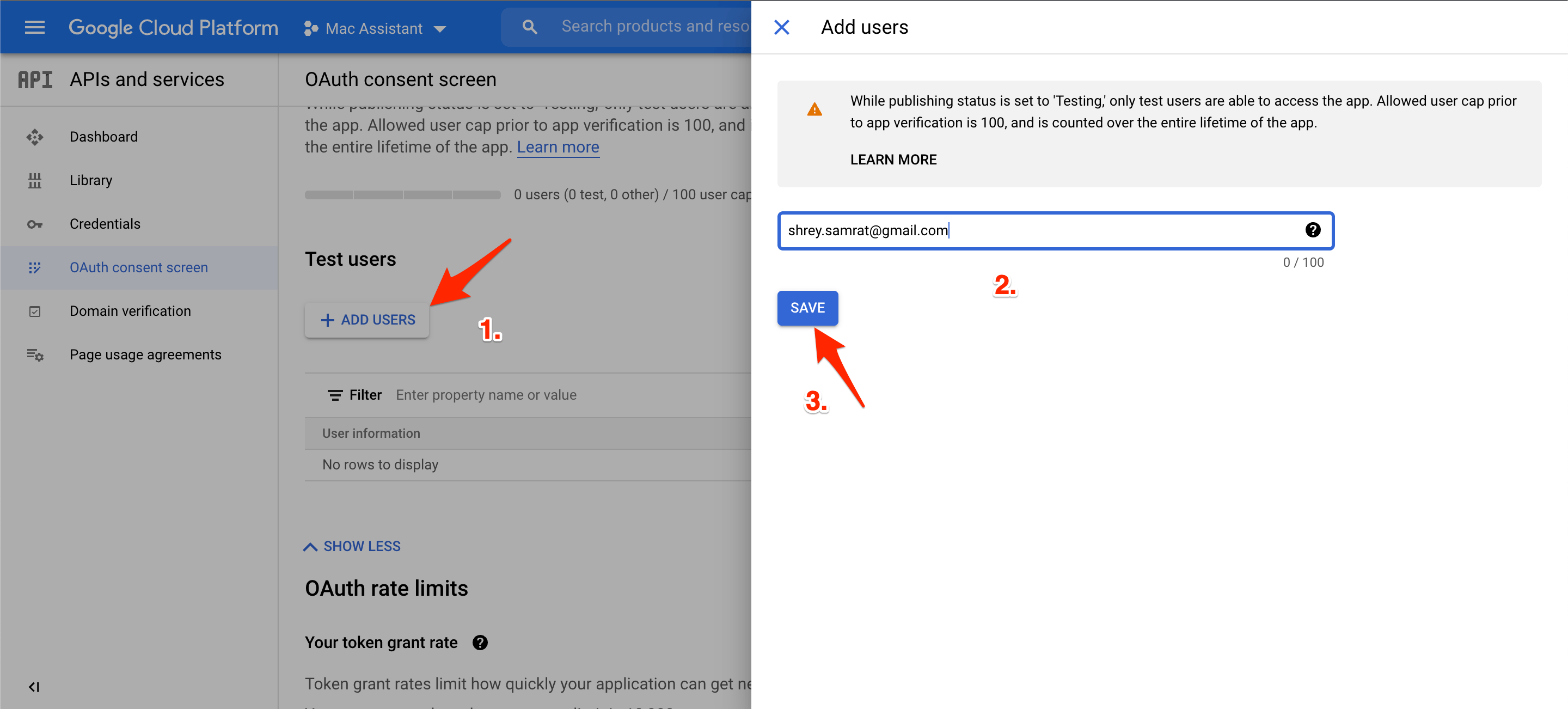
Теперь, в разделе Тестовые пользователи, выберите Добавить пользователей и введите свою электронную почту. Наконец, нажмите кнопку Сохранить.
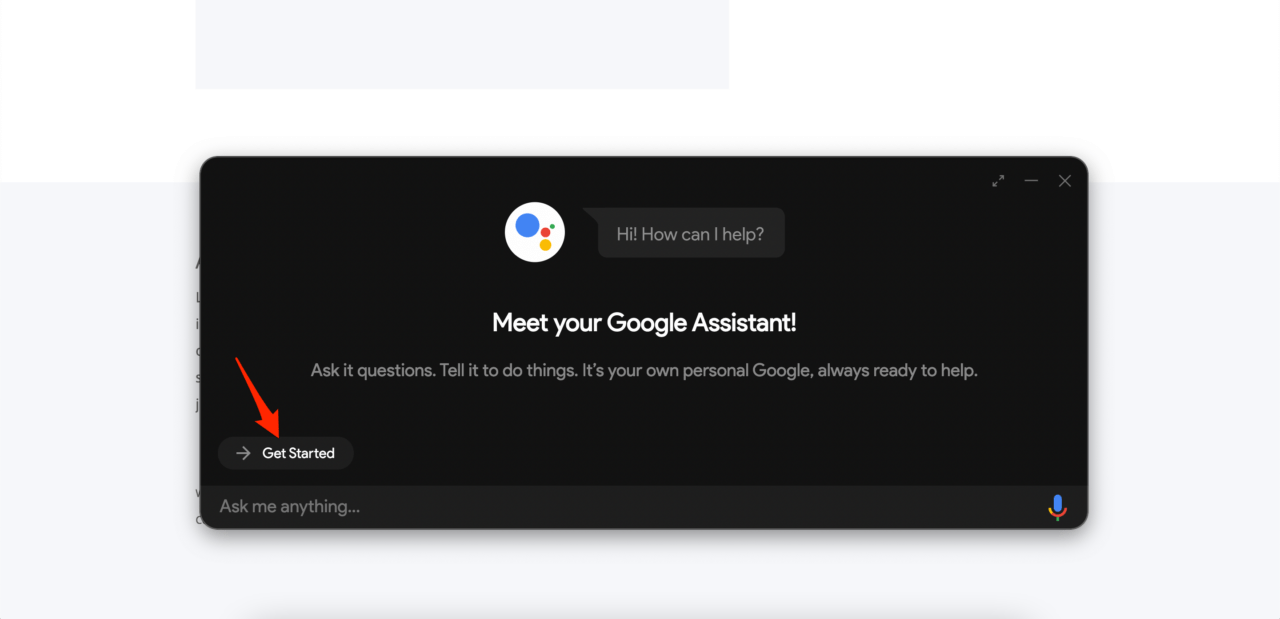
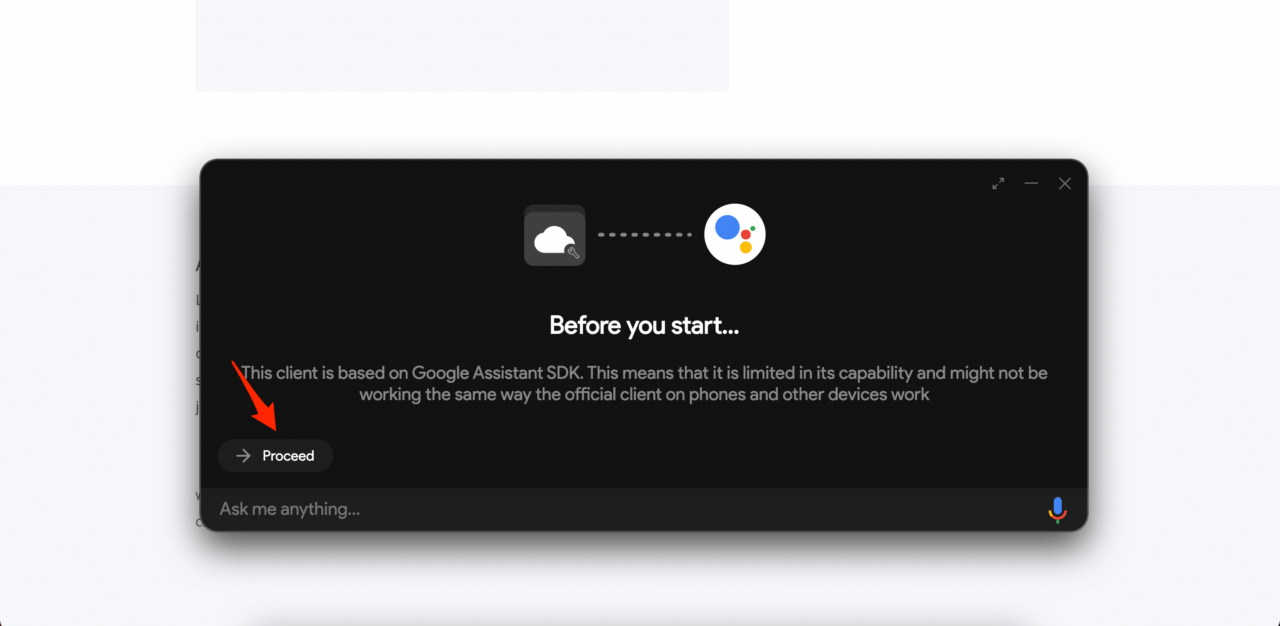
Откройте приложение Google Assistant на вашем MacBook и нажмите кнопки Начать и затем Продолжить.
 Google_Assistant_on_PC_25
 Google_Assistant_on_PC_26
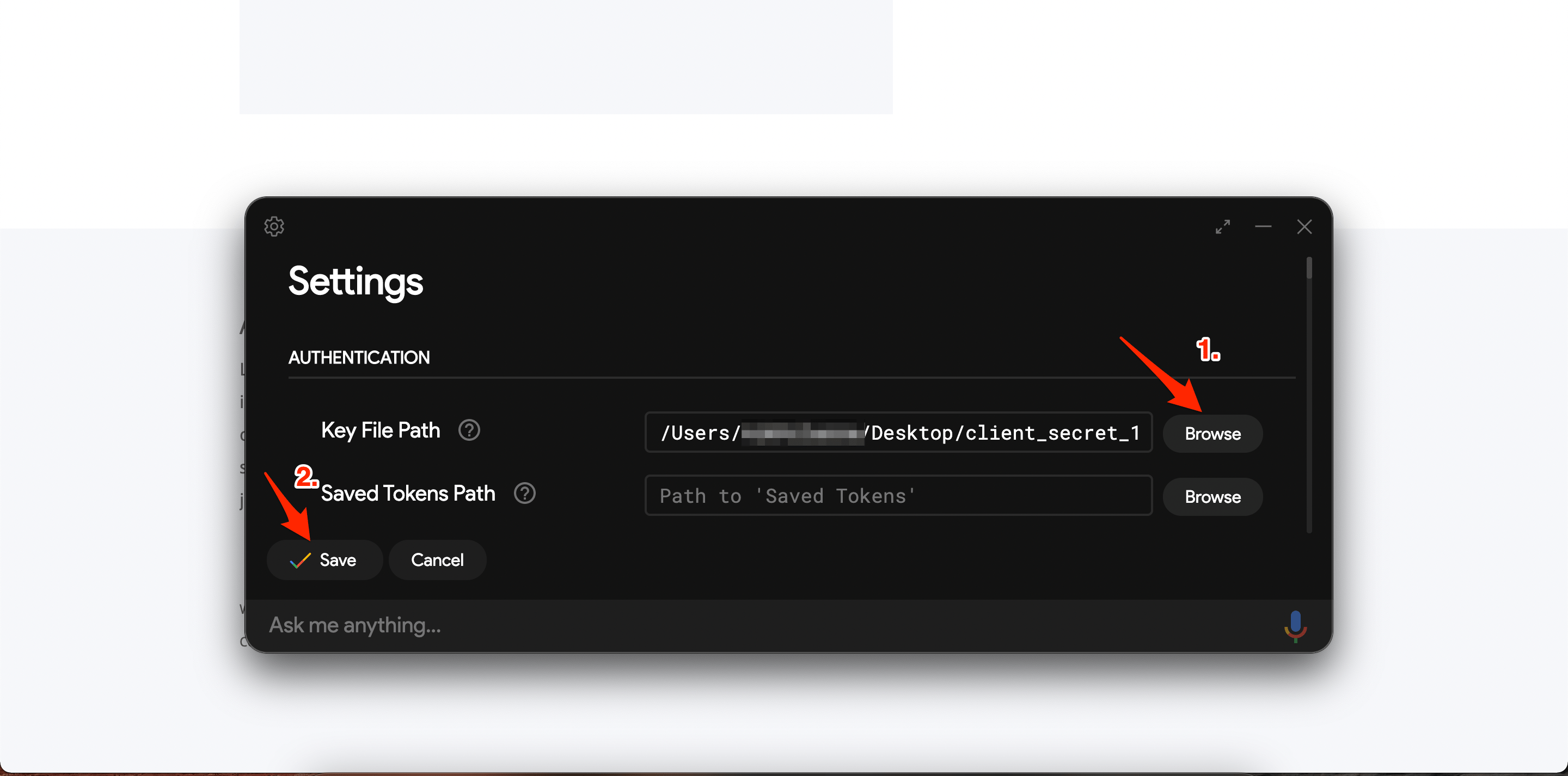
 Нажмите кнопку Настройки в верхнем левом углу интерфейса Google Assistant.
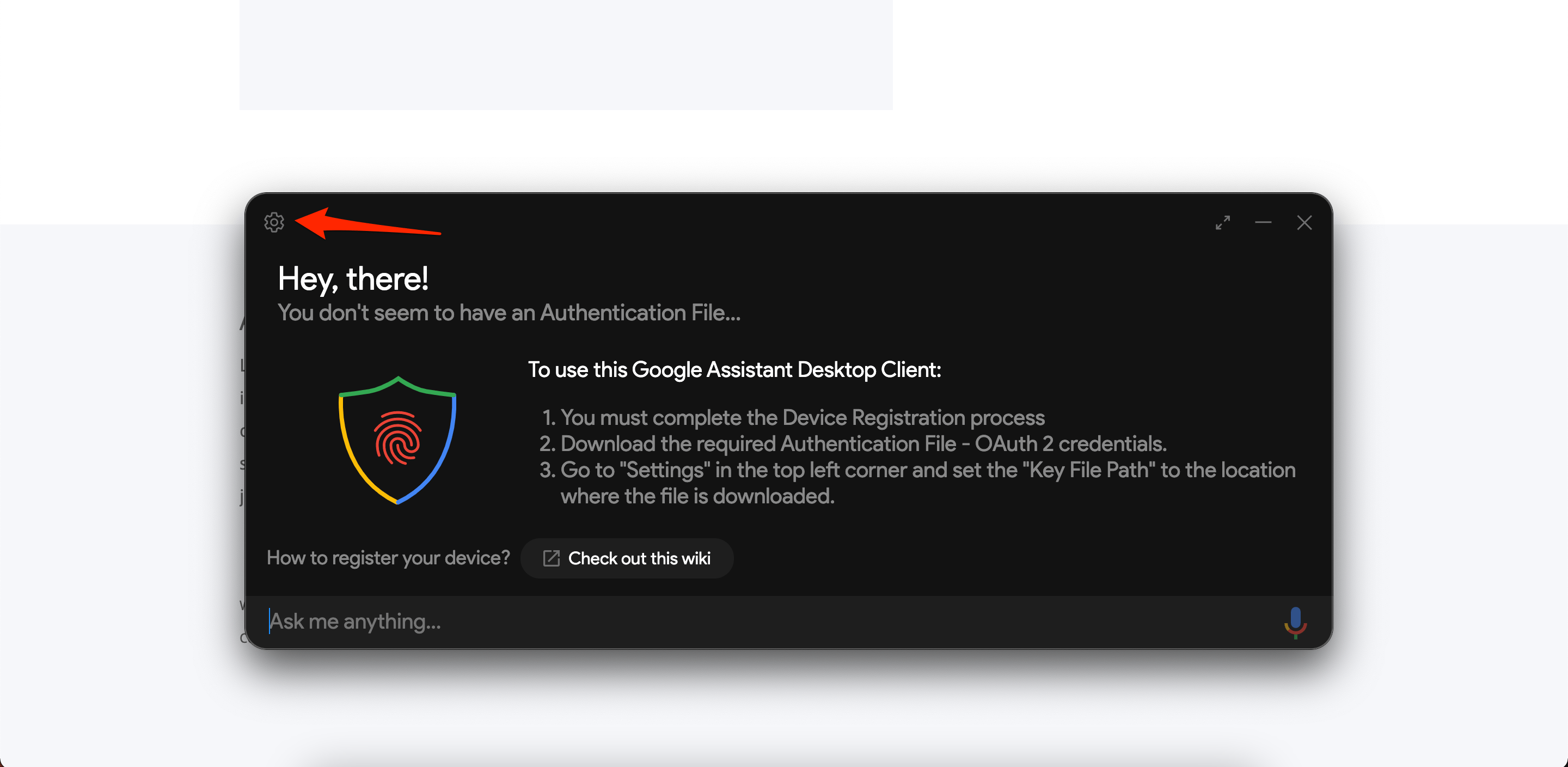
Выберите кнопку Обзор рядом с Путь к файлу ключа и выберите JSON файл, который вы скачали в самом начале процесса.
Нажмите кнопку Сохранить и выберите Автоматически установить путь.
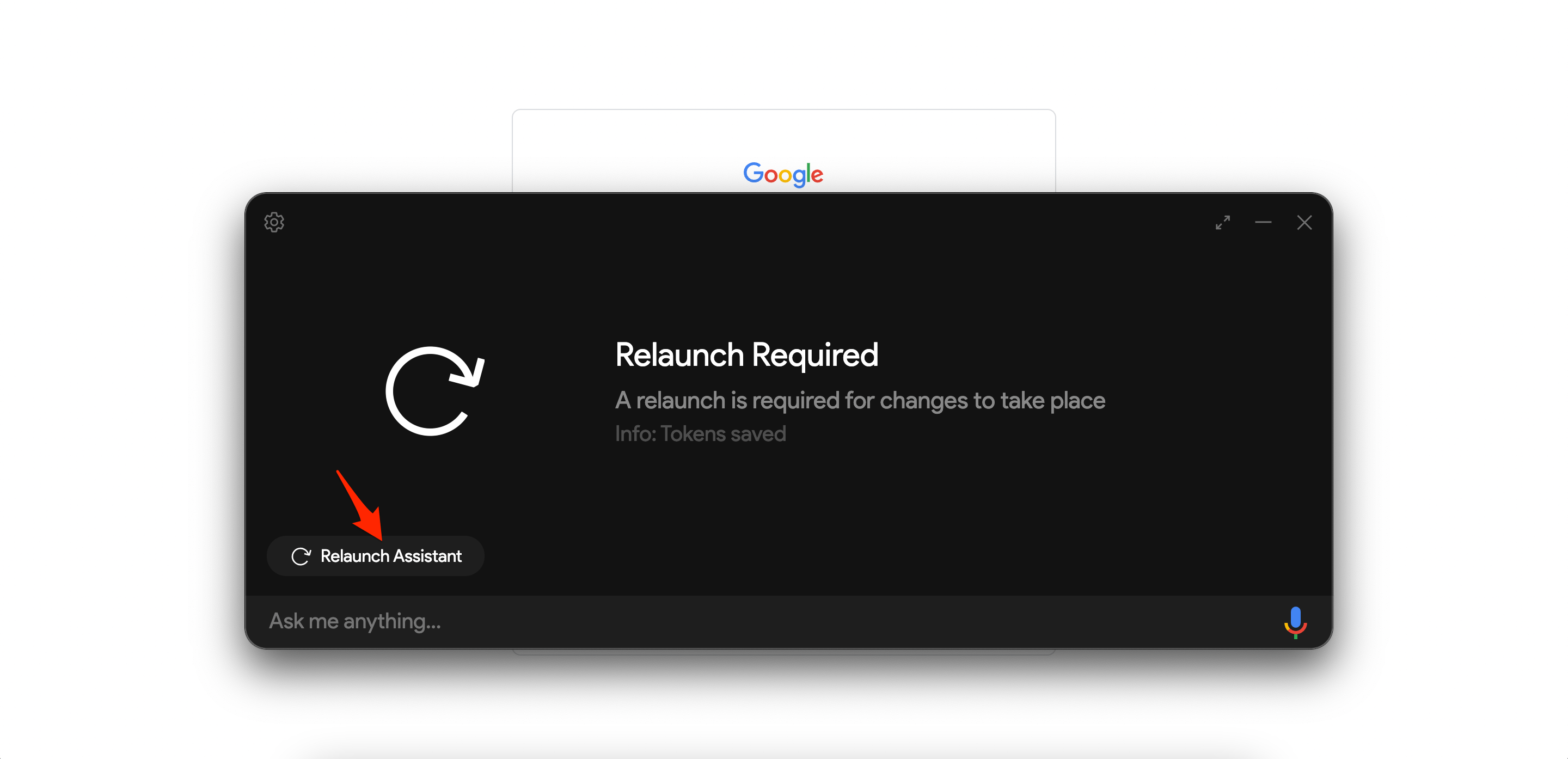
Перезапустите помощника.
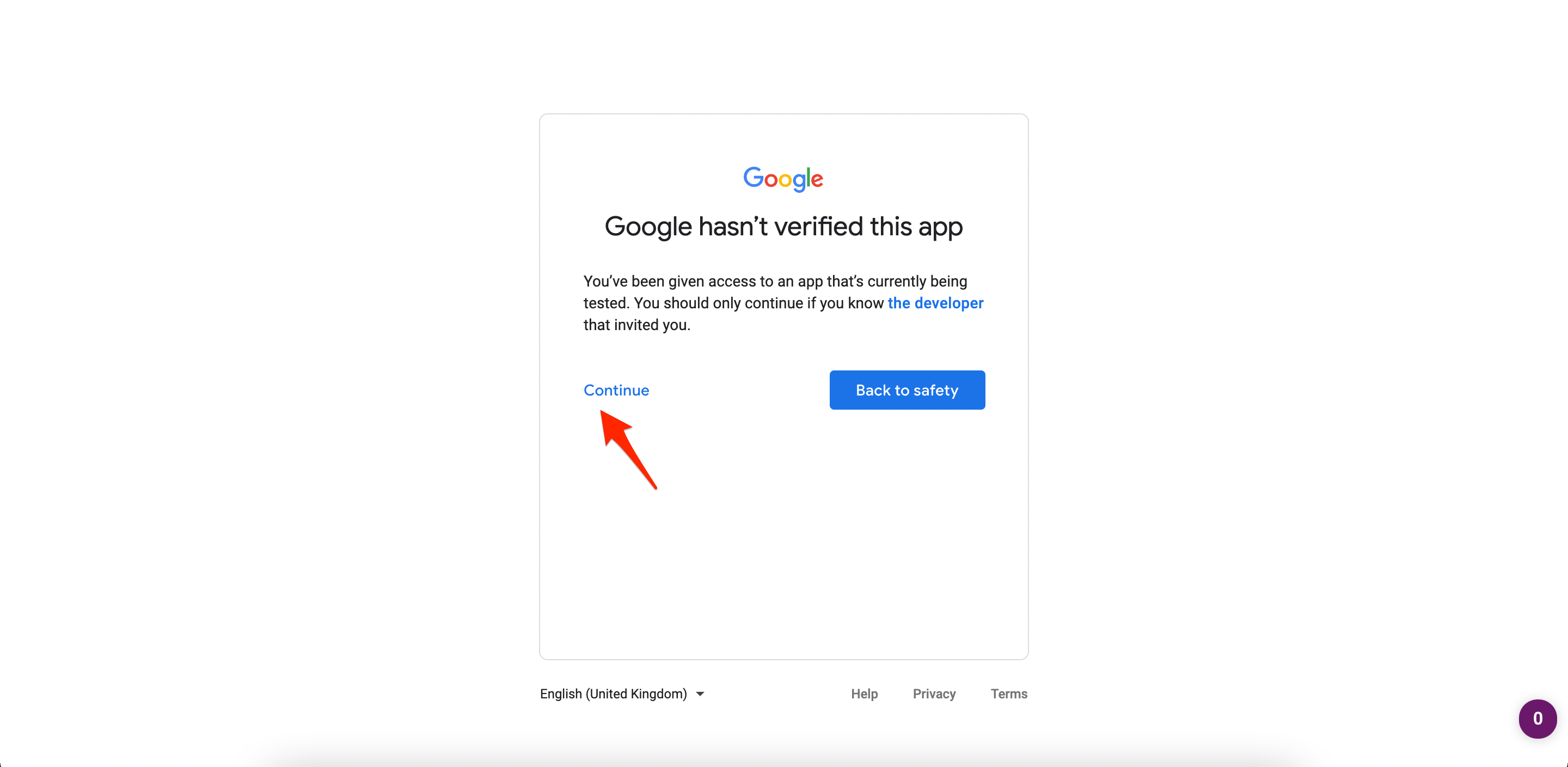
Вы будете перенаправлены на новую веб-страницу для проверки приложения. Выберите свою учетную запись Google и нажмите Продолжить.
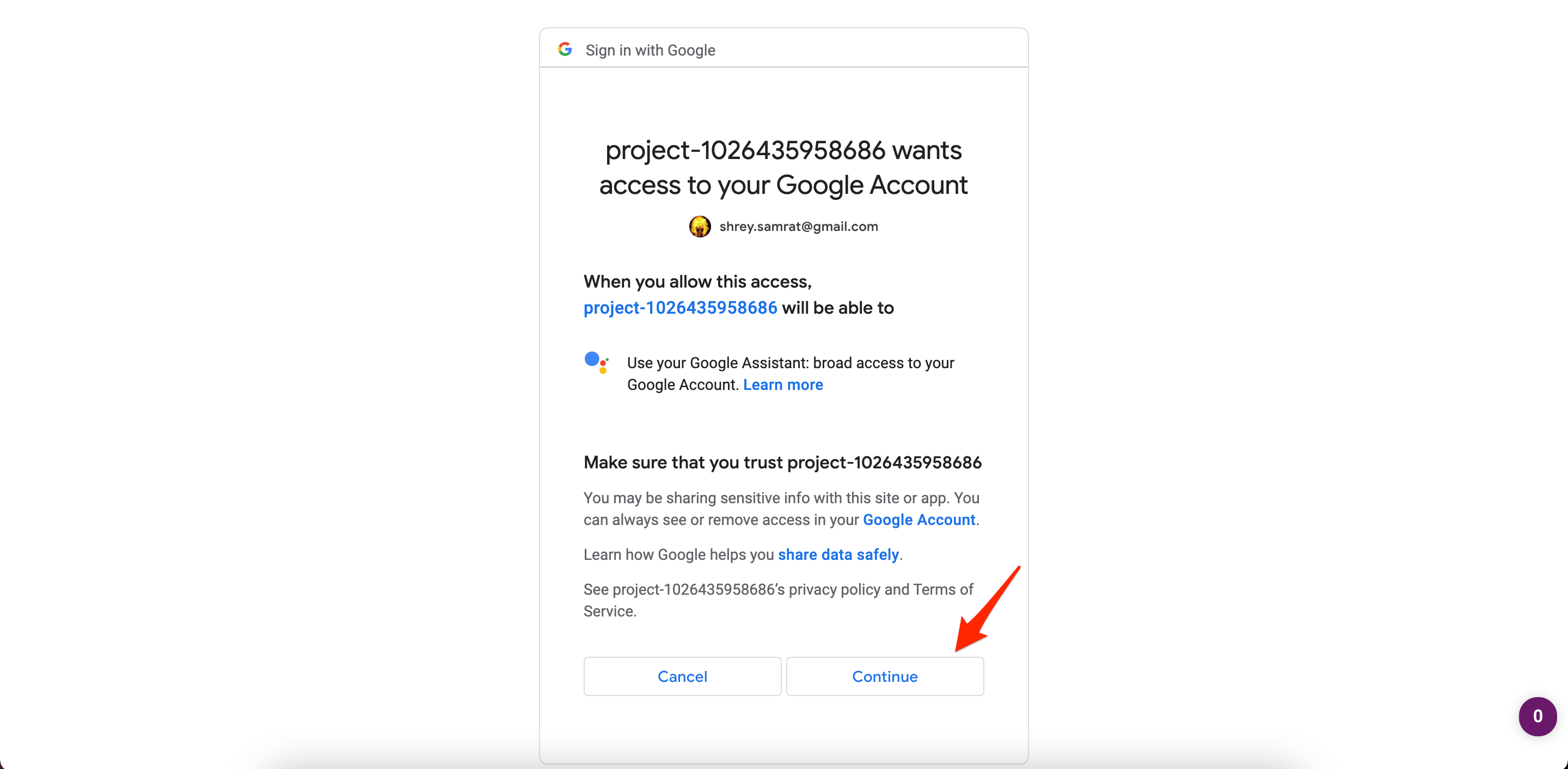
Выберите Разрешить в новом всплывающем окне проекта, которое появляется.
Скопируйте ссылку токена.
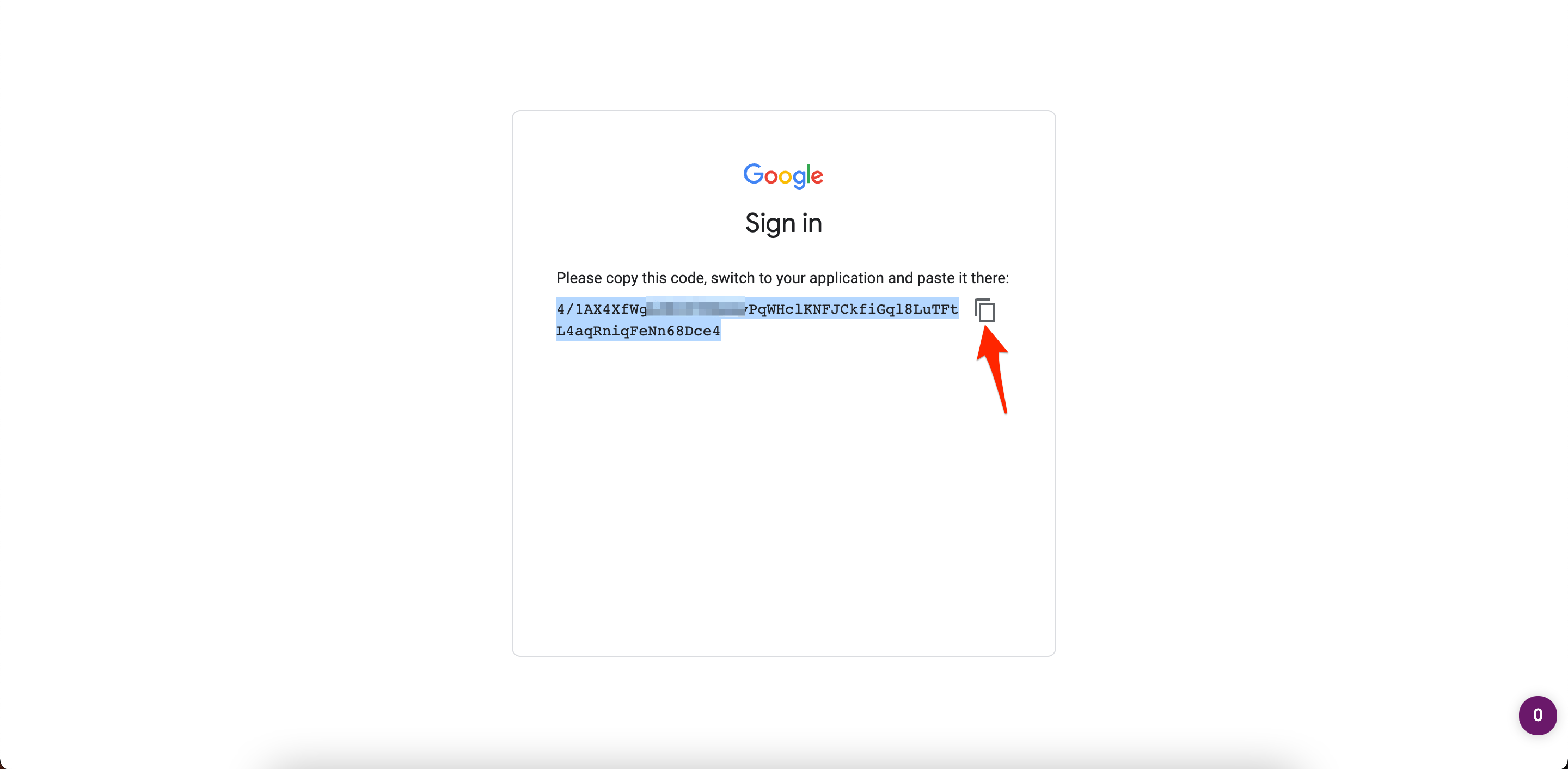
Приложение Assistant запросит токен, вставьте ссылку токена в приложение Google Assistant и выберите Отправить.
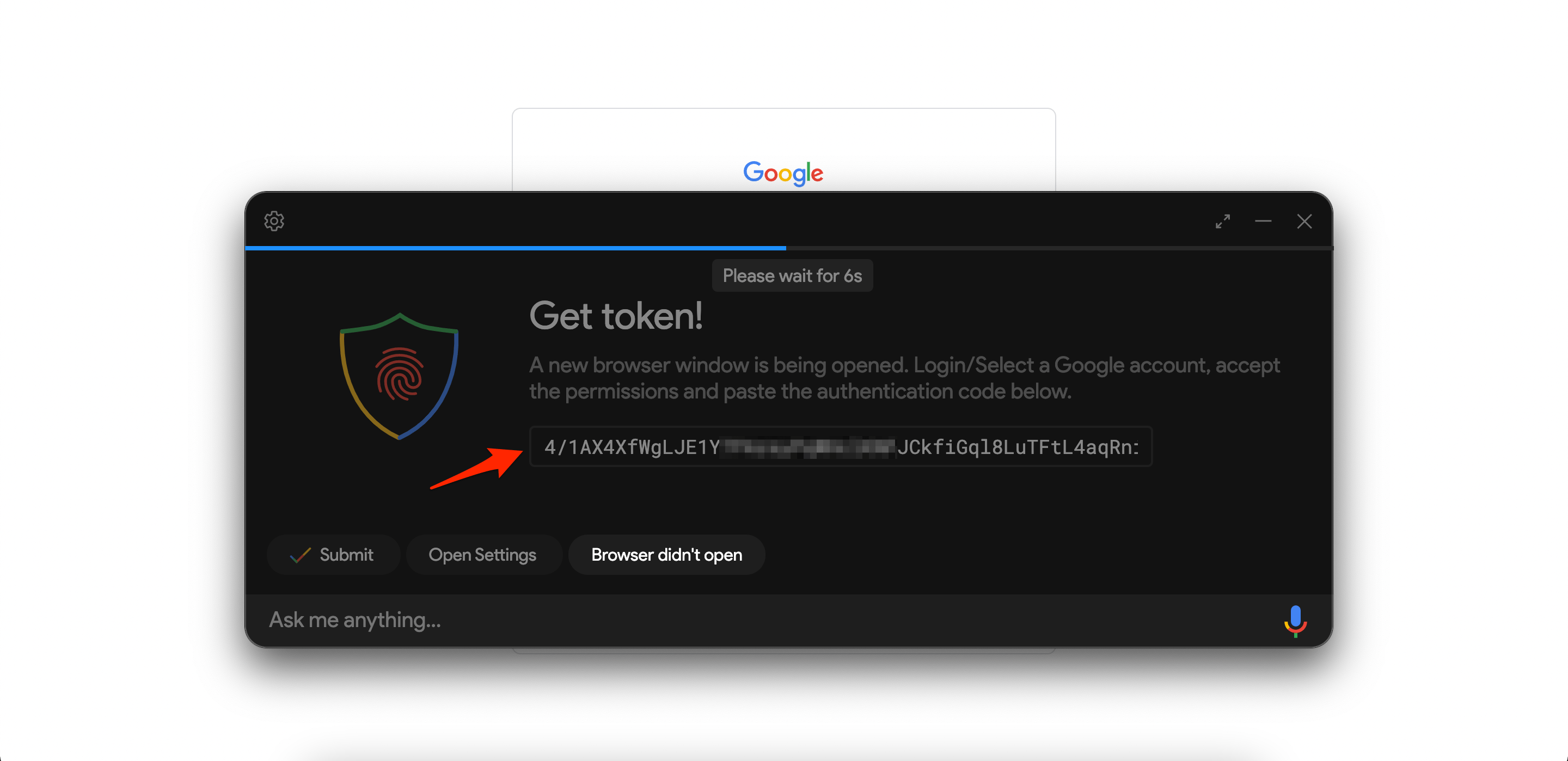
Снова перезапустите помощника.
Вот и все! Google Assistant теперь готов к использованию на вашем Mac.
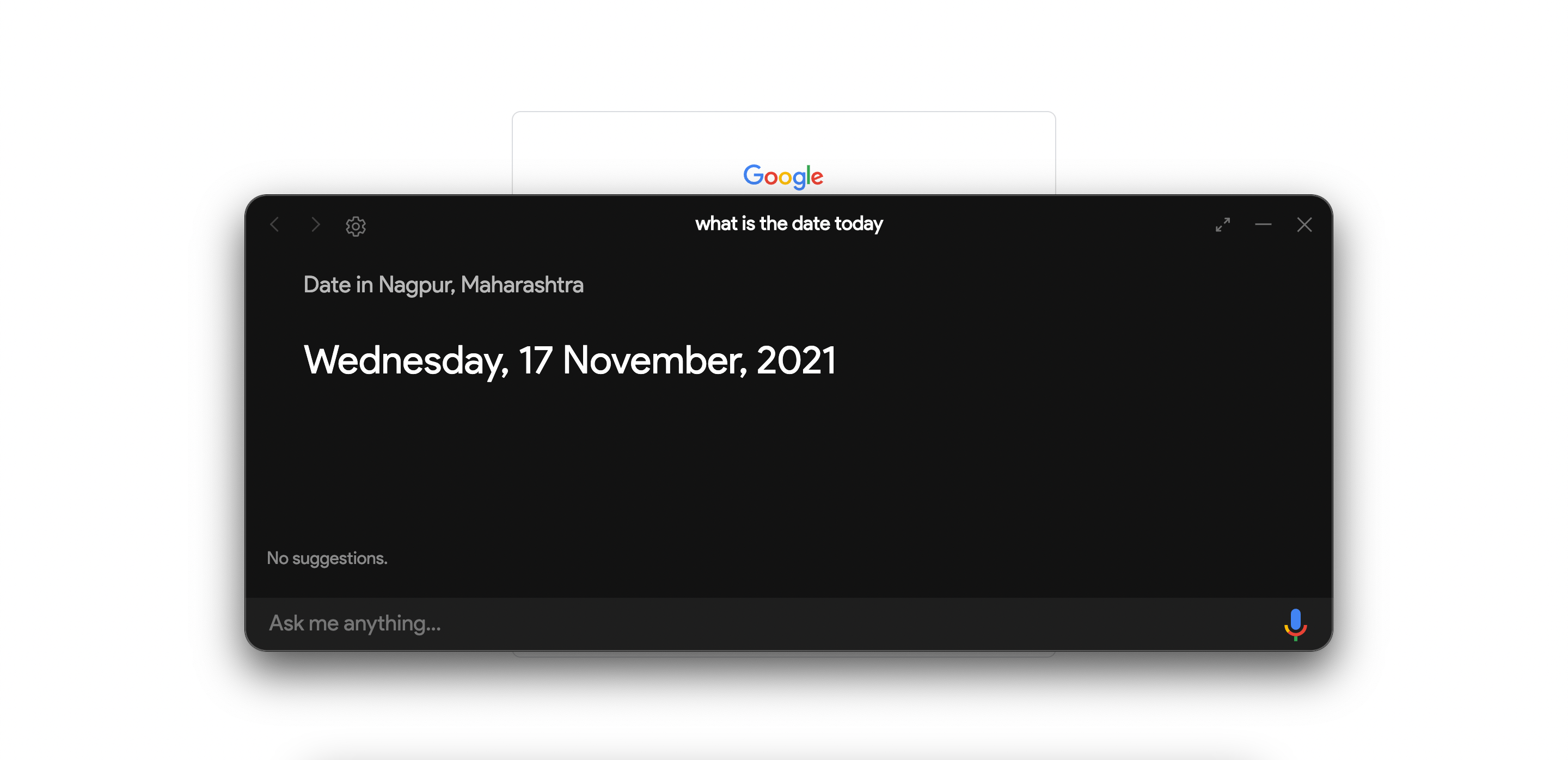
Убедитесь, что вы предоставили все необходимые разрешения, такие как микрофон, местоположение и другие, чтобы Google Assistant работал без сбоев.
Если у вас есть мысли о Как настроить Google Assistant на MacBook?, не стесняйтесь оставлять комментарии ниже. Также, пожалуйста, подпишитесь на наш канал DigitBin на YouTube для видеоуроков. Удачи!
Get new posts in your inbox
No spam. Unsubscribe anytime.