Технологии · 6 min read · Oct 20, 2025
Как настроить и использовать DeX на телефоне или планшете Galaxy
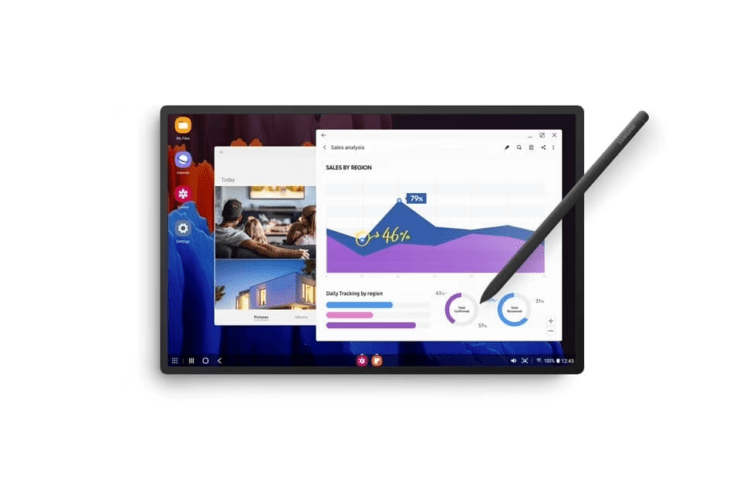
Samsung DeX — одна из самых недооцененных функций One UI, но она удивительно хороша. Она позволяет вам иметь интерфейс, похожий на компьютер, где угодно. Эта функция доступна на нескольких флагманских смартфонах Samsung и большинстве планшетов Samsung.
Хотя DeX можно использовать независимо на планшетах Samsung без внешнего дисплея, вам понадобится один для вашего смартфона Samsung. Хотя приложения на DeX все еще Android, это отличный способ максимизировать продуктивность на ходу.
Если вы впервые используете DeX, это руководство для вас. Давайте посмотрим, как вы можете воспользоваться DeX на вашем телефоне или планшете Samsung.
Что такое Samsung DeX?
Samsung DeX позволяет вам использовать процессор и другие ресурсы вашего смартфона или планшета для работы с операционной системой, похожей на настольную. Он предоставляет доступ к панели задач, возможность открывать несколько приложений в всплывающих окнах и ввод с клавиатуры/мыши.
Перед тем как начать, убедитесь, что ваш телефон или планшет Samsung совместим:
| Тип подключения | Совместимые устройства |
| DeX Pad и DeX Station | Galaxy S8 серия, S9 серия, S10 серия, S20 серия, S21 серия, S22 серия, S23, S24 серия, Galaxy Note8, Note9, Note10 серия, Note 20 серия. |
| DeX кабель или HDMI кабель | То же, что и DeX Pad и DeX Station, плюс Fold, Z Fold2, Z Fold3, Z Fold4, Z Fold5, A90 5G. |
| Беспроводной DeX с телевизором или монитором | То же, что и DeX кабель, плюс Tab S5e, Tab S6, Tab S7 серия, Tab S8 серия, Tab S9 серия, Tab Active 3. |
| DeX на ПК | То же, что и Беспроводной DeX с телевизором или монитором, минус Tab S5e и Tab S6. Также совместим с ПК на Windows 10 и Windows 11. |
Использование Samsung DeX на телефонах или планшетах Galaxy
Существует несколько способов использовать Samsung DeX на вашем телефоне Samsung. По очевидным причинам вы не можете запустить DeX на своем телефоне. Чтобы начать использовать DeX, вам понадобится внешний дисплей, такой как монитор, телевизор или даже ПК. Следуйте приведенным ниже шагам.
Примечание: Те же шаги применимы и для планшетов Samsung.
1. Подключение к HDMI монитору
Рекомендуемый и простой способ использовать DeX — подключить ваш телефон к HDMI монитору. Это гарантирует, что у вас будет надежное и без задержек соединение на протяжении всей сессии DeX. Следуйте приведенным ниже шагам.
- Возьмите адаптер HDMI на USB-C.
- Теперь подключите ваш телефон и монитор с помощью адаптера HDMI на USB-C.
- Разблокируйте ваш телефон, и вы должны увидеть подсказку с надписью “Samsung DeX.” Если вы не видите подсказку, проведите вниз от верхней части экрана и нажмите на DeX в Быстрых настройках.
- Нажмите на Начать сейчас, чтобы начать DeX.
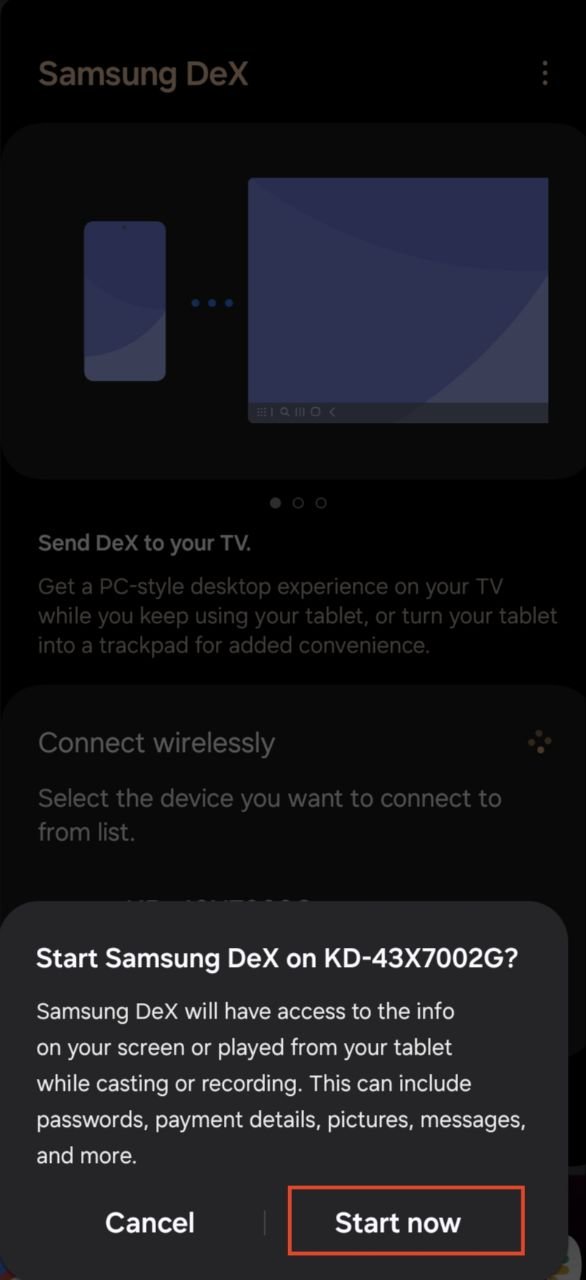
- Ваш телефон начнет сессию DeX на вашем мониторе. Если у вас нет клавиатуры или мыши под рукой, вы можете использовать свой телефон в качестве таковой.
- Просто перейдите в центр уведомлений и нажмите на Использовать телефон в качестве тачпада.
2. Подключение к ПК
Если вы хотите использовать DeX на своем ПК с Windows, вам понадобится приложение Samsung DeX для настольных ПК. Ваш ПК должен работать на Windows 10 или выше. Следуйте приведенным ниже шагам.
Проводное:
- Скачайте и установите приложение Samsung DeX на вашем ПК с Windows.
- После установки приложения подключите ваш телефон к ПК с помощью USB-кабеля.
- Откройте приложение Samsung DeX на вашем ПК.
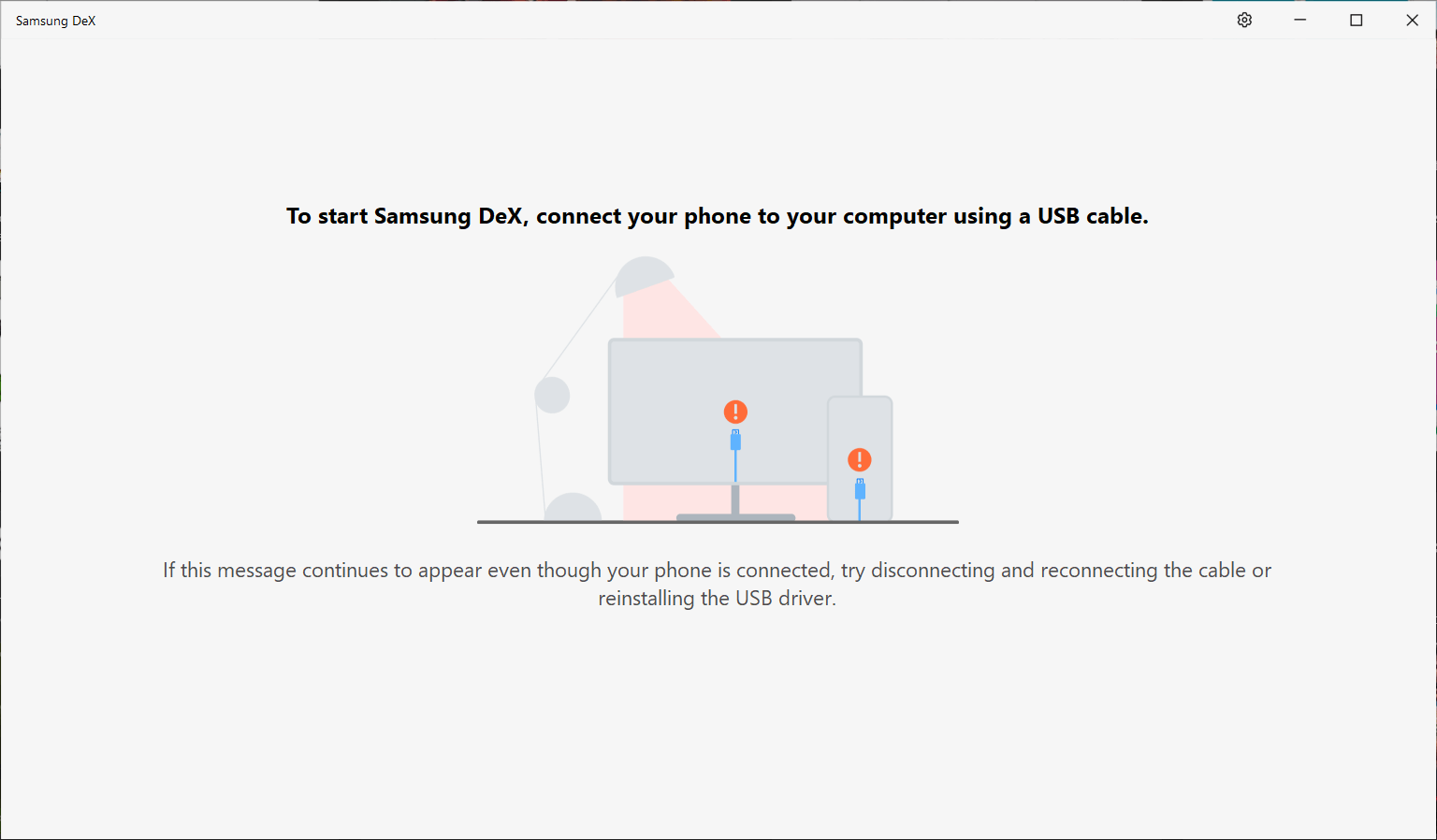
- На вашем телефоне нажмите Начать сейчас.

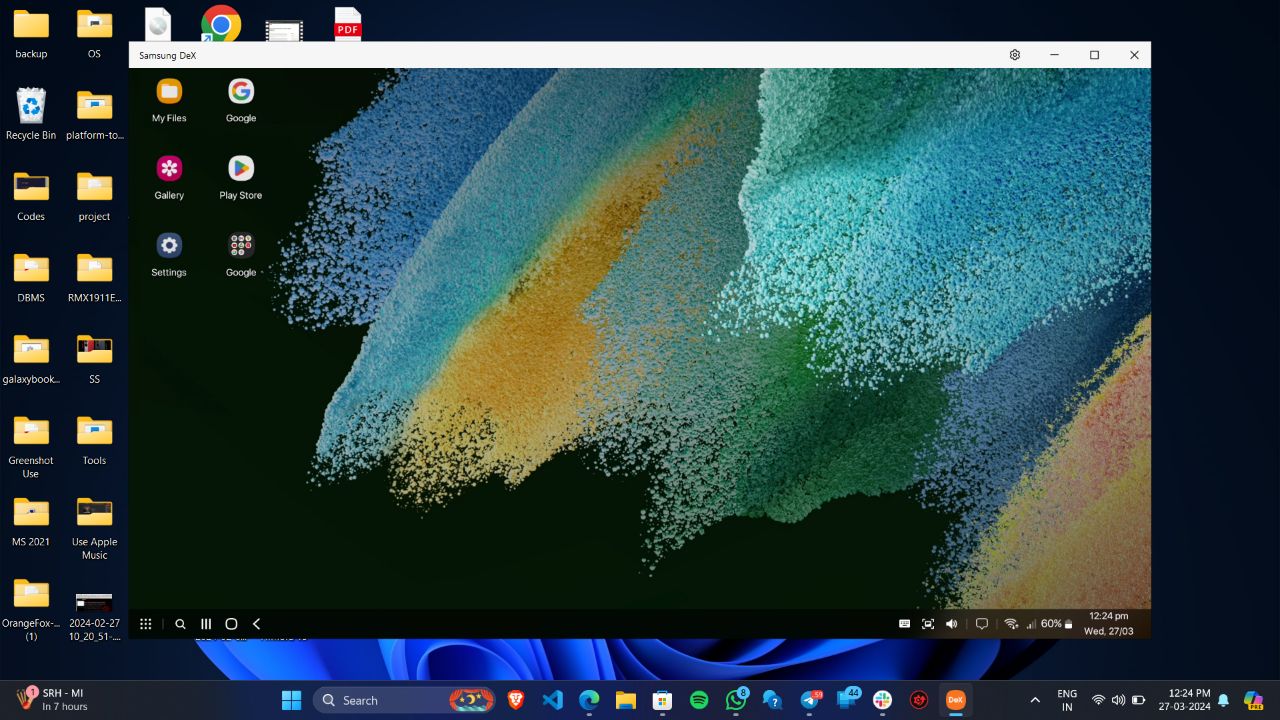
- Вы должны увидеть интерфейс DeX на вашем ПК.
Беспроводное:
- Скачайте и установите приложение Samsung DeX на вашем ПК с Windows.
- Откройте приложение Samsung DeX на вашем ПК.
- На вашем телефоне проведите вниз от верхней части экрана и нажмите на DeX в Быстрых настройках.
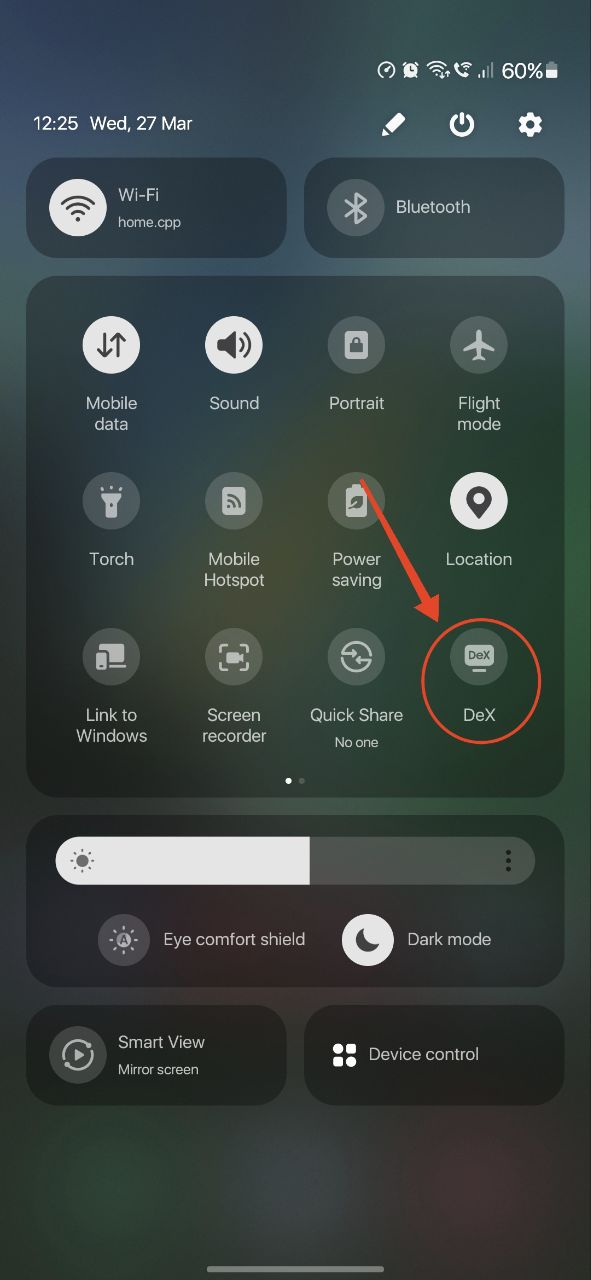
- Выберите DeX на ПК.
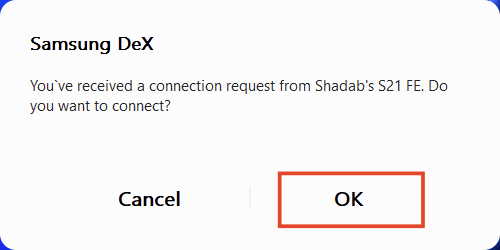
- Выберите ваш ПК из списка, который появится, и нажмите Начать сейчас.
- На вашем ПК нажмите ОК.
- Ваш телефон начнет сессию DeX на вашем телевизоре. Если у вас нет клавиатуры или мыши под рукой, вы можете использовать свой телефон в качестве таковой.
- Просто перейдите в центр уведомлений и нажмите на Использовать телефон в качестве тачпада.
3. Подключение к Smart TV
Знали ли вы, что вы также можете подключиться к телевизору и начать использовать DeX беспроводным способом? Хотя удобное соединение без проводов удобно, в зависимости от вашего Wi-Fi соединения могут быть некоторые задержки.
Примечание: Не все телевизоры могут быть совместимы с DeX. Убедитесь, что ваш смарт-телевизор поддерживает Miracast.
- Проведите вниз от верхней части экрана и нажмите на DeX в Быстрых настройках.
- Нажмите на DeX на телевизоре или мониторе.
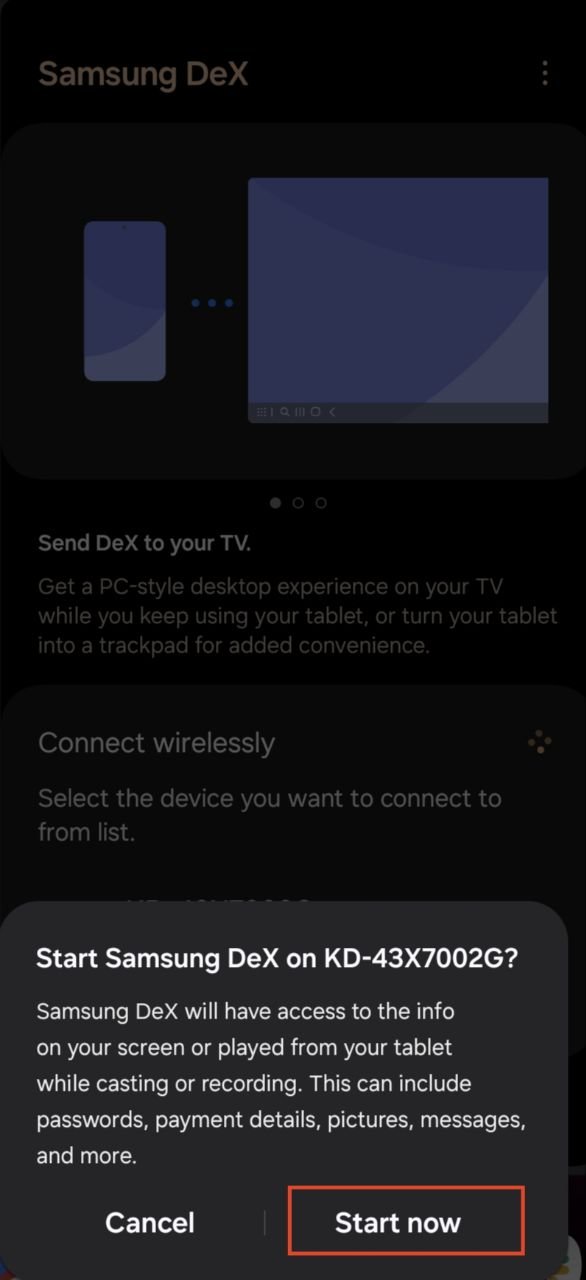
- Разрешите любые разрешения, запрашиваемые для начала трансляции DeX на ваш телевизор. Убедитесь, что ваш телевизор включен и подключен к той же Wi-Fi сети, что и ваш смартфон.
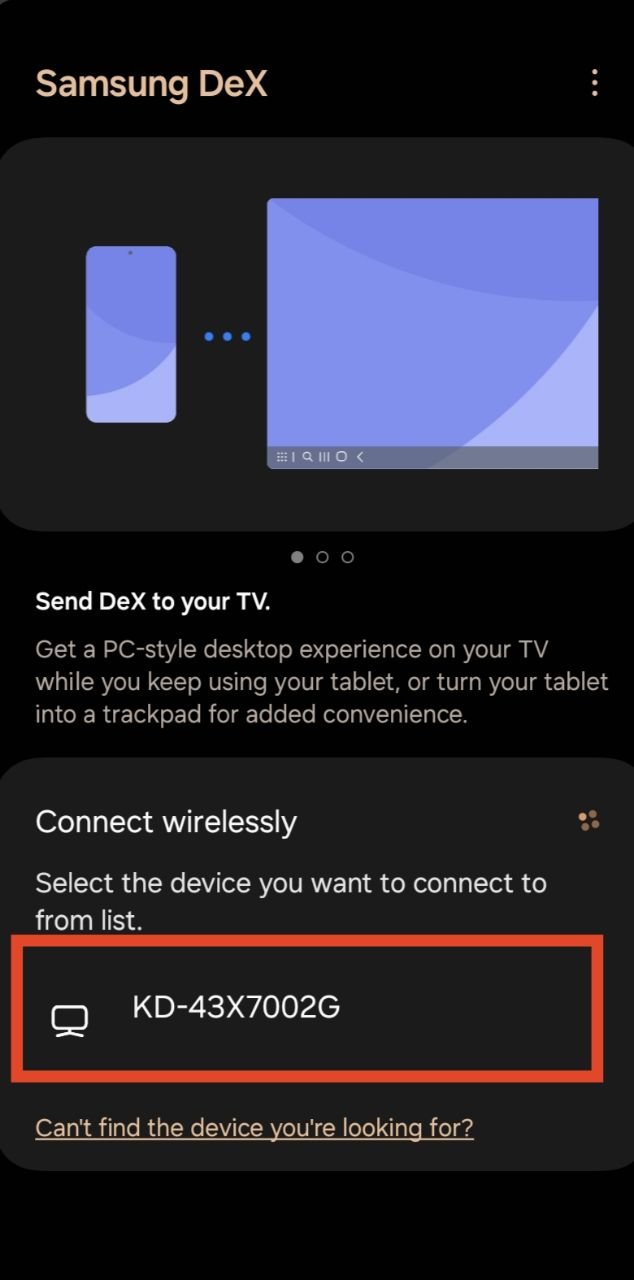
- Выберите ваш телевизор из списка, который появится, и нажмите Начать сейчас.
- Ваш телефон начнет сессию DeX на вашем телевизоре. Если у вас нет клавиатуры или мыши под рукой, вы можете использовать свой телефон в качестве таковой.
- Просто перейдите в центр уведомлений и нажмите на Использовать телефон в качестве тачпада.
Как использовать Samsung DeX на планшете Samsung
Если вам надоело использовать классический One UI на вашем планшете Samsung или если вы хотите заняться серьезной продуктивностью, Samsung DeX придет вам на помощь.
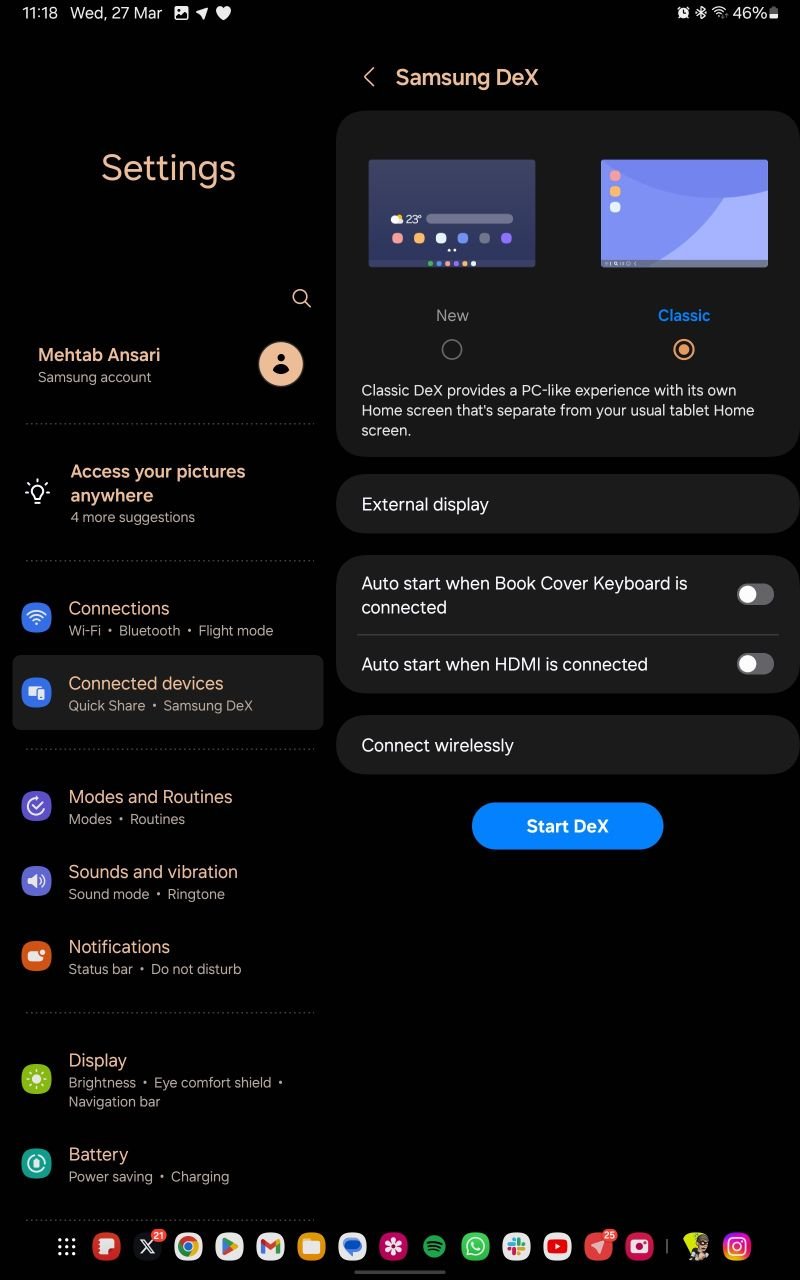
Samsung предлагает две версии интерфейса DeX на планшетах Samsung — одна, которая похожа на классический One UI, но по умолчанию открывает всплывающие окна (Новая), и другая, которая предлагает полноценный опыт DeX (Классическая). Первая может быть довольно разочаровывающей из-за отсутствия функций, поэтому мы рекомендуем использовать последнюю.
- Откройте приложение Настройки.
- Нажмите на Подключенные устройства.
- Прокрутите вниз и нажмите на Samsung DeX.
- Выберите Новую или Классическую. Мы рекомендуем использовать Классическую для истинного настольного опыта.
- Нажмите на Начать DeX.
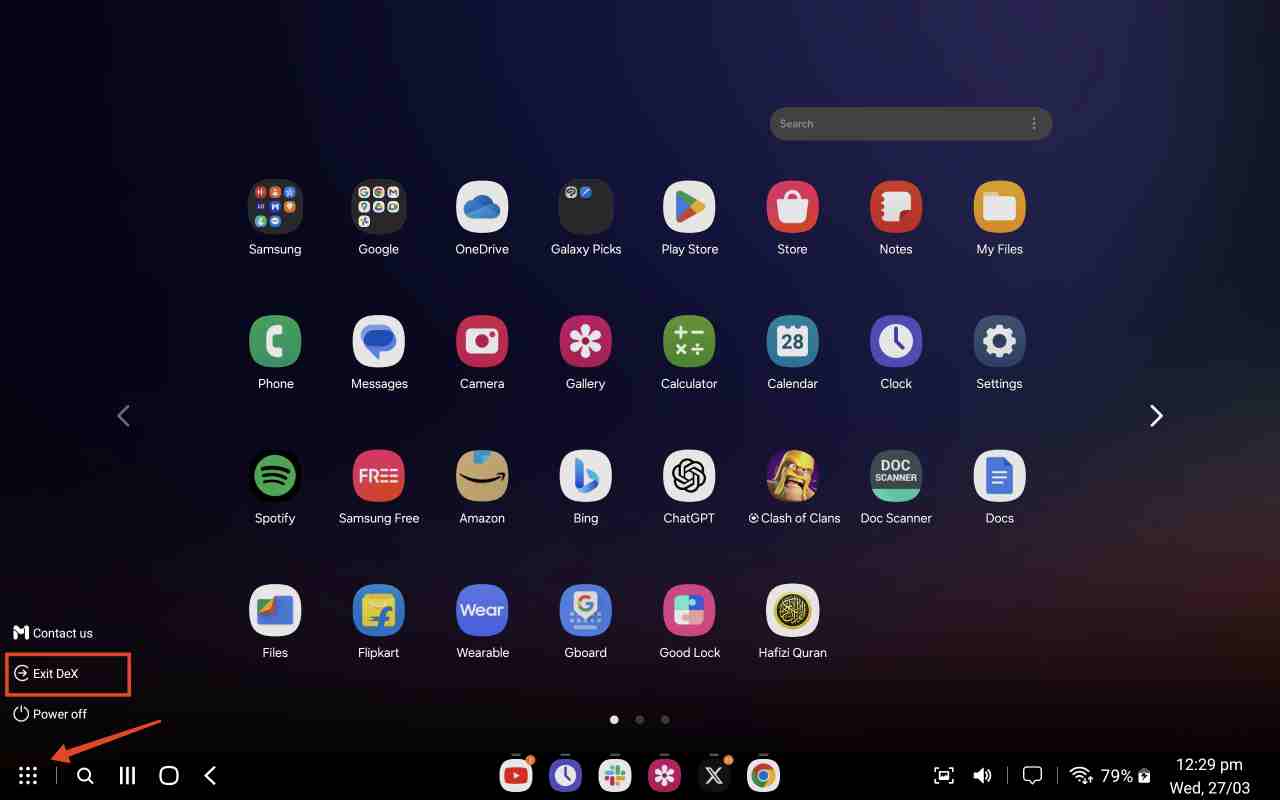
После того как вы подключили ваш телефон или планшет Samsung к внешнему дисплею и запустили Samsung DeX, вы увидите интерфейс, похожий на настольный, который оптимизирован для продуктивности. У него есть панель задач, ящик приложений и область рабочего стола, где будут отображаться все ваши активные окна. Нажмите на Wi-Fi и
Как выйти из Samsung DeX?
Существует несколько способов выйти из DeX:
- Если вы используете проводное соединение, отключите кабель, и вы автоматически выйдете из DeX.
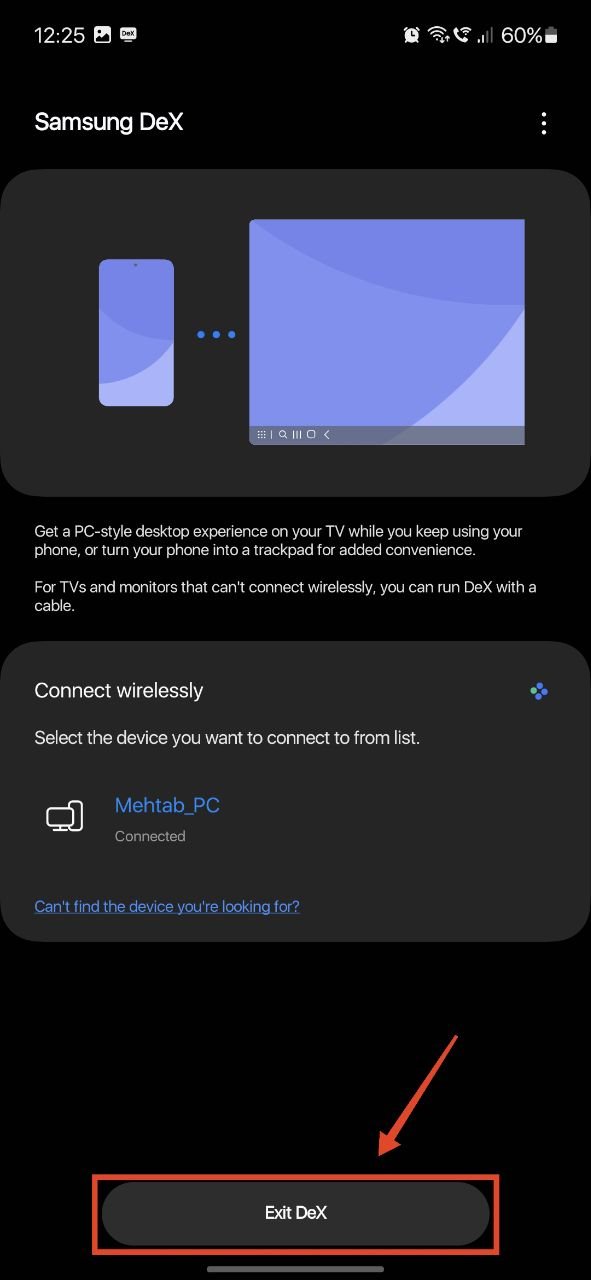
- Если вы используете беспроводное соединение, проведите вниз от верхней части экрана и нажмите на DeX в Быстрых настройках. Затем нажмите на ваше соединение и выберите Выйти из DeX.
- Универсально, нажмите на иконку приложений на DeX в нижнем левом углу экрана и выберите Выйти из DeX.
Часто задаваемые вопросы
Могу ли я передавать файлы и фотографии с помощью DeX?
Да. Если вы используете DeX на ПК, вы можете передавать файлы и фотографии туда и обратно простым перетаскиванием. Это одно из преимуществ использования DeX на вашем ПК.
Могу ли я использовать клавиатуру и мышь своего ПК для управления DeX?
Да, вы можете использовать клавиатуру и мышь своего ПК для управления DeX. Как только вы начнете трансляцию с вашего телефона, устройства ввода вашего ПК автоматически подключаются к DeX.
Как подключить клавиатуру, мышь и другие аксессуары в DeX?
Чтобы подключить клавиатуру, мышь и другие аксессуары в DeX, вам нужно подключить их к хост-устройству. Например, если вы транслируете DeX на ваш телевизор, вы должны подключить аксессуары к телевизору с помощью USB-кабеля или беспроводного адаптера.
Если у вас есть мысли о Как настроить и использовать DeX на телефоне или планшете Galaxy, не стесняйтесь оставлять их в комментариях ниже. Также, пожалуйста, подпишитесь на наш канал DigitBin на YouTube для видеоуроков. Удачи!
Get new posts in your inbox
No spam. Unsubscribe anytime.