Google Drive · 5 min read · Sep 28, 2025
Как настроить и использовать Google Drive на Mac?
“Google Drive — это сервис, который предлагает облачное хранилище, позволяя пользователям хранить, синхронизировать и делиться файлами с другими. Он предоставляет удобный способ обеспечить безопасность ваших файлов и доступ к ним из любого места.
Этот гид предназначен для того, чтобы помочь вам настроить и использовать Google Drive на вашем Mac. В следующих темах будут рассмотрены:
Скачивание и установка Google Drive для Mac
Как проверить параметры синхронизации Google Drive на Mac?
Запуск Google Drive при старте на Mac
Синхронизация папок Mac с Google Drive
Кроме того, мы предоставим полезные советы для максимизации вашего опыта работы с Google Drive на Mac.
Независимо от того, новичок ли вы в Google Drive или просто нуждаетесь в быстром обновлении, продолжайте читать, чтобы узнать пошаговый процесс настройки и эффективного использования Google Drive на вашем Mac.”
Как настроить и использовать Google Drive на вашем Mac?
Вот как вы можете настроить и использовать Google Drive на вашем Mac простыми шагами:
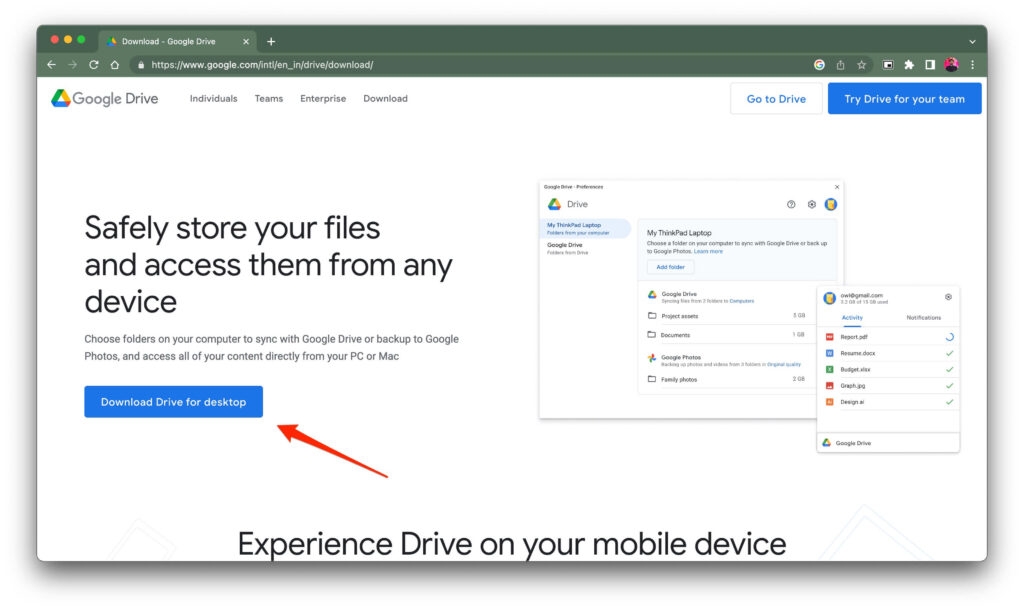
Получите Google Drive для рабочего стола. Вам нужно скачать и установить приложение Google Drive с их сайта.
Войдите в Google Drive. Используйте свою учетную запись Google, нажав на “ Войти ” и введя свой адрес электронной почты и пароль.
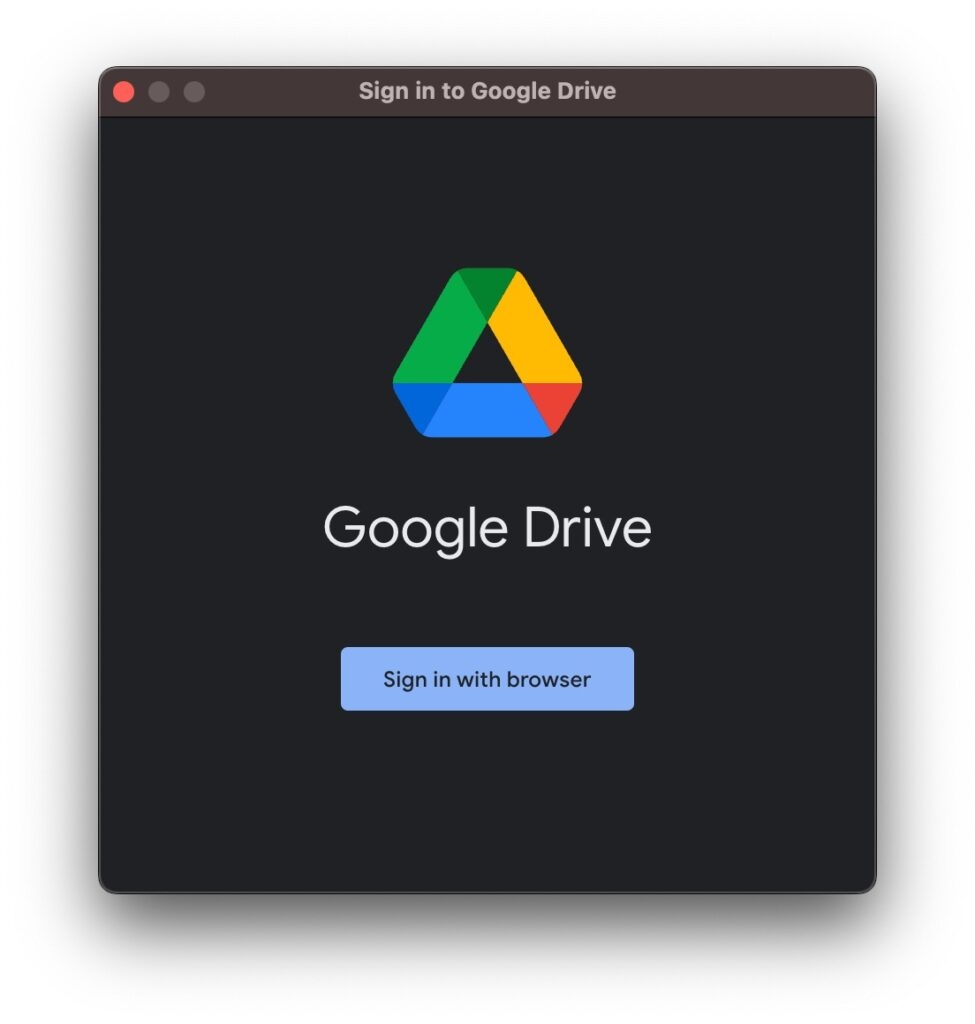
Решите, как вы хотите обрабатывать свои файлы. Вы можете либо синхронизировать их с вашим Mac, либо стримить их напрямую из облака.
Начните использовать Google Drive! Теперь вы можете получить доступ к своим файлам с любого устройства, на котором установлен Google Drive.
Как проверить параметры синхронизации Google Drive на Mac?
Чтобы открыть приложение Google Drive на вашем Mac, выполните следующие шаги:
Найдите значок приложения Google Drive и нажмите на него, чтобы открыть приложение.
В правом верхнем углу окна вы увидите значок шестеренки. Нажмите на него.
Появится меню. Выберите “ Настройки ” из меню.
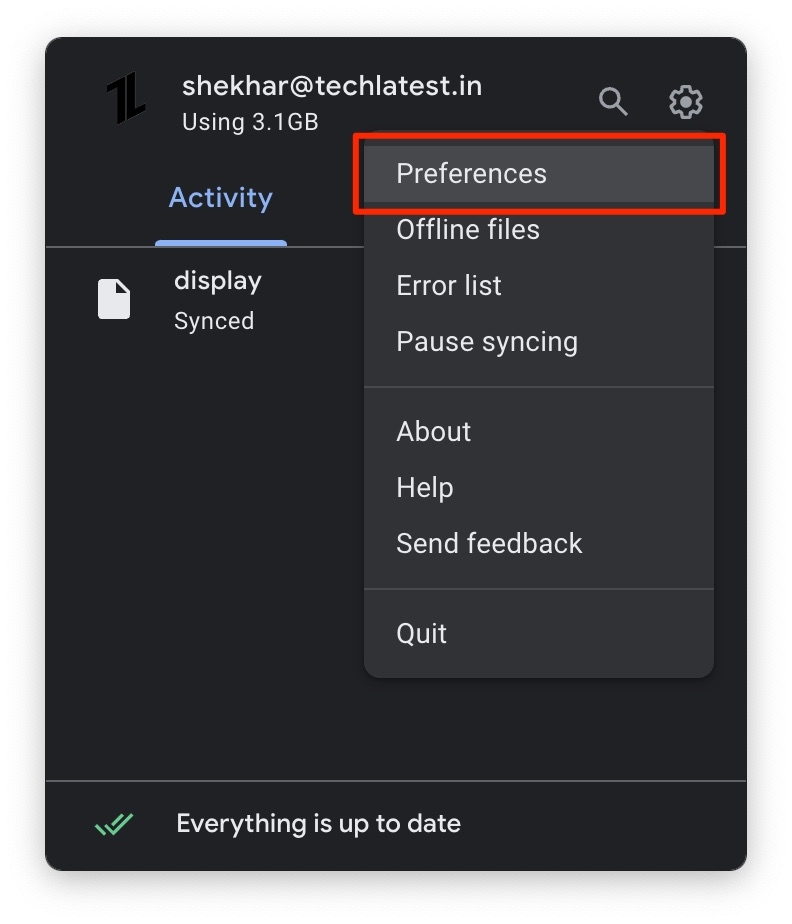
Откроется новое окно с различными вкладками. Нажмите на вкладку с названием “ Google Drive.”
Здесь вы можете выбрать, как вы хотите, чтобы ваши файлы синхронизировались.
Если вы выберете “ Стримить файлы,” ваши файлы будут храниться в облаке и загружаться на ваш Mac только тогда, когда они вам нужны. Это может сэкономить место на вашем Mac, но вы не сможете получить доступ к своим файлам без подключения к интернету.
Если вы выберете “ Зеркалировать файлы, ” все ваши файлы Google Drive будут храниться на вашем Mac и в облаке. Таким образом, вы сможете получить доступ к своим файлам даже в оффлайне, но это может занять больше места на вашем Mac.
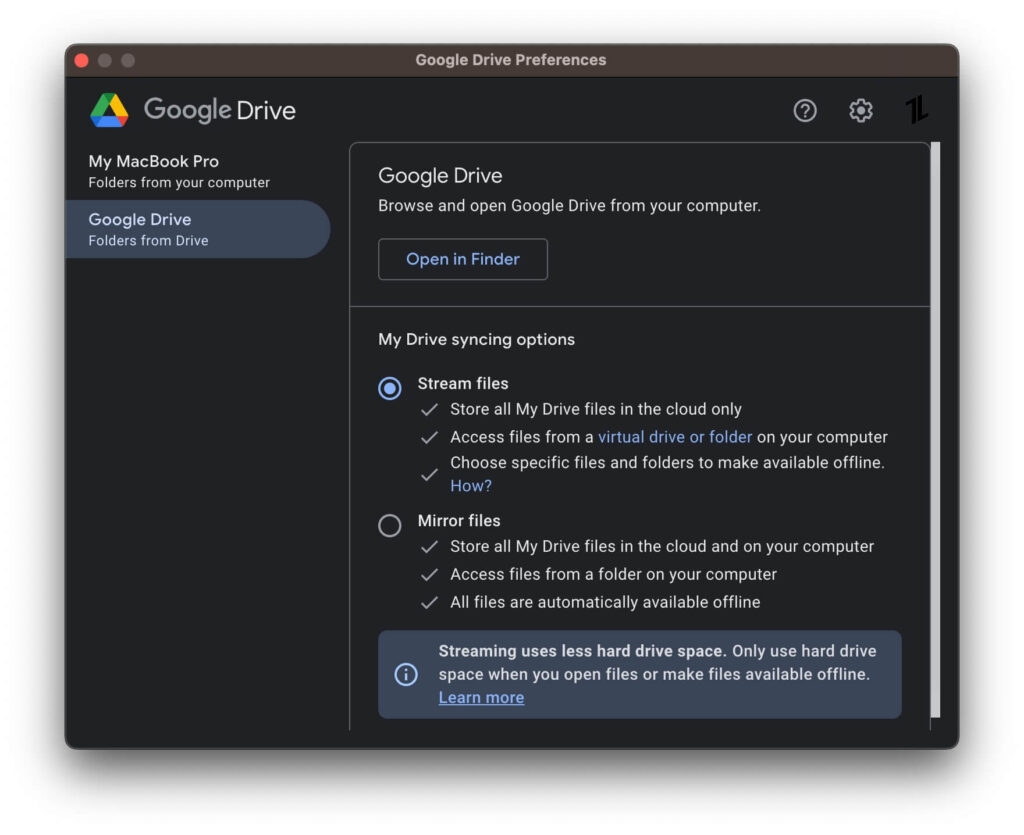
Вы также можете выбрать, какие папки вы хотите синхронизировать, нажав на кнопку “ Добавить папку ” и выбрав нужные папки.
После внесения изменений нажмите на кнопку “ Сохранить ”.
Ваши настройки Google Drive теперь будут обновлены.
Вот несколько дополнительных советов по управлению параметрами синхронизации Google Drive на вашем Mac:
Если вы не уверены, какой вариант выбрать, вы можете начать с “Стримить файлы” и переключиться на “Зеркалировать файлы” позже, если это необходимо.
Вы также можете получить доступ к настройкам Google Drive через веб-сайт Google Drive. Просто войдите в свою учетную запись Google, перейдите на веб-сайт Google Drive, нажмите на значок шестеренки для настроек и выберите “Синхронизация” из меню.
Если у вас возникли проблемы с синхронизацией, обратитесь в службу поддержки Google Drive за помощью.
Запуск Google Drive при старте на Mac
Используя приложение Google Drive
Чтобы запустить Google Drive при старте вашего Mac, вы можете выполнить следующие шаги:
Откройте приложение Google Drive на вашем Mac.
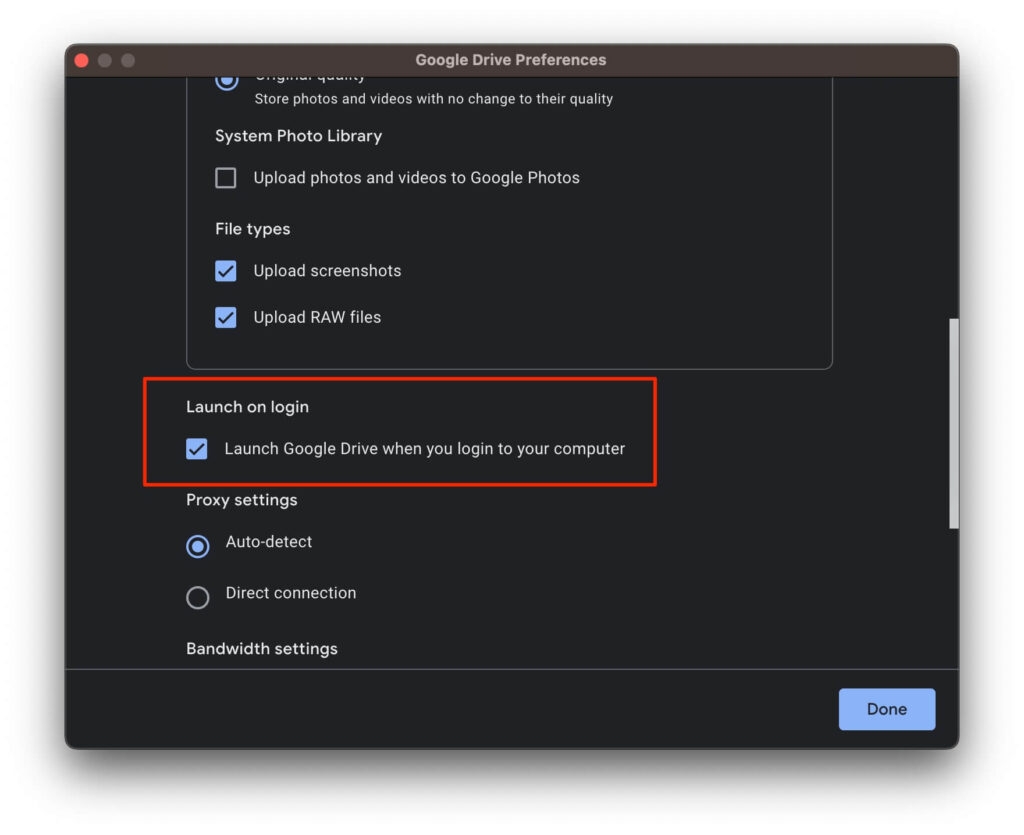
В правом верхнем углу окна нажмите на значок шестеренки.
Убедитесь, что установлен флажок “ Запускать Google Drive при входе в систему “
Используя Системные настройки
Откройте Системные настройки.
Найдите “ Пользователи и группы ” и нажмите на него.
Найдите и нажмите на свою учетную запись пользователя.
Найдите вкладку “ Элементы входа ” и выберите ее.
Нажмите на кнопку “ + ” и выберите Google Drive из списка приложений.
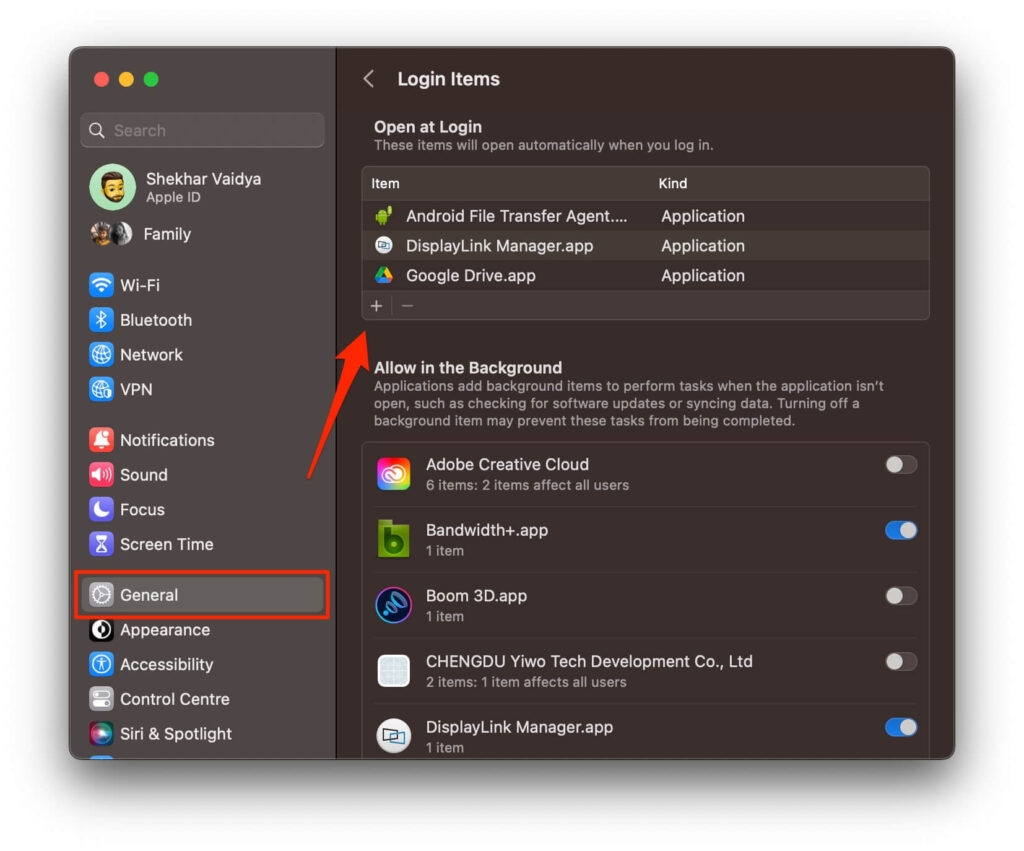
Когда вы включите свой Mac после выполнения одной из этих задач, Google Drive запустится немедленно.
Вот несколько дополнительных идей, которые помогут вам активировать Google Drive на вашем Mac при старте:
Если вы не хотите, чтобы Google Drive запускался при загрузке вашего Mac, снимите флажок “Открывать Google Drive при старте” в настройках Google Drive.
Если у вас возникли проблемы с запуском Google Drive при старте, перезагрузите ваш Mac.
Если у вас все еще возникают проблемы, вы можете обратиться в службу поддержки Google Drive за помощью.
Синхронизация папок Mac с Google Drive
Перейдите на веб-сайт Google Drive и скачайте приложение.
После загрузки откройте приложение и нажмите на кнопку “ Войти ”.
Введите адрес электронной почты и пароль вашей учетной записи Google, чтобы войти.
Чтобы выбрать, какие папки вы хотите синхронизировать, нажмите на значок шестеренки в правом верхнем углу окна Google Drive.
Выберите “ Настройки ” из появившегося меню.
В окне настроек нажмите на вкладку “ Синхронизация ”.
В разделе “ Папки с вашего компьютера,” нажмите на кнопку “ Добавить папку ”.
Выберите папки, которые вы хотите синхронизировать с Google Drive.
После добавления папок нажмите на кнопку “ Сохранить ”.
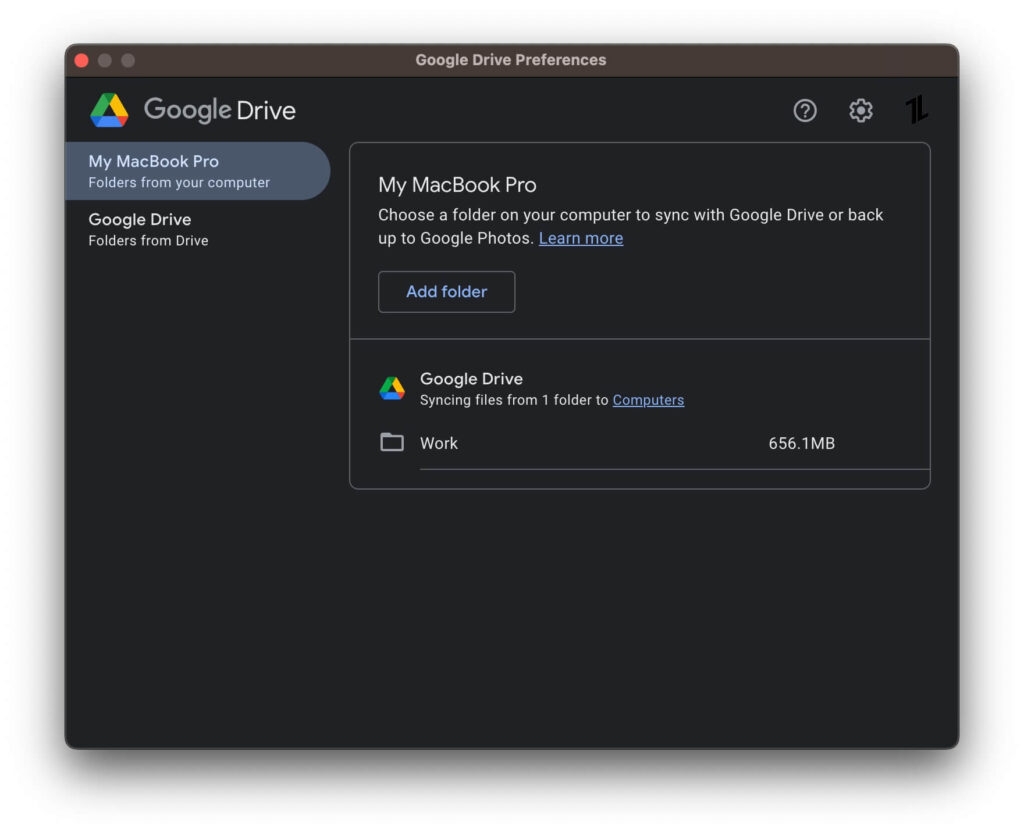
Вот и все! Ваши выбранные папки теперь будут синхронизированы с Google Drive на вашем Mac.
Вот еще несколько советов, которые помогут вам синхронизировать папки Mac с Google Drive:
Начните с важных папок: Если вы не уверены, какие папки синхронизировать, начните с тех, которые содержат ваши самые важные файлы.
Синхронизируйте весь жесткий диск Mac: Если вы хотите синхронизировать все на вашем Mac с Google Drive, просто установите флажок “ Синхронизировать все ” в настройках “Папки с вашего компьютера”.
Обратитесь за поддержкой: Если у вас возникли проблемы с синхронизацией, не стесняйтесь обращаться в службу поддержки Google Drive. Они могут помочь вам решить любые проблемы, с которыми вы столкнетесь.
Подводя итог – Google Drive на Mac
В заключение, настройка и использование Google Drive на Mac — это простой и понятный процесс.
Следуя шагам, изложенным в этой статье, вы можете быстро и легко начать использовать этот мощный сервис облачного хранилища.
Надеюсь, эти советы будут полезны для вас! Не стесняйтесь спрашивать, если у вас есть другие вопросы.
Дополнительное чтение:
Как защитить папку Google Drive паролем?
Как исправить ошибку “Квота на загрузку превышена для этого файла” в Google Drive?
Как добавить Google Drive в Проводник файлов в Windows 10/11?
Get new posts in your inbox
No spam. Unsubscribe anytime.