Настройки Windows · 5 min read · Dec 14, 2025
Как настроить и использовать ограничение мощности в Windows 11?

Windows 11 оснащен мощными энергоэффективными функциями, которые в значительной степени сохраняют время работы от батареи. Одной из таких интересных функций является ограничение мощности, которое является удобным способом увеличения времени работы от батареи ноутбуков за счет замедления фоновых процессов. С включенной функцией ограничения мощности вы можете легко управлять потреблением энергии процессора и приоритизировать энергию, производительность и пользовательский опыт. Функция ограничения мощности может быть полезна, когда вы находитесь в пути вдали от зарядных портов.
Выбор включения или отключения ограничения мощности в Windows 11 зависит от индивидуальных предпочтений и требований пользователя.
Если вы заинтересованы в использовании функции ограничения мощности, вы находитесь в правильном месте. В этом руководстве мы рассмотрим три простых метода, предоставив пошаговые инструкции о том, как активировать или деактивировать функцию ограничения мощности в Windows 11. Это поможет вам адаптировать ваш опыт работы с Windows 11 под ваши конкретные нужды, обеспечивая при этом бесшовный пользовательский опыт.
Что такое ограничение мощности в Windows 11? **
Windows 11 включает функцию под названием ограничение мощности, которая предназначена для повышения энергоэффективности и увеличения времени работы от батареи ноутбуков и других портативных устройств. Она работает, разумно контролируя использование процессора фоновыми программами, чтобы гарантировать, что они используют минимальное количество ресурсов, когда не используются. С включенной функцией ограничения мощности Microsoft гарантирует, что вы можете сэкономить до 11% больше батареи на каждой зарядке с незначительным влиянием на производительность приложения.
Это делает ее незаменимым инструментом для пользователей, пытающихся оптимизировать энергоэффективность своих устройств, поскольку это может привести к значительной экономии энергии, особенно на ноутбуках.
Как проверить, включено ли ограничение мощности?
Если вы не знаете, какие приложения используют функцию ограничения мощности в фоновом режиме, вы можете легко узнать это из окна Диспетчера задач. Вот полная процедура для этого.
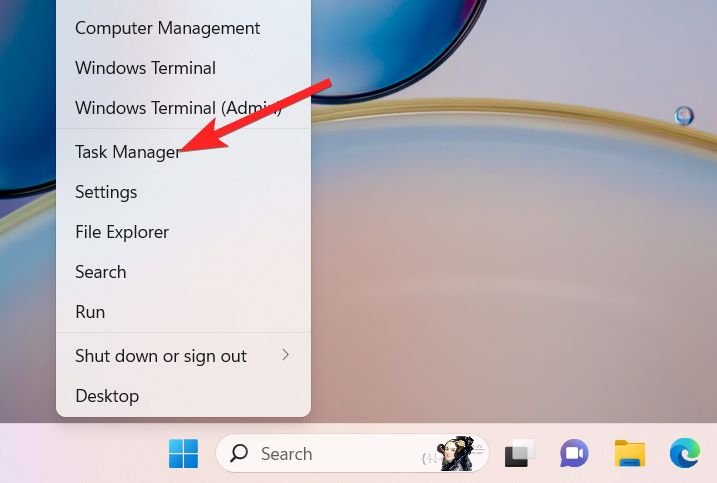
- Щелкните правой кнопкой мыши на кнопке Пуск и выберите Диспетчер задач из выпадающего меню.
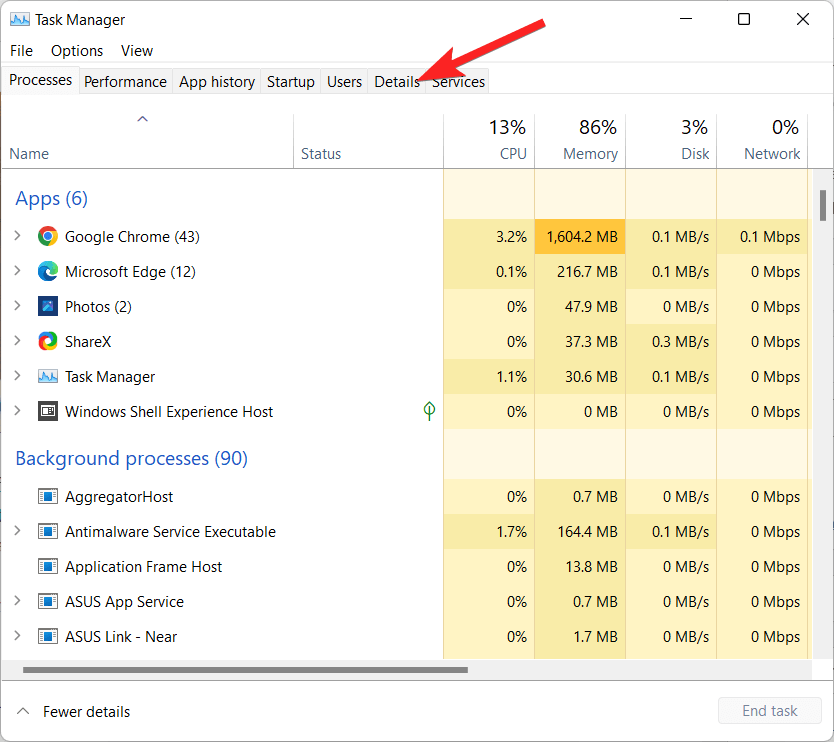
- Перейдите на вкладку Подробности в окне Диспетчера задач.
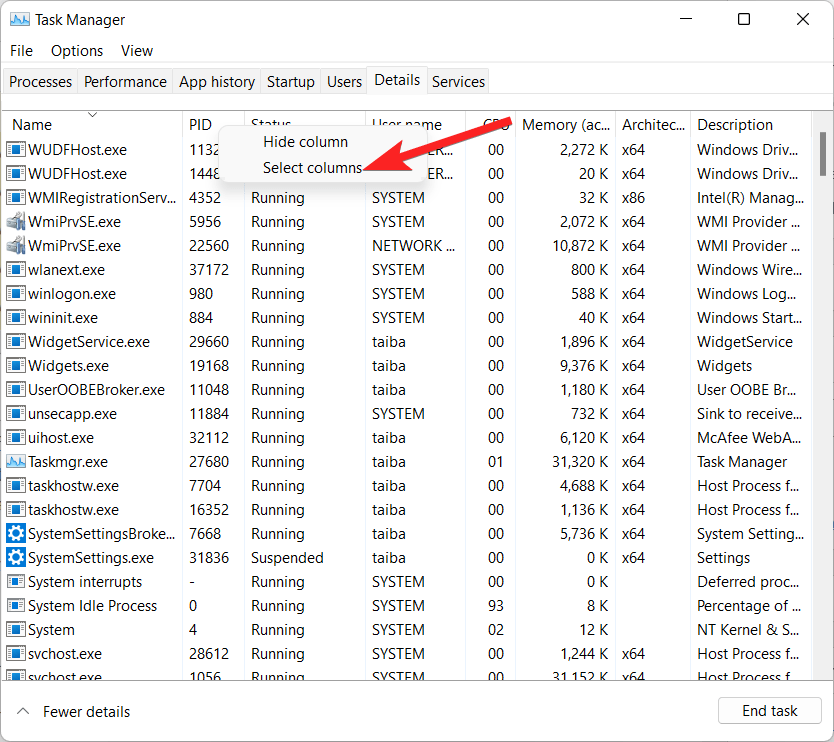
- Теперь щелкните правой кнопкой мыши на любом заголовке столбца и выберите Выбрать столбцы из контекстного меню.
- Прокрутите вниз и найдите Ограничение мощности в списке столбцов. Установите флажок перед ним и нажмите кнопку ОК.
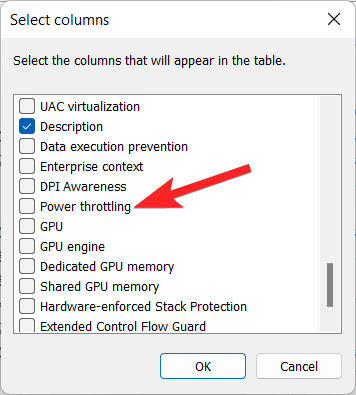
- Это добавит новый столбец с названием Ограничение мощности на вкладке Подробности. Вы можете легко проверить статус включения и отключения в столбце ограничения мощности. Просто найдите приложение, которое вас интересует, и посмотрите, указано ли рядом с ним Включено или Отключено.
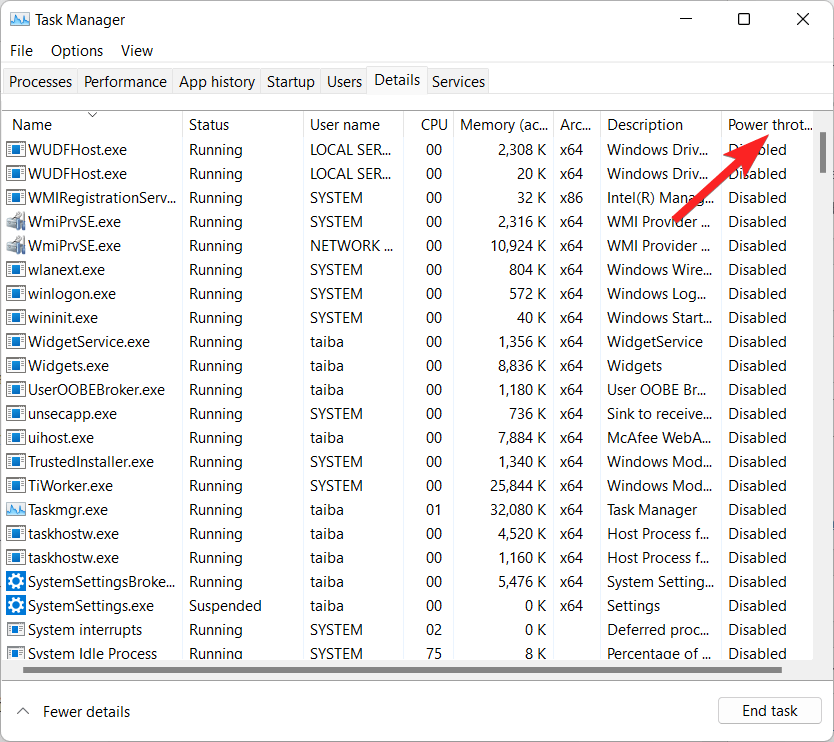
- Если вы хотите проверить, работает ли функция для приложения, просто минимизируйте и разверните приложение. Статус ограничения мощности изменится в зависимости от этого.
Как включить ограничение мощности в Windows 11?
Существует несколько способов включить функцию ограничения мощности в Windows 11. Некоторые из самых популярных описаны ниже.
1. Через параметры питания
Вы можете легко изменить функцию ограничения мощности в разделе Питание и батарея приложения Настройки. Полная пошаговая процедура описана ниже.
- Нажмите клавишу Windows вместе с I, чтобы открыть приложение Настройки в Windows 11.
- Оставаясь в настройках Система, прокрутите вниз и нажмите опцию Питание и батарея в правой части.
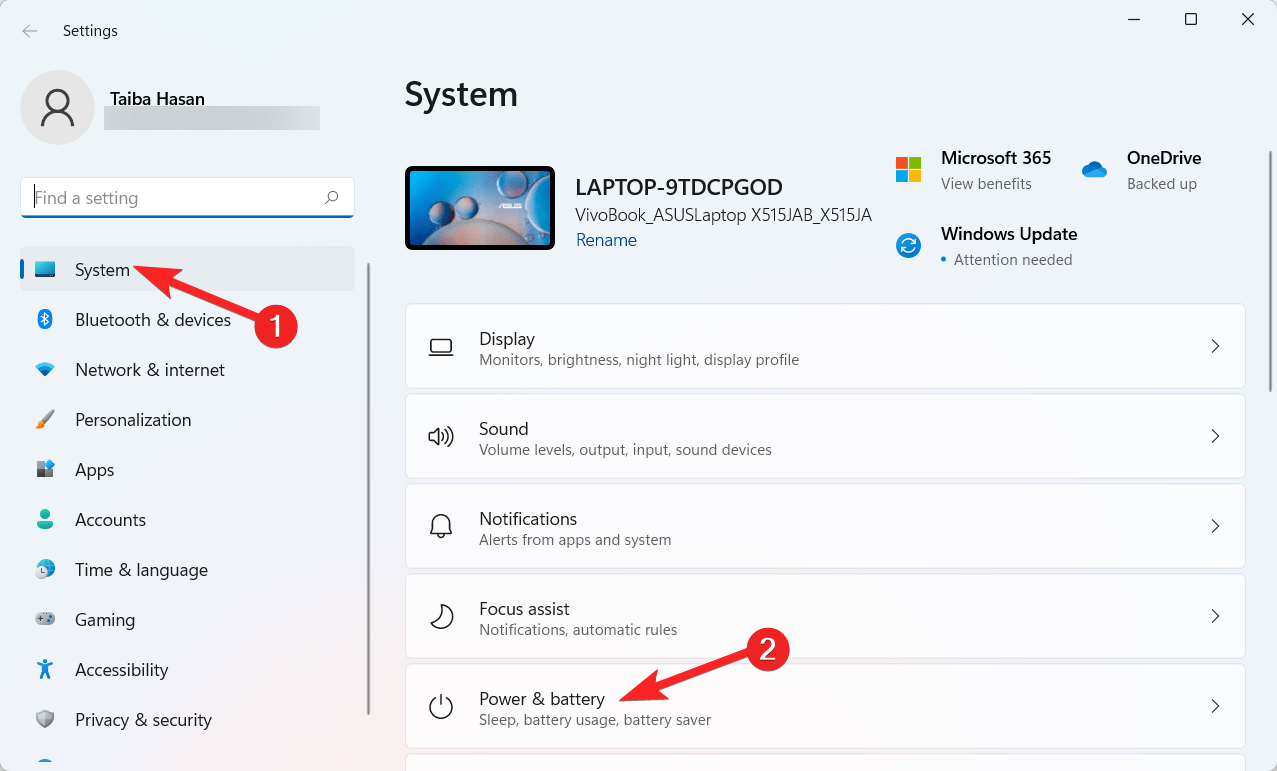
- Прокрутите вниз и нажмите опцию Режим питания в правой части, чтобы получить доступ к следующим трем вариантам – Лучшая энергоэффективность: При выборе этого варианта функция ограничения мощности будет включена. Сбалансированный: Функция ограничения мощности также включена в сбалансированном режиме. Лучшая производительность: При выборе функции лучшей производительности функция ограничения мощности отключена.
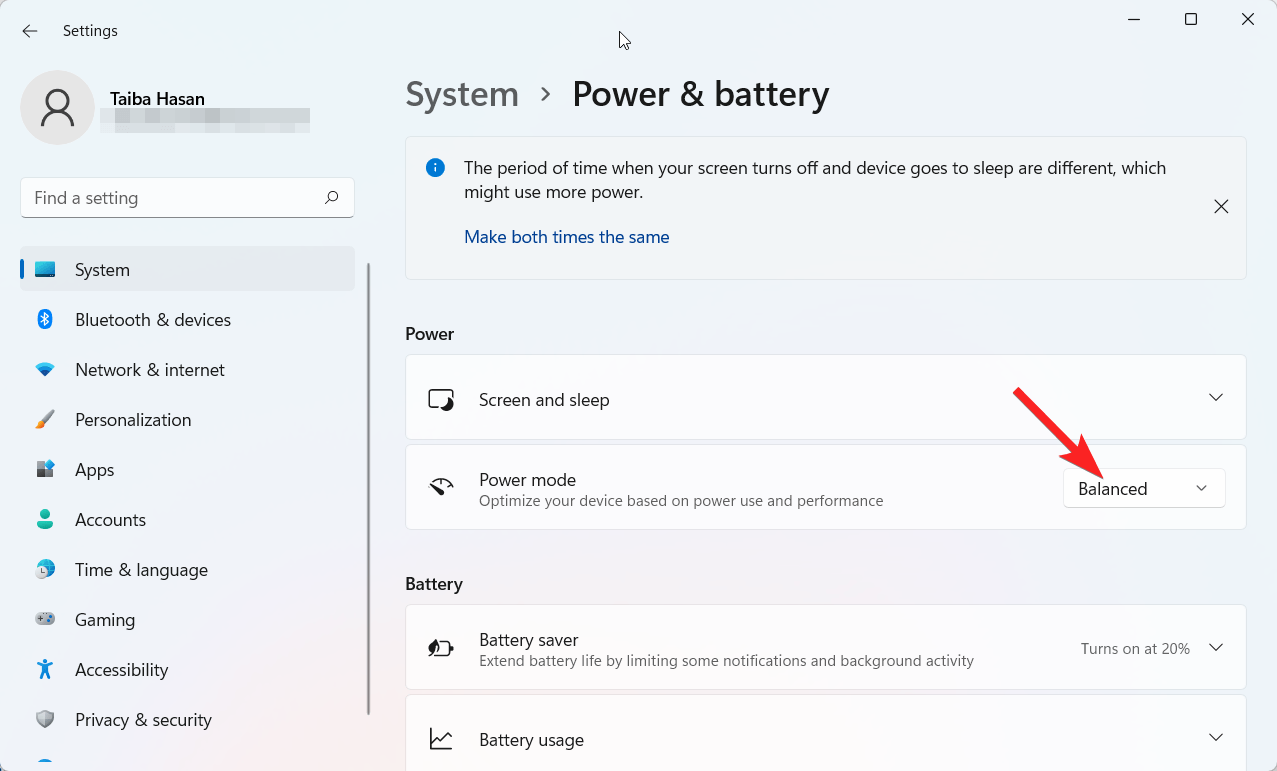
- Чтобы включить функцию ограничения мощности в Windows 11, вам нужно выбрать либо лучший вариант энергоэффективности, либо сбалансированный вариант из выпадающего списка.
Хотя функция ограничения мощности ограничивает потребление энергии, вам нужно использовать функцию ограничения процессора разумно, если вы хотите, чтобы ваш ПК достигал наивысшего уровня производительности, защищая от перегрева и потенциального повреждения.
2. Через редактор групповой политики
Вы также можете отредактировать редактор групповой политики, чтобы включить или отключить ограничение мощности на вашем Windows 11. Ниже приведена полная процедура для этого.
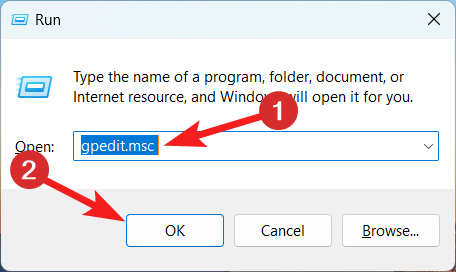
- Используйте сочетание клавиш Windows + R, чтобы открыть диалоговое окно Выполнить. Введите gpedit.msc и нажмите ОК, чтобы запустить редактор групповой политики на ПК с Windows 11.
- В редакторе групповой политики перейдите по следующему пути, используя левую панель навигации: Конфигурация компьютера.Административные шаблоны”.Система”.Управление питанием”.Настройки ограничения мощности
- Когда вышеуказанное местоположение будет доступно, получите доступ к опции Отключить ограничение мощности в правой панели.
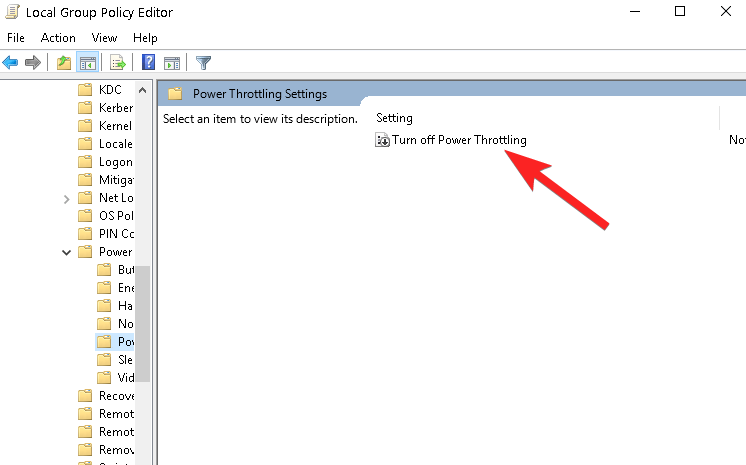
- Дважды щелкните на опции Отключить ограничение мощности, чтобы открыть окно настроек.
- Включите радиокнопку рядом с опцией Отключено в окне.
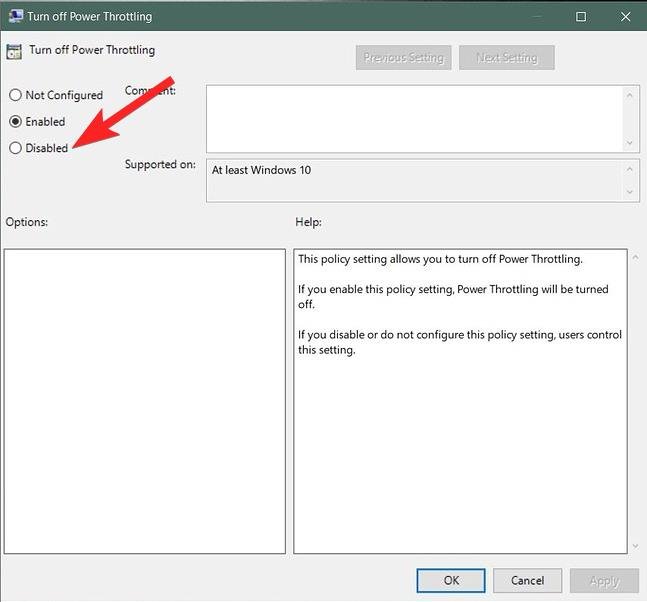
- Нажмите кнопку Применить, чтобы сохранить изменения, и ОК, чтобы закрыть окно.
- Чтобы применить изменения, перезагрузите ПК.
3. Через редактор реестра
Вы также можете изменить редактор реестра, чтобы убедиться, что функция ограничения мощности включена.
Примечание: При изменении реестра вы должны быть осторожны, чтобы не повредить вашу систему Windows 11. Также перед внесением изменений полезно создать резервную копию ваших записей реестра.
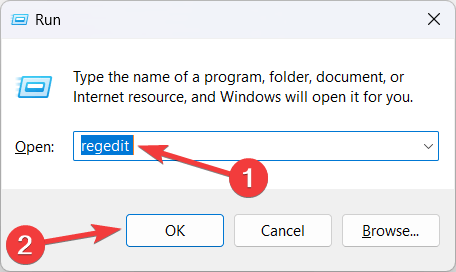
- Чтобы открыть диалоговое окно Выполнить на ПК с Windows 11, нажмите сочетание клавиш Windows + R. Введите regedit в диалоговом окне выполнения и нажмите кнопку ОК, чтобы запустить редактор реестра.
- Когда окно редактора реестра откроется, перейдите по следующему пути:
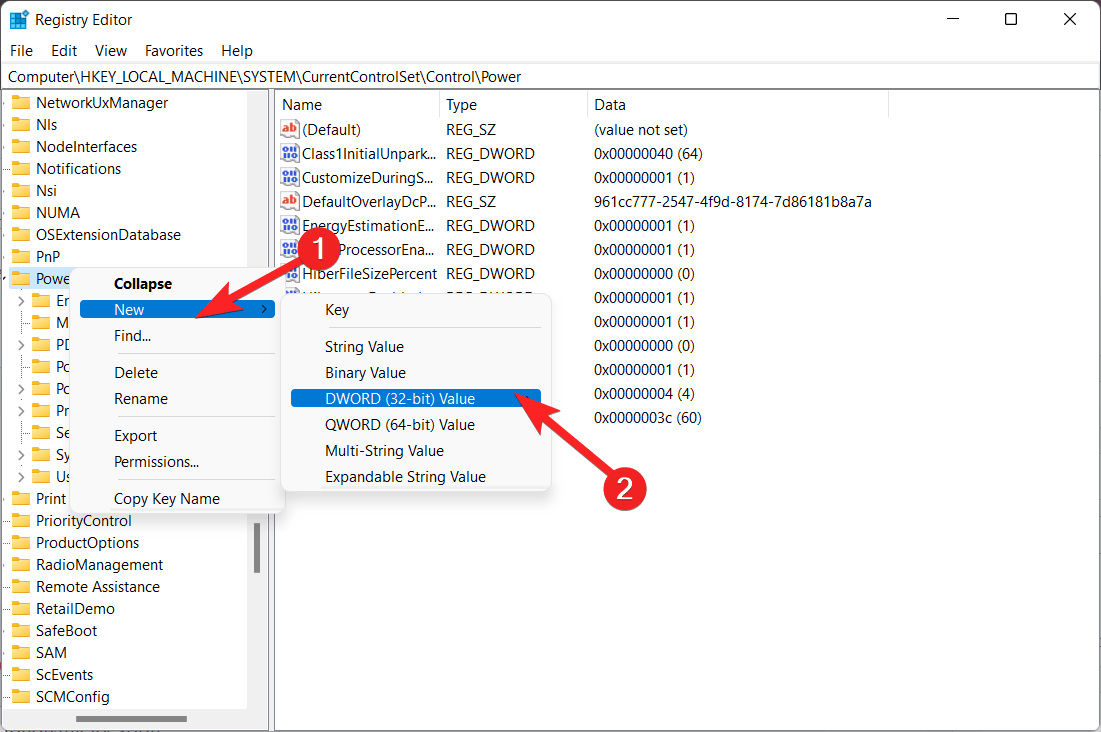
Computer\HKEY_LOCAL_MACHINE\SYSTEM\CurrentControlSet\Control\Power - Щелкните правой кнопкой мыши на папке Power, выберите Создать из контекстного меню, а затем выберите Ключ из подменю.
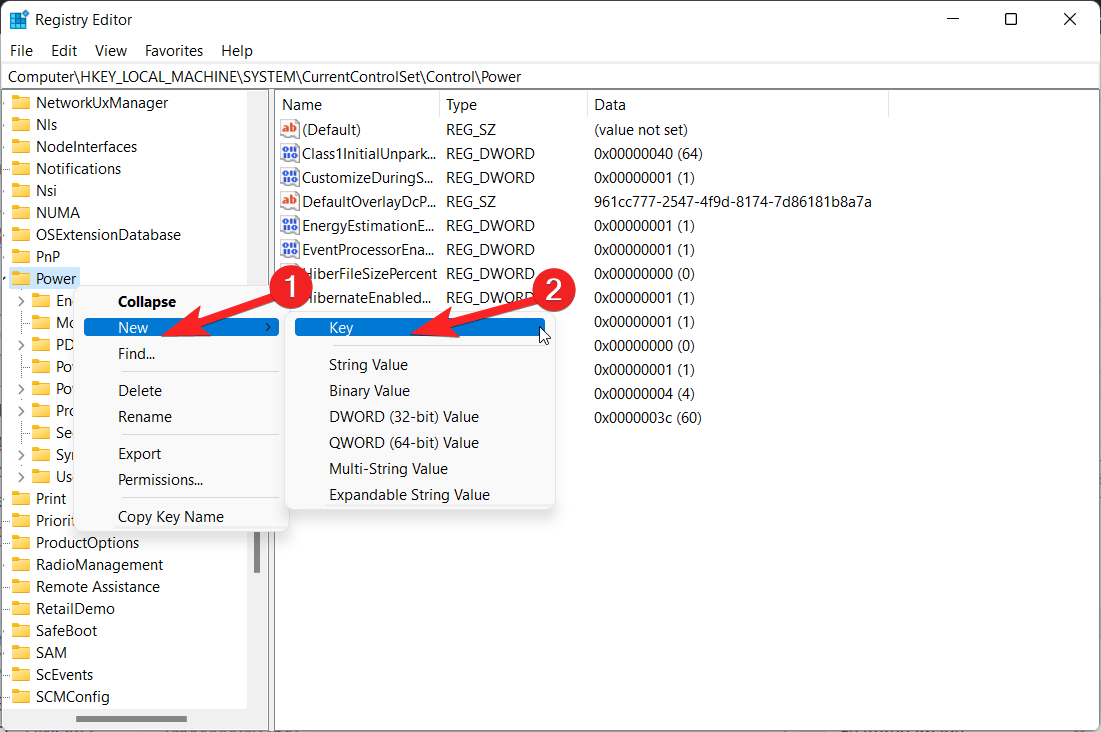
- Назовите этот ключ PowerThrottling и нажмите клавишу Enter.
- Выберите только что созданный ключ PowerThrottling, щелкните правой кнопкой мыши на нем и выберите Создать, затем выберите DWORD (32-бит) значение.
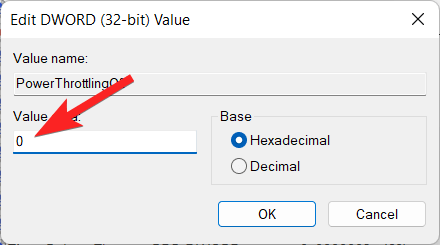
- Переименуйте новое значение DWORD (32-бит) в PowerThrottlingOff и нажмите Enter.
- Дважды щелкните на ключе PowerThrottlingOff, измените Данные значения на 0, чтобы включить Ограничение мощности, а затем нажмите ОК, чтобы сохранить изменения.
- Перезагрузите компьютер, чтобы применить изменения.
- Чтобы отключить Ограничение мощности в Windows 11, выполните шаг 7 снова, но измените Данные значения на 1 вместо 0, а затем нажмите кнопку ОК.
Заключение
Как обсуждалось в этом руководстве. Подход к настройке и работе с ограничением мощности в Windows 11 прост. Через меню параметров питания Windows или путем настройки параметров для определенных приложений в настройках экономии батареи вы можете получить доступ и настроить параметры ограничения мощности. Windows 11 предоставляет вам возможность сделать либо то, либо другое, независимо от того, хотите ли вы отдать приоритет экономии энергии или тонко настроить функциональность определенных приложений.
Если у вас есть мысли о Как настроить и использовать ограничение мощности в Windows 11?, не стесняйтесь оставлять их в комментариях ниже. Также подписывайтесь на наш канал DigitBin на YouTube для видеоуроков. Удачи!
Get new posts in your inbox
No spam. Unsubscribe anytime.