Gmail · 4 min read · Dec 15, 2025
Как настроить и использовать автоответчик в Gmail
Этот гид объясняет, как использовать функцию автоответчика в Gmail. Вы планируете отпуск, чтобы отвлечься от своей напряженной рабочей рутины? Что ж, это может быть довольно раздражающим, когда вы в отпуске, но Gmail продолжает уведомлять вас о новых письмах.
Это может быть письмо из вашего офиса или от коллеги. Вы, конечно, не хотите, чтобы вас постоянно беспокоили письма, которые поступают в ваш почтовый ящик Gmail. Чтобы уведомить людей о том, что вы в отпуске и не можете работать, используйте функцию автоответчика в Gmail.
Что такое автоответчик в Gmail?
Когда вы в отпуске, автоответчик позволяет вам отправлять автоматическое письмо другим пользователям Gmail, которые отправляют вам письмо. Это экономит ваше время и усилия на повторные ответы отдельным лицам о том, что вы в отпуске и не можете быть на работе или встрече.
Автоматический ответ может быть отправлен по электронной почте и в качестве ответа на сообщения, отправленные через Чат. Автоответчик управляет ответами на письма, и вы можете наслаждаться своим отдыхом, не отвлекаясь.
Как настроить автоответы на веб-версии Gmail?
Давайте настроим функцию автоответчика на веб-платформе Gmail.
- Войдите в свою учетную запись Gmail в браузере на ПК.
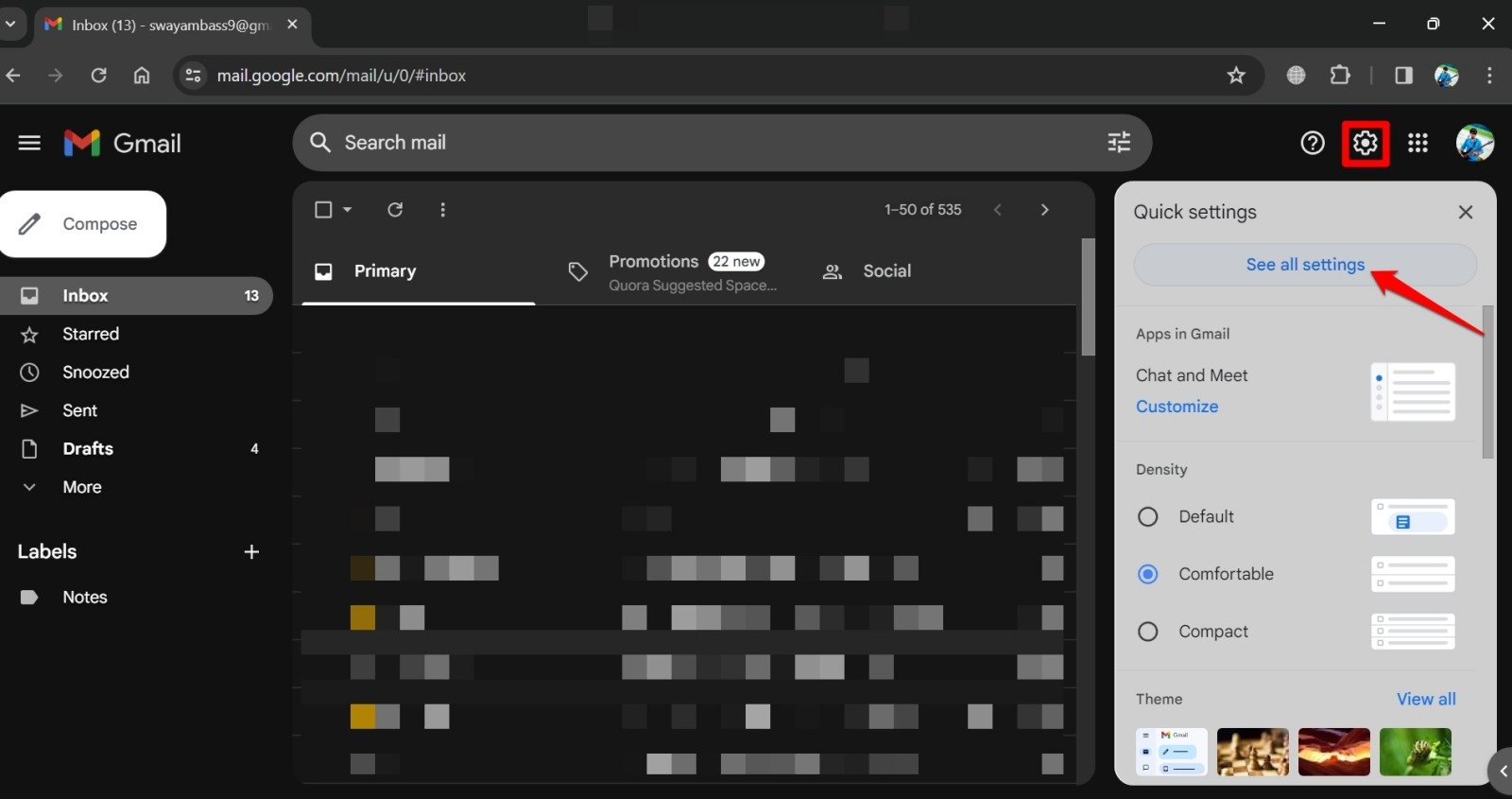
- Нажмите на иконку шестеренки в верхнем правом углу страницы входящих писем.
- Нажмите кнопку Посмотреть все настройки в раскрывающемся меню.
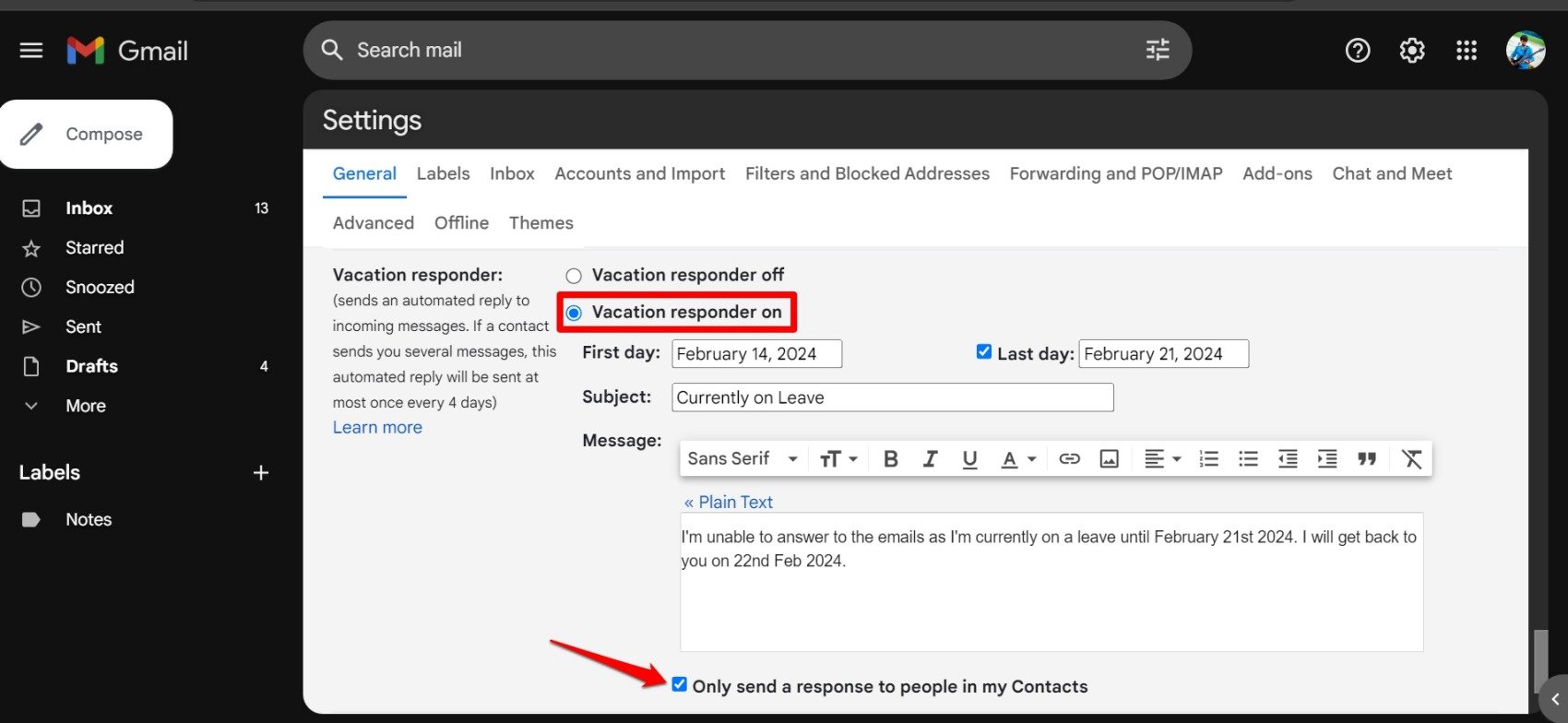
- Нажмите на вкладку Основные.
- Прокрутите до Автоответчик. По умолчанию функция отключена.
- Нажмите на опцию Автоответчик включен. Это активирует функцию.
- Нажмите на Первый день, чтобы установить дату, когда функция автоответчика будет активна для отправки автоматического письма.
- Аналогично, вы можете установить дату, отмеченную как Последний день. Это означает, что до этой даты автоответчик будет отправлять автоматические ответы на входящие письма. Обычно это может быть последний день вашего отпуска или отгула, после чего вы сможете отвечать на письма.
- Также нажмите на флажок рядом с опцией Последний день.
- Далее введите тему вашего автоматического ответа по электронной почте, указав, что вы в отпуске. Например, вы можете оставить тему как В настоящее время в отпуске.
- Прокрутите до поля Сообщение и введите текст письма, который будет отправлен в качестве автоматического ответа всем, кто отправляет вам письмо в даты вашего отпуска.
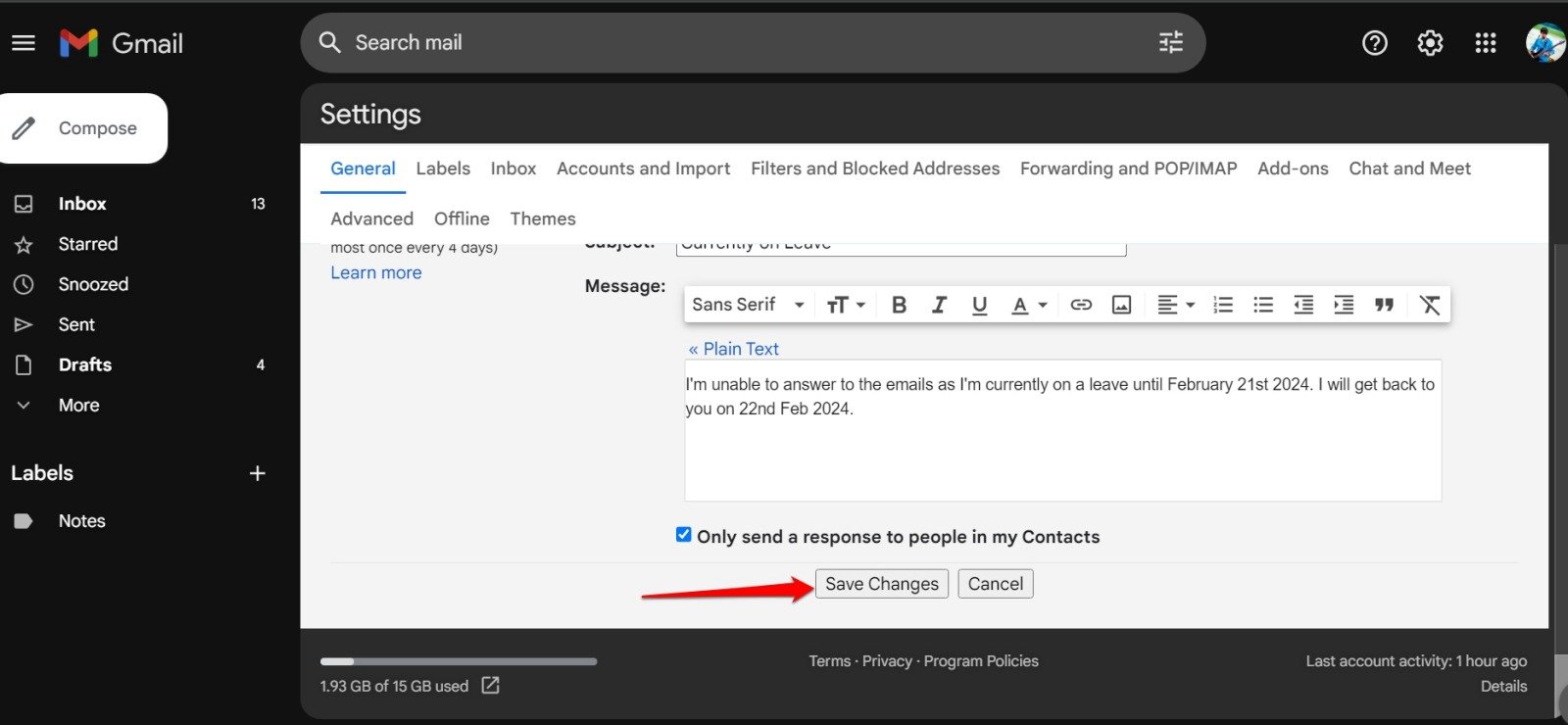
- Нажмите на Сохранить изменения, чтобы подтвердить текст автоматического письма и даты.
ПРИМЕЧАНИЕ: Если вы хотите отправить автоматический ответ только контактам, сохраненным в Google, установите флажок “Отправлять ответ только людям из моих контактов “. Кроме ваших контактов в Google, никто другой, отправляющий вам письмо, не получит ответ от автоответчика.
Как использовать автоответчик в Gmail для Android?
Большинство людей предпочитают использовать Gmail со своих смартфонов из-за удобства. Вы можете настроить функцию автоответчика с вашего устройства Android, если планируете перерыв в работе.
- Запустите приложение Gmail.
- Нажмите на кнопку меню в верхнем левом углу.
- Выберите Настройки из меню.
- Нажмите на учетную запись Gmail, для которой вы хотите настроить автоответчик [ Если вы используете более одного профиля в Gmail ]
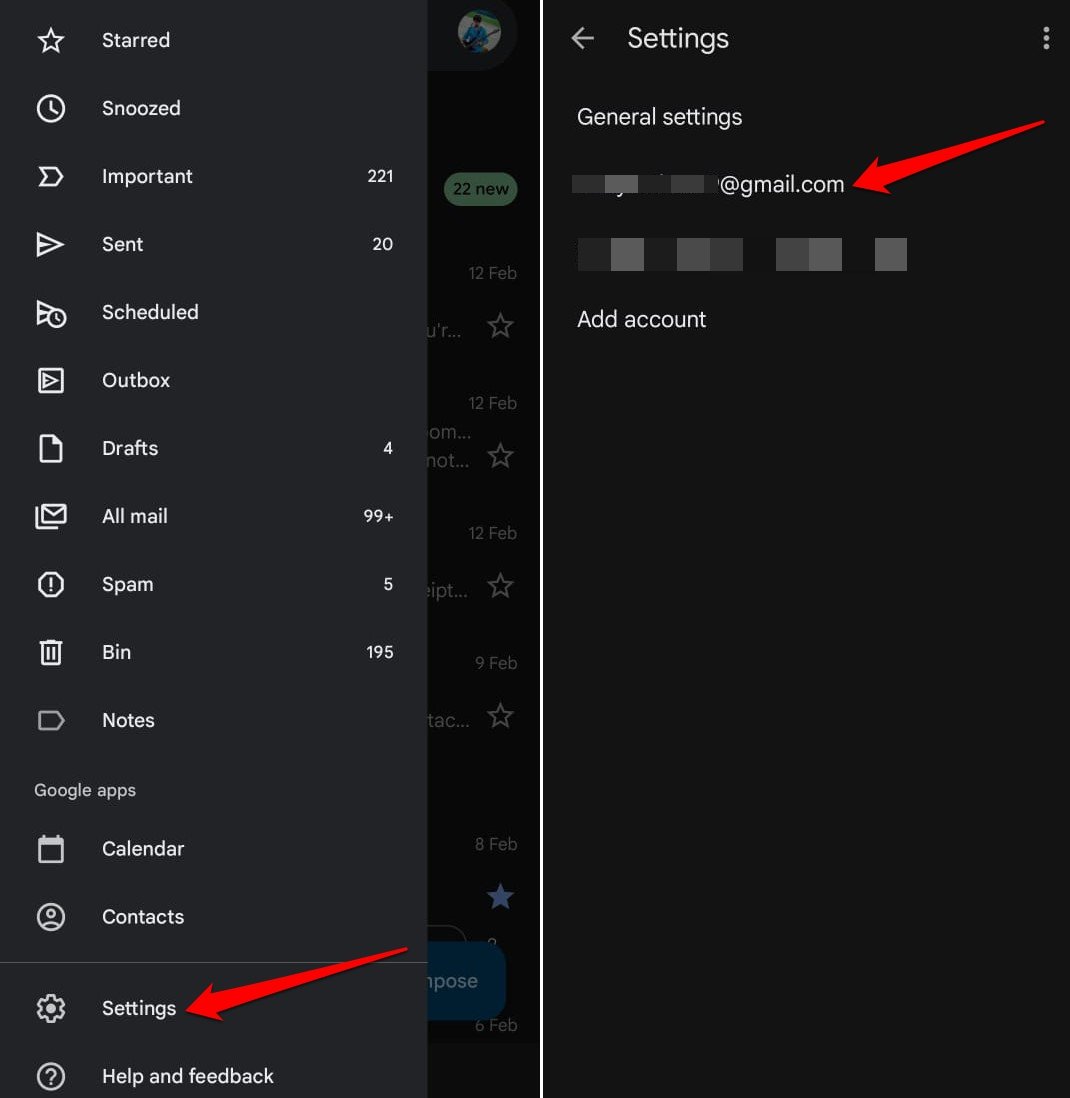
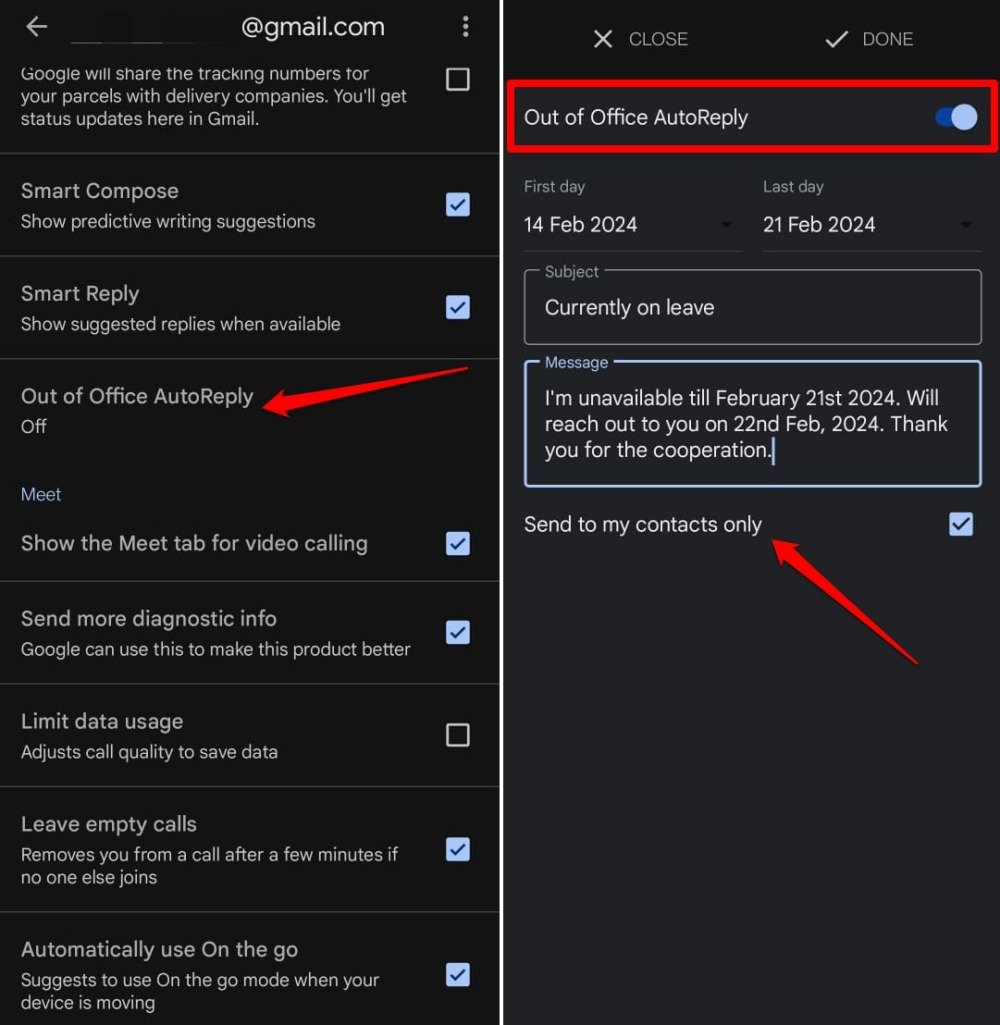
- Прокрутите до Автоответчик вне офиса и нажмите на него.
- Нажмите на переключатель рядом с Автоответчиком вне офиса, чтобы активировать функцию.
- Введите Первый день и Последний день.
- Создайте тему для вашего автоматического ответа по электронной почте.
- Напишите сообщение, которое будет содержанием письма. Оно будет отправлено в качестве автоматического ответа отправителю, который отправил вам письма.
- Чтобы сохранить изменения, нажмите на Готово.
Использование автоответчика на iPhone
Приложение Gmail для iOS также имеет функцию автоответчика. Вот как ее включить и использовать.
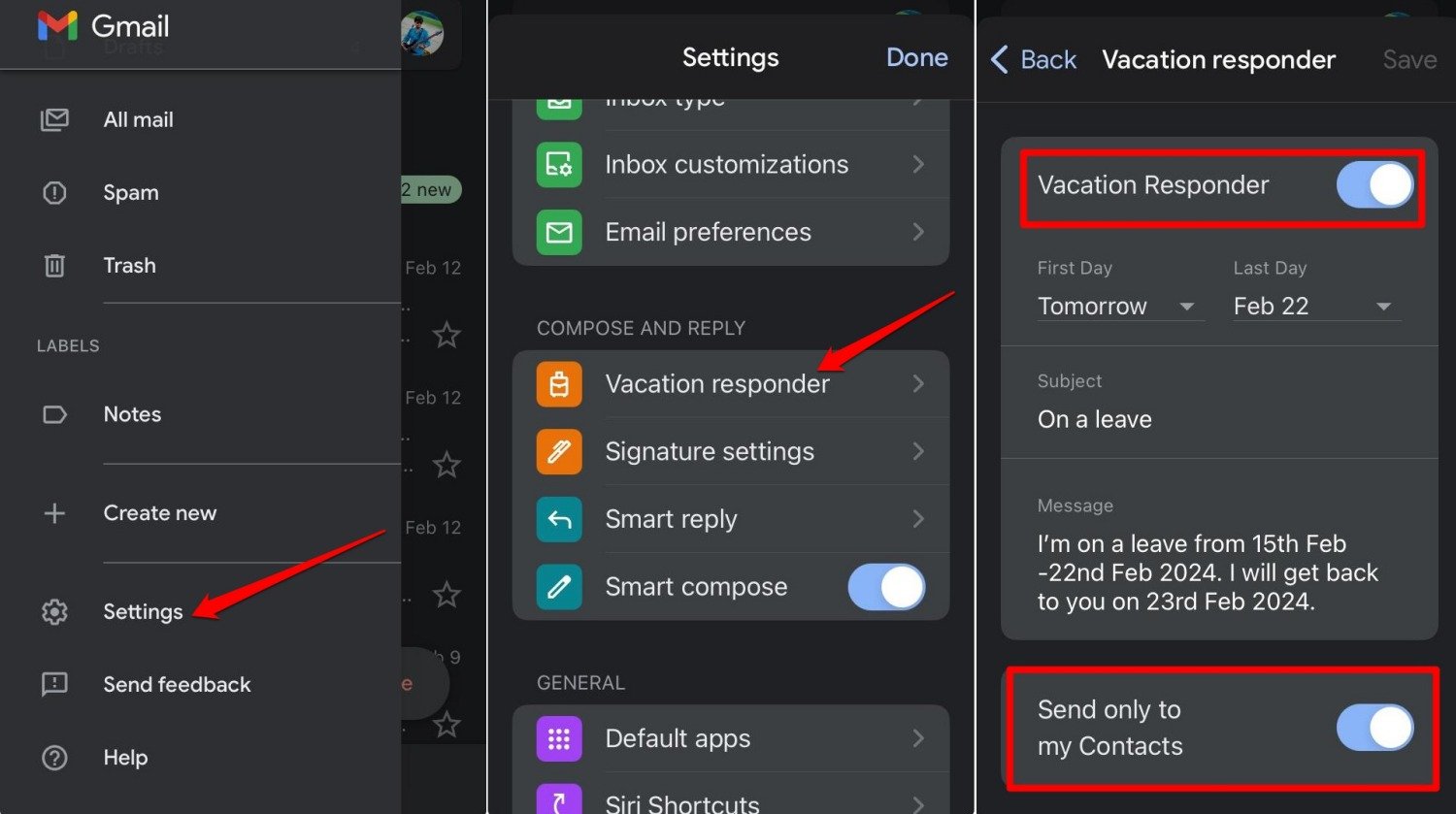
- Запустите приложение Gmail для iOS.
- Нажмите на иконку гамбургера вверху.
- Выберите Настройки из меню.
- Прокрутите до Автоответчика и нажмите на него.
- Нажмите на переключатель рядом с Автоответчиком, чтобы активировать функцию.
- Выберите Первый день и Последний день. Автоматические ответы будут отправляться в этот период.
- Установите тему письма и создайте автоматическое сообщение.
- При желании вы можете включить Отправлять только моим контактам.
- Нажмите на Сохранить, как только закончите настройку автоответчика Gmail на вашем iPhone.
ПРИМЕЧАНИЕ: Если вы используете Gmail на iPad, вышеуказанные шаги будут применимы для включения и использования функции автоответчика.
Часто задаваемые вопросы (FAQ)
Какова частота автоматического ответа, отправляемого с помощью автоответчика?
Каждый адрес электронной почты, который отправляет вам письмо и имеет право на получение автоматического ответа, получит его каждые четыре дня. Это означает, что если xyz@gmail отправляет вам письмо, они получат автоматический ответ, установленный вами. Они могут продолжать отправлять вам письма после этого. Через четыре дня они снова получат автоматический ответ.
Могу ли я получить доступ к Gmail, когда автоответчик активен?
ДА. Вы всегда можете войти в свою учетную запись Gmail и отправлять письма. Автоответчик — это функция для отправки автоматических ответов по электронной почте от вашего имени, когда вы недоступны для обработки писем.
Буду ли я получать уведомления в Gmail, когда автоответчик включен?
ДА. Настройка и использование автоответчика не повлияет на уведомления в Gmail. Вы можете отключить уведомления отдельно в настройках приложения или использовать Digital Wellbeing для Android.
Отправляется ли автоматический ответ на рассылки?
НЕТ. Если вы подписаны на какую-либо рассылку от бизнеса или веб-сайта, они не получат автоматический ответ от автоответчика.
Итог
Когда вы в отпуске, используя функцию автоответчика Gmail, вы можете избавиться от напряжения, связанного с индивидуальными ответами на письма. Позвольте Gmail управлять почтовыми обязанностями, пока вы наслаждаетесь своим отдыхом, не отвлекаясь на входящие письма.
Если у вас есть мысли о Как настроить и использовать автоответчик в Gmail, не стесняйтесь оставить комментарий ниже. Также подпишитесь на наш канал DigitBin на YouTube для видеоуроков. Удачи!
Get new posts in your inbox
No spam. Unsubscribe anytime.