Windows 11 · 5 min read · Sep 30, 2025
Как настроить приложения по умолчанию для Windows 11?
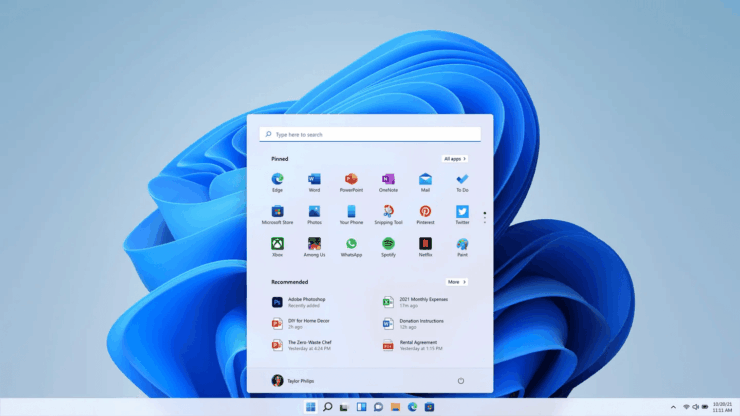
Windows 11 — это свежий дизайн для людей, которые обновляются с Windows 8 или Windows 10. При новой установке Windows 11 вам нужно внести некоторые изменения, которые помогут вам быстрее открывать приложения. Приложения по умолчанию — это приложения, которые настроены для работы с определенными расширениями файлов. Например, MS-Word для файлов Docx, VLC media player для файлов MKV и так далее. Настройка приложений по умолчанию в Windows 11 очень важна, так как это упростит процесс открытия файлов, сэкономит ваше время и повысит продуктивность.
Windows 11 поставляется с приложениями, которые могут открывать ваши повседневные файлы, такие как TXT, MP4, MKV и т. д. Но большинство из нас используют сторонние приложения для открытия этих файлов, так как они более совместимы и удобны в использовании. Я сам использую VLC media player, когда хочу посмотреть фильмы или потреблять медиа. Поэтому выбор VLC каждый раз, когда я пытаюсь открыть видеофайлы, может быть немного избыточным. Но теперь, когда я завершил настройку приложений по умолчанию в своей установке Windows 11, приложения открываются гораздо быстрее без ненужных запросов.
Как настроить приложения по умолчанию в Windows 11
Последняя сборка Windows 11 имеет приложения по умолчанию, которые могут открывать почти любой файл на вашем рабочем столе, независимо от того, связано ли это с работой или просто развлечением. Но как старые пользователи ОС Windows, у нас есть свои предпочтения программного обеспечения для определенного набора файлов. Сегодня в этом руководстве я проведу вас через процесс настройки приложений по умолчанию для ваших файлов в Windows 11.
Установить приложение по умолчанию для электронной почты в Windows 11
Мы используем электронную почту каждый день для различных целей, и это важная часть нашей профессиональной жизни. У Microsoft есть встроенное приложение для работы с почтой, но оно очень базовое, и в нем отсутствуют многие продвинутые функции. Поэтому очевидно, что вы можете захотеть использовать какое-то другое стороннее приложение для работы с электронной почтой в Windows 11.
Шаги для изменения приложения по умолчанию для электронной почты:
- Откройте Настройки Windows и перейдите в Приложения и функции.
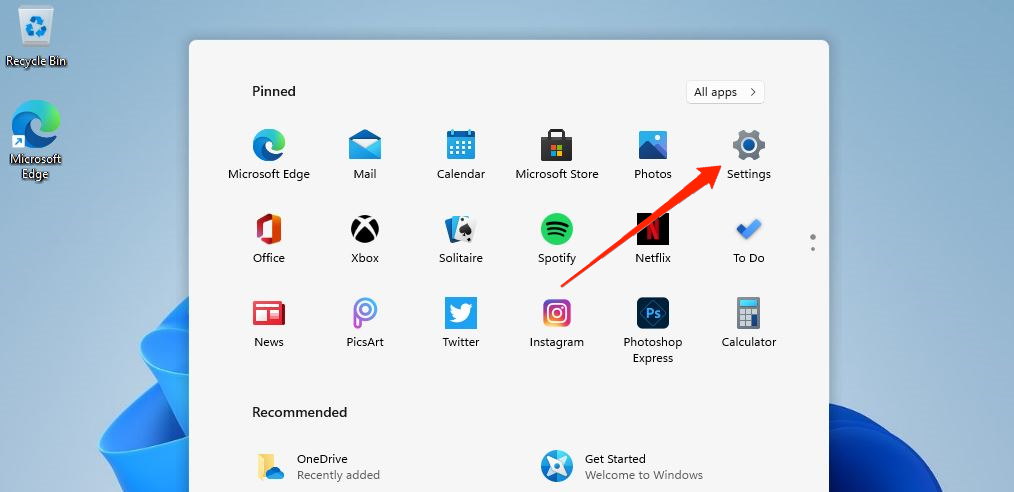
- Перейдите в Приложения по умолчанию.
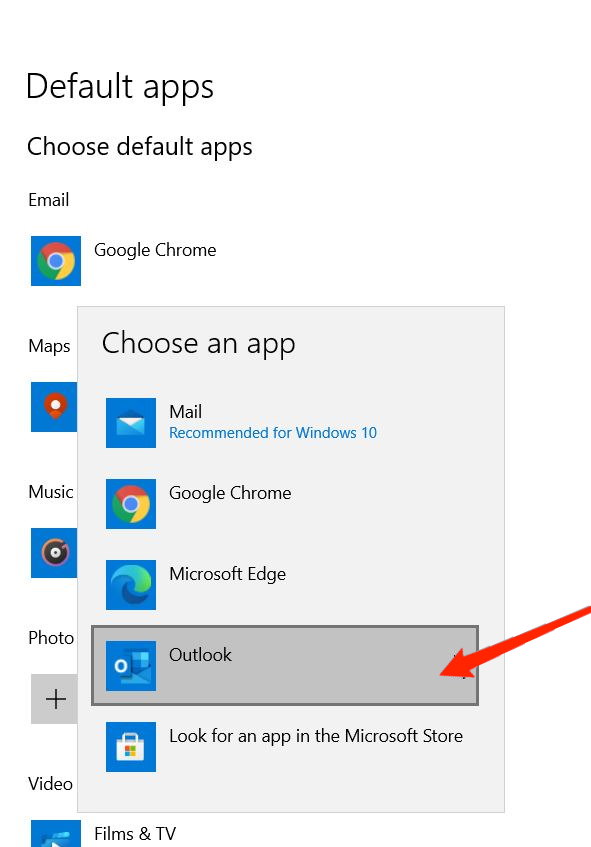
- Нажмите на электронную почту и выберите ваш любимый почтовый клиент в качестве приложения по умолчанию.
Установить приложение по умолчанию для карт в Windows 11
Приложения по умолчанию для карт основаны на Here maps, которые могут быть не очень подробными в зависимости от вашего географического района. Google Maps работает лучше всего в любых сценариях, и вы можете настроить его в качестве приложения по умолчанию для карт в Windows 11.
Шаги для изменения приложения по умолчанию для карт:
Откройте Настройки Windows и перейдите в Приложения и функции.
Перейдите в Приложения по умолчанию.
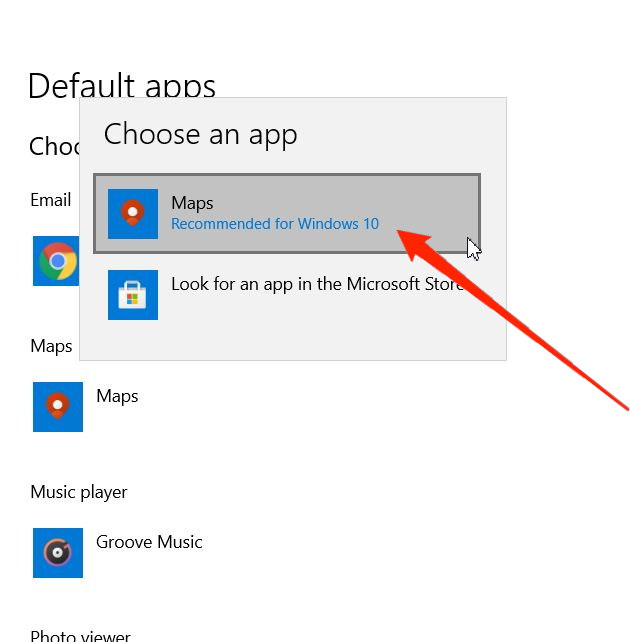
Выберите одно из доступных приложений для карт. Если у вас здесь нет приложений, вы также можете скачать их из Microsoft Store.
Установить приложение по умолчанию для музыкального плеера в Windows 11
Windows 11 поставляется с музыкальным плеером Groove, который является отличным приложением для прослушивания музыки, так как в нем есть все необходимые функции современного музыкального плеера. Однако, если вы все же хотите его изменить, вы можете сделать это легко через раздел приложений по умолчанию в настройках.
Шаги для изменения приложения по умолчанию для музыкального плеера:
Откройте настройки Windows и перейдите в Приложения и функции.
Перейдите в Приложения по умолчанию.
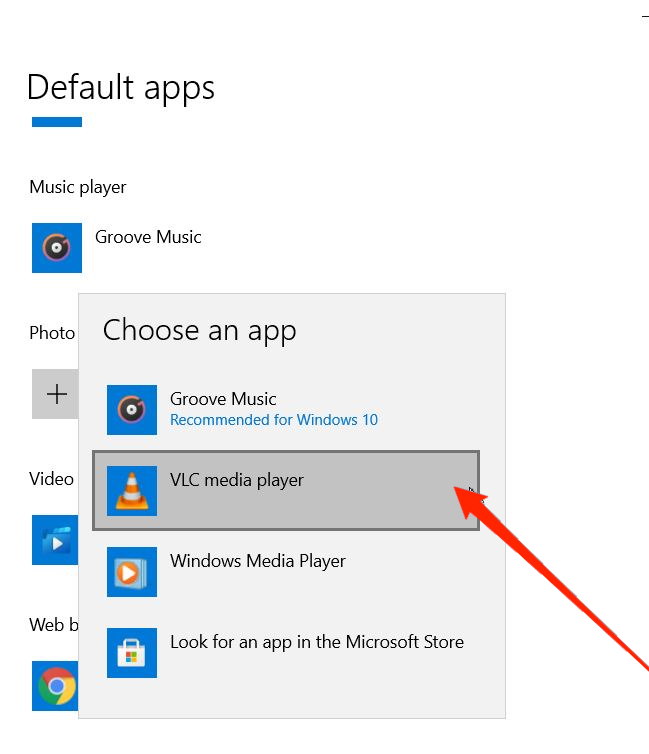
- Выберите музыкальный плеер из списка.
Установить приложение по умолчанию для просмотра фотографий в Windows 11
Приложение по умолчанию для фотографий в Windows 11 медленное и непрактичное. Все фотографии открываются в отдельной панели и просто создают беспорядок, когда вы хотите просмотреть несколько изображений одновременно.
Шаги для изменения приложения по умолчанию для просмотра фотографий:
Откройте настройки Windows и перейдите в Приложения и функции.
Перейдите в Приложения по умолчанию.
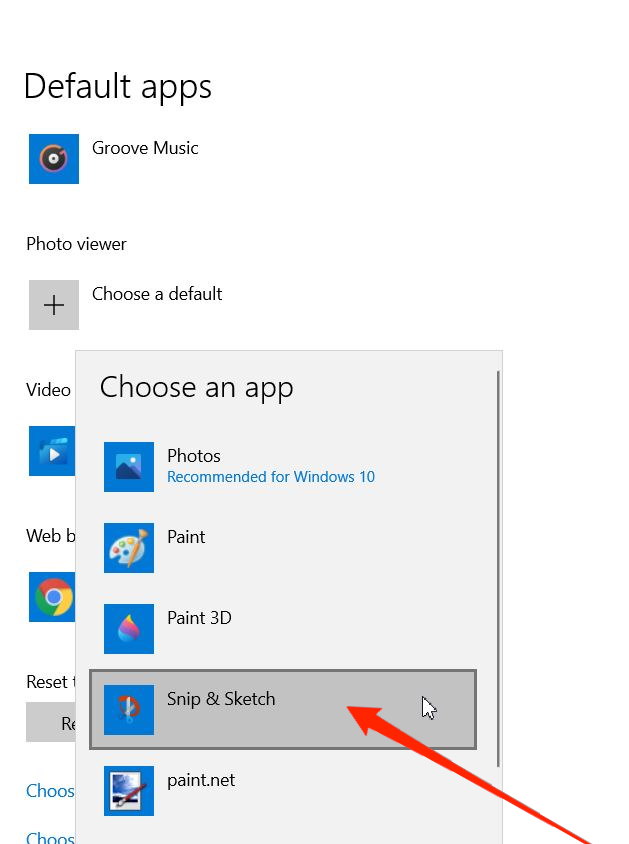
- Выберите приложение по вашему выбору. Убедитесь, что не выбираете Paint 3D, так как это инструмент для редактирования изображений, а не для просмотра изображений.
Установить приложение по умолчанию для видеоплеера
Windows 11 имеет встроенный медиаплеер для просмотра основных фильмов или развлекательных видео. Но он не способен справляться с субтитрами, фильмами с двойным звуком и многим другим. В результате вам может понадобиться воспроизводить ваши видеофайлы в стороннем плеере, таком как MPHC или VLC media player.
Лучшие бесплатные приложения для видеоплеера для Windows 11
Шаги для изменения приложения по умолчанию для видеоплееров:
Откройте настройки Windows и перейдите в Приложения и функции.
Перейдите в Приложения по умолчанию.
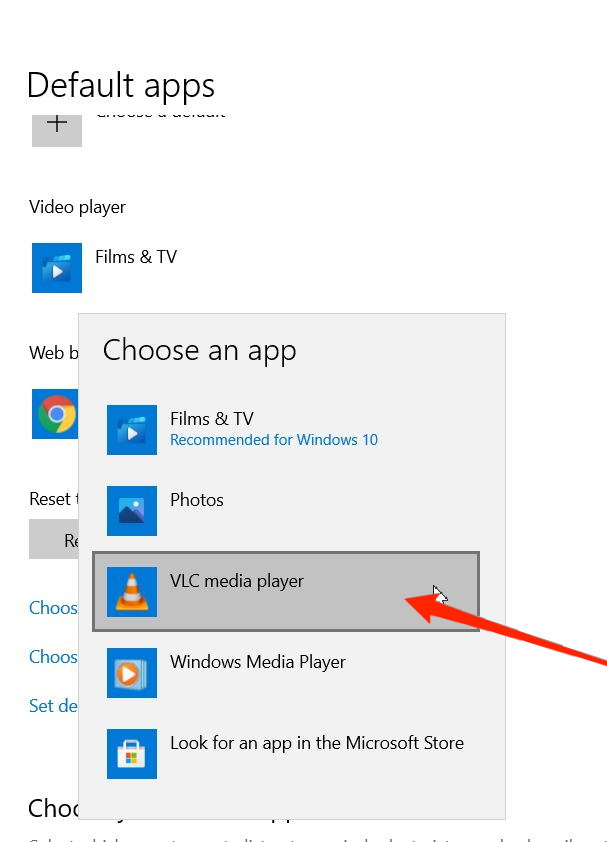
- Выберите любой сторонний видеоплеер на ваш выбор. Для получения дополнительных опций убедитесь, что установили больше приложений видеоплееров из Microsoft Store.
Установить приложение по умолчанию для веб-браузера в Windows 11
Windows 11 использует Microsoft Edge в качестве веб-браузера по умолчанию. Edge — это удивительный и очень безопасный браузер, но большинство из нас предпочитает использовать Chrome или Firefox. Если вы хотите изменить приложения по умолчанию для веб-браузеров, вам нужно изменить это здесь.
7+ лучших браузеров для Windows 11, которые быстры и настраиваемы
Шаги для изменения приложения по умолчанию для веб-браузера:
Откройте настройки Windows и перейдите в Приложения и функции.
Перейдите в Приложения по умолчанию.
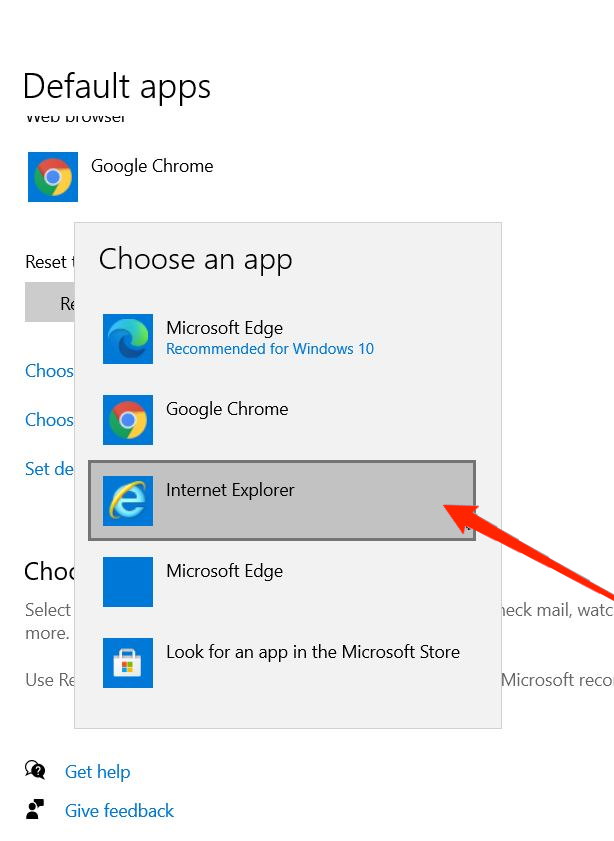
- Выберите веб-браузер на ваш выбор.
Установить приложение по умолчанию для расширений файлов
После настройки приложений по умолчанию для основных текстовых и медиафайлов, у вас могут быть другие расширения файлов, которые не охвачены Windows 11 по умолчанию. Расширения файлов, такие как PSD, PDN или BBOX, требуют специальных программ для работы.
Шаги для настройки приложений по умолчанию для расширений файлов:
Откройте настройки Windows и перейдите в Приложения и функции.
Перейдите в Приложения по умолчанию.
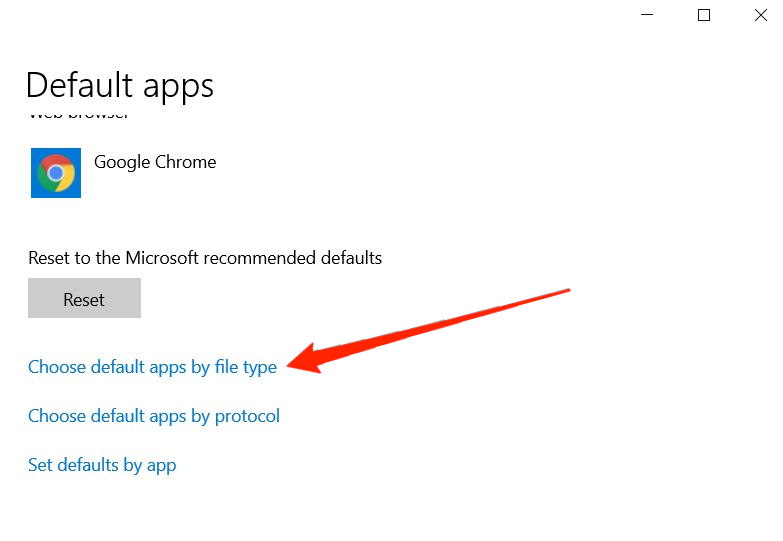
- Нажмите на опцию “ выбрать приложения по умолчанию по типу файла “.
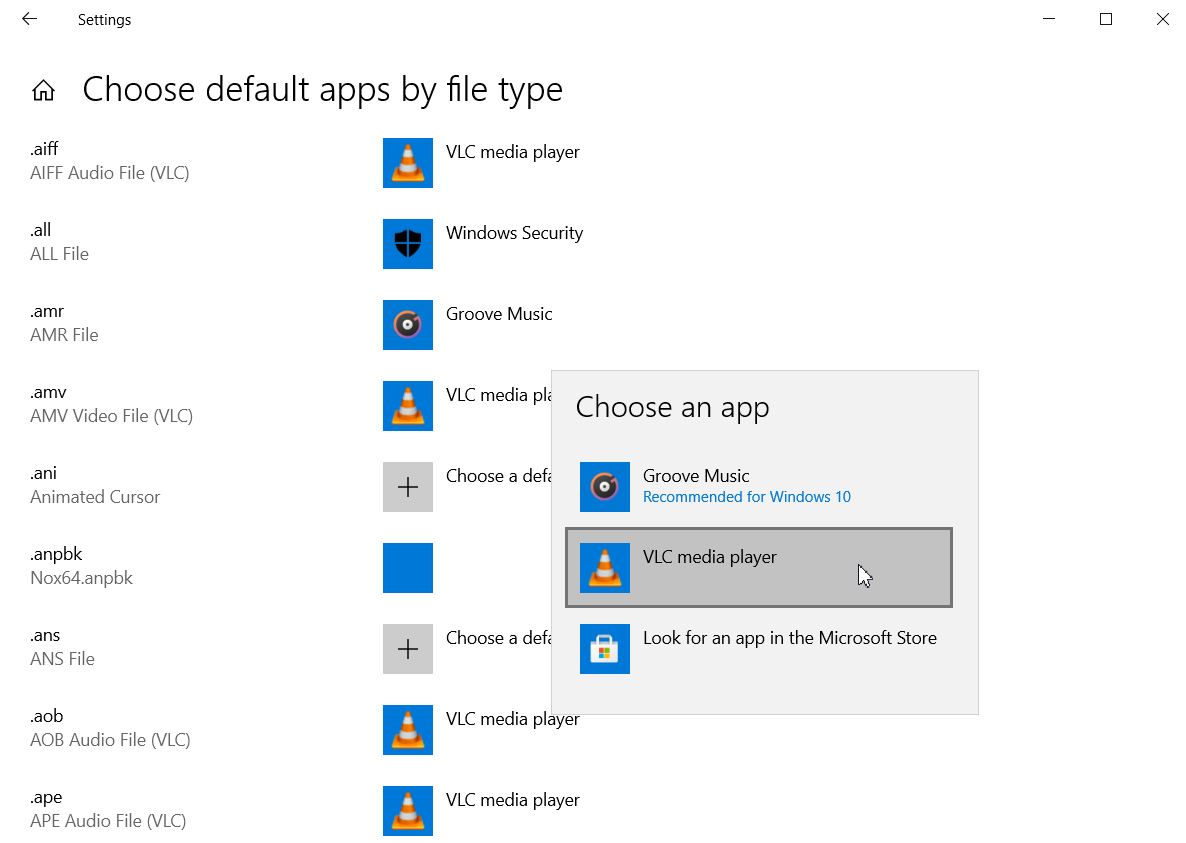
- Найдите расширение файла и выберите приложение по умолчанию для него.
Примечание: Поскольку перечислено много расширений файлов, процесс выбора приложений по умолчанию для каждого из них может занять много времени. Поэтому установите значения по умолчанию для расширений файлов, которые вы используете чаще всего.
Заключение
Как вы видите, настройка приложений по умолчанию для Windows 11 проще, чем ожидалось. Процесс занимает время, но это одноразовый процесс, и вам не придется беспокоиться об этом снова. После настройки этих приложений файлы будут автоматически открываться в желаемом приложении, что экономит время и обогащает весь опыт. Пользователям необходимо повторно настраивать эти приложения по умолчанию, когда они устанавливают новое программное обеспечение в ОС. Например, если вы установите новое программное обеспечение для просмотра фотографий, вам нужно будет повторно настроить это приложение как приложение по умолчанию с помощью вышеуказанного процесса. Если у вас возникнут какие-либо другие проблемы с приложениями по умолчанию, не стесняйтесь оставлять комментарии ниже, и наша команда будет готова помочь вам.
Если у вас есть мысли о Как настроить приложения по умолчанию для Windows 11?, не стесняйтесь оставлять комментарии внизу. Также, пожалуйста, подпишитесь на наш канал DigitBin на YouTube для видеоуроков. Удачи!
Get new posts in your inbox
No spam. Unsubscribe anytime.