Технологии · 2 min read · Dec 11, 2025
Как настроить ночной режим на iPhone?
Сегодня большинство компьютерных экранов используют панель с жидкокристаллическими слоями, зажатую между парами фильтров и электродов. Сокращение для них — ЖК-дисплеи, или “Жидкокристаллические дисплеи”. Для того чтобы ЖК-панели отображали видимые изображения, должен быть внешний источник света. В результате, из-за их размера, эффективности и цены, светодиоды (LED) заменили CCFL как предпочтительная технология для этой задачи.
Светодиодный массив служит мощным источником света и часто располагается за панелью или по краям экрана. Светодиоды белого света, наиболее популярный вид, комбинируют излучение синего светодиода (в диапазоне от 450 до 470 нм) с желтым фосфором. Но это может нарушить ваши циклы сна, поэтому Apple специально предоставила режим Night Shift, чтобы помочь вам справиться с излучением синего света от вашего экрана.
Что такое ночной режим/Night Shift на iPhone?
На экранах iPhone производится много синего света. К сожалению, этот синий свет также может нарушать сон и вызывать напряжение глаз. Хотя усталость глаз и расстройства сна могут быть наиболее частыми проблемами, воздействие синего света связано с широким спектром других заболеваний. Синий свет, похоже, одновременно невероятно полезен и ужасно вреден.
Лучший курс действий — это найти способы максимизировать потребление синего света в течение дня и контролировать его воздействие после захода солнца. Но не стоит бояться экрана вашего iPhone, если вы примете несколько простых мер предосторожности, таких как ночной режим.
Как настроить темный режим на iPhone?
При определении времени заката в вашем районе Night Shift использует геолокацию и часы на вашем смартфоне. Цвета на вашем дисплее затем автоматически меняются на более теплые оттенки. Утром дисплей сбрасывается на свои стандартные настройки.
- Перейдите в Настройки > Дисплей и яркость на вашем iPhone или iPad.
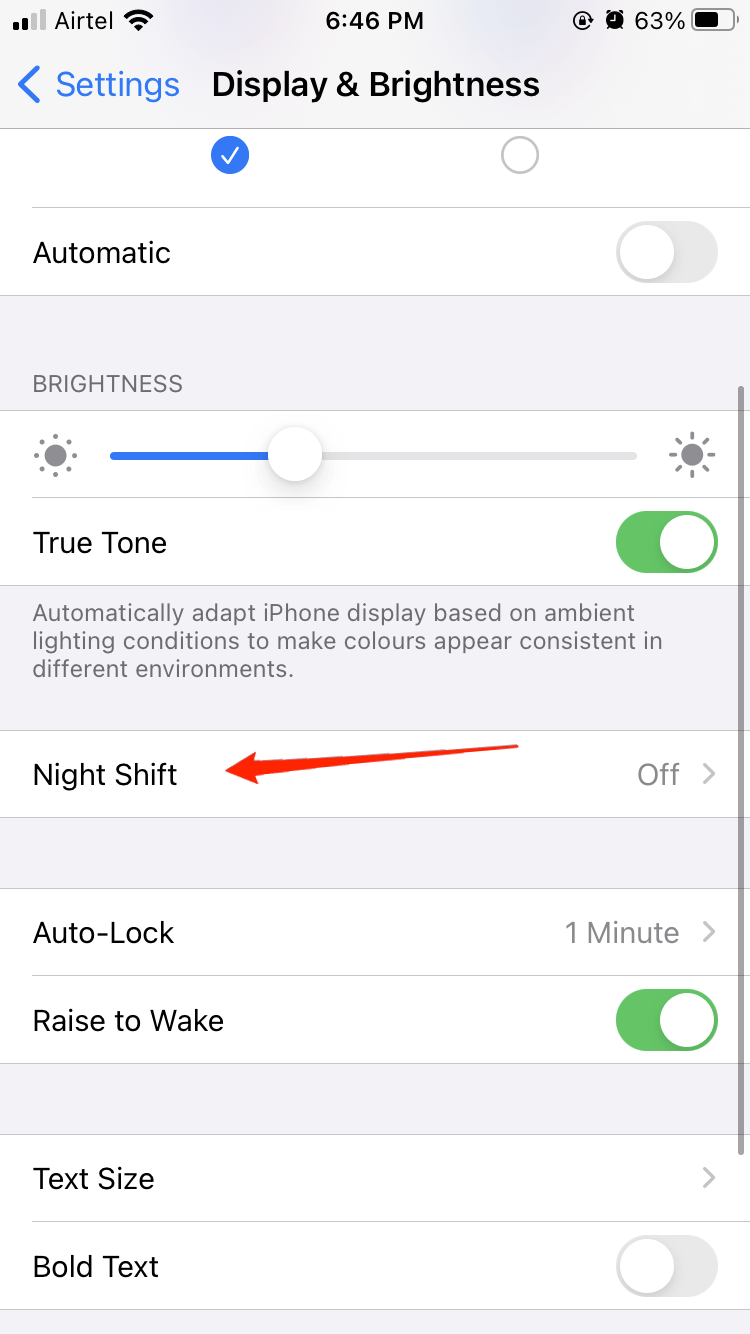
- Чтобы изменить температуру экрана вашего устройства на более теплый цвет и заблокировать синий свет, выберите настройку Night Shift.
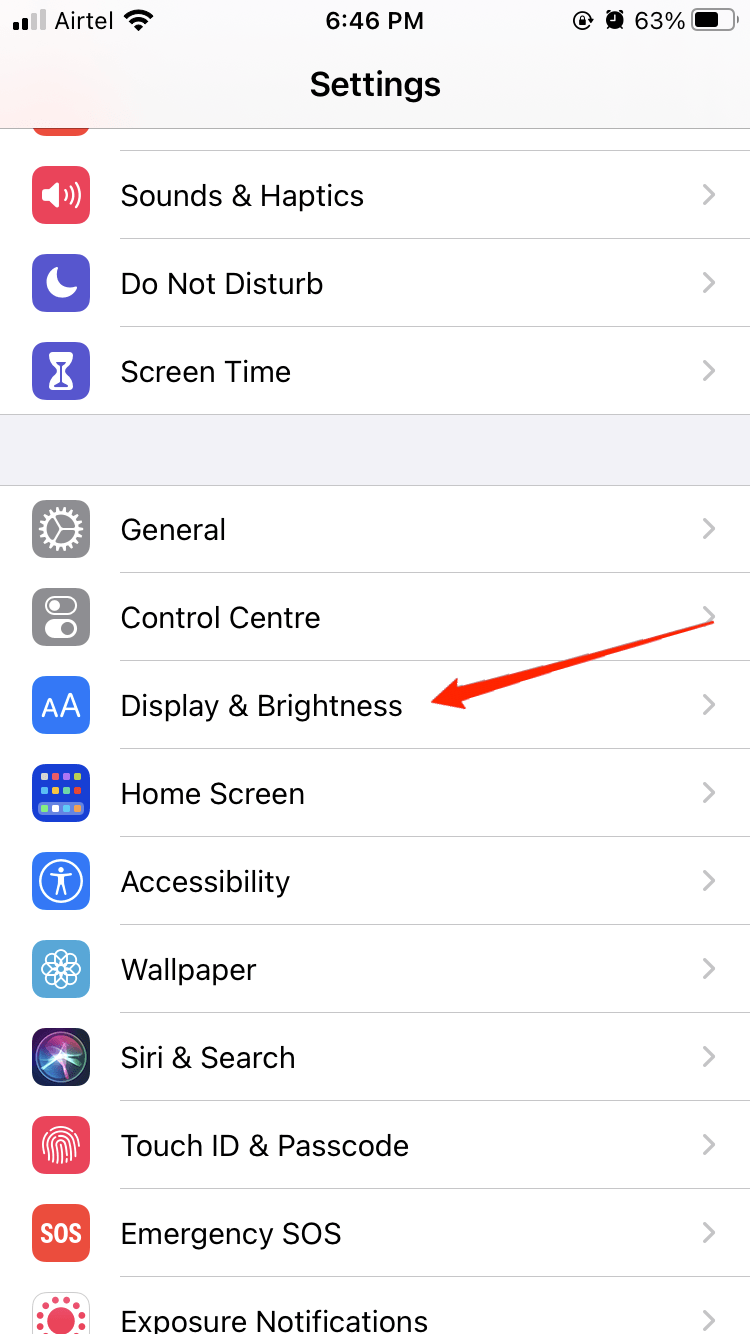
- Несколько вариантов на экране Night Shift позволяют вам выбрать цвета, которые будут использоваться, и когда экран изменит цвета.
- Чтобы сделать цвет экрана более теплым или холодным, используйте ползунок. Если вы хотите хорошо выспаться, более теплые настройки лучше, но вам нужно найти баланс, чтобы экран выглядел красиво.
- Попробуйте немного отрегулировать эту настройку, пока не найдете свою идеальную температуру.
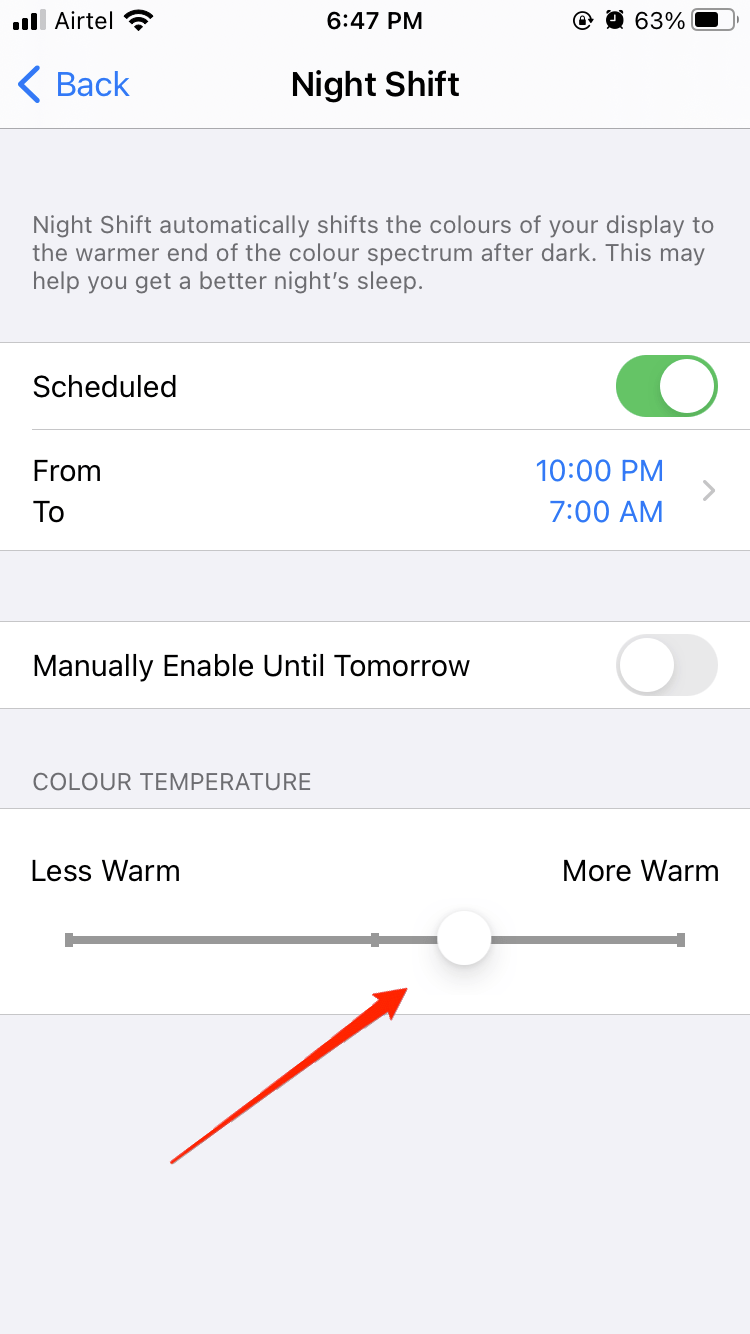
- Включив опцию Запланировано и указав время начала и окончания, когда должно произойти изменение цвета, вы можете настроить Night Shift на включение и выключение в заранее определенные периоды.
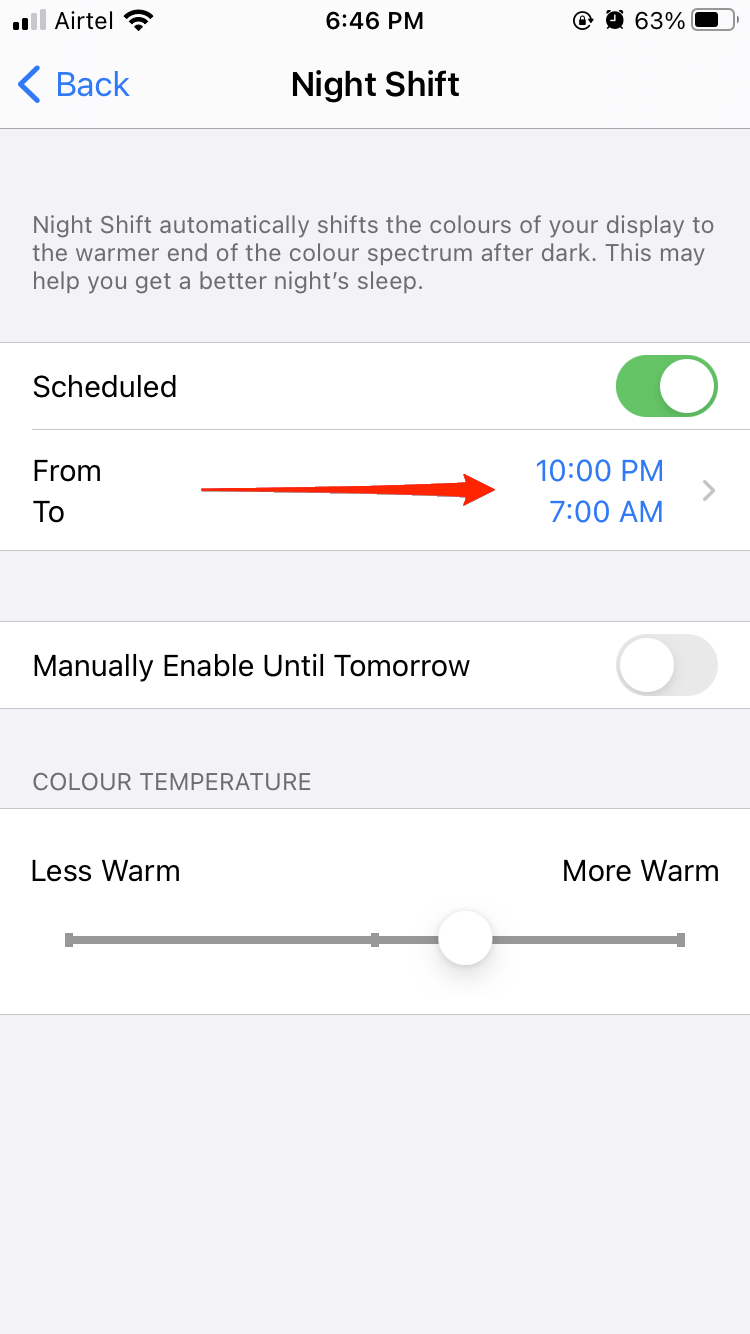
- Например, вы можете запрограммировать его на включение за час или два до вашего обычного времени сна и выключение, когда вы проснетесь.
- Чтобы временно включить фильтр синего света с этого момента до начала завтрашнего дня, выберите Временно включить до завтра.
Заключительные слова
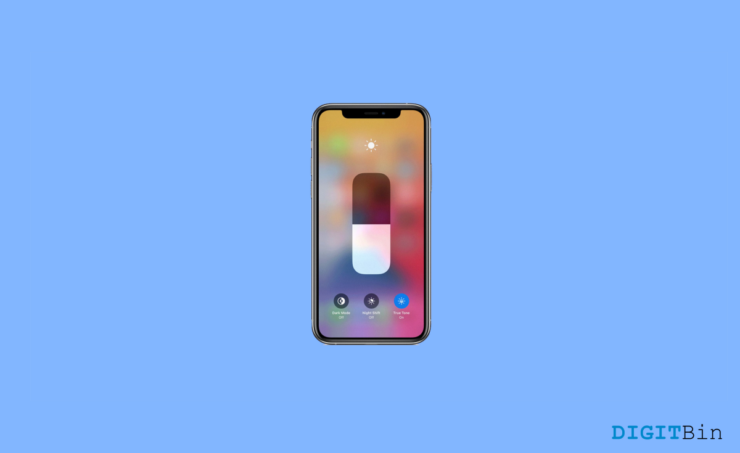
На вашем iPhone или iPad вы также можете активировать режим Night Shift из Центра управления. Откройте Центр управления, проведя пальцем вверх от нижней части экрана или вниз из верхнего правого угла, в зависимости от вашего устройства. Чтобы активировать Night Shift, нажмите кнопку Night Shift после нажатия на контроль яркости.
Если у вас есть мысли о Как настроить ночной режим на iPhone?, не стесняйтесь оставлять комментарии ниже. Также, пожалуйста, подпишитесь на наш канал DigitBin на YouTube для видеоуроков. Удачи!
Get new posts in your inbox
No spam. Unsubscribe anytime.