Родительский контроль · 2 min read · Oct 04, 2025
Как настроить родительский контроль в Windows 10
Компьютеры и ноутбуки являются одним из распространенных электронных устройств, которые вы найдете в большинстве домов, а Windows 10 — это самая распространенная ОС, установленная на этих устройствах. Поэтому существует высокая вероятность, что ваши дети будут использовать устройство. Поэтому очень важно настроить родительский контроль в Windows 10, чтобы предотвратить чрезмерное использование устройства или выполнение каких-либо неблаговидных действий.
Настроить родительский контроль в Windows 10 довольно просто, и включение родительского контроля поможет вам заблокировать нежелательные веб-сайты, игры, приложения, ограничить время на экране, отслеживать историю покупок и многое другое. В этом руководстве мы научим вас, как настроить родительский контроль в Windows 10.
Как настроить родительский контроль в Windows 10
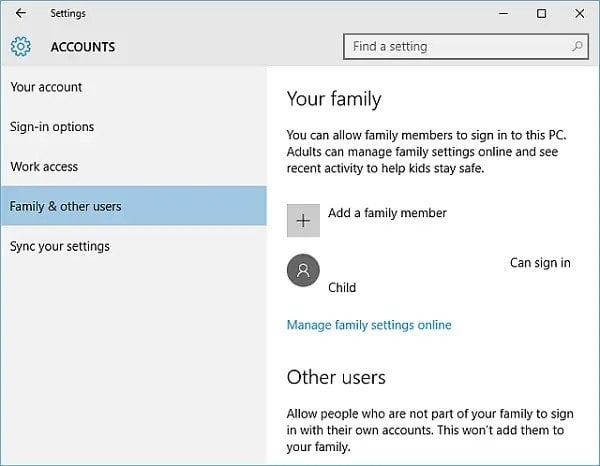
Чтобы настроить родительский контроль в Windows 10, вам нужно создать новую учетную запись ребенка. Это очень просто, перейдите в настройки и выберите «Учетные записи», затем перейдите в «Семья и другие пользователи». Если вы еще не вошли в систему, войдите в систему, и вы увидите опцию «Добавить члена семьи», затем нажмите «Добавить ребенка». Завершите этот мастер и добавьте профиль вашего ребенка. Теперь следуйте этим шагам:
Шаг 1: Перейдите в настройки, нажмите на «Учетные записи» и выберите «Семья и другие пользователи». Теперь справа вы увидите опцию «Управление семейными настройками онлайн», нажмите на нее.
Шаг 2: Войдите в учетную запись, и вы увидите семейные настройки Windows.
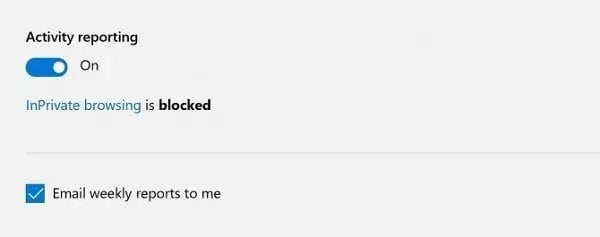
Шаг 3: Вы увидите опцию «Отчет о деятельности», включите ее, и вы будете получать еженедельный отчет о деятельности вашего ребенка по электронной почте.
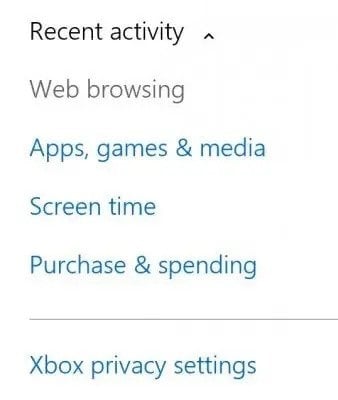
Шаг 4: Вы увидите различные опции, перечисленные для учетной записи вашего ребенка в настройках родительского контроля. Это опции для управления или блокировки некоторых веб-сайтов, приложений, игр, истории покупок, настроек Xbox и ограничения времени на экране. Просто нажмите на каждую из них, чтобы внести изменения, это довольно просто.
Шаг 5: После того как вы внесли все изменения, которые хотели, связанные с веб-сайтами, приложениями, играми, историей покупок, временем на экране и другими вещами, все, что вам нужно сделать, это выйти из системы.
Примечание: Веб-сайты, которые вы блокируете с помощью родительского контроля для вашего ребенка, будут заблокированы только в Microsoft Edge и Internet Explorer. Поэтому мы рекомендуем вам предпринять дополнительные шаги для блокировки контента для взрослых в Windows 10.
Итак, это все, что касается настройки родительского контроля в Windows 10.
Читать далее о
- Как изменить букву диска в Windows 10
- Как скрыть системные разделы в Windows 10?
Get new posts in your inbox
No spam. Unsubscribe anytime.