Bluetooth файлы · 2 min read · Nov 28, 2025
Как передавать файлы по Bluetooth в Windows 10
Здесь, в этой статье, мы обсудили встроенные методы, доступные для передачи файлов по Bluetooth в Windows 10, очень простыми и понятными шагами.
Передача файлов с Android и на Android с помощью Bluetooth в Windows 10 — это действительно хорошая идея, когда у вас нет под рукой кабеля. В этом руководстве мы поможем вам передать файлы по Bluetooth в Windows 10. Как только ваш Bluetooth будет включен, убедитесь, что вы выключили его, когда ваша работа завершена, иначе это может разрядить вашу батарею.
Шаги для передачи файлов по Bluetooth в Windows 10
- На вашем Android, Настройки > Bluetooth и включите Bluetooth. Убедитесь, что ваш Android настроен на обнаружение по Bluetooth.
- В Windows 10 перейдите в Пуск > Настройки > Bluetooth.
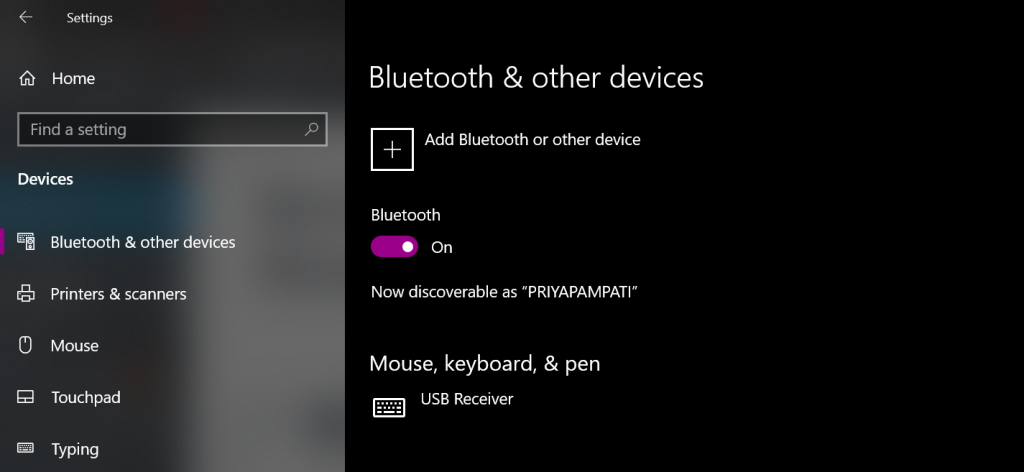
- Устройство Android должно появиться в списке устройств. Выберите кнопку Сопряжение рядом с ним.
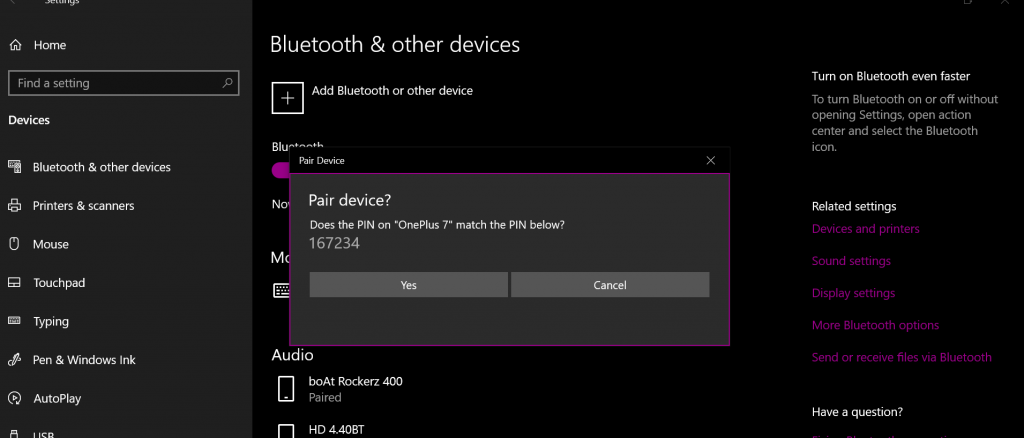
- Windows 10 и ваш Android покажут код доступа. Убедитесь, что коды совпадают на обоих устройствах. Нажмите ОК на Android и Да в Windows 10. В противном случае выберите Нет или Отмена.
- Устройства должны быть сопряжены. Выберите Отправить или получить файлы по Bluetooth на устройстве Windows 10.
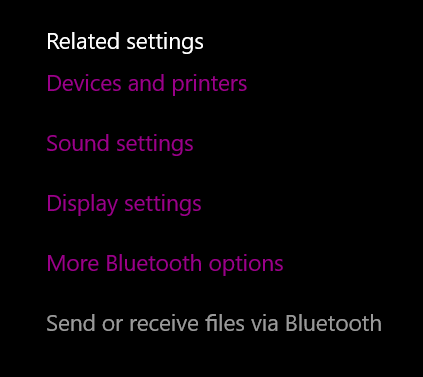
- Выберите Отправить файлы на ваш Android или Получить файлы, чтобы получить файлы с Android.
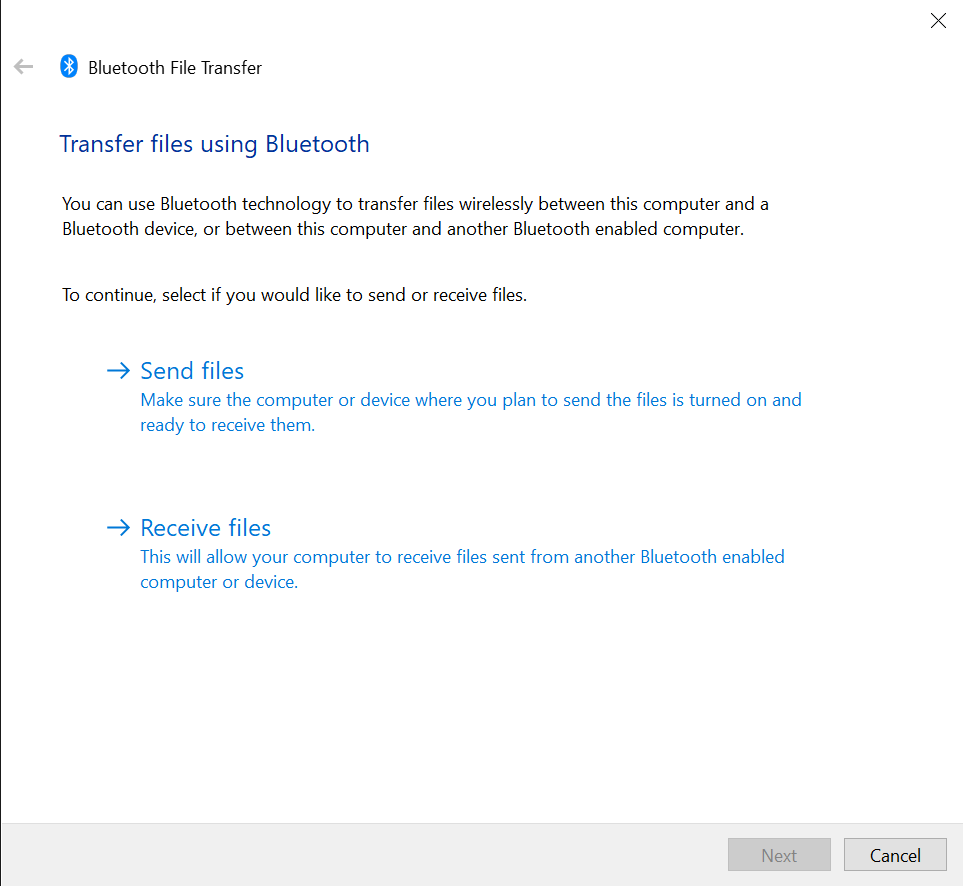
- После выбора Отправить файлы из Windows 10 выберите ваше устройство, на которое хотите отправить файлы, затем выберите Далее.
- Выберите Обзор, затем перейдите в папку, содержащую файлы, которые вы хотите отправить. Вы можете удерживать клавишу CTRL и выбирать несколько файлов, если это необходимо. После выбора файла(ов) выберите Открыть.
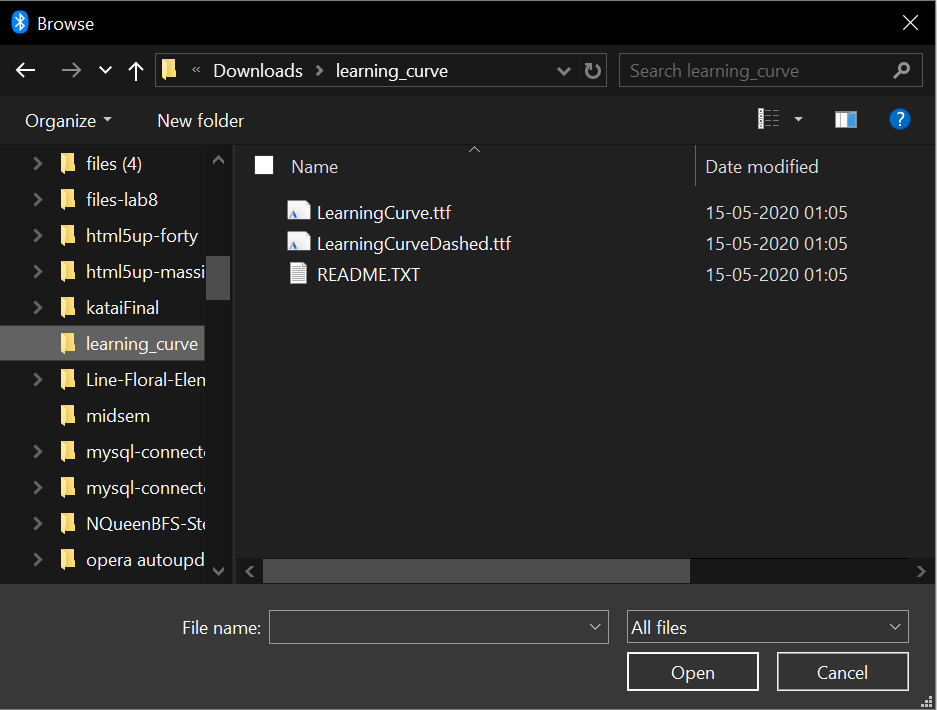
- Файлы должны появиться в поле Имена файлов. Выберите Далее.
- На Android выберите Принять для передачи файла.
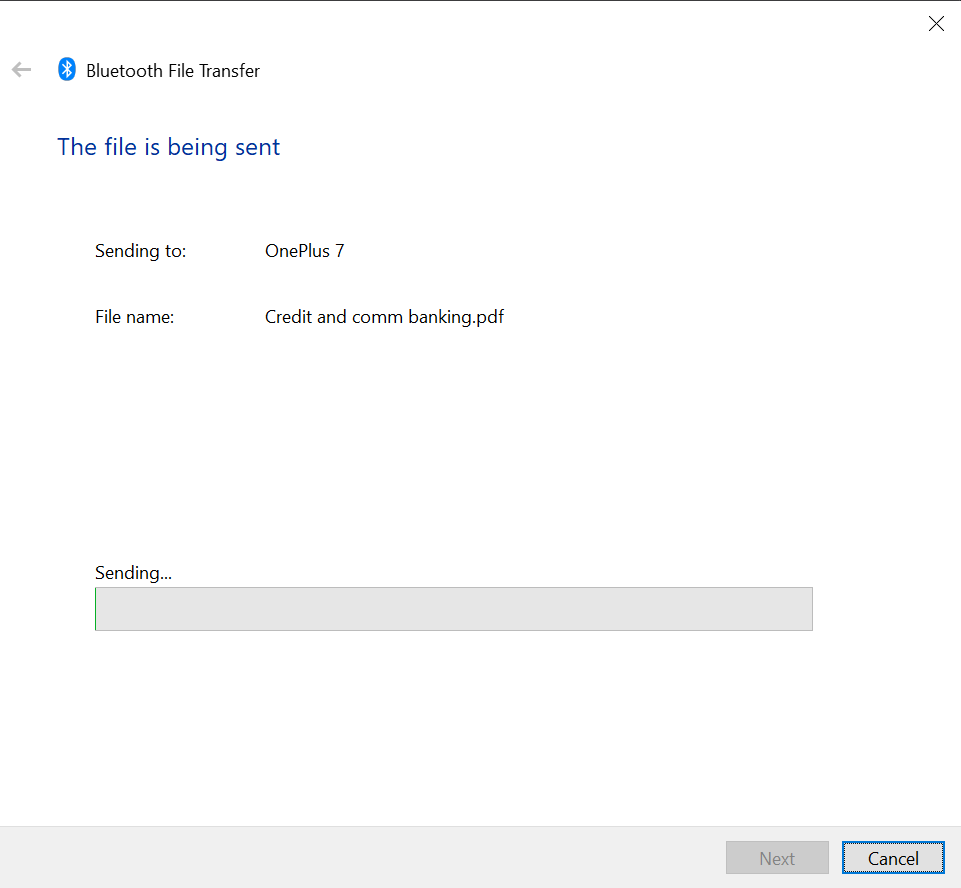
- Файлы должны успешно передаться между устройствами.
Получение файлов по Bluetooth в Windows 10 с Android
- После выбора Получить файлы в Windows выберите опцию Поделиться для любого файла на устройстве Android, затем выберите Bluetooth.
- На Android выберите ПК с Windows 10, на который хотите отправить.
- Файл должен успешно быть получен на устройстве Windows. Выберите Обзор…, если хотите изменить место, куда будет сохранен файл. Выберите Завершить, и файл будет сохранен на вашем ПК.
Читать далее:
- Как исправить проблемы с Bluetooth в Windows 10?
- 5+ методов передачи файлов с телефона на ПК с Windows по беспроводной сети
- Как мгновенно извлекать и сжимать файлы на Android?
Get new posts in your inbox
No spam. Unsubscribe anytime.