Обмен файлами · 6 min read · Dec 13, 2025
Как поделиться папками между Android и Windows ПК
Этот гид объясняет несколько методов для обмена папками между Android и Windows ПК. Обычно файлы передаются с телефона на компьютер с помощью USB-кабелей. Однако в любой момент может не оказаться под рукой USB-кабеля, или кабель может быть неисправен. Вам нужно перейти на беспроводной способ передачи этих файлов и папок с ПК на телефон или наоборот.
В первую очередь, эта статья охватывает подробные шаги по настройке и использованию Nearby Share на телефоне и ПК. Используя эту беспроводную передачу, вы можете перемещать файлы между устройствами. В дополнение к этому, я также объяснил несколько интересных методов, таких как передача файлов через Google Drive и FTP-серверы.
Обмен папками между Android и Windows ПК с помощью Nearby Share
Nearby Share работает по аналогичному принципу, как AirDrop от Apple. Вы можете обмениваться файлами по беспроводной сети между устройствами, которые связаны с помощью этой функции. Интересно, что Nearby Share использует Bluetooth для поиска близлежащих устройств.
Поскольку для обмена элементами папки требуется приложение файлового менеджера, установите приложение Files от Google на ваше мобильное устройство.
Включите Nearby Share на вашем телефоне
Чтобы активировать Nearby Share на вашем телефоне,
- Запустите приложение Настройки.
- Перейдите в Bluetooth и подключение устройств.
- Нажмите на Nearby Share.
- Нажмите переключатель рядом с Видимость устройства.
- Также включите Показать уведомление.
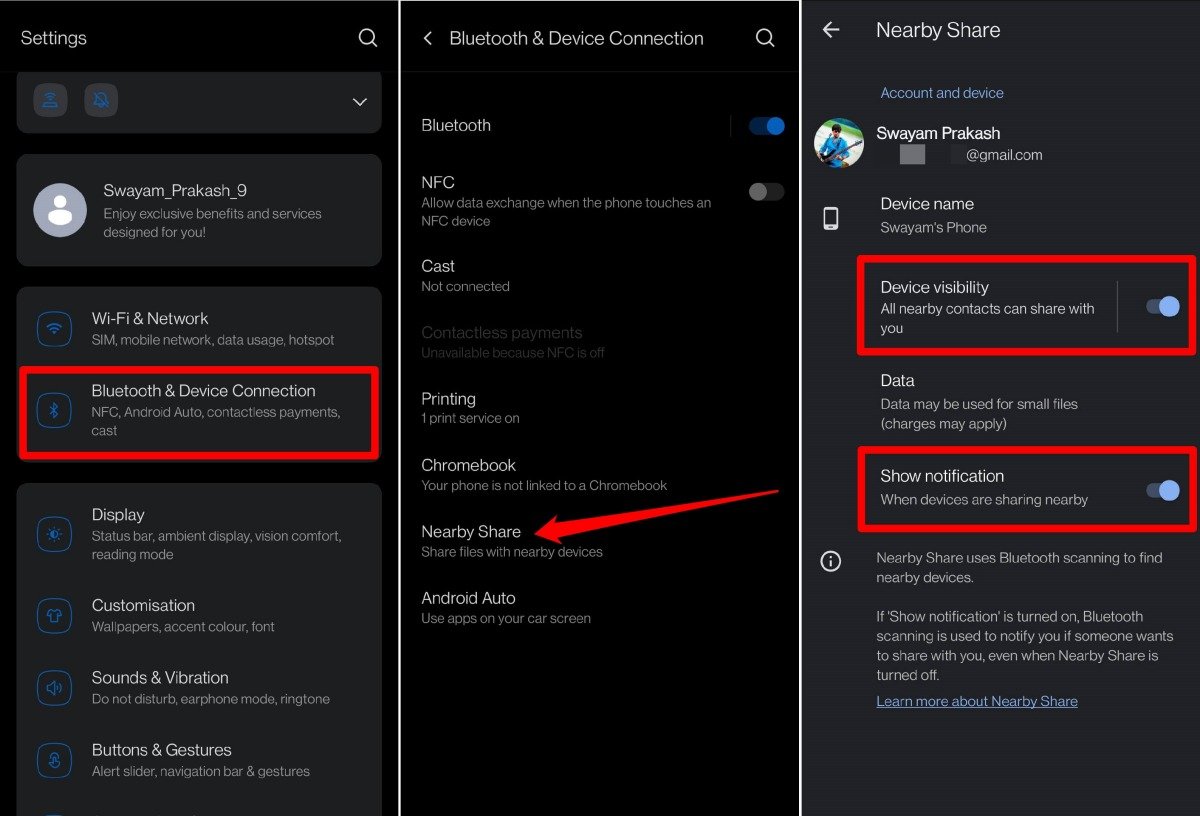
ПРИМЕЧАНИЕ: Когда вы включаете Показать уведомление и Nearby Share выключен, другие устройства рядом с вашим телефоном могут отправлять запросы на обмен файлами.
Загрузите Nearby Share на Windows ПК
На официальном сайте Android вы можете найти и скачать установочный файл для использования Nearby Share на вашем Windows ПК. Nearby Share на ПК поддерживается для операционных систем Windows 10 и выше с архитектурой 64-бит. Если у вас компьютер с ARM-чипом, вы не сможете установить Nearby Share на него.
- Скачайте установочный файл Nearby Share.
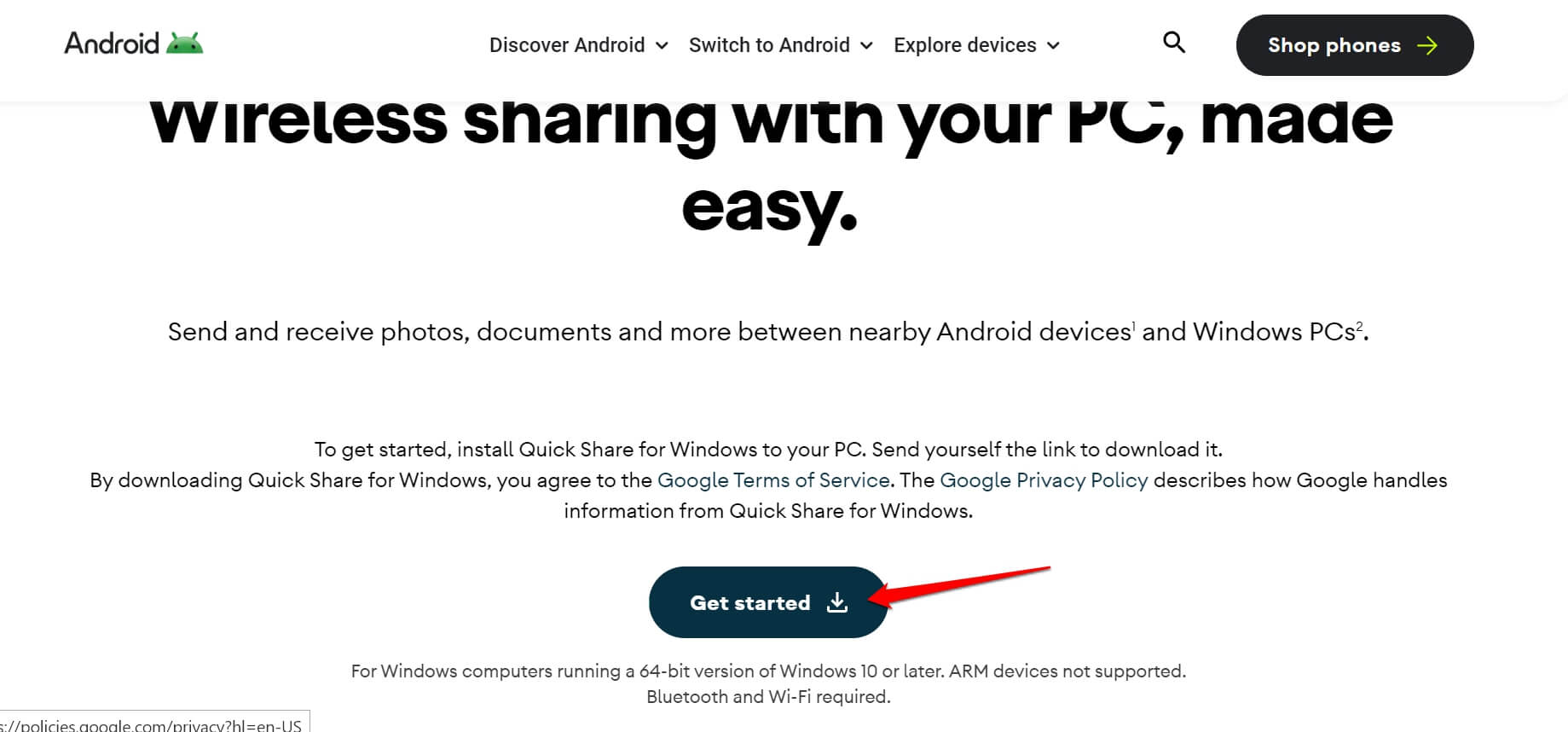
- Запустите установочный файл [ он будет загружен в папку Загрузки на Windows ]
- Запустите Nearby Share для Windows.
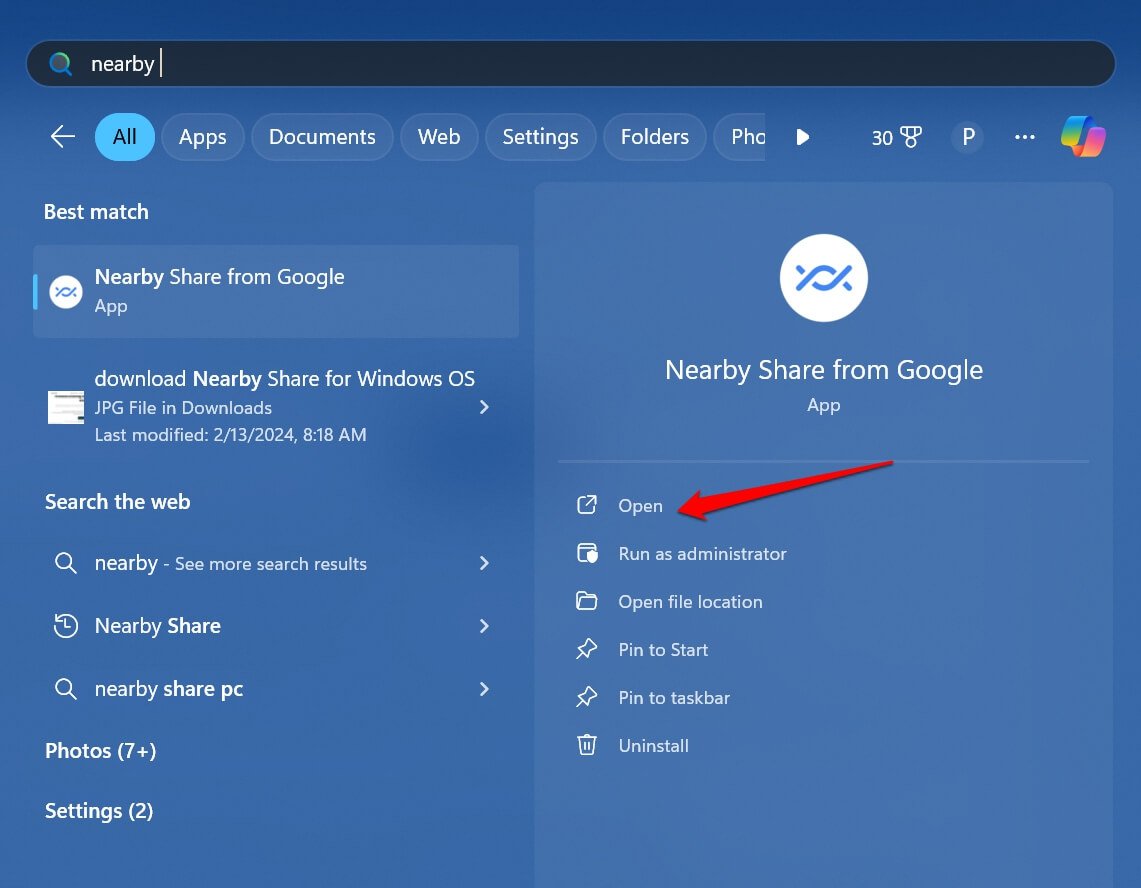
- Войдите в ту же учетную запись Gmail, которую вы используете на устройстве Android.
ПРИМЕЧАНИЕ: Подключите ваш ПК к интернету перед запуском установочного файла для установки Nearby Share для Windows.
Обмен папками с телефона на ПК с помощью Nearby Share
После завершения настройки Nearby Share на компьютере и телефоне, пришло время начать обмен папками между устройствами.
ПРИМЕЧАНИЕ: С приложением Files опция nearby share не будет отображаться, если вы выберете папки. Получите доступ к папке и выберите все файлы в ней. Затем вы увидите опцию для обмена ими с близлежащими устройствами через Nearby Share.
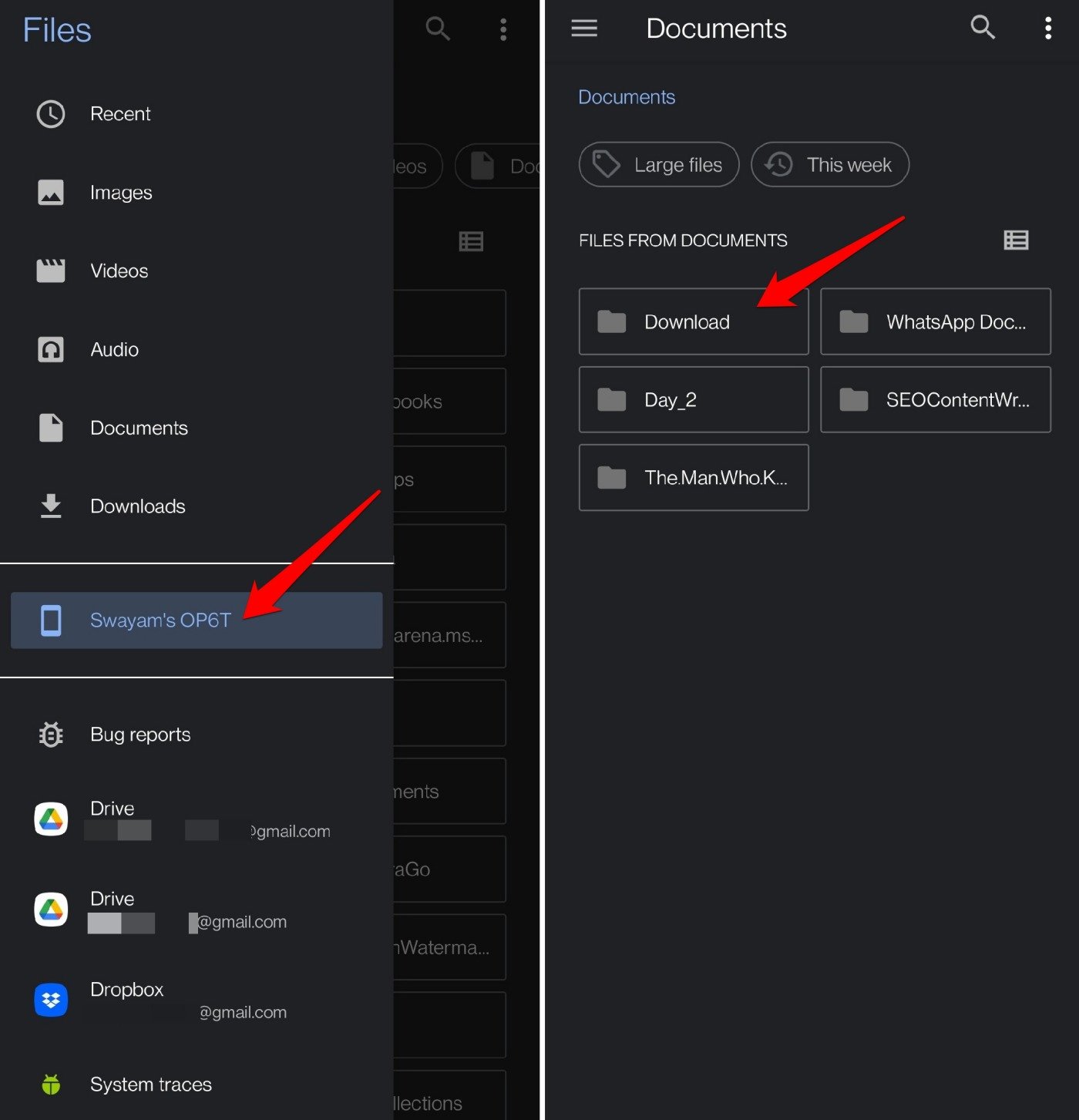
- Запустите приложение Files на вашем телефоне.
- Нажмите на значок меню вверху.
- В меню выберите имя вашего устройства, которое хранит все папки в памяти устройства.
- Нажмите на папку, чтобы получить к ней доступ.
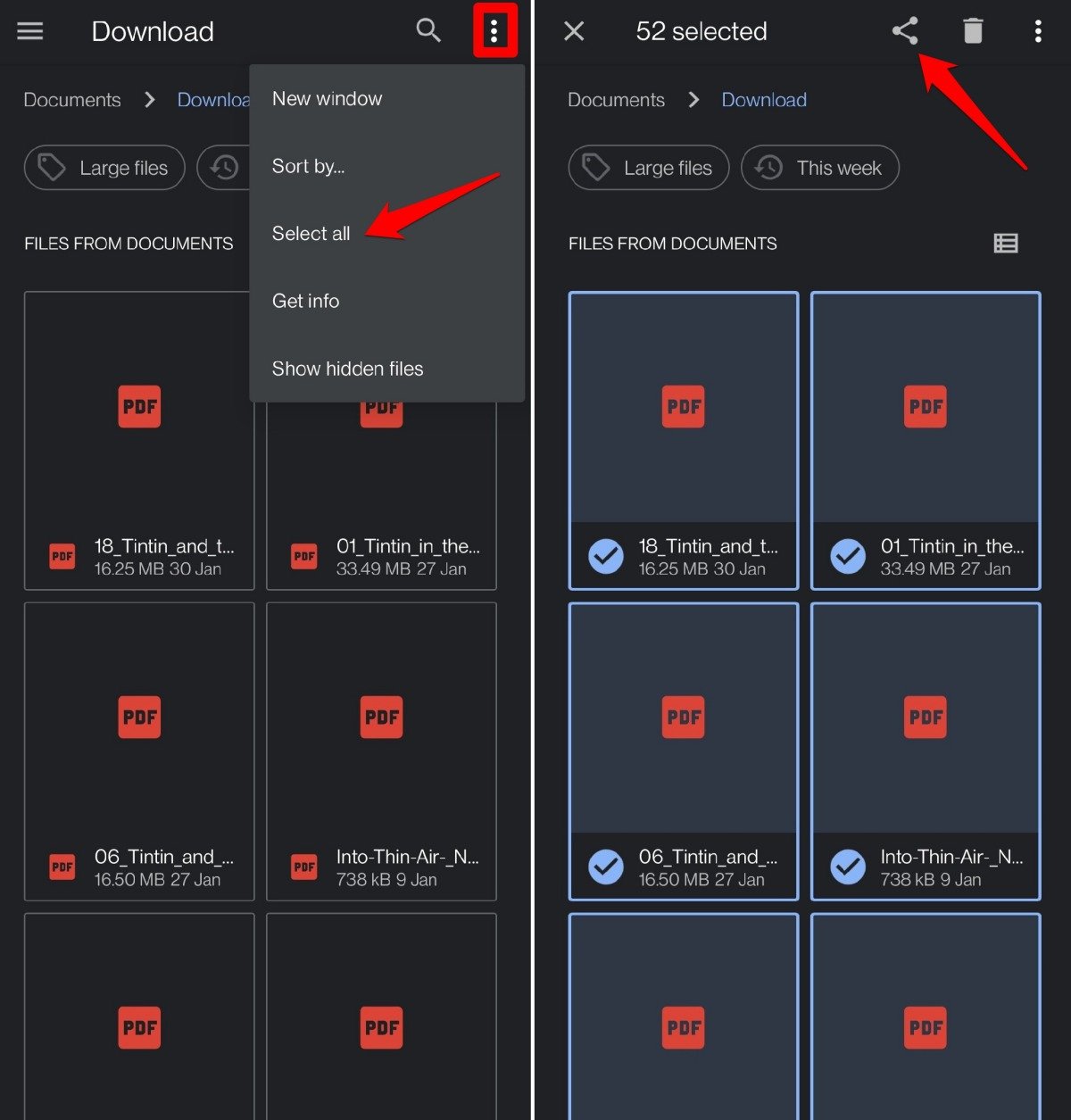
- Далее нажмите на значок переполнения и выберите Выбрать все, чтобы отметить все файлы в папке для обмена с ПК.
- Нажмите на значок обмена вверху.
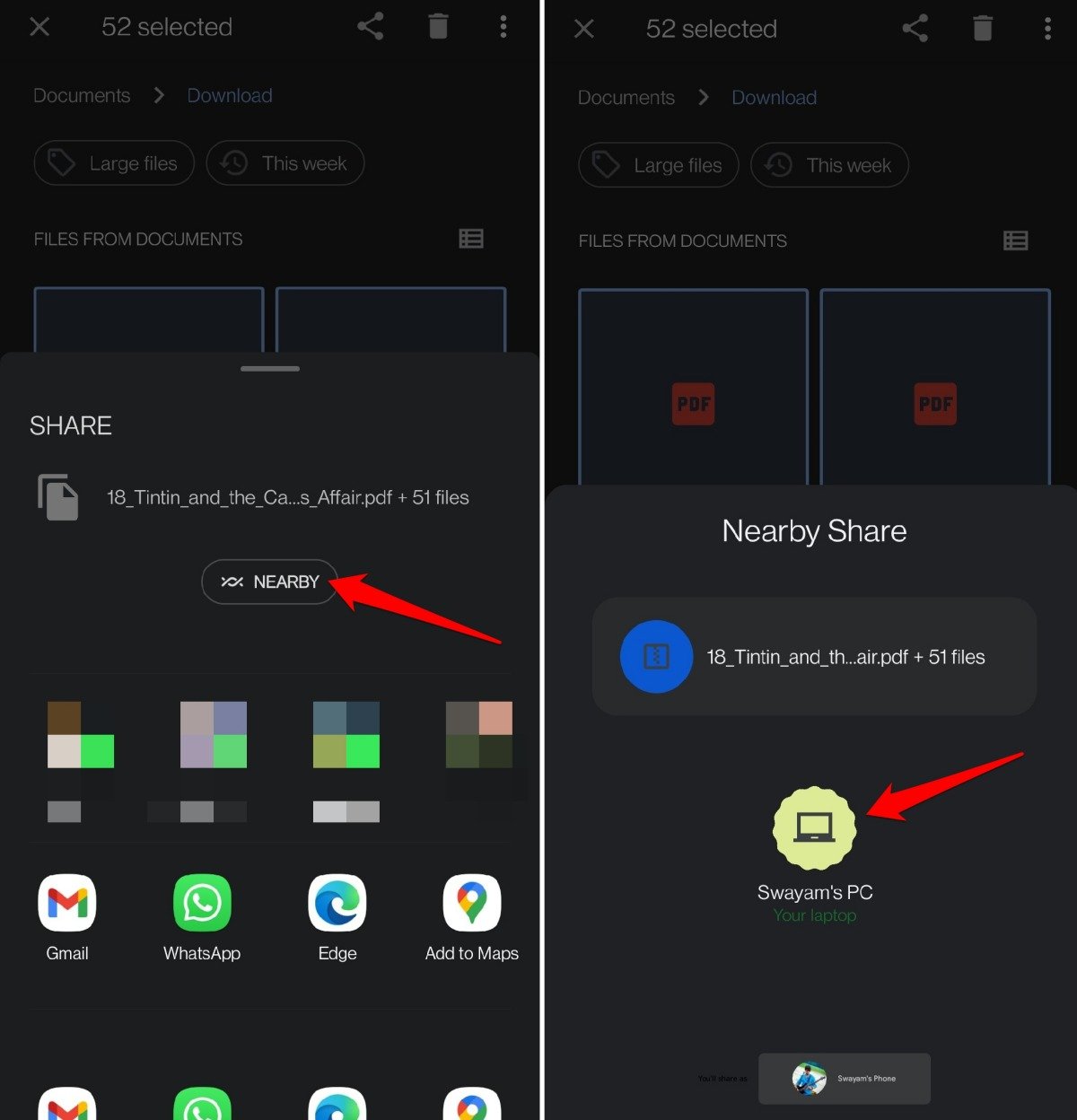
- Нажмите на Nearby > Нажмите на имя ПК.
- На вашем ПК вы увидите запрос от вашего телефона. Нажмите Принять.
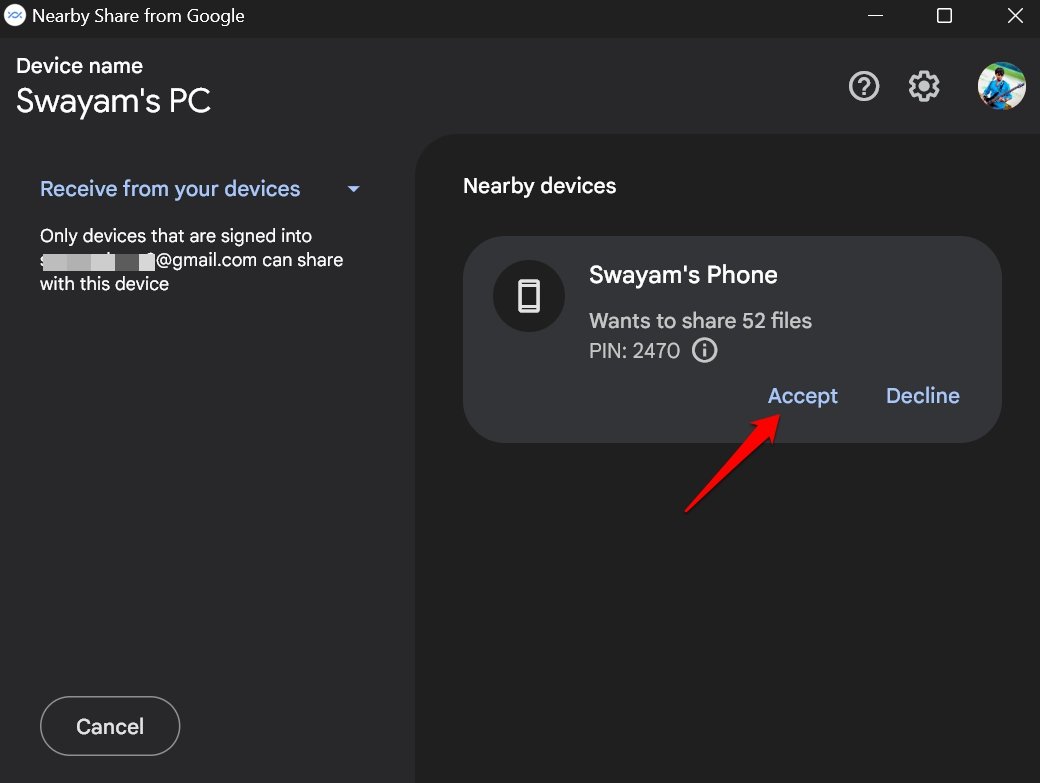
- Обмен файлами теперь начнется.
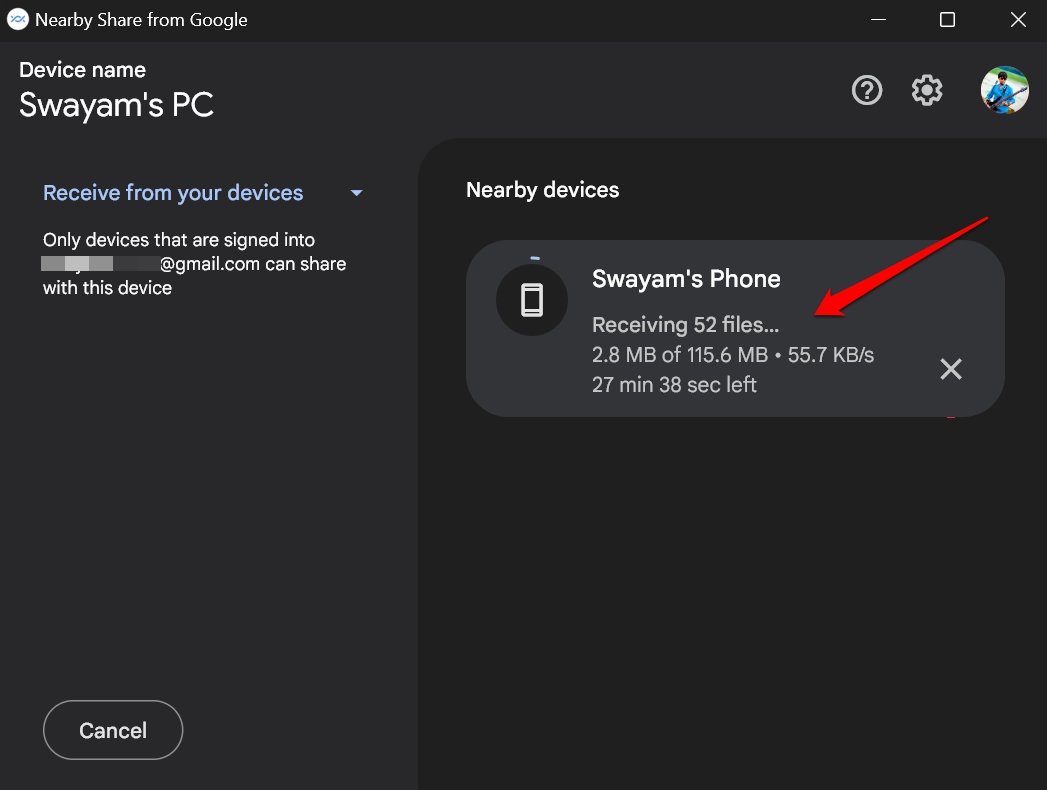
ПРИМЕЧАНИЕ: Перед передачей файла вы должны включить Bluetooth на вашем ПК и спарить телефон с ним. Убедитесь, что один и тот же PIN-код для спаривания отображается на телефоне и ПК.
Как поделиться файлами с компьютера на Android телефон с помощью Nearby Share
С помощью Nearby Share на вашем телефоне и компьютере вы также можете обмениваться папками с вашего ПК на мобильное устройство. Давайте посмотрим, как это сделать.
- На вашем ПК нажмите сочетание клавиш Windows + E, чтобы запустить Проводник.
- Выберите любую папку из любого каталога, например Загрузки, Изображения или жесткий диск.
- Щелкните правой кнопкой мыши на папке и выберите Отправить с помощью nearby Share.
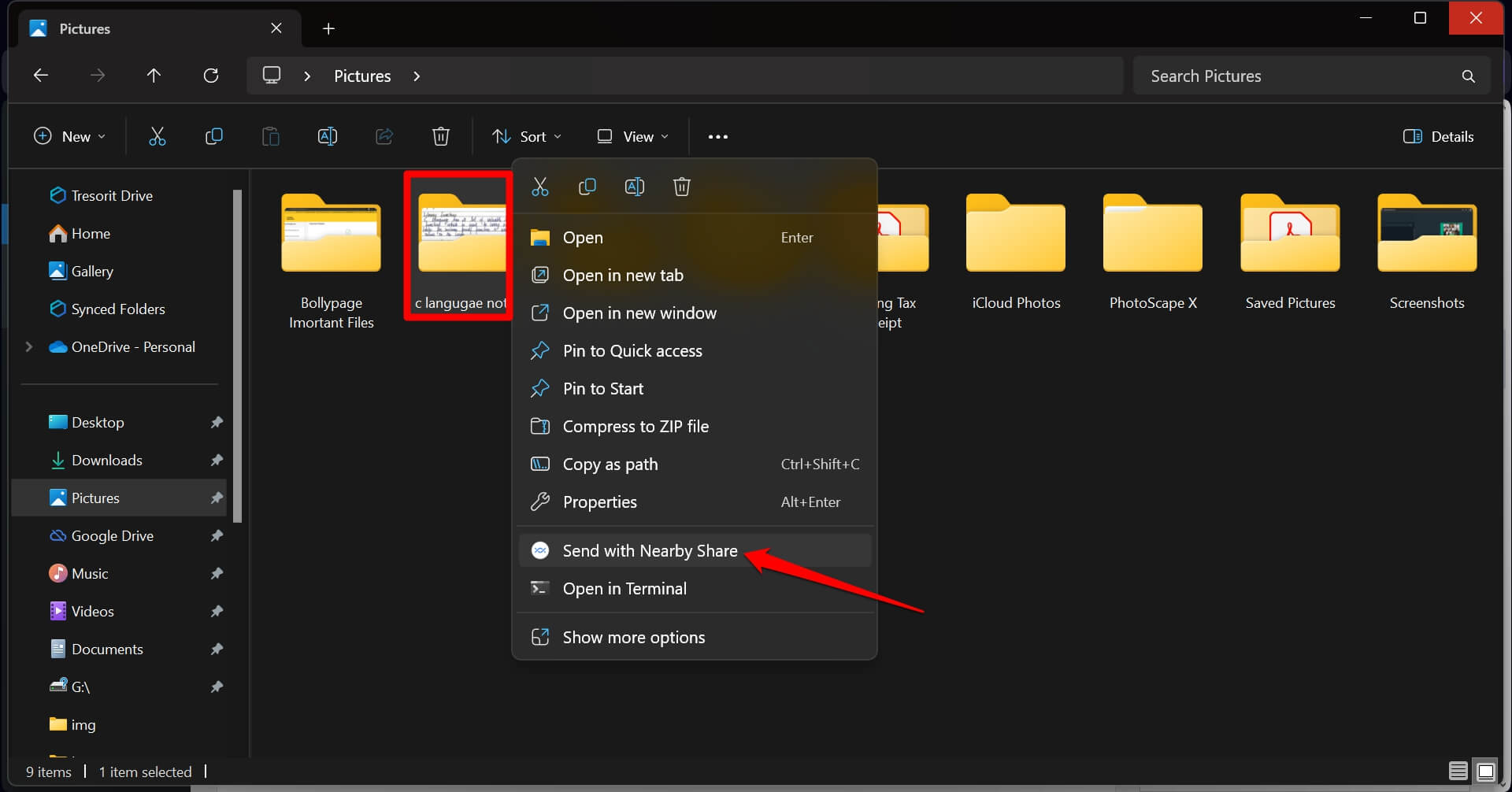
- Мгновенно выбранная папка будет загружена на ваш телефон.
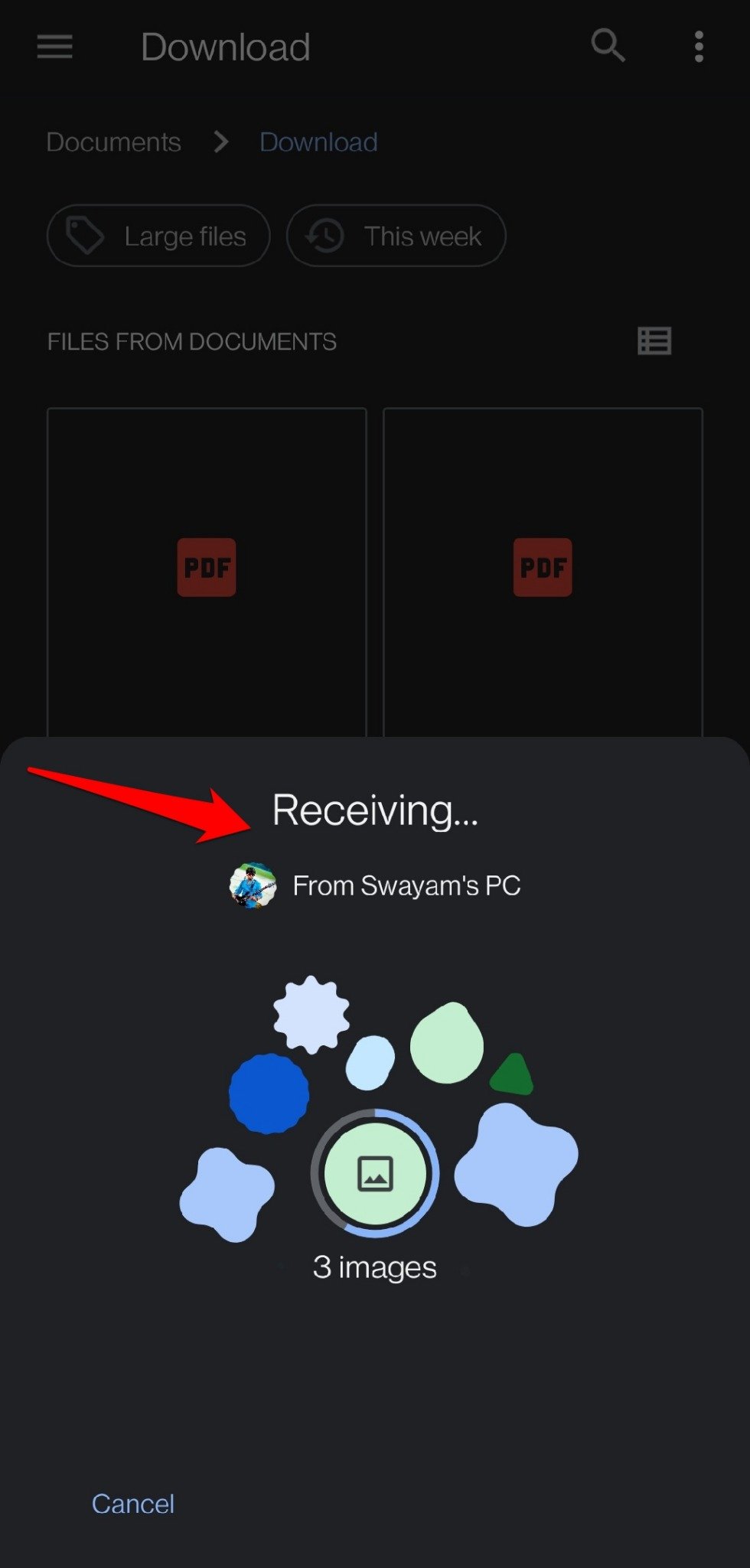
- Получите доступ к приложению файлового менеджера на вашем телефоне, чтобы найти папку в загруженных элементах.
Как использовать USB-кабель для передачи файлов с телефона на ПК
Если вы новичок в Android OS, вот краткое руководство о том, как использовать USB-кабель, предоставленный с вашим телефоном, для обмена папкой между ним и ПК.
- Подключите телефон и ПК с помощью USB-кабеля.
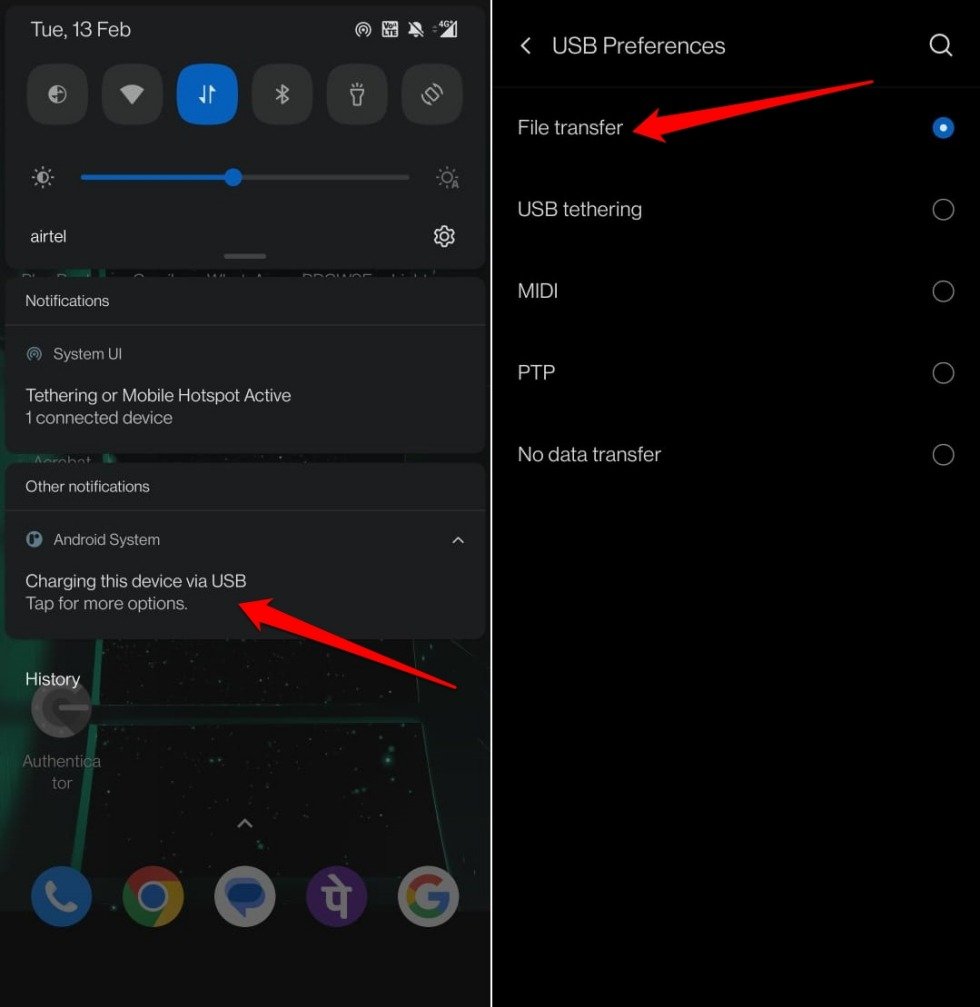
- Опустите панель уведомлений.
- Нажмите на Зарядка этого устройства через USB.
- В настройках USB измените опцию на Передача файлов.
- На вашем ПК появится всплывающее окно, указывающее, что телефон подключен к ПК.
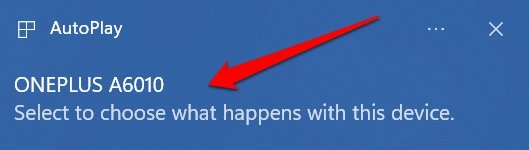
- Нажмите Windows + E, чтобы открыть Проводник.
- Слева нажмите Этот ПК, чтобы увидеть телефон, указанный как внешнее хранилище.
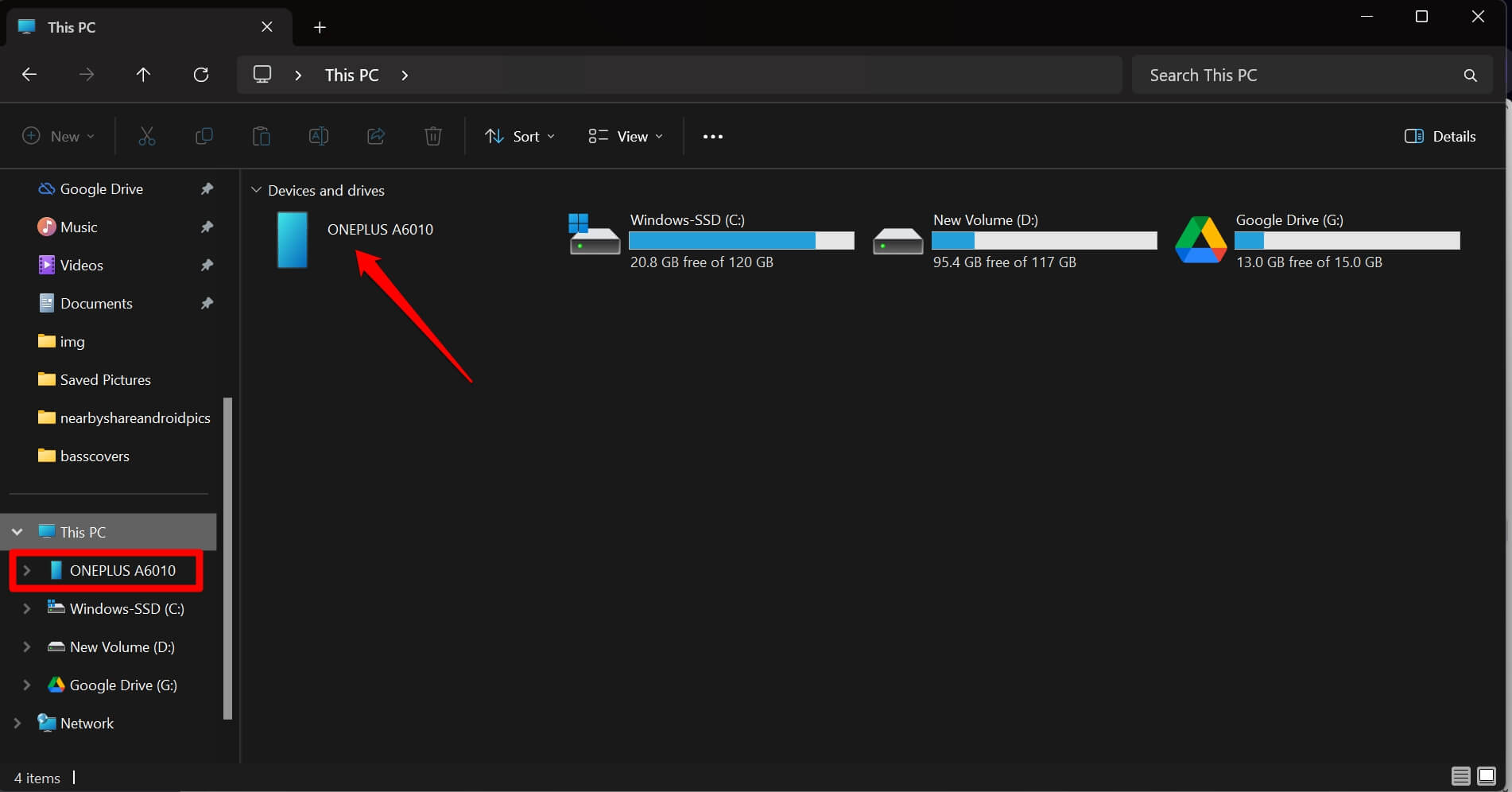
- Теперь вы можете передавать папки с телефона на ПК с помощью копирования-вставки или перетаскивания или наоборот.
Используйте Google Drive для обмена файлами между телефоном и компьютером
Загрузите папку в приложение GDrive с вашего телефона, чтобы делиться папками между устройствами.
- Откройте приложение Google Drive на вашем телефоне.
- Нажмите на Новый > Выберите Загрузить.
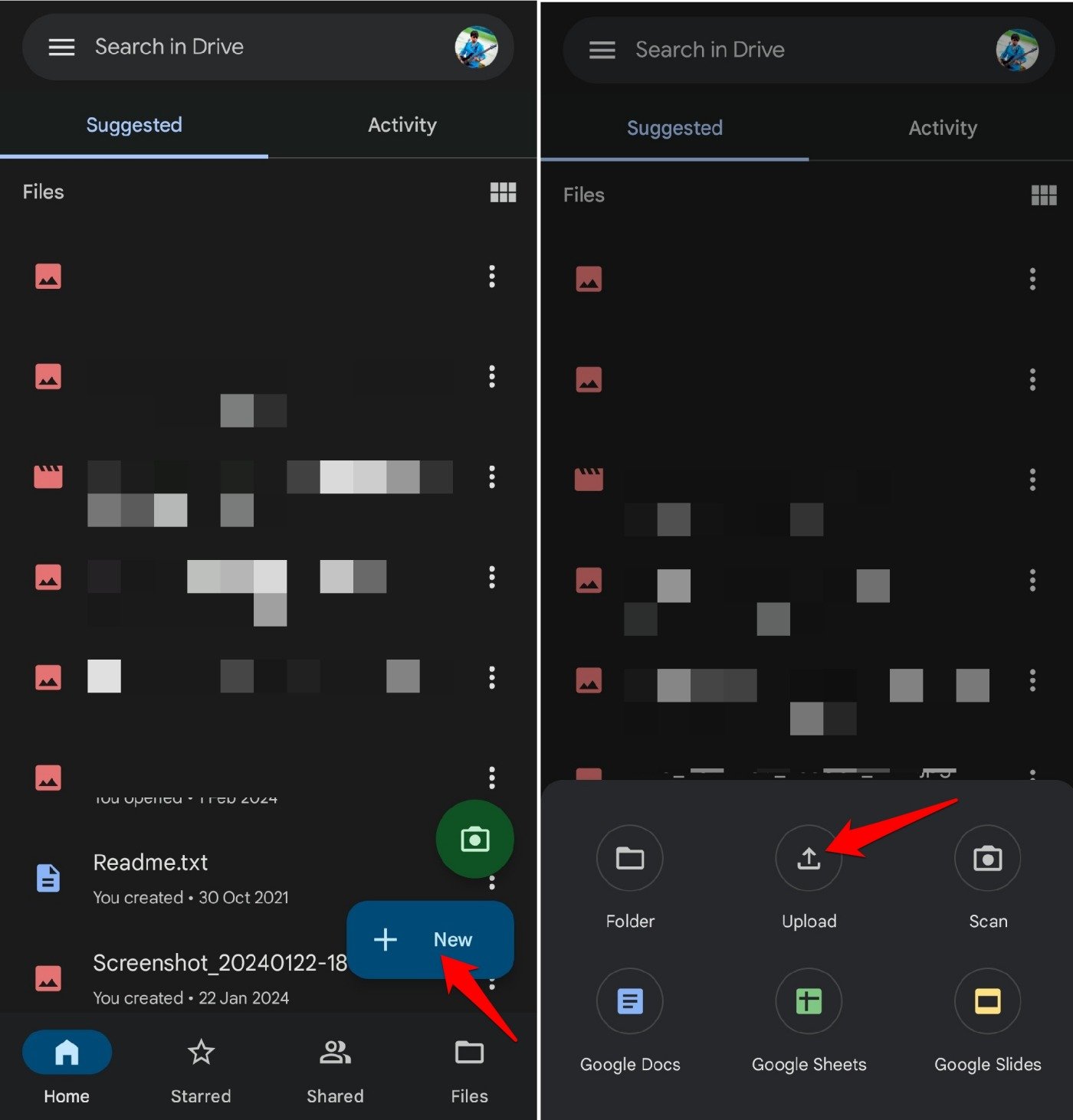
- В противном случае выберите Папка, чтобы создать новую папку и загрузить в нее файлы.
- Выберите файл из внутреннего хранилища вашего телефона и загрузите его.
- Получите доступ к Google Drive на вашем ПК, перейдя на drive.google.com.
- Скачайте файл или папку на ваш ПК.
Вы также можете установить приложение Google Drive на ПК, и общая папка появится на левой панели Проводника, когда Google Drive синхронизируется с вашей учетной записью.
ПРИМЕЧАНИЕ: GDrive предлагает только 15 ГБ бесплатного хранилища. Если вы регулярно предпочитаете использовать Google Drive для обмена папками между устройствами с большим количеством файлов, подумайте о покупке подписки Google One, чтобы добавить больше хранилища к вашей учетной записи Gmail.
Как использовать FTP для обмена файлами между телефоном и ПК?
FTP — это аббревиатура для Протокола передачи файлов. Это будет включать использование двух устройств. Одно будет назначено как сервер, а другое как клиент.
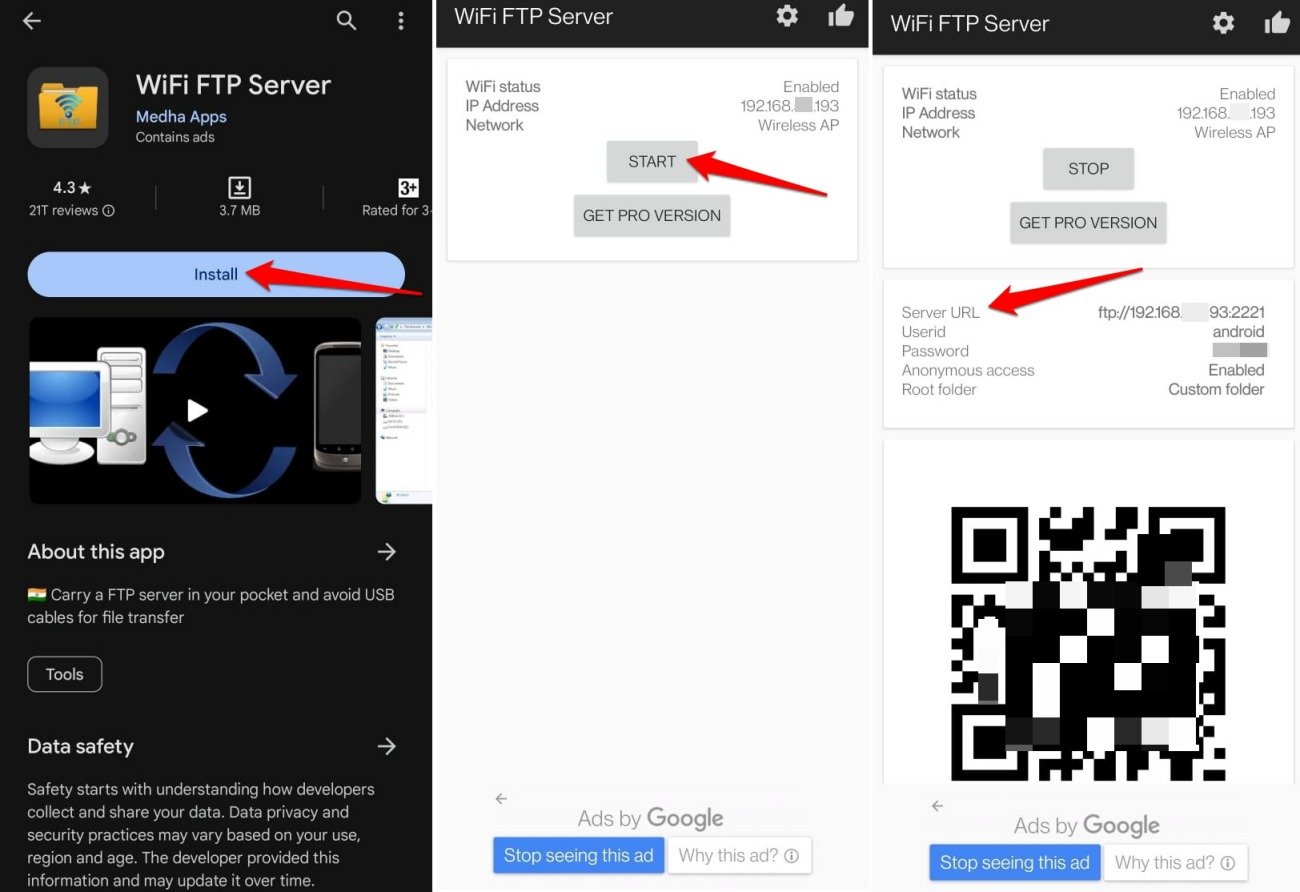
- Скачайте приложение FTP Client на ваше Android устройство.
- Подключите и телефон, и ПК к одной и той же WiFi сети.
- Запустите FTP-сервер на Android-устройстве, используя установленное вами FTP-приложение.
- Запишите URL-адрес сервера.
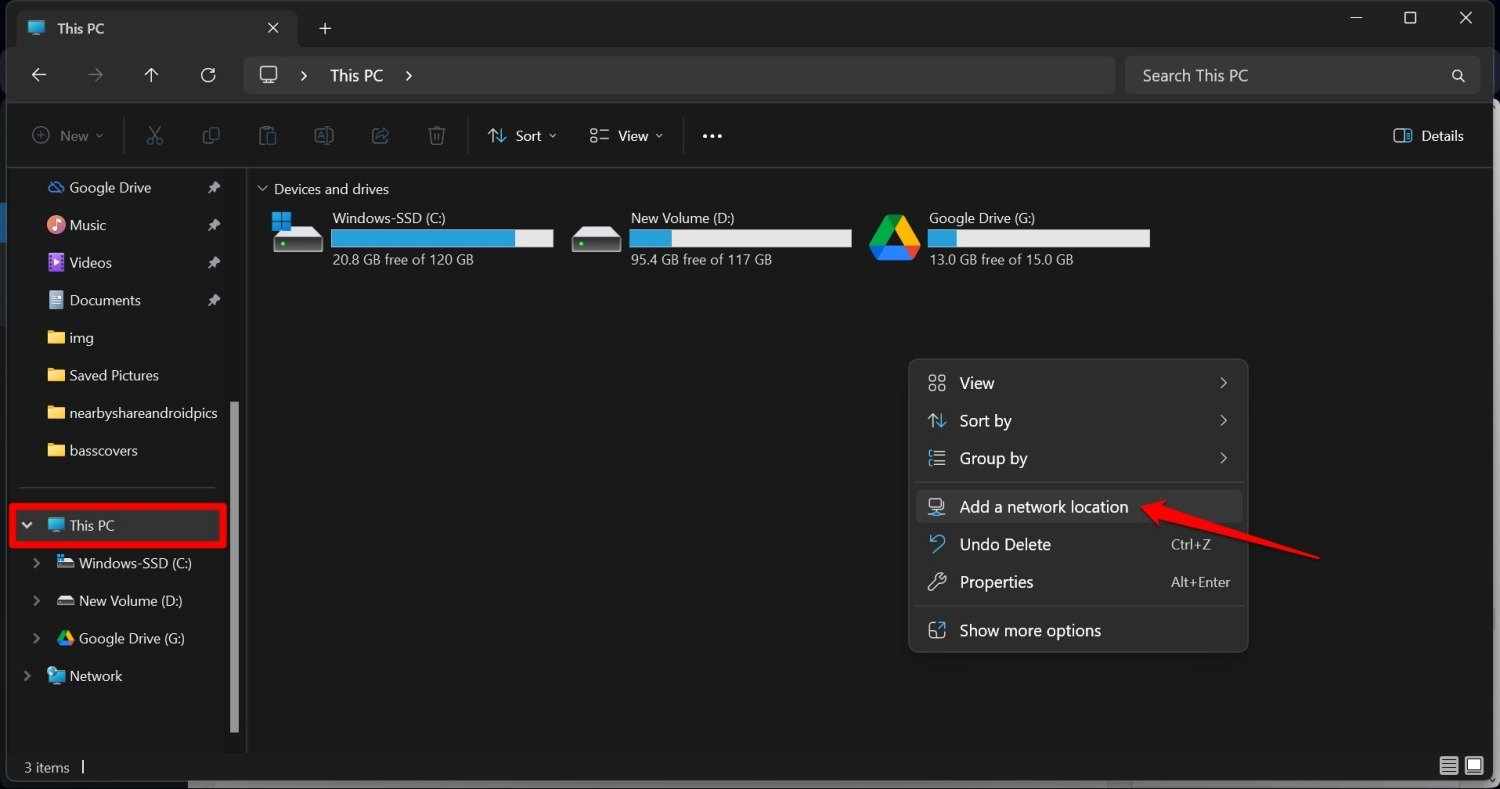
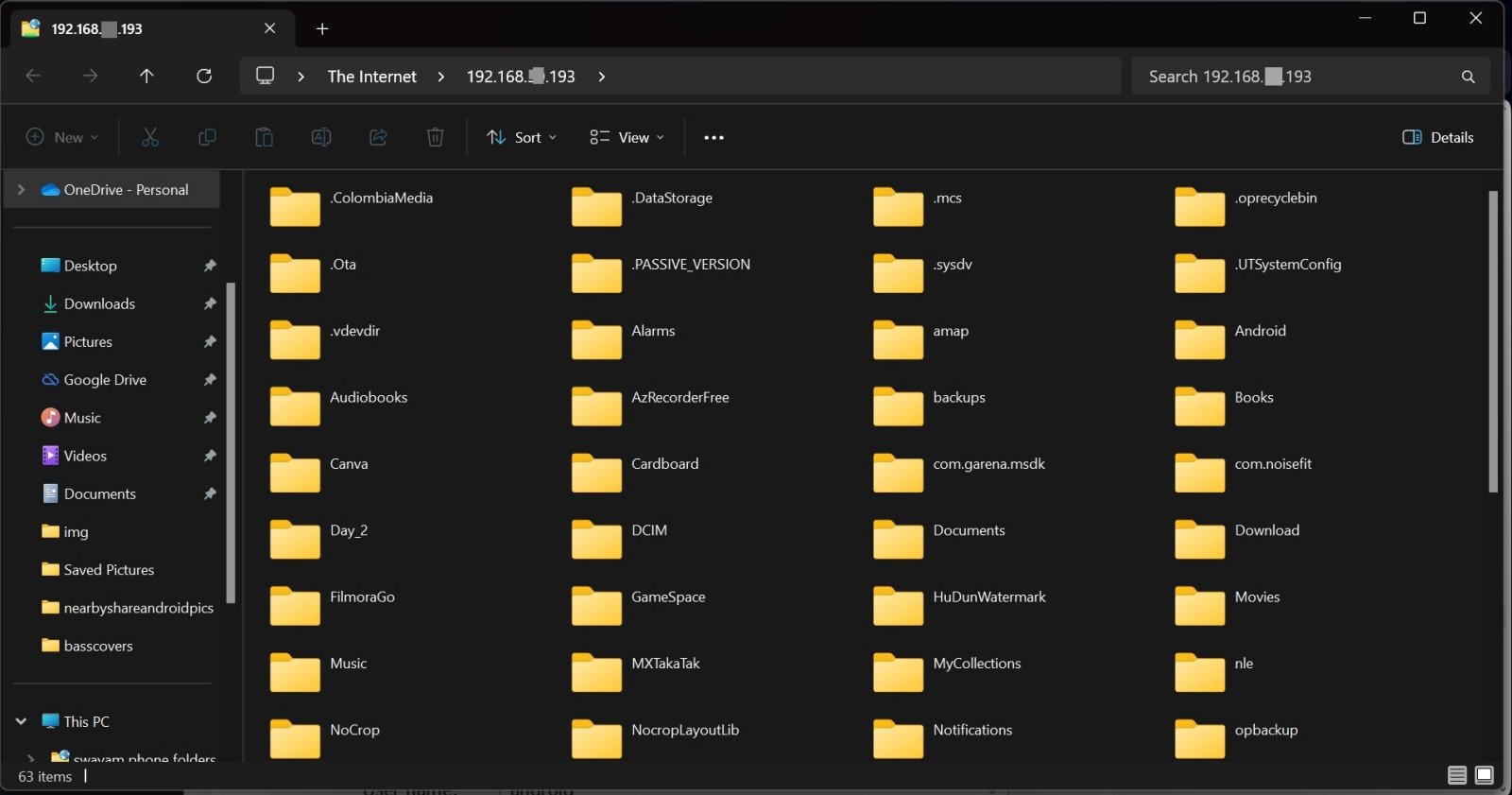
- На вашем компьютере откройте Проводник.
- Нажмите на Этот ПК.
- Щелкните правой кнопкой мыши и выберите Добавить сетевое расположение.
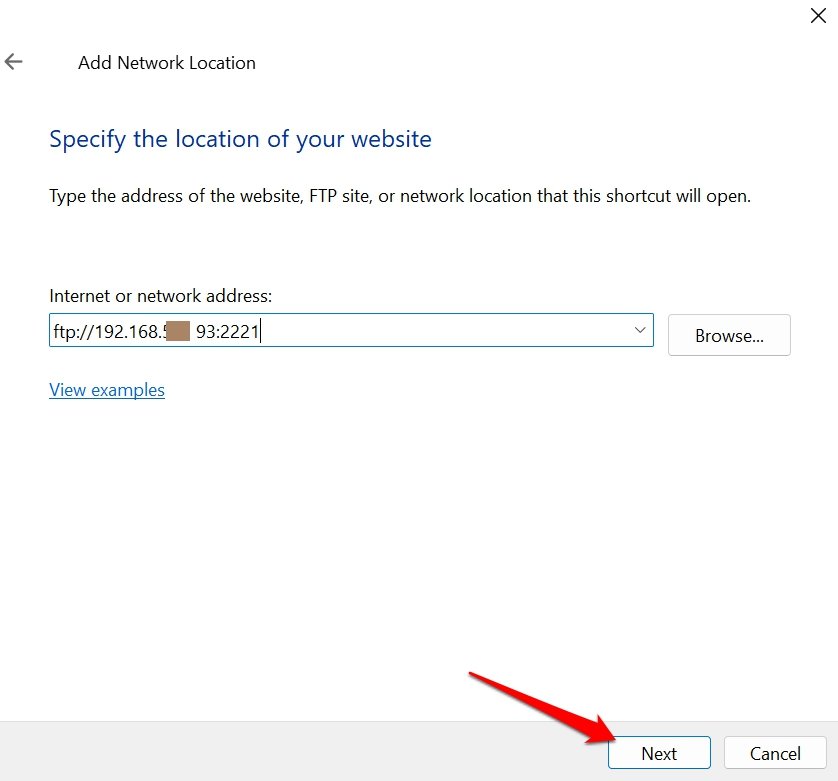
- Теперь добавьте FTP-адрес (URL-адрес сервера), сгенерированный клиентом FTP.
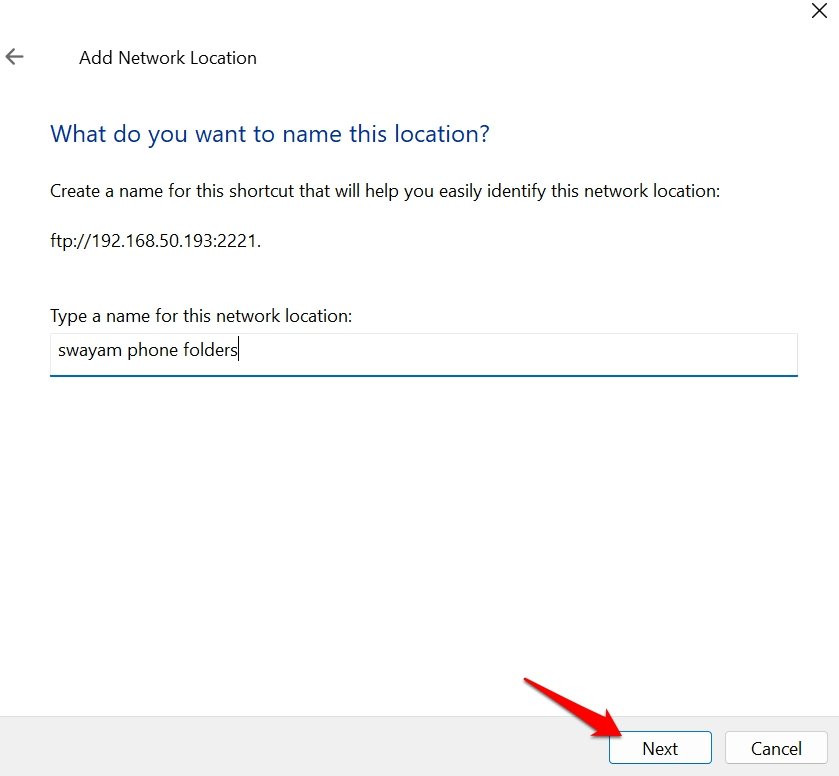
- Установите имя для расположения.
- Введите имя пользователя и пароль в диалоговом окне. Нажмите Войти.
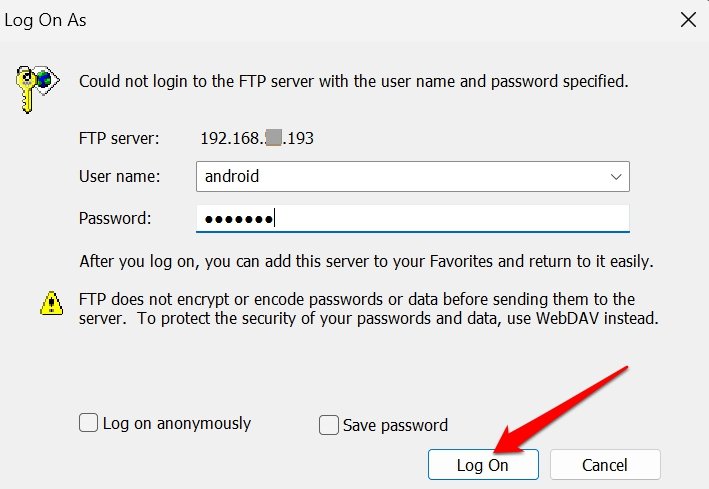
- Поскольку оба устройства подключены, вы можете получить доступ к файлам на телефоне на вашем ПК через FTP.
Заключение
Передача файлов с помощью USB-кабеля, как правило, занимает больше времени и медленнее по сравнению с мгновенной передачей файлов с помощью Nearby Share или GDrive. Поэтому в следующий раз, когда вы будете обмениваться несколькими файлами или папками между устройствами, используйте любой из этих простых и удобных методов, описанных в руководстве. Если вы разбираетесь в технологиях, попробуйте метод FTP для перемещения папок между устройствами.
Если у вас есть мысли о Как поделиться папками между Android и Windows ПК, не стесняйтесь оставлять комментарии ниже. Также, пожалуйста, подпишитесь на наш канал DigitBin на YouTube для видеоуроков. Удачи!
Get new posts in your inbox
No spam. Unsubscribe anytime.