Discord · 3 min read · Jan 18, 2026
Как поделиться экраном вашего устройства в Discord?
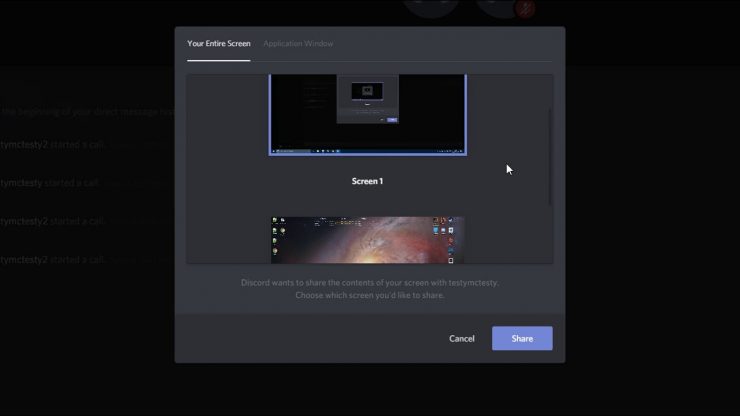
Discord может быть знаком всем геймерам, читающим этот пост. По сути, Discord начинался как чат-сервис для геймеров, который позволял им оставаться на связи с друзьями во время игр. Благодаря отличному сервису он быстро стал основным инструментом для геймеров и лидером в области голосового/текстового/видеочата. Вскоре после того, как популярность возросла, Discord также стал доступен для обычных пользователей. На самом деле, база пользователей Discord довольно разнообразна, и не только геймеры, но и обычные пользователи, разработчики и даже влиятельные лица используют его, чтобы поддерживать связь со своей аудиторией.
Однако, если вы активно используете Discord, то должны знать, что он никогда не предлагал возможность делиться экраном на мобильных устройствах. Примечательно, что функция совместного использования экрана доступна на настольных платформах. Хорошая новость в том, что Discord услышал просьбы своих пользователей и в декабре 2020 года выпустил функцию совместного использования экрана для мобильных устройств. И если вы все еще не знаете об этой функции и хотите узнать, как вы можете поделиться экраном Discord на мобильном устройстве, то вы находитесь в нужном месте. В этом посте мы дадим вам шаги для совместного использования экрана в Discord на ПК и мобильных устройствах. Сказав это, давайте перейдем к самой статье:
Совместное использование экрана в Discord для ПК
- Прежде всего, вам нужно установить Discord для Windows, Linux или macOS, в зависимости от операционной системы, которую вы используете, если вы еще этого не сделали.
Windows: Ссылка
Linux: Ссылка
macOS: Ссылка - Теперь в приложении Discord вам нужно пригласить друга или выбрать друга из вашего списка друзей.
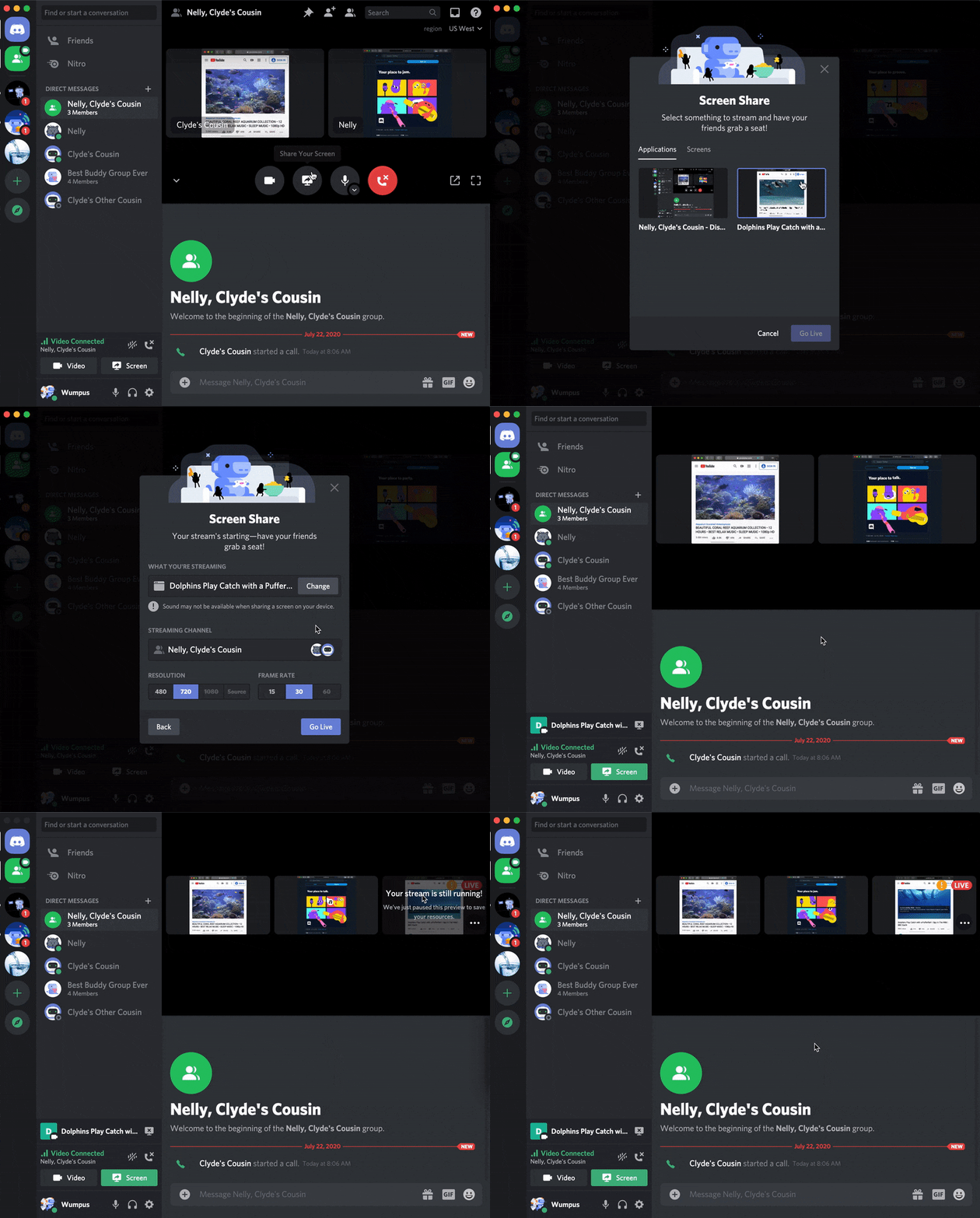
- В верхней части окна DM или окна прямых сообщений вы увидите опцию “ Начать видеозвонок “.
- Убедитесь, что вы включили свою камеру.
- Как только другой человек подключится к звонку, вам нужно нажать кнопку “ Поделиться экраном “, расположенную рядом с кнопкой Включить камеру.
- Появится новое окно с заголовком Совместное использование экрана. Есть две вкладки: Приложения и Экраны. На вкладке Приложения вы увидите несколько приложений, которыми можете поделиться. В то время как на вкладке Экраны вы можете поделиться своим полным экраном.
- Выберите любой из вариантов в зависимости от ваших нужд. Кроме того, вы также можете изменить разрешение потока с 480p до 1080p. Вы также можете выбрать частоту кадров, с которой хотите транслировать.
- После того, как все выбрано, нажмите кнопку Начать трансляцию. Вот и все!
Совместное использование экрана в Discord на мобильном
После обновления функция совместного использования экрана работает как на устройствах Android, так и на iOS. Однако убедитесь, что у вас Android 5 или выше. Если вы используете iOS, то совместное использование экрана в Discord не поддерживает iOS 12. В данный момент совместное использование экрана недоступно на iPad. Следуйте приведенным ниже шагам, чтобы начать совместное использование экрана в Discord на мобильном:
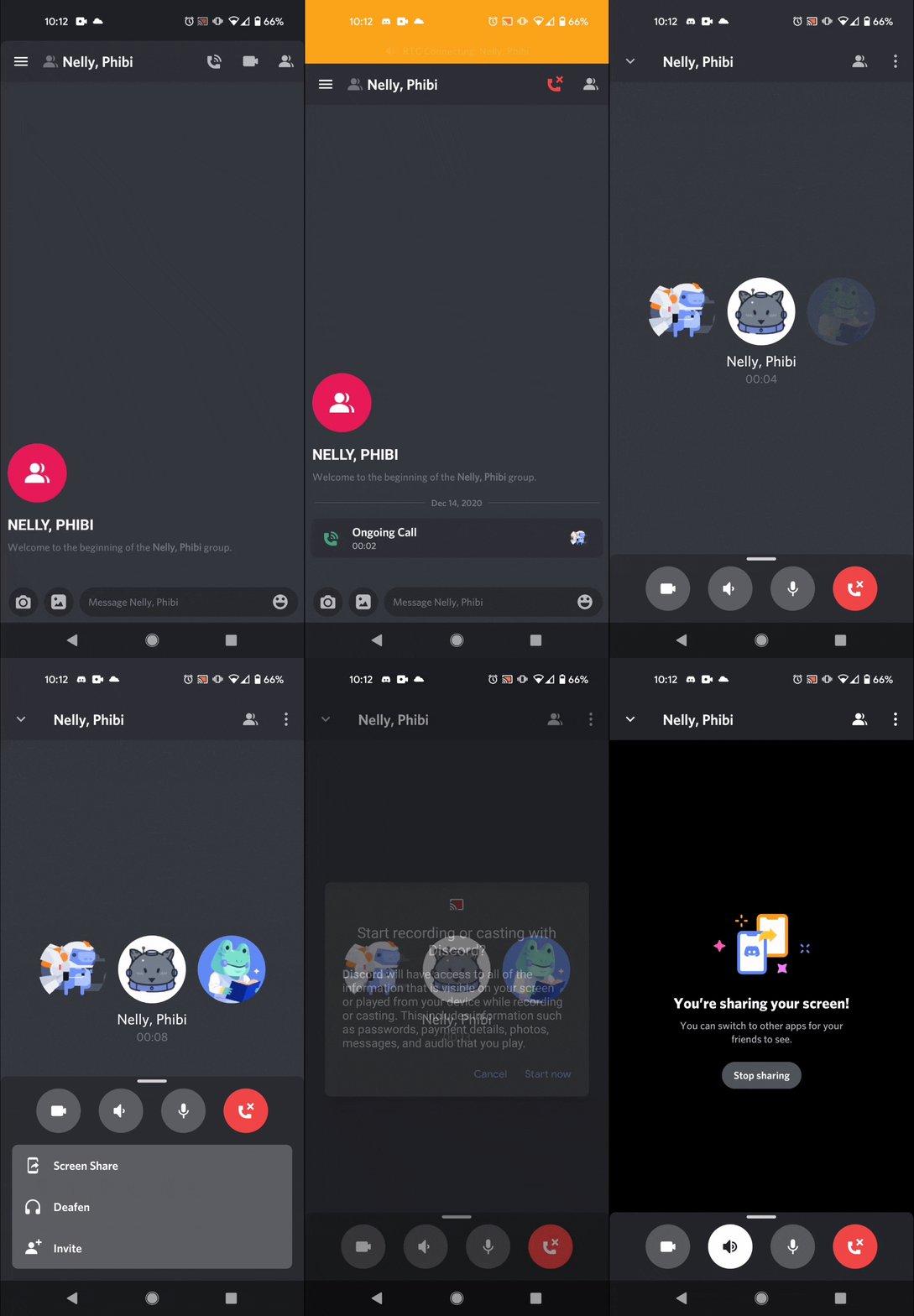
- Убедитесь, что вы находитесь в звонке с другом.
- Если вы находитесь в звонке только с голосом, вы можете начать совместное использование экрана, проведя вверх от нижней части экрана и нажав кнопку Совместного использования экрана.
- С другой стороны, если вы находитесь в видеозвонке, вы увидите кнопку Совместное использование экрана, доступную в нижнем ряду управления.
- Вы можете увидеть изображение ниже для справки.
- После нажатия на опцию совместного использования экрана появится системный диалог, который вы должны подтвердить, чтобы начать совместное использование экрана Discord с вашего мобильного.
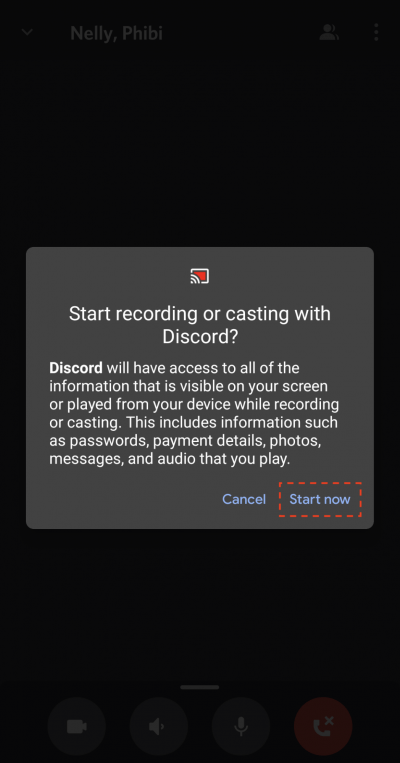
- Как только вы нажмете кнопку Начать сейчас в системном диалоге, начнется обратный отсчет, после которого совместное использование экрана начнется на вашем мобильном устройстве.
Если вы закончили совместное использование экрана в Discord на мобильном и хотите прекратить совместное использование экрана с подключенными участниками, вам просто нужно нажать кнопку Остановить совместное использование. Совместное использование также можно остановить, потянув вниз панель уведомлений и нажав кнопку Остановить трансляцию.
Заключение
Итак, это все с моей стороны в этом посте. Совместное использование экрана — это отличная опция, если вы пытаетесь решить проблему вашего друга, но не можете быть с ним. Более того, вы также можете делиться своим экраном как геймер с вашей аудиторией и связываться с ними, демонстрируя свои игровые навыки. Discord, будучи одним из популярных приложений, которое используют многие пользователи, — это отличная функция, которая позволяет вам делиться экраном как с настольных, так и с мобильных приложений. Дайте нам знать в комментариях ниже, понравился ли вам этот пост. Для получения более интересного контента следите за DigitBin. До следующего поста… Ура!
Если у вас есть мысли о Как поделиться экраном вашего устройства в Discord?, не стесняйтесь оставлять их в комментариях ниже. Также, пожалуйста, подпишитесь на наш канал DigitBin на YouTube для видеоуроков. Ура!
Get new posts in your inbox
No spam. Unsubscribe anytime.