Android TV · 4 min read · Dec 29, 2025
Как установить APK на Android TV?
Одно из самых больших преимуществ владения Android TV по сравнению со стандартным телевизором заключается в том, что вы можете устанавливать широкий спектр приложений для улучшения его функциональности. А теперь с возможностью установки сторонних приложений резко увеличился диапазон приложений, которые вы можете установить. Итак, с этим сказано, давайте посмотрим, как установить приложения на Android TV, используя Android телефон, а также облачное хранилище. Кроме того, мы также расскажем вам, как открыть и установить все установленные сторонние приложения.
Что такое установка сторонних приложений?
Прежде чем перейти к интересным вещам, давайте сначала проясним, что означает установка сторонних приложений на Android TV. Итак, установка сторонних приложений — это ничего иного, как установка приложения или игры на вашем Android TV без загрузки его из официального Play Store.
Как вы, вероятно, знаете, возможности очень ограничены, когда речь идет о доступности приложений в Play Store Android TV. Например, базовые приложения, такие как Google Chrome и MX Player, также недоступны в Play Store Android TV. Поэтому, чтобы решить эту проблему, мы используем процесс установки сторонних приложений.
Безопасно ли устанавливать сторонние приложения?
Да, устанавливать сторонние приложения на Android TV совершенно безопасно. Но вы должны убедиться, что устанавливаете только те приложения, которые вы загрузили из надежного источника.
Как вам уже должно быть ясно, установка сторонних приложений фактически обходит официальный Play Store вашего Android TV. Хотя это увеличивает диапазон приложений, которые вы можете иметь на своем Android TV, в то же время это также увеличивает риск заражения Android TV вредоносным ПО и вирусами. Поэтому вы должны убедиться, что устанавливаете только те приложения, которые вы загрузили с надежной платформы.
Как установить сторонние приложения на Android TV?
Теперь, когда вы знаете, что на самом деле означает установка сторонних приложений, и безопасно ли устанавливать приложения на Android TV или нет? Пора перейти к интересной части, т.е. установить приложения на Android TV. Как упоминалось, есть два метода установки сторонних приложений — Android телефон и облачное хранилище. Итак, давайте рассмотрим их один за другим.
Установка сторонних приложений с помощью Android смартфона
Это очень простой и прямолинейный процесс установки сторонних приложений на Android TV с помощью вашего Android смартфона. Сначала вам нужно будет загрузить приложение под названием “Send Files To TV” на ваш Android смартфон, а также на ваш Android TV.
Вы можете легко найти APK в Play Store Android смартфонов и TV. После установки приложения вы готовы начать процесс установки сторонних приложений. Для этого руководства мы собираемся установить MX Player на Android TV.
- Откройте приложение “Send files to TV“ на вашем Android TV.
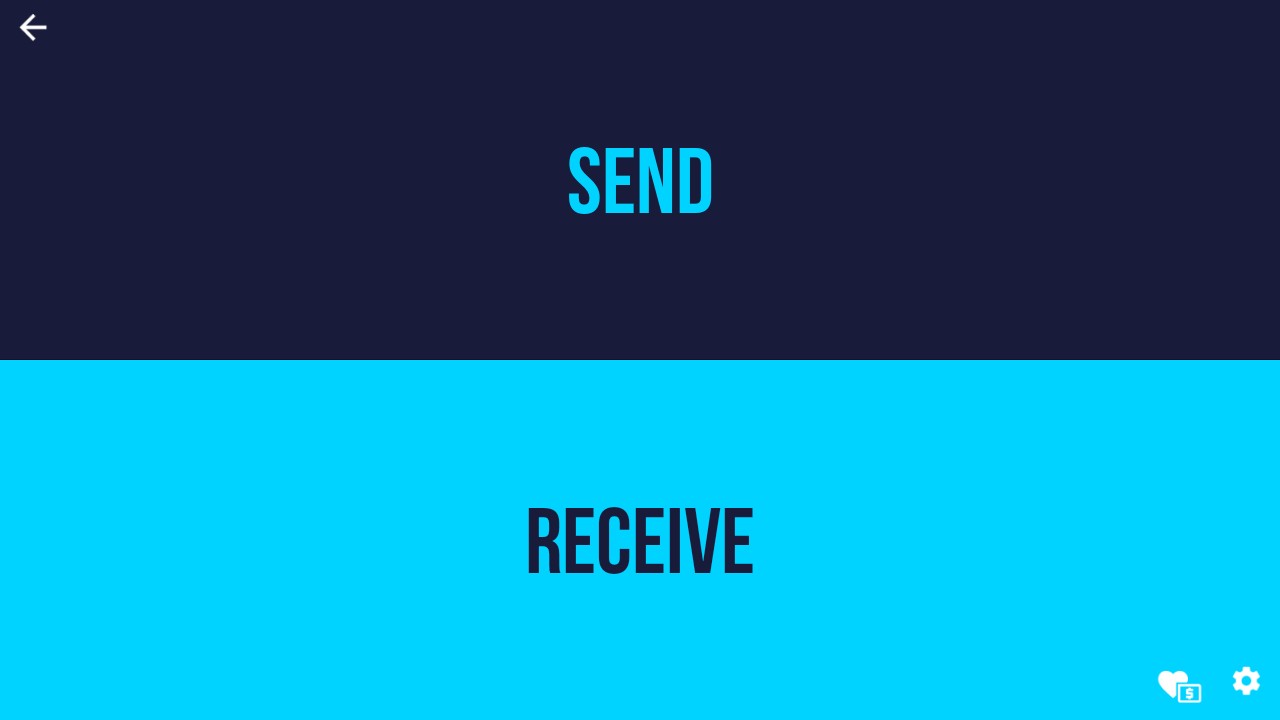
- Нажмите на опцию “Получить“.
- Теперь откройте приложение “Send files to TV“ на вашем Android смартфоне и нажмите на опцию “Отправить“.
- Теперь вы увидите все папки на вашем смартфоне. Перейдите в папку, где вы сохранили apk MX Player.
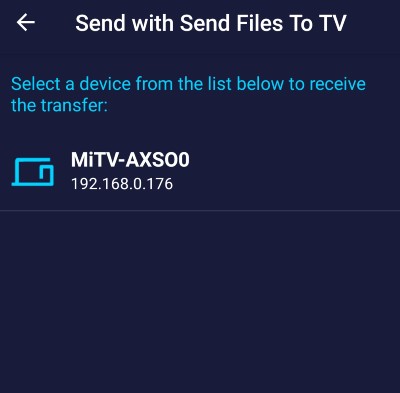
- Нажмите на приложение MX Player, а на следующей странице выберите имя вашего Android TV.
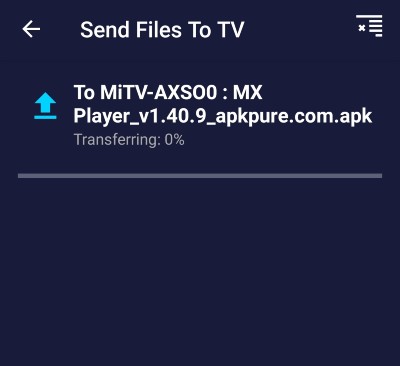
- Через несколько секунд приложение будет передано на ваш Android TV. Вы можете видеть процесс передачи на вашем смартфоне, а также на Android TV.
- После завершения передачи нажмите на переданное приложение на вашем Android TV, чтобы установить его.
Вот и все. Это было о том, как установить сторонние приложения на Android TV с помощью вашего Android смартфона.
Установка сторонних приложений на Android TV с помощью облачного хранилища
Вам может быть интересно узнать, что вы можете легко передавать приложения и другие медиафайлы на ваш Android TV, используя облачное хранилище, такое как Google Drive. Вы можете использовать любое облачное хранилище, такое как Dropbox, OneDrive или Google Drive, но для этого руководства мы будем использовать Google Drive.
Аналогично вышеупомянутому методу, вам понадобится APK, чтобы выполнить работу. Загрузите приложение “File Commander” на ваш Android TV из Play Store. После этого установите приложение и войдите в учетную запись облачного хранилища по вашему выбору. Мы входим в учетную запись Google Drive. Итак, теперь следуйте приведенным ниже шагам, чтобы установить сторонние приложения на Android TV с помощью облачного хранилища.
- Загрузите APK MX Player в вашу учетную запись Google Drive с вашего Android смартфона.
- Откройте приложение File Commander на вашем Android TV.
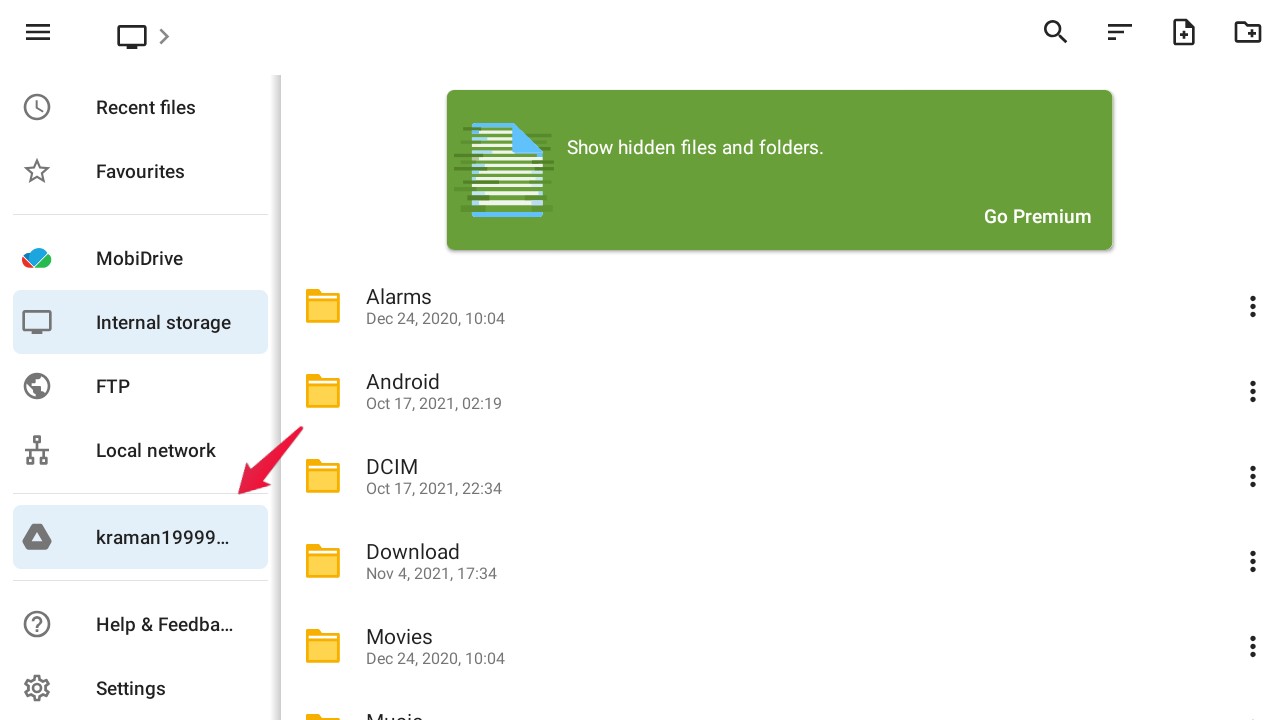
- Нажмите на имя вашего диска, присутствующее в левой панели.
- Теперь перейдите в папку, куда вы загрузили apk MX Player.
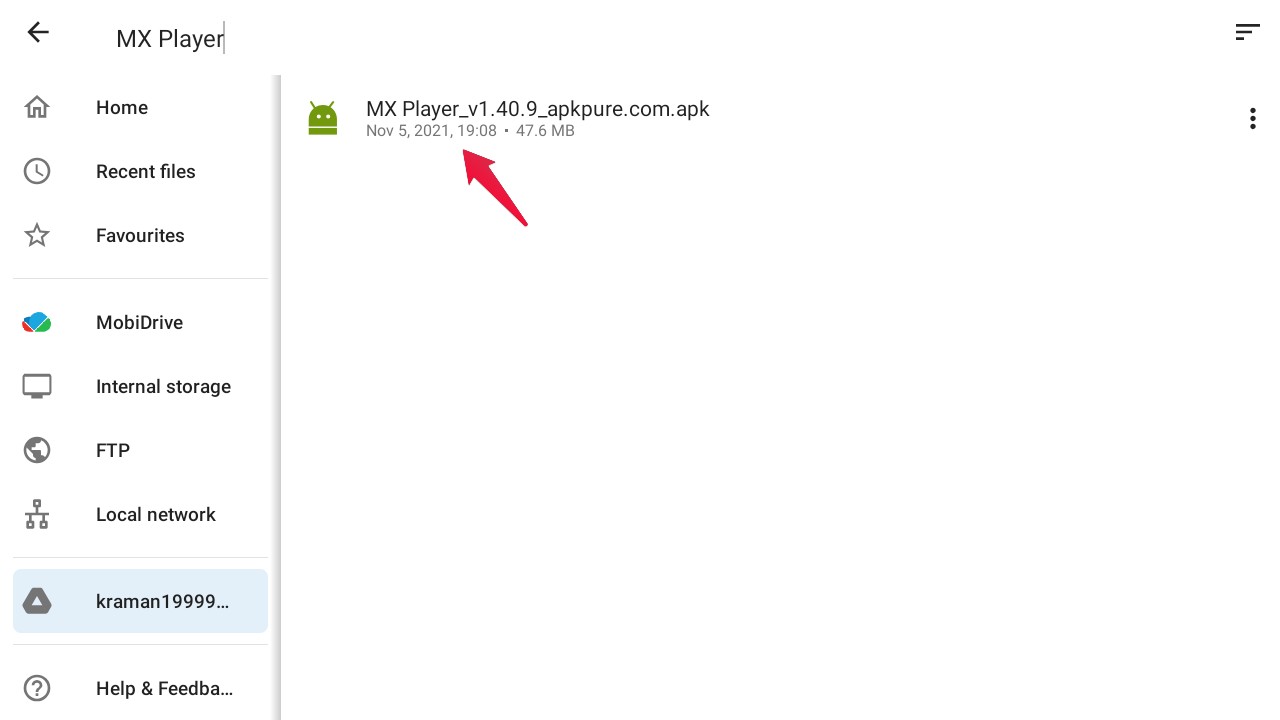
- Нажмите на APK, чтобы начать процесс установки.
В зависимости от характеристик Android TV приложение будет установлено в течение нескольких минут.
Где найти установленные сторонние приложения на Android TV?
Если вы новичок в Android TV, вам может быть трудно найти установленные сторонние приложения. В отличие от Android смартфонов, вы не найдете полученный APK в файловом менеджере. На самом деле, вам нужно будет перейти в Настройки > Приложения. Здесь вы найдете список всех приложений, установленных на вашем Android TV, включая установленные сторонние приложения. Отсюда вы можете напрямую запустить приложение.
Если вы считаете, что каждый раз переходить в настройки, чтобы запустить установленные сторонние приложения, займет много времени, вы можете загрузить приложение под названием “Sideload Launcher” на ваш Android TV из Play Store. Оно будет содержать все установленные сторонние приложения на Android TV.
Заключительные слова
Итак, это было все о том, как установить сторонние приложения на Android TV с помощью облачного хранилища и Android смартфона. Оба метода одинаково хороши, но мы рекомендуем использовать метод с Android смартфоном, так как он проще и быстрее. Более того, дайте нам знать в комментариях, если у вас возникнут какие-либо трудности с установкой вашего любимого приложения на вашем Android TV.
Если у вас есть какие-либо мысли о Как установить APK на Android TV?, не стесняйтесь оставлять их в комментариях ниже. Также, пожалуйста, подпишитесь на наш канал DigitBin на YouTube для видеоуроков. Удачи!
Get new posts in your inbox
No spam. Unsubscribe anytime.