Android TV · 6 min read · Oct 22, 2025
Как установить приложения на Android TV
Android TV становится одной из основных необходимых вещей для хорошего образа жизни. И Android TV — отличный продукт для любого, кто хочет расширить свою текущую конфигурацию гостиной. В многих случаях мы видим, что существует множество приложений, которые либо недоступны в Google Play Store для TV, либо ограничены в вашей стране. В этом случае, если вы хотите установить это приложение, вам нужно установить его на Android TV.
В этой статье мы обсудим три различных метода установки приложений на Android TV: один с использованием флешки, второй с помощью облачных сервисов и третий с использованием среды ADB.
Установка приложений на Android TV
Установка файлового менеджера и снятие ограничений
В Google Play Store доступно множество файловых менеджеров для загрузки и использования. В нашем случае мы будем использовать Solid Explorer.
- Откройте Play Store, найдите Solid Explorer и установите его.
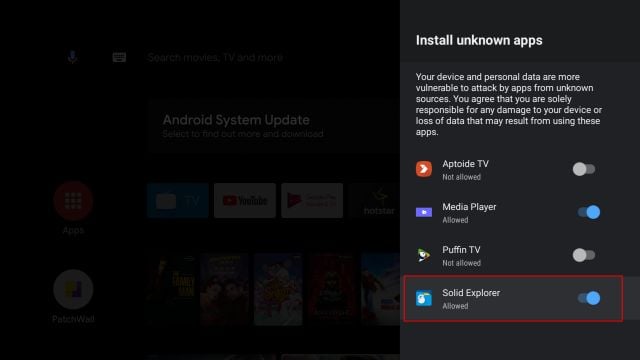
Легкая часть сделана, теперь нам нужно отключить настройку, которая не позволяет устанавливать любые сторонние приложения/сервисы в систему. Для этого выполните следующие шаги:
- Нажмите на значок шестеренки на текущем домашнем экране,
- Затем прокрутите вниз до Настройки устройства и откройте ее,
- Теперь перейдите в Безопасность и ограничения, затем Неизвестные источники,
- Наконец, переместите ползунок вправо, который находится перед Solid Explorer.
Метод 1: Использование флешки
Это самый простой способ установить приложения на Android TV. Вам нужно будет загрузить файл apk на свой смартфон или ноутбук/настольный компьютер и скопировать этот файл apk на флешку, и вы готовы к работе.
Теперь подключите флешку к одному из USB-портов. После подключения выполните следующие шаги.
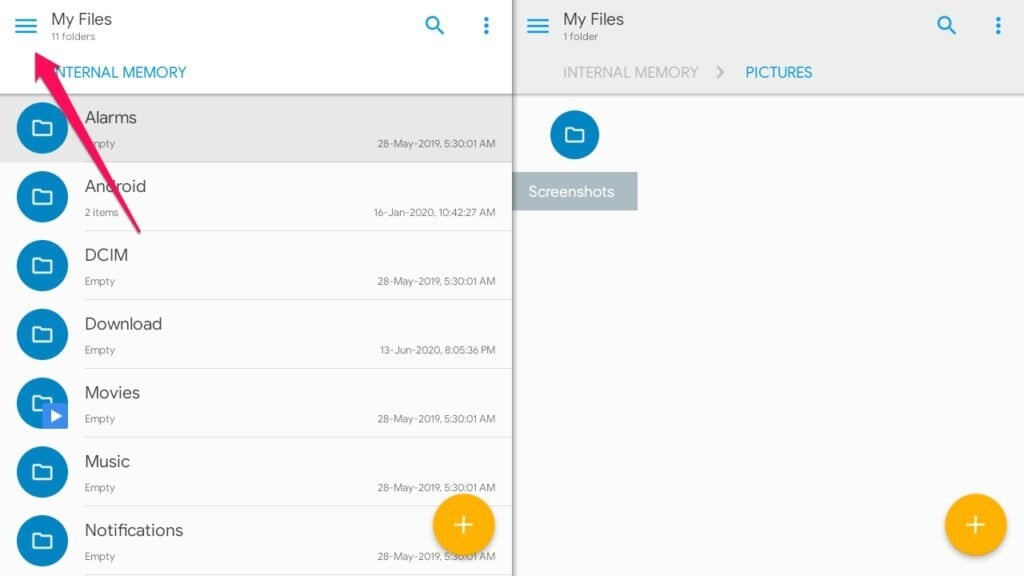
- Перейдите на главный экран и откройте приложение Solid Explorer.
- Нажмите на три линии в верхнем левом углу.
- Теперь нажмите на флешку.
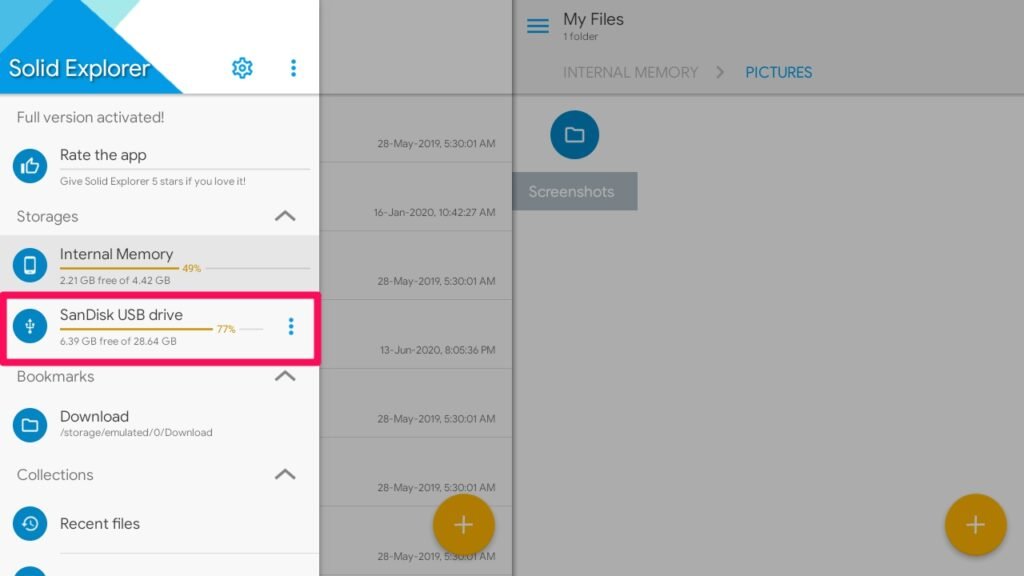
- Теперь перейдите к файлу apk.
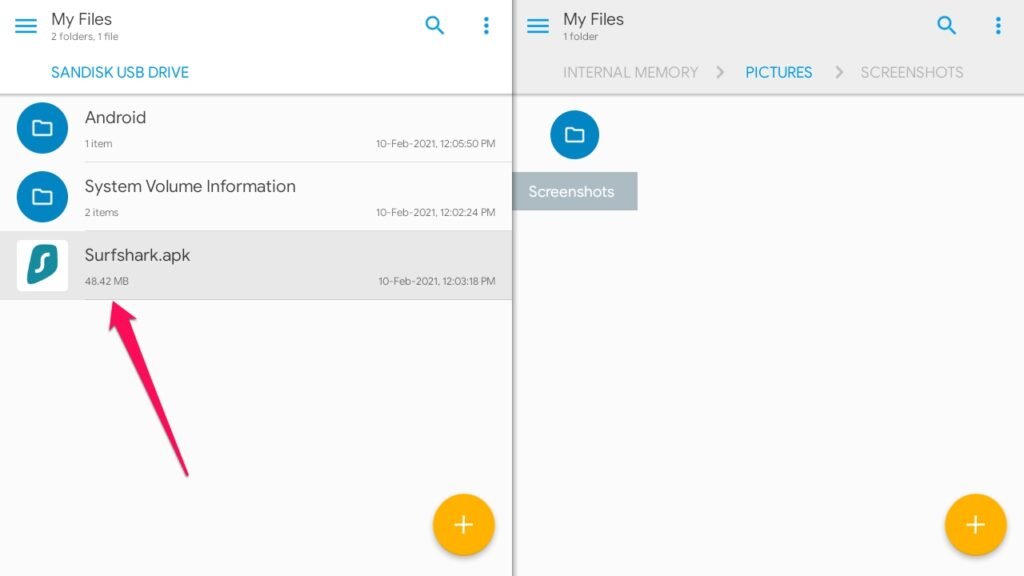
- И наконец, нажмите на файл apk для установки, если будет предложено, выберите Установщик пакетов, а затем вариант Всегда.
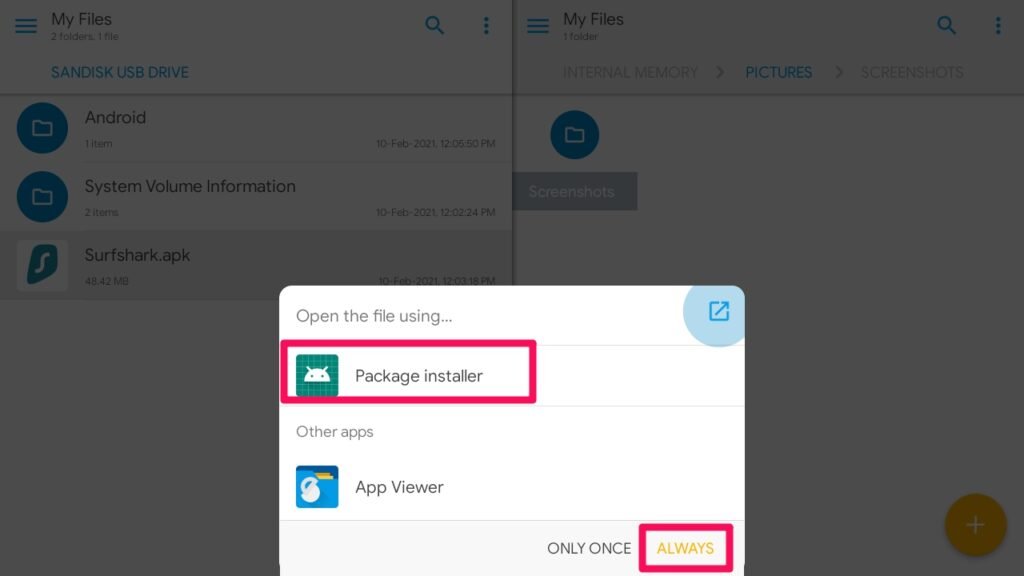
- Приложение будет установлено через мгновение и может быть использовано из меню приложений.
Вот и все, мы успешно установили приложения на Android TV с помощью флешки.
Метод 2: Использование облачного сервиса
Немного сложнее, но не самый трудный, мы будем использовать облачный сервис для загрузки apk на наш TV, а затем устанавливать приложения на Android TV через файловый менеджер.
Мы будем использовать Solid Explorer, но вы можете использовать любой файловый менеджер, который поддерживает облачное подключение.
Перейдите на главный экран и откройте приложение Solid Explorer.
Нажмите на три линии в верхнем левом углу.
Теперь нажмите на три точки.
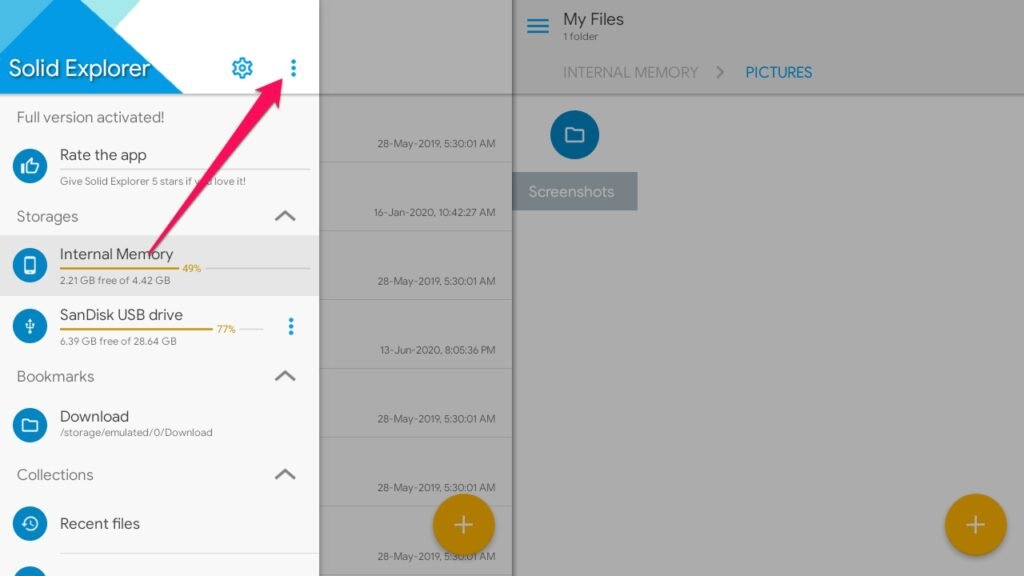
- Затем нажмите на Менеджер хранилища.
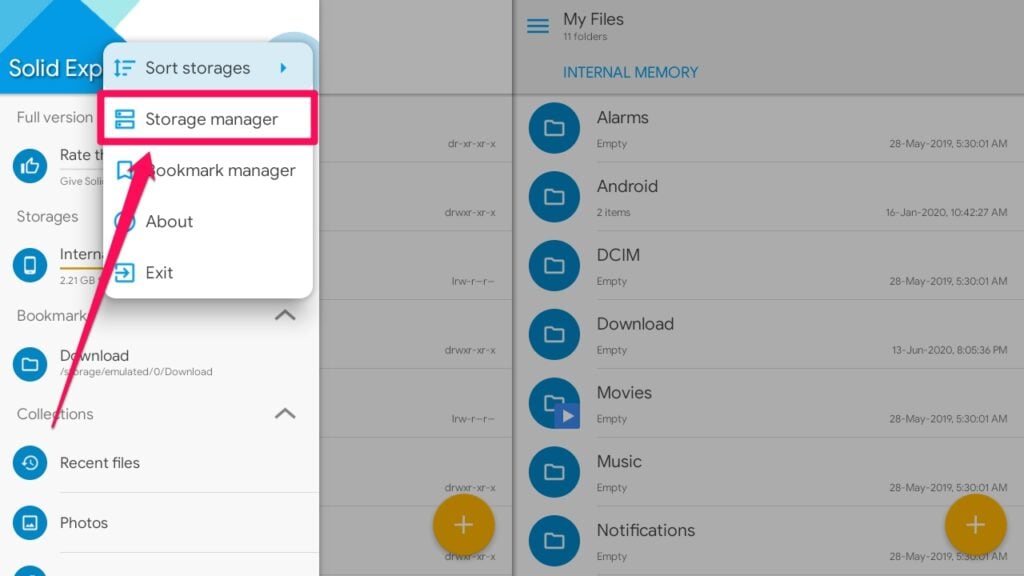
- После открытия нажмите на кнопку +.
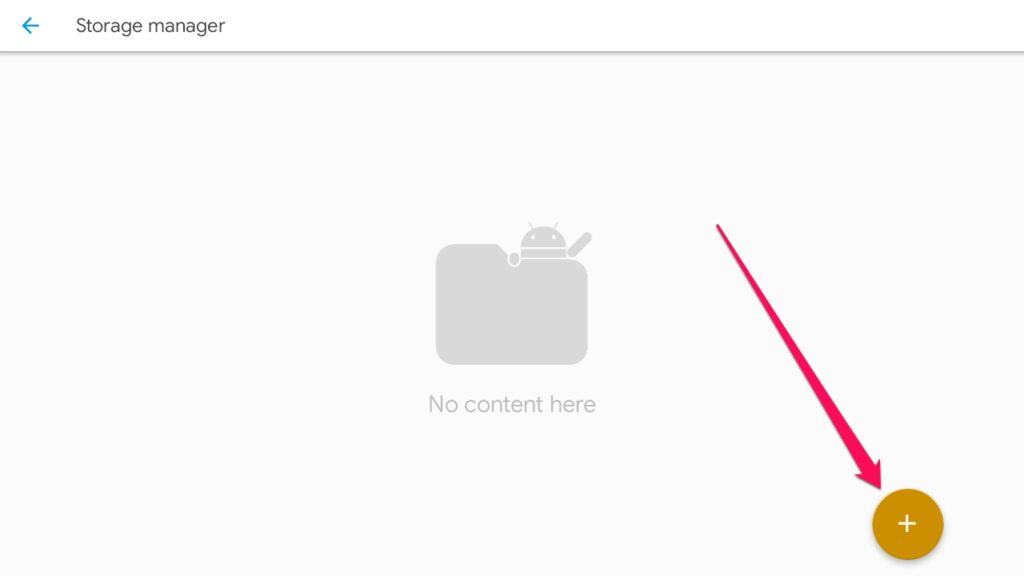
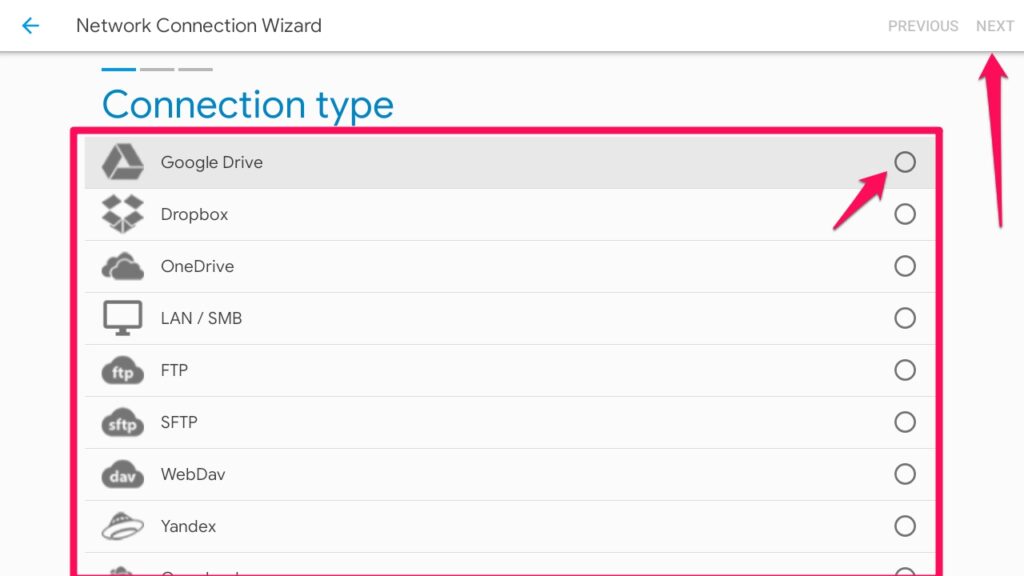
- Теперь выберите предпочитаемый облачный сервис и нажмите кнопку Далее.
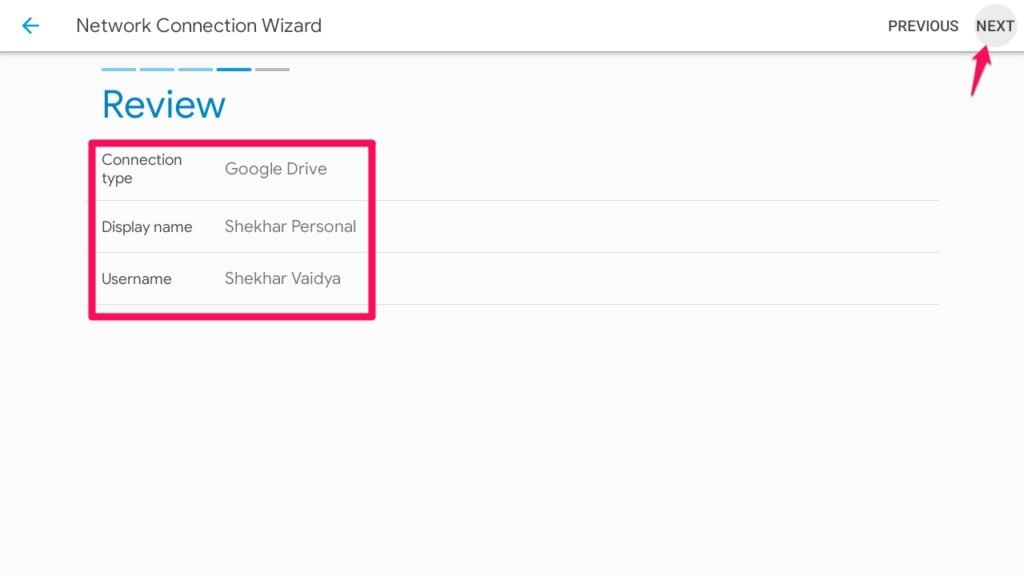
- Следуйте инструкциям на экране, чтобы завершить процесс входа. После завершения появится это окно предварительного просмотра. Нажмите кнопку Далее.
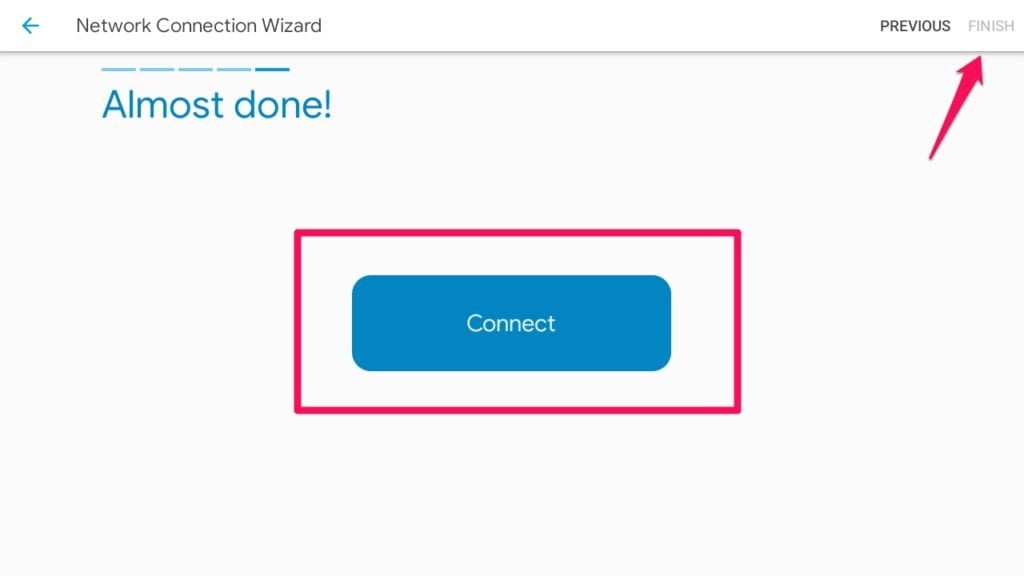
- Теперь выберите кнопку Подключить и нажмите Завершить.
- Теперь вернитесь на главную страницу Solid Explorer и снова нажмите на три линии.
- Теперь вы увидите подключенный облачный сервис, нажмите на него.
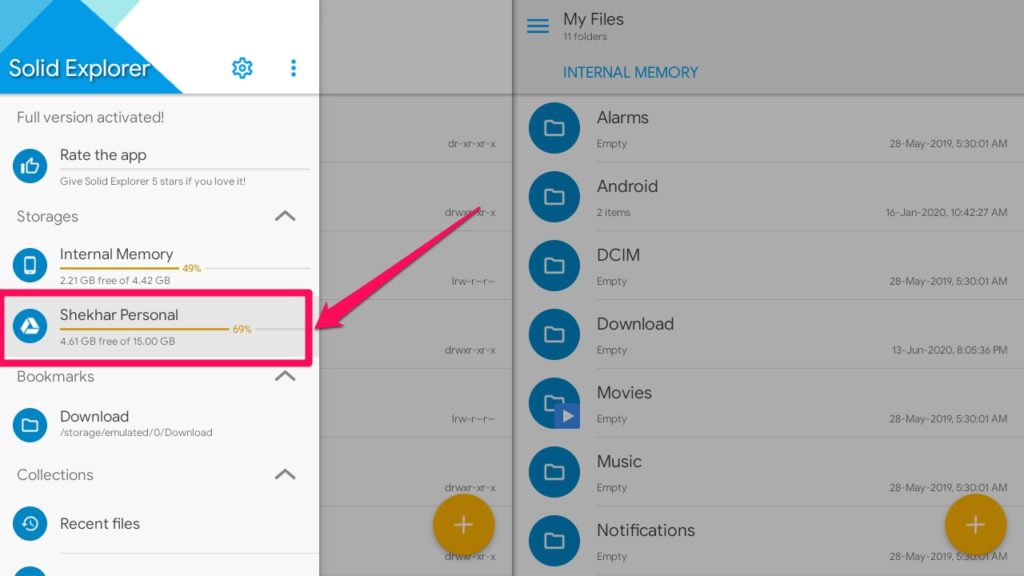
- Ваше облачное хранилище откроется через некоторое время, перейдите к файлу apk.
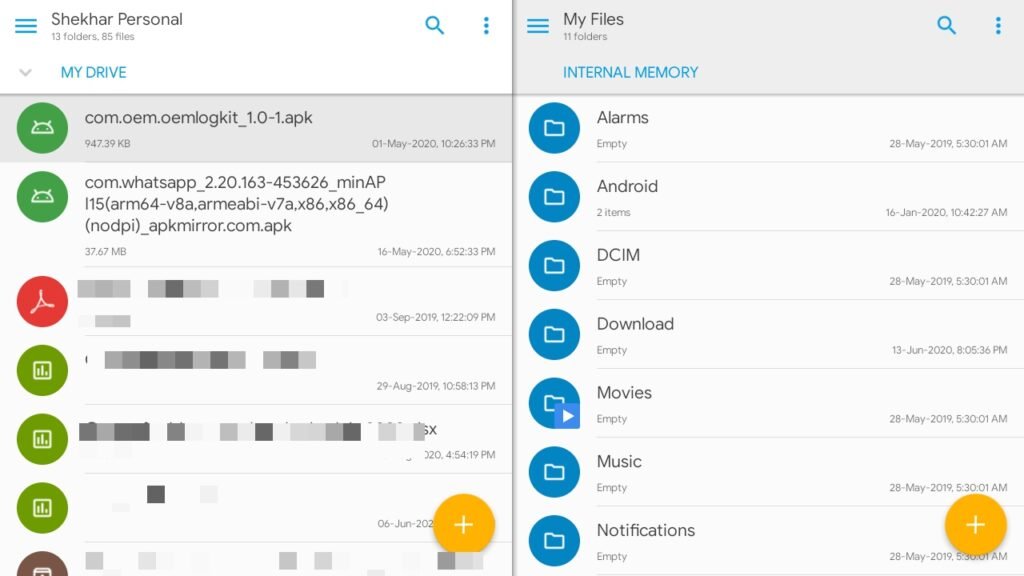
И наконец, нажмите на файл apk для установки, если будет предложено, выберите Установщик пакетов, а затем вариант Всегда.
Приложение будет установлено через мгновение и может быть использовано из меню приложений.
Вот и все, мы успешно установили приложения на Android TV с помощью облачного сервиса.
Метод 3: Через ADB
Настройка ADB на нашем ПК/ноутбуке
Процесс немного сложный, но те, кто знаком с ADB, смогут сделать это очень легко.
Что ж, в наши дни большинство людей не знакомы с ADB, поэтому сначала мы настроим ADB в нашей системе (настольном компьютере или ноутбуке).
Используйте приведенное ниже руководство, чтобы установить ADB на любом ноутбуке,
*Читать: Как установить ADB и Fastboot?*
- Теперь откройте cmd в режиме администратора.
- Скопируйте путь к извлеченной папке, т.е. platform-tools.
- И вставьте его в окно cmd с cd спереди, посмотрите на пример ниже:
cd F:\Utilities\Android\Beryllium\platform-toolsЕсть еще один трюк, чтобы напрямую открыть cmd с точным каталогом.
- Откройте папку, в нашем случае, ‘папка platform-tools’
- Вы увидите путь в строке навигации.
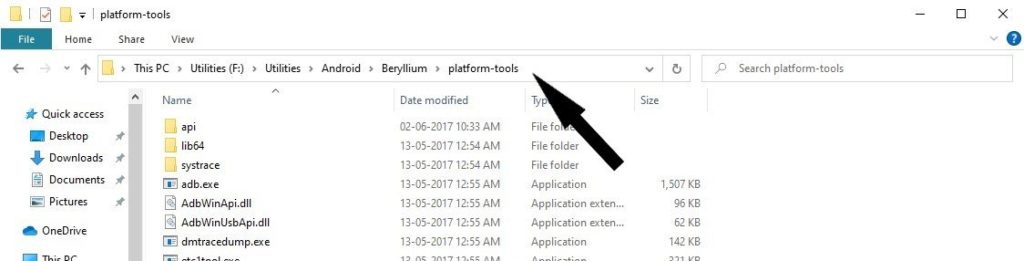
- Нажмите на строку навигации и удалите путь оттуда.

- И наконец, введите ‘cmd’ в этой строке и нажмите Enter.
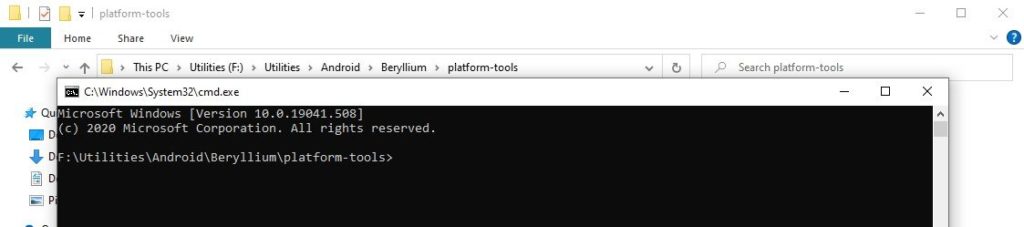
- Бум, командная строка откроется в том же каталоге.
- Теперь продолжайте процесс установки, используя приведенные ниже команды,
С помощью USB-кабеля
В этом случае нам нужно будет использовать USB-кабель для подключения телевизора к компьютеру, на котором мы загрузили apk и настроили ADB.
- Откройте Настройки устройства вашего Android TV.
- Затем перейдите к Версия сборки в разделе О программе.
- Теперь многократно нажимайте на него, пока не будут включены параметры разработчика.
- После включения вернитесь в меню Настройки устройства и откройте Параметры разработчика.
- Теперь прокрутите вниз и включите Отладка по USB, переместив переключатель вправо.
Теперь подключите телевизор с помощью USB-кабеля.
- Теперь используйте следующую команду, чтобы проверить, правильно ли он подключен.
adb devices- После этого используйте следующую команду, чтобы установить apk на вашем телевизоре.
adb install /path/to/apk/fileИли вы можете скопировать apk в каталог adb и использовать следующую команду,
adb install filename.apk Приложение будет установлено через несколько секунд. Вот и все, мы успешно установили приложения на Android TV с помощью ADB (с USB-кабелем).
Без USB-кабеля
- Откройте Настройки устройства вашего Android TV.
- Затем перейдите к Версия сборки в разделе О программе.
- Теперь многократно нажимайте на него, пока не будут включены параметры разработчика.
- После включения вернитесь в меню Настройки устройства и откройте Параметры разработчика.
- Теперь включите Отладка по USB и Сетевая отладка.
- Наконец, вернитесь в раздел О программе и нажмите на Статус, чтобы получить IP-адрес.
Теперь вернитесь к своему ПК, мы собираемся подключить ваш Android TV к вашему ПК через ADB.
- В открывшемся окне cmd введите следующую команду. Примечание: возможно, вам нужно будет добавить “:5555”, если обычное подключение не сработало
adb connect [вставьте IP-адрес]или
adb connect [вставьте IP-адрес]:5555- Теперь используйте следующую команду, чтобы проверить, правильно ли он подключен.
adb devices- После этого используйте следующую команду, чтобы установить apk на вашем телевизоре.
adb install /path/to/apk/fileИли вы можете скопировать apk в каталог adb и использовать следующую команду,
adb install filename.apkПриложение будет установлено через несколько секунд. Вот и все, мы успешно установили приложения на Android TV с помощью ADB (без USB-кабеля).
Общие часто задаваемые вопросы
Что такое установка приложений?
Установка приложений — это ничего иного, как установка любого приложения через прямые файлы, когда это приложение недоступно в официальных магазинах приложений.
Является ли установка приложений незаконной?
Нет, установка приложений не является незаконной, но имейте в виду, что компания не предоставит никакой поддержки для установленных приложений.
Как включить установку приложений на Android TV?
Вы можете включить установку приложений, перейдя в Настройки -> Настройки устройства -> Безопасность и ограничения -> Неизвестные источники -> Включите переключатель.
Итог
Это были самые простые методы установки приложений на Android TV. Все вышеупомянутые методы безопасны и лично протестированы нашей командой. Так что выберите тот, который вам подходит, и установите свои любимые приложения, которые недоступны в Google Play Store.
Надеюсь, вы нашли это руководство полезным. Если мы что-то пропустили или у вас есть какие-либо сомнения по поводу методов, пожалуйста, оставьте комментарий ниже, мы будем рады помочь и прояснить ваши сомнения.
Мир 😉
Больше похожих статей
- Как отразить экран Android или iOS на телевизор
- Как установить Google TV Launcher на любой Android TV
- Как установить приложение BeeTV на Android и Firesticks
- Как удалить рекламу с Android Mobile, Android TV и Android Box
Get new posts in your inbox
No spam. Unsubscribe anytime.