Технологии · 4 min read · Oct 06, 2025
Как отключить звонки на iPhone
В этом руководстве я объясню различные способы отключения звонков на iPhone. Могут быть ситуации, когда iPhone начинает громко звонить при входящем звонке. Вы можете находиться на встрече, в библиотеке или просто пытаться спать. Ваша немедленная реакция будет заключаться в том, чтобы отключить или отклонить звонок, чтобы избежать помех.
На iPhone есть кнопки, которые служат единственной целью — отключать телефонные звонки. Вы можете изменить определенные настройки iPhone, чтобы разрешить только срочные звонки от ваших контактов и отменить остальные. Давайте рассмотрим все способы, которыми мы можем мгновенно отключить беспокоящие телефонные звонки.
Лучшие способы отключить звонки на iPhone
Начните отключать звонки на вашем iPhone, используя аппаратные кнопки, такие как боковая кнопка, кнопки громкости или кнопка действия.
1. Отключите звонки с помощью боковой кнопки на iPhone
Кнопка питания на iPhone называется боковой кнопкой. Вы можете нажать ее, чтобы отключить входящий звонок. Как только iPhone начнет звонить, чтобы уведомить вас о телефонном звонке, нажмите боковую кнопку один раз. Звонок будет активен, но звук звонка будет отключен.
Интересно отметить, что в то время как одно нажатие на боковую кнопку iPhone отключит звонок, двойное нажатие отклонит звонок. Поэтому нажимайте боковую кнопку осторожно, чтобы отключить звонок и не отклонить его.
2. Используйте кнопки громкости на iPhone для отключения телефонных звонков
Большинство пользователей могут не знать, что вы можете отключить входящие телефонные звонки на iPhone, нажав кнопки громкости. Вы можете нажать либо кнопку увеличения громкости, либо кнопку уменьшения громкости, чтобы отключить рингтон на ходу, когда кто-то вам звонит.
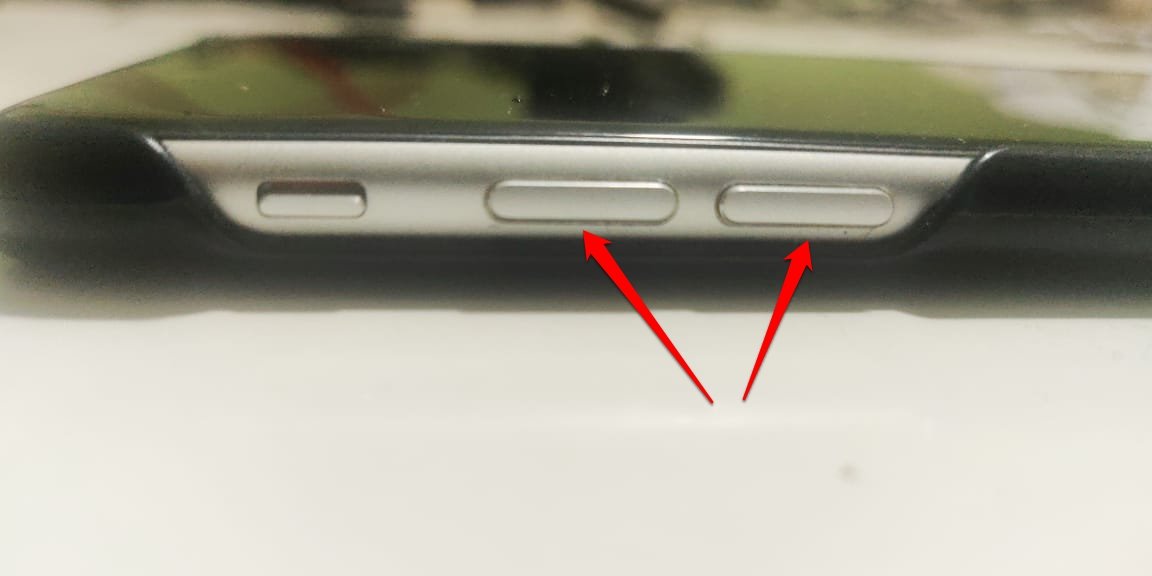
3. Переключите выключатель беззвучного режима на iPhone
Чтобы отключить звонки на iPhone, переключите выключатель беззвучного режима на боковой стороне iPhone. Вы можете найти его с той же стороны, что и кнопки громкости. Когда вы активируете выключатель беззвучного режима, вы почувствуете тактильную обратную связь, и на экране появится всплывающее сообщение с надписью “Беззвучный режим включен”.
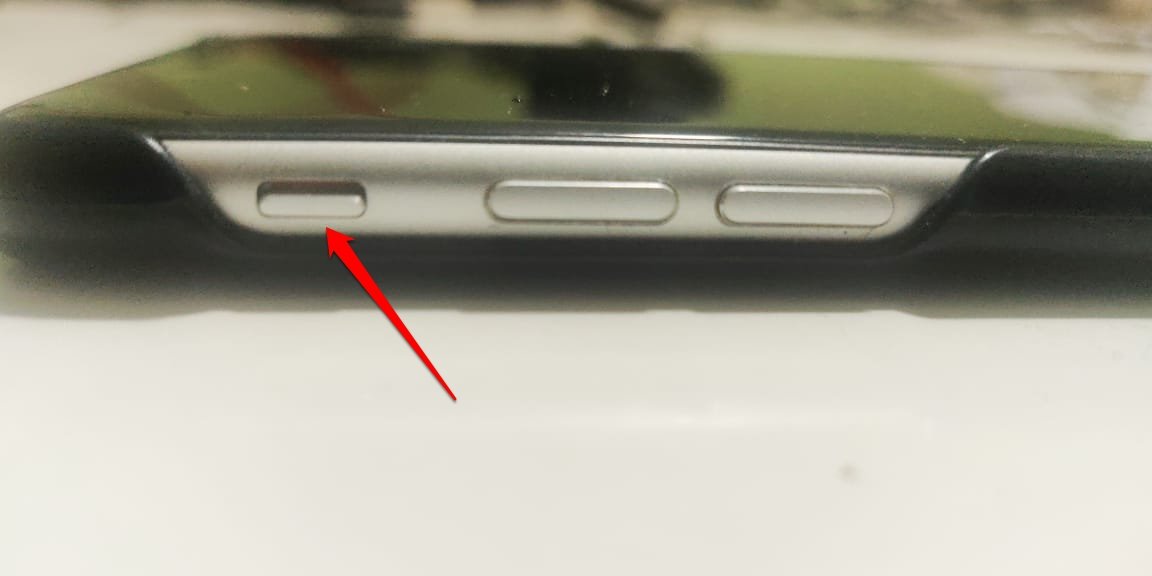
Вот различные модели iPhone, на которых вы найдете выключатель беззвучного режима.
- iPhone 8
- iPhone X
- iPhone XS/XS Max
- iPhone 11 Series
- iPhone 12 Series
- iPhone 13 Series
- iPhone 14 Series
- iPhone 15/iPhone 15 Plus
4. Использование кнопки действия для включения беззвучного режима на iPhone
Apple представила кнопку действия с совершенно новым iPhone 15 Pro и Pro Max, премиум-версией iPhone, выпущенной в 2023 году. Нажмите и удерживайте эту кнопку, чтобы отключить входящий телефонный звонок.
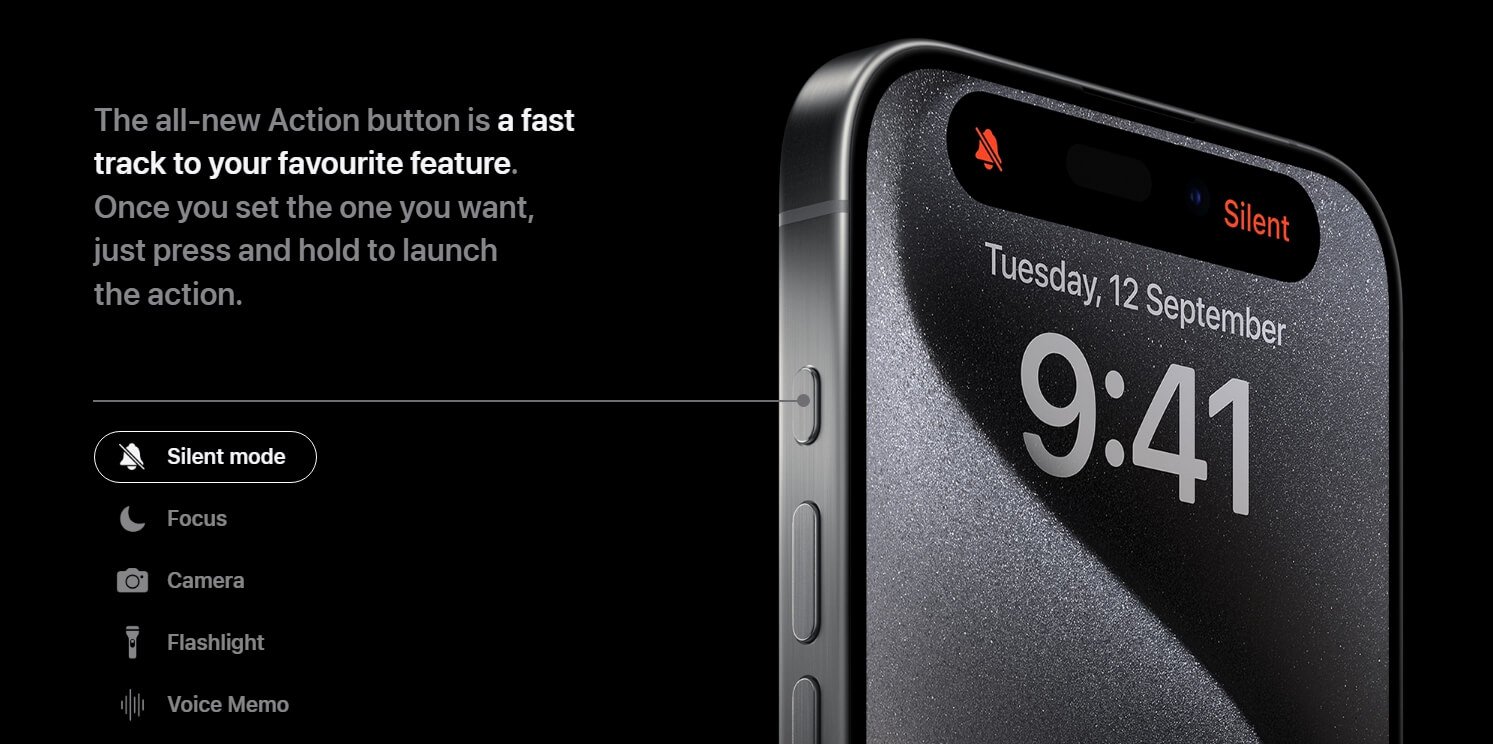
По умолчанию кнопка действия настроена на переключение между режимом звонка и беззвучным режимом. Если вы приобрели новый iPhone 15 Pro/Pro Max, вы можете попробовать новую кнопку действия на нем.
5. Включите режим “Не беспокоить” на iOS
Используя режим “Не беспокоить” на iOS, вы можете отключить выбранные контакты, чтобы они не могли звонить вам на iPhone. Только срочные звонки от таких контактов, как ваши члены семьи, будут звенеть, и вы сможете их принять.
- Откройте приложение Настройки.
- Прокрутите до Не беспокоить и нажмите на него. Затем нажмите на + кнопку.
- Нажмите на Пользовательский, чтобы создать пользовательский режим “Не беспокоить”.
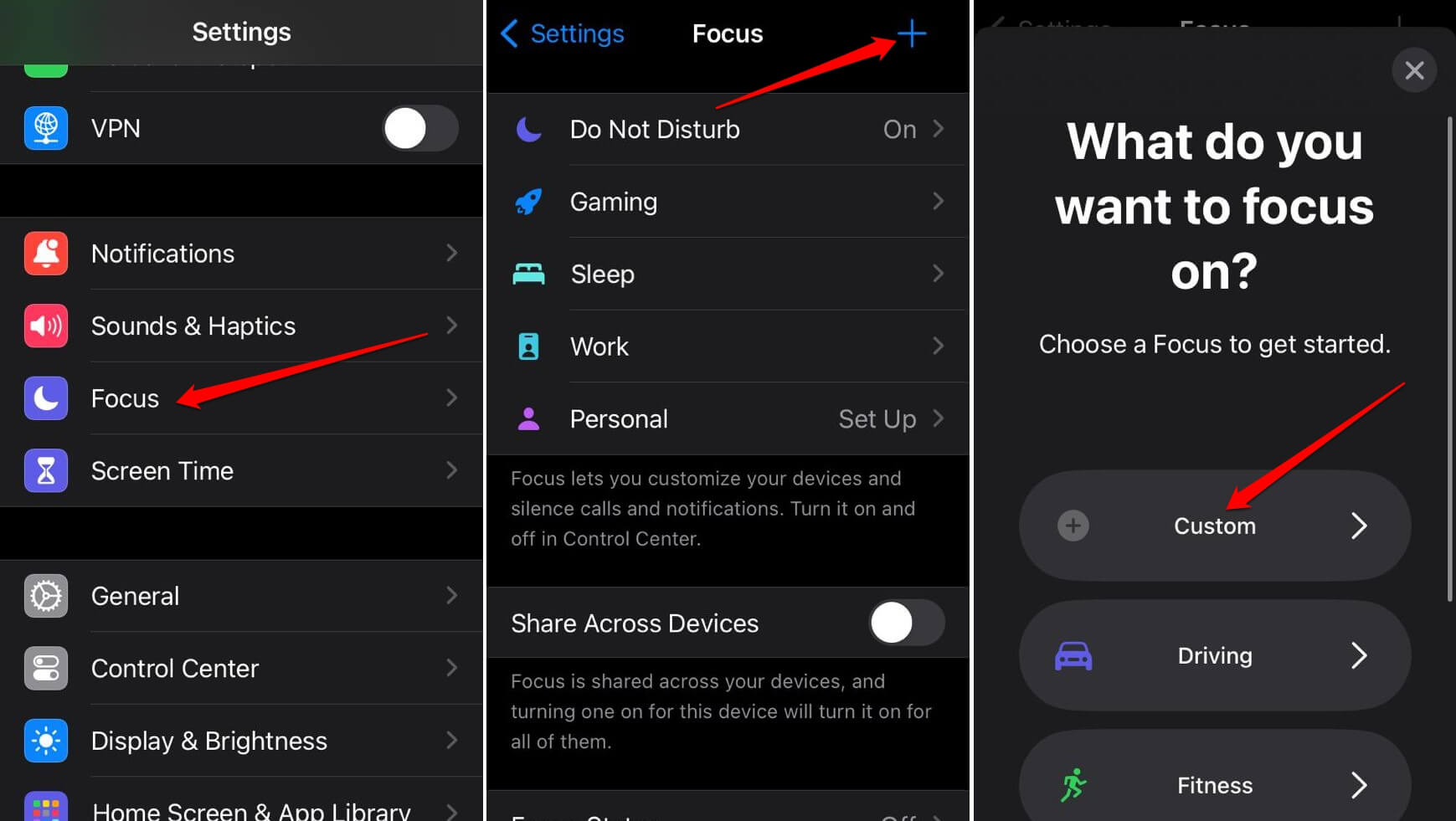
- Установите имя > Нажмите Далее.
- Нажмите на Настроить режим “Не беспокоить”.
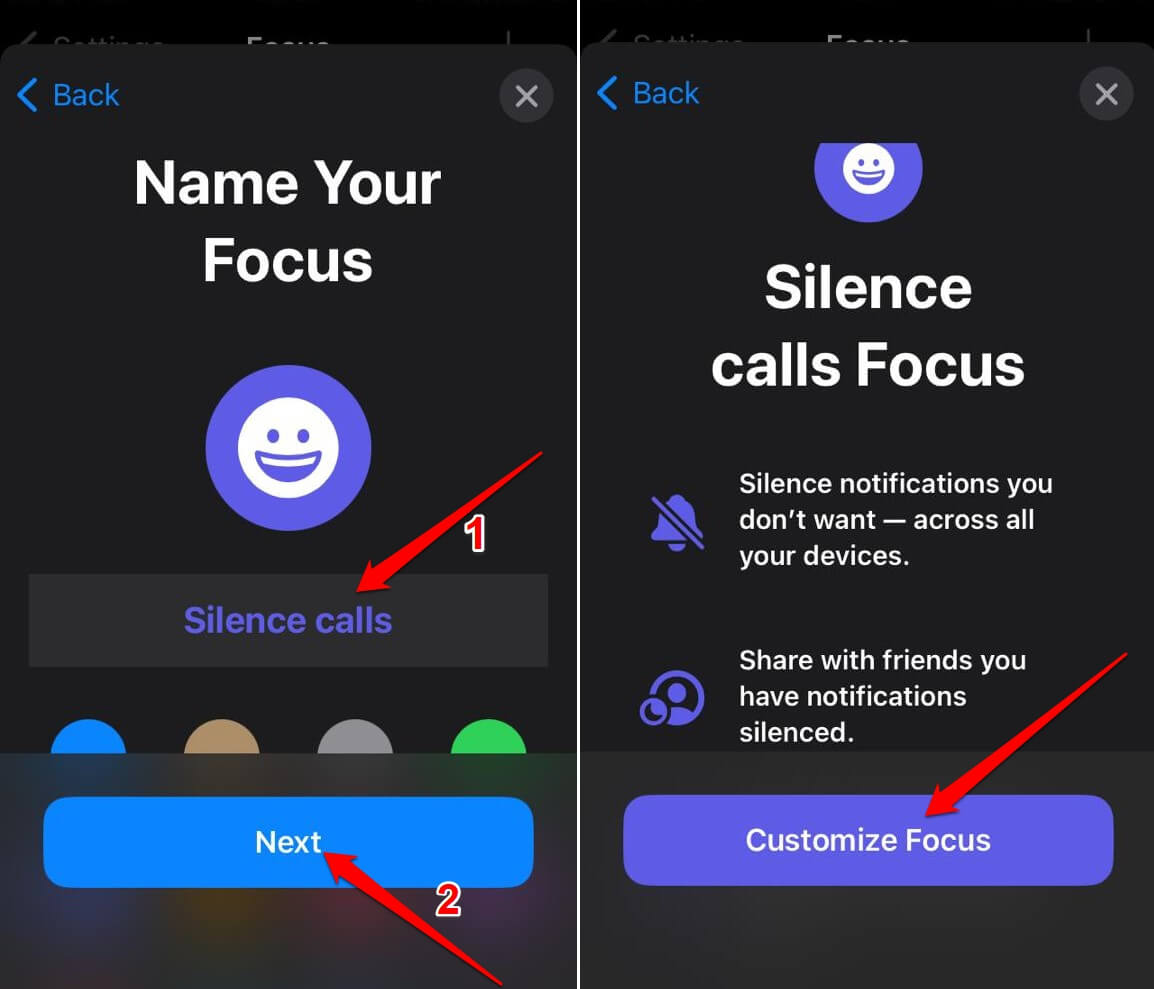
- Далее нажмите на Выбрать Приложения.
- Выберите опцию Отключить уведомления от > нажмите на кнопку Добавить приложения.
- Выберите приложение “Телефон” и нажмите Готово.
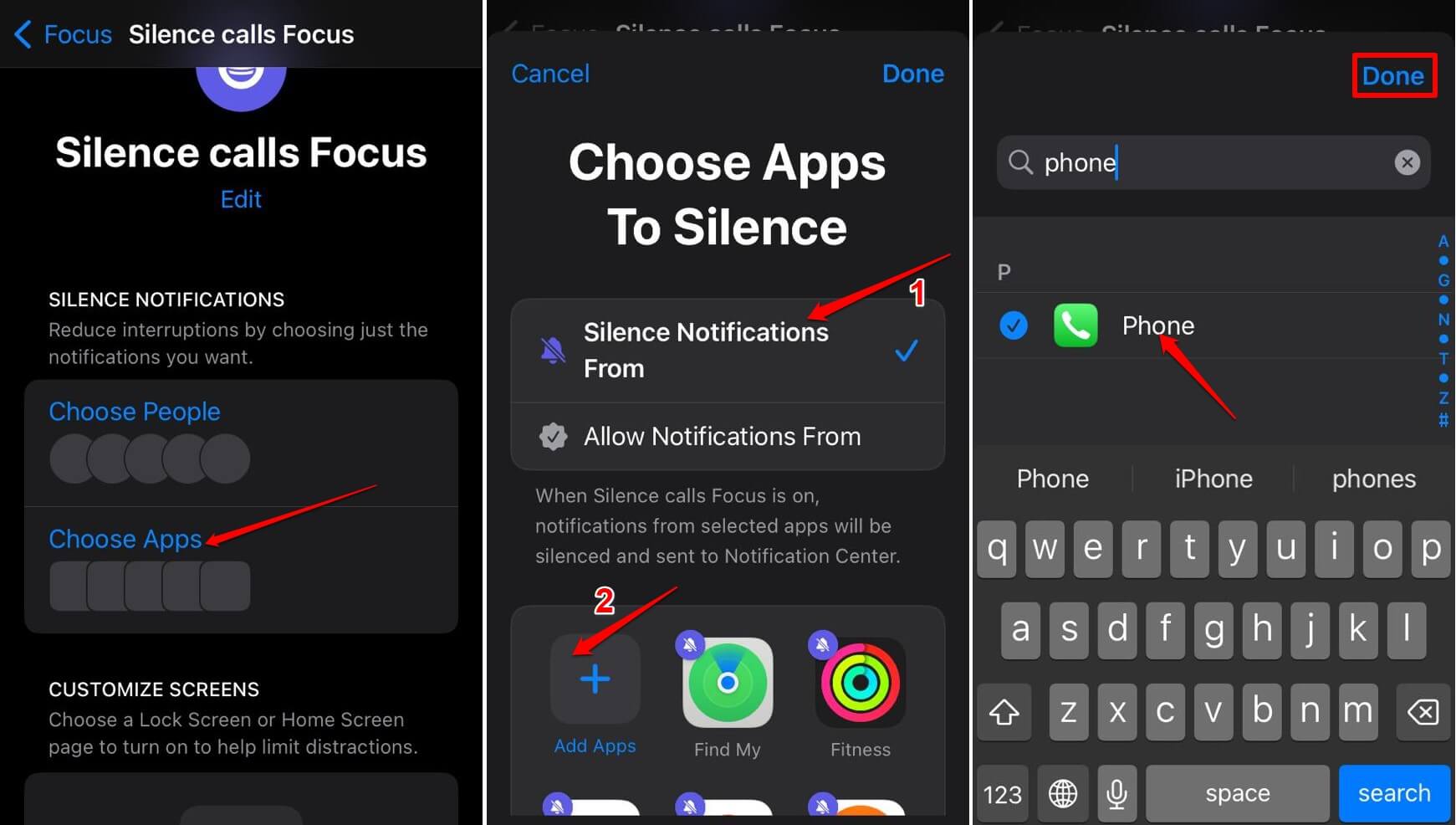
- Вы также можете искать другие приложения, такие как WhatsApp, с помощью поля поиска.
Чтобы отключить выбранные контакты в приложении “Телефон”.
- Откройте пользовательский режим “Не беспокоить” в приложении Настройки iOS.
- Нажмите на Выбрать Людей.
- Выберите опцию Отключить уведомления от > нажмите на кнопку Добавить людей.
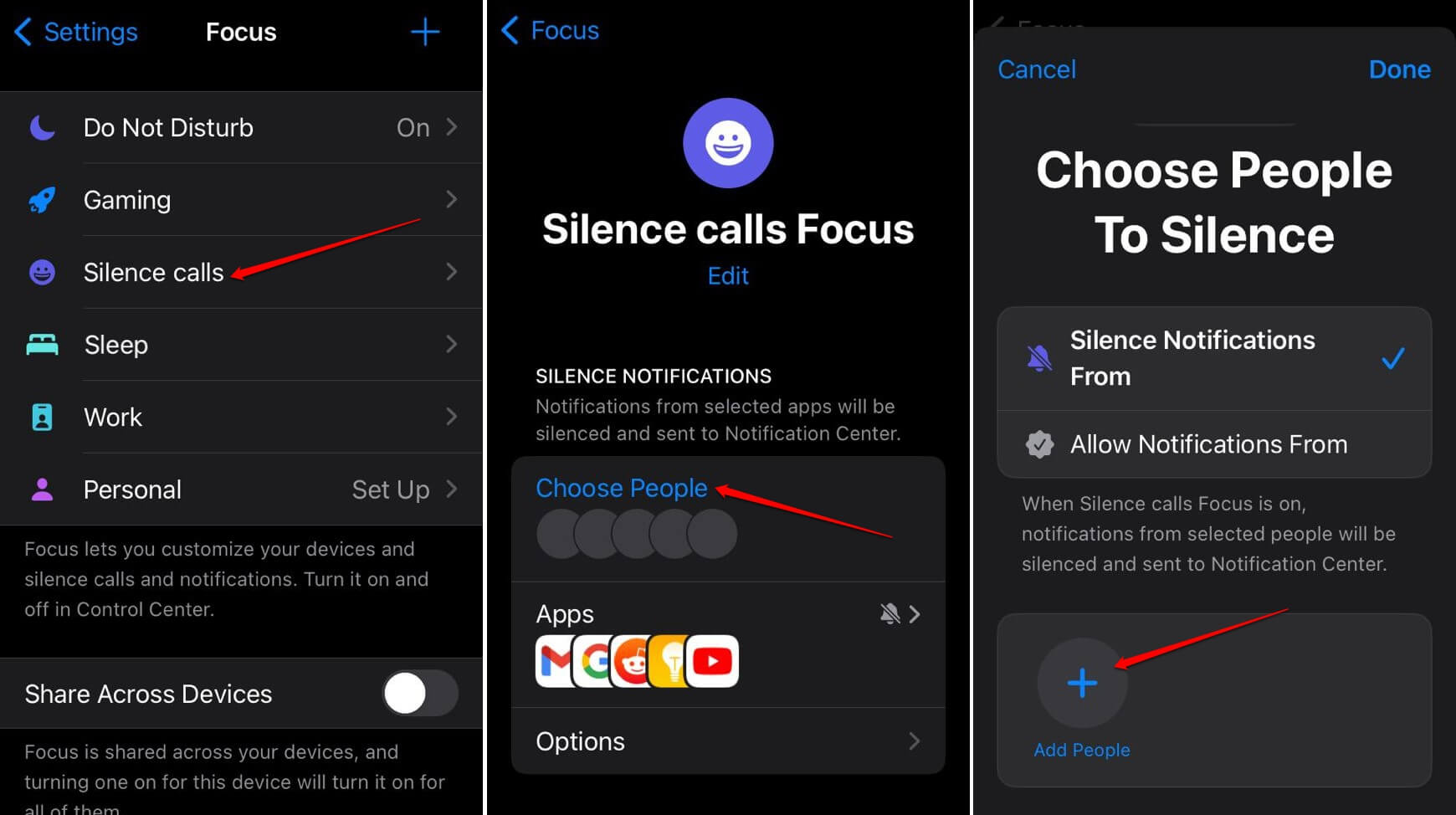
- Выберите всех контактов, от которых вы не хотите получать телефонные звонки.
- Нажмите Готово, чтобы завершить изменения.
Чтобы включить режим “Не беспокоить”,
- Откройте Центр управления.
- Нажмите на Не беспокоить > Выберите Пользовательский режим, который вы создали, чтобы активировать его.
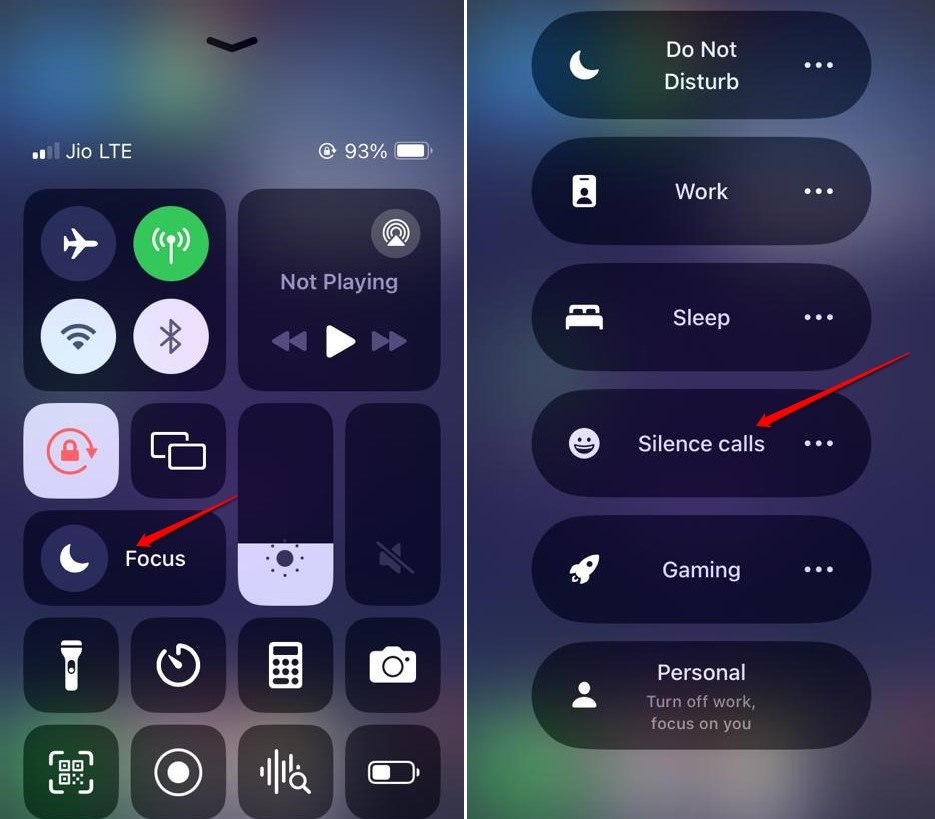
ПРИМЕЧАНИЕ: Вы всегда можете редактировать режим “Не беспокоить” и добавлять или удалять контакты, используя те же шаги выше.
6. Отключите звонки от неизвестных абонентов на iPhone
Если вас часто беспокоят звонки от людей, которых вы не знаете, вы можете отключить звонки от неизвестных абонентов на вашем iPhone. Вы можете сделать это как для приложения “Телефон”, так и для WhatsApp.
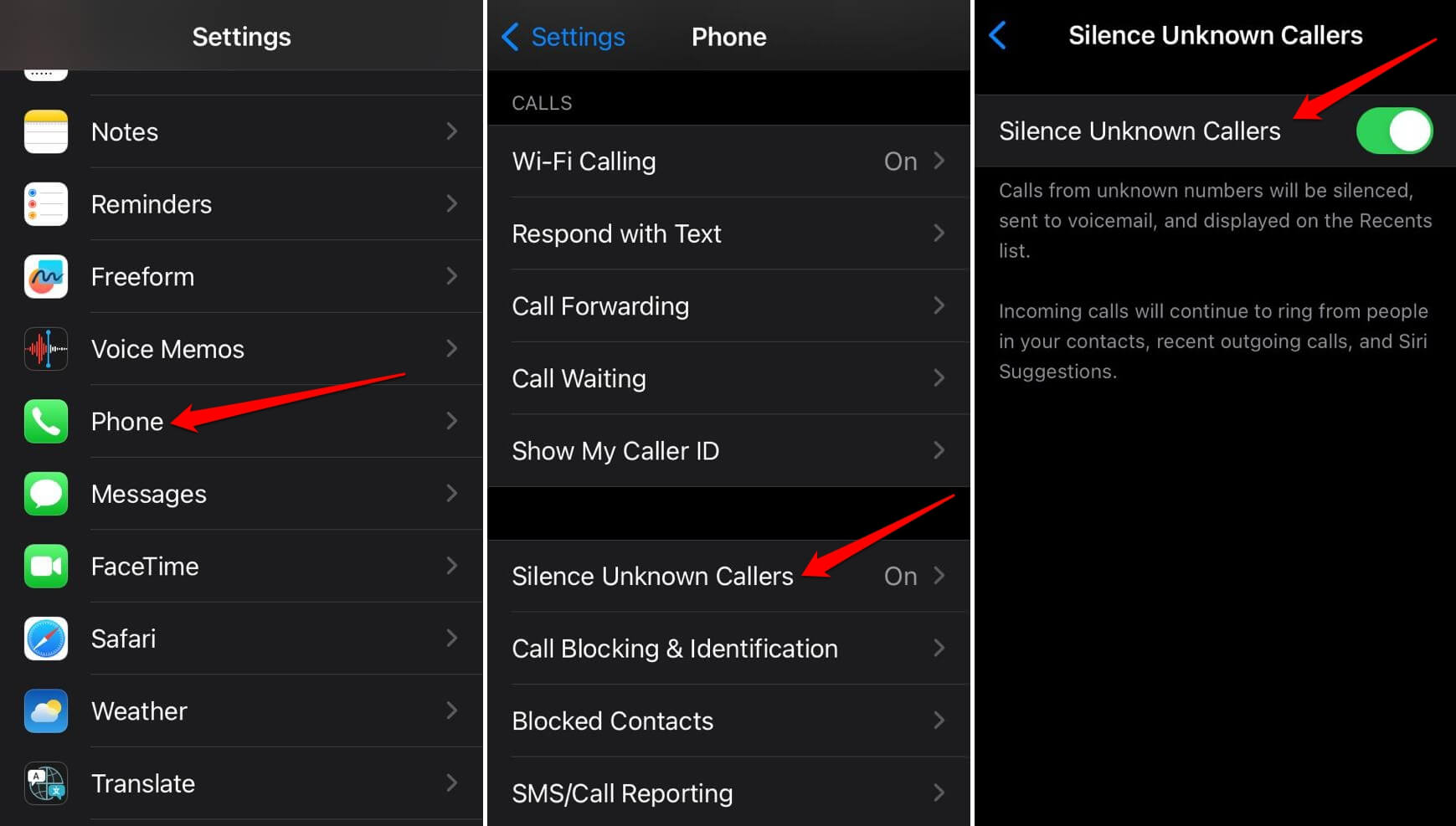
Отключение звонков от неизвестных абонентов в приложении “Телефон”
Чтобы остановить звонки от неизвестных номеров в приложении “Телефон” для iOS,
- Перейдите в приложение Настройки > Телефон.
- В настройках телефона нажмите на Отключить звонки от неизвестных абонентов.
- Нажмите переключатель, чтобы включить отключение звонков от незнакомых/несохраненных номеров.
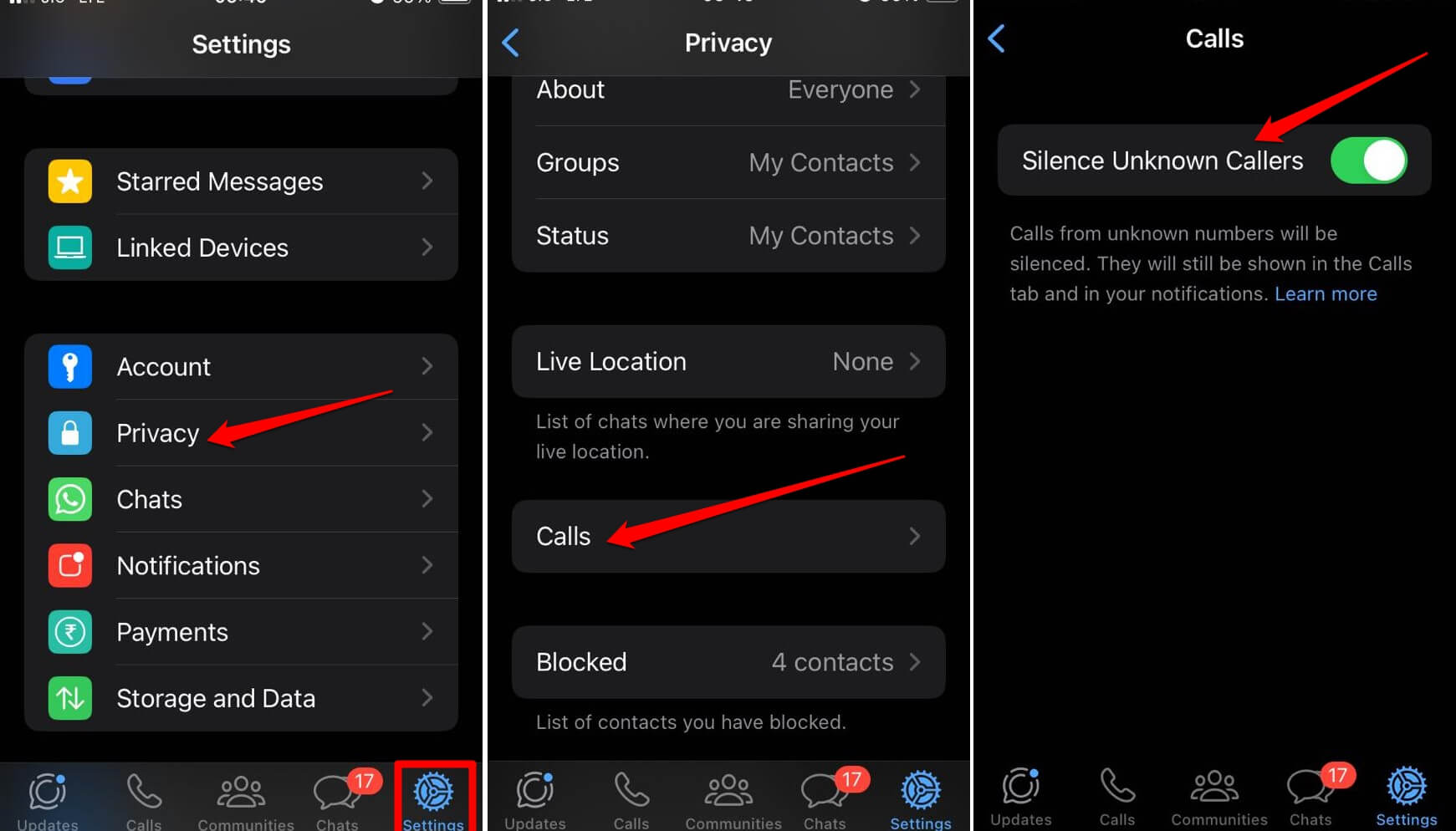
Отключение звонков от неизвестных номеров в WhatsApp для iOS
Если вы часто получаете звонки от неизвестных номеров через WhatsApp, выполните следующие шаги, чтобы отключить их.
- Запустите WhatsApp и нажмите на вкладку Настройки в нижней части страницы.
- Нажмите на Конфиденциальность > Звонки > нажмите переключатель рядом с Отключить звонки от неизвестных абонентов.
Отключите звонки на iPhone, чтобы избежать помех
Используя любой из вышеуказанных методов, вы можете отключить входящие звонки на iPhone, чтобы не беспокоить своих коллег или членов семьи. Также вы можете отключить звонки от неизвестных номеров и установить режим “Не беспокоить”, чтобы получать срочные звонки от выбранных контактов. Надеюсь, это руководство было полезным.
Если у вас есть мысли о Как отключить звонки на iPhone, не стесняйтесь оставлять комментарии ниже. Также подписывайтесь на наш канал DigitBin на YouTube для видеоуроков. Удачи!
Get new posts in your inbox
No spam. Unsubscribe anytime.