Социальные сети · 3 min read · Dec 10, 2025
Как замедлить видео в Snapchat?

Если есть одна конкретная причина, по которой я использую Snapchat, так это множество удивительных и веселых фильтров, которые они предоставляют. Кроме того, чтобы поддерживать стрики с нашими далекими близкими, мы можем создавать разнообразный контент с его функциями. И лучшая часть в том, что Snapchat продолжает добавлять все больше и больше функций со временем, чтобы удерживать пользователей вовлеченными. И так, они также добавили функции изменения скорости, чтобы дать больше контроля над видео.
Если вы не знаете, что такое эти модификаторы скорости, они в основном позволяют вам замедлять ваши видео или ускорять их. Эти функции хорошо работают с любым видом видео и просто улучшают качество контента. Так что, если вы заядлый пользователь Snapchat, вы не захотите пропустить эту удивительную функцию.
Хотите узнать больше об этом? Погружайтесь с нами, чтобы узнать, как замедлить ваши видео в Snapchat и сделать ваш контент более эстетичным, чем когда-либо прежде.
Как замедлить видео в Snapchat?
Под замедлением видео мы имеем в виду добавление эффекта замедленной съемки к вашему видео, чтобы оно выглядело круто. Теперь, если у вас уже высокие ожидания от этих модификаторов скорости, позвольте мне сказать вам, что они довольно простые.
Тем не менее, хорошая новость заключается в том, что они подходят для любого контента, поэтому обычные пользователи Snapchat определенно должны попробовать. Сказав это, давайте начнем сегодняшнее обсуждение о том, как замедлить видео в Snapchat.
- Первое, что нужно сделать, откройте приложение Snapchat на вашем устройстве.
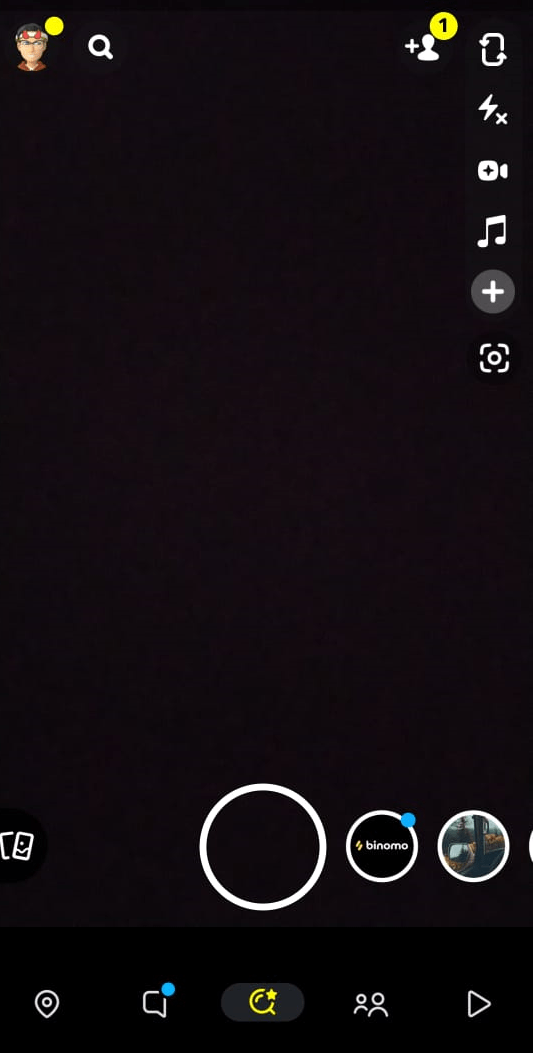
- Теперь запишите видео, которое вы хотите замедлить.
- После того как вы записали видео, просто проведите пальцем по экрану, чтобы переключить фильтры.
- Примените фильтр с иконкой улитки к вашему видео, и вы увидите, что ваше видео теперь будет воспроизводиться в замедленном режиме.
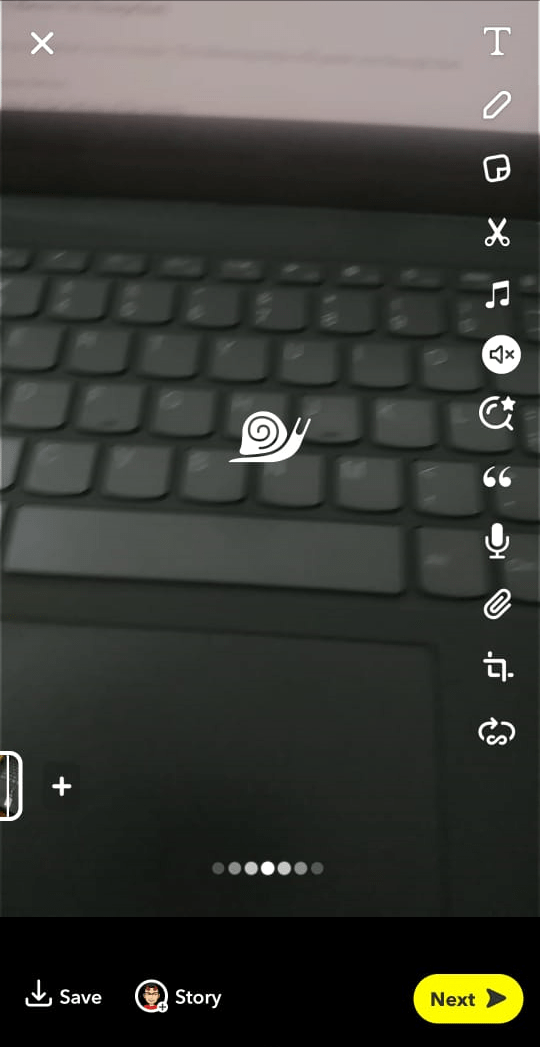
- В случае, если вы хотите добавить дополнительный фильтр, удерживайте палец на экране и проведите, чтобы добавить другой фильтр.
- Как только вы получите желаемый результат, вы можете сохранить видео или отправить его своим друзьям.
В качестве альтернативы, если вы хотите замедлить заранее записанное видео на вашем телефоне, инструменты Snapchat также позволяют вам это сделать. Шаги довольно похожи. Однако вам нужно будет выполнить несколько дополнительных шагов, чтобы выбрать нужное видео с вашего устройства.
Замедление заранее записанных видео в Snapchat
Замедление заранее записанных видео в Snapchat очень просто. Следующие шаги помогут вам в этом.
Откройте приложение Snapchat на вашем устройстве.
Теперь нажмите на иконку Воспоминания внизу экрана или прокрутите снизу.
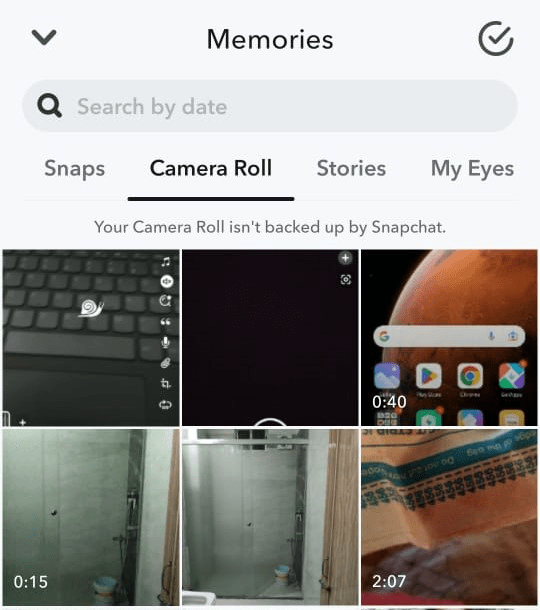
- Нажмите на Камера Ролл. Выберите видео, которое вы хотите замедлить.
- Как только оно откроется в Snapchat, нажмите на иконку с тремя точками в правом верхнем углу.
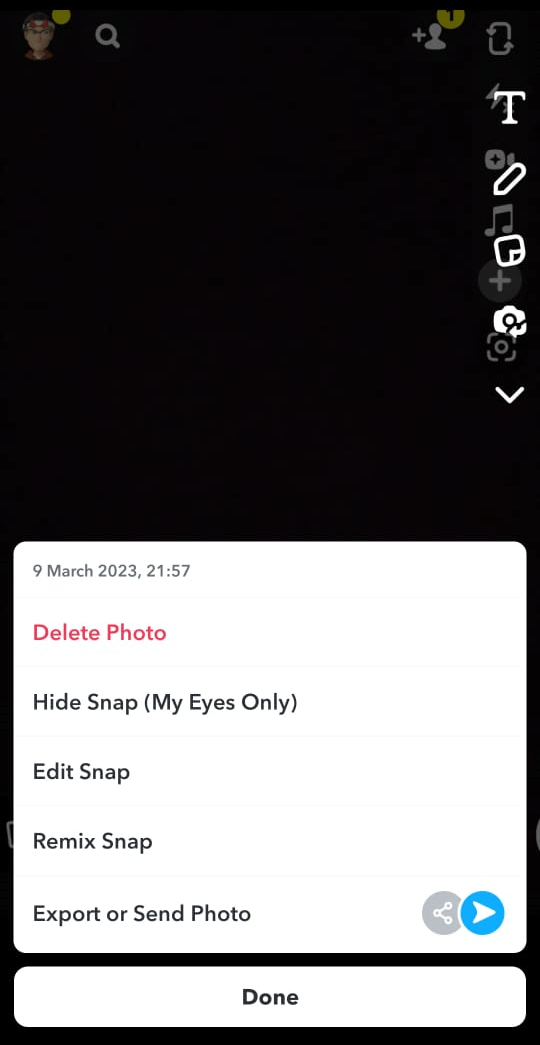
- Выберите Редактировать видео.
- Далее вы можете просто провести по экрану, чтобы применить фильтр замедленной съемки и дополнительные фильтры.
Заключение
Snapchat очень специфичен для своей ниши. И как и большинство других социальных медиа платформ, у вас может не быть много возможностей для исследования здесь. Тем не менее, компания заботится об этом и предлагает блестящие идеи, чтобы удерживать своих пользователей счастливыми и вовлеченными.
Добавление фильтров улитки и кролика также было эффективным, так как они привлекают пользователей и позволяют им создавать еще более увлекательный контент. Надеюсь, эта статья поможет вам замедлить любое видео с помощью инструментов Snapchat сейчас. Дайте нам знать, если у вас есть дополнительные вопросы.
Если у вас есть мысли о Как замедлить видео в Snapchat?, не стесняйтесь оставлять их в комментариях ниже. Также, пожалуйста, подпишитесь на наш канал DigitBin на YouTube для видеоуроков. Ура!
Get new posts in your inbox
No spam. Unsubscribe anytime.