Технические советы · 2 min read · Nov 27, 2025
Как решить проблему нагрева разъема зарядного порта Macbook?
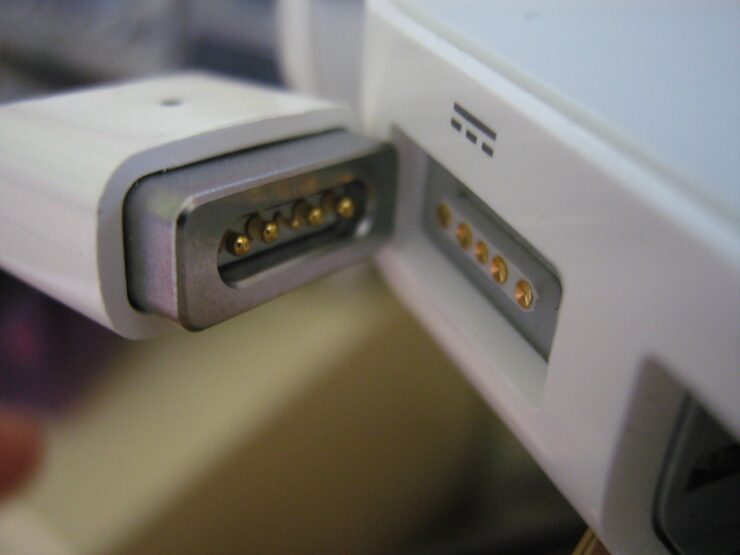
MagSafe был основным разъемом питания для Mac на протяжении последнего десятилетия. Однако он был заменен на USB-C (из-за универсальности и возможности передачи данных последнего). Но даже сейчас все еще существует довольно много MacBook Air, использующих его. И в то же время мы наблюдаем множество связанных с этим проблем.
Наиболее распространенной из них, похоже, являются проблемы с нагревом, связанные с разъемом MagSafe 2. В этом руководстве мы поделимся несколькими полезными обходными путями, которые помогут вам исправить эту проблему. Однако универсального решения нет, вам, возможно, придется попробовать каждый из упомянутых ниже методов, пока вы не добьетесь успеха. Следуйте инструкциям.
Разъем MagSafe обычно нагревается, и это довольно распространено; как только Macbook полностью заряжен на 100%, вы заметите, что разъем остынет до нормальной температуры. Если он нагревается слишком сильно, то решения, перечисленные ниже, могут помочь вам решить проблему с нагревом;
Обходной путь для исправления нагрева разъема зарядного устройства Mac
- Выключите Mac и подключите зарядное устройство, вы заметите, что разъем нагревается немного меньше. Также рекомендуется держать разъем подключенным во время использования Mac, даже если ПК полностью заряжен, продолжайте зарядку.
- Для начала мы рекомендуем вам выключить компьютер и оставить его в выключенном состоянии на минуту или две. Также рекомендуется отключить разъем от розетки. Затем подключите его обратно и включите компьютер. Посмотрите, даст ли это желаемый результат.
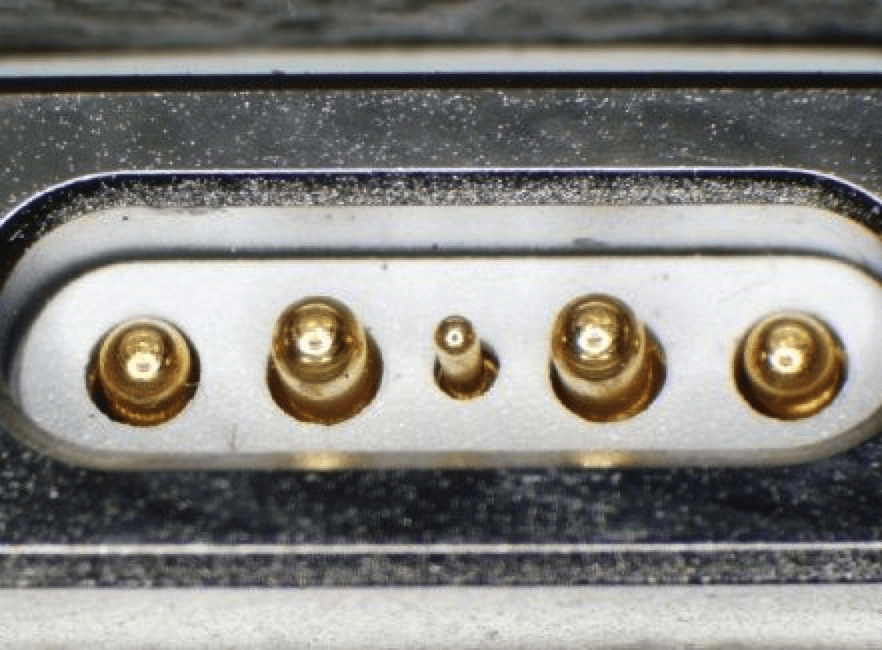
- В некоторых случаях это может быть связано с контактами платы DC-in, точнее, вторым и четвертым (с любой стороны). Если оба этих контакта согнуты внутрь (см. изображение ниже), то они могут не соприкасаться с DC-разъемом. Эти слабые соединения часто приводят к искрению, что, в свою очередь, может сделать разъем MagSafe горячим. В этом случае вам следует отключить адаптер MagSafe от порта питания, а затем подключить его снова. Сделайте это несколько раз, и контакт должен вернуться в исходное состояние.
- Также плохо вентилируемая область может быть виновником. Вам всегда следует избегать размещения адаптера MagSafe в таких местах, как ваша кровать, подушка, диван и других подобных изоляциях, которые поглощают тепло и препятствуют его выходу. Если ситуация ухудшится, адаптер отключится сам, но даже тогда он может оставаться горячим в течение некоторого времени. Поэтому дайте ему остыть, а затем попробуйте зарядить ПК.
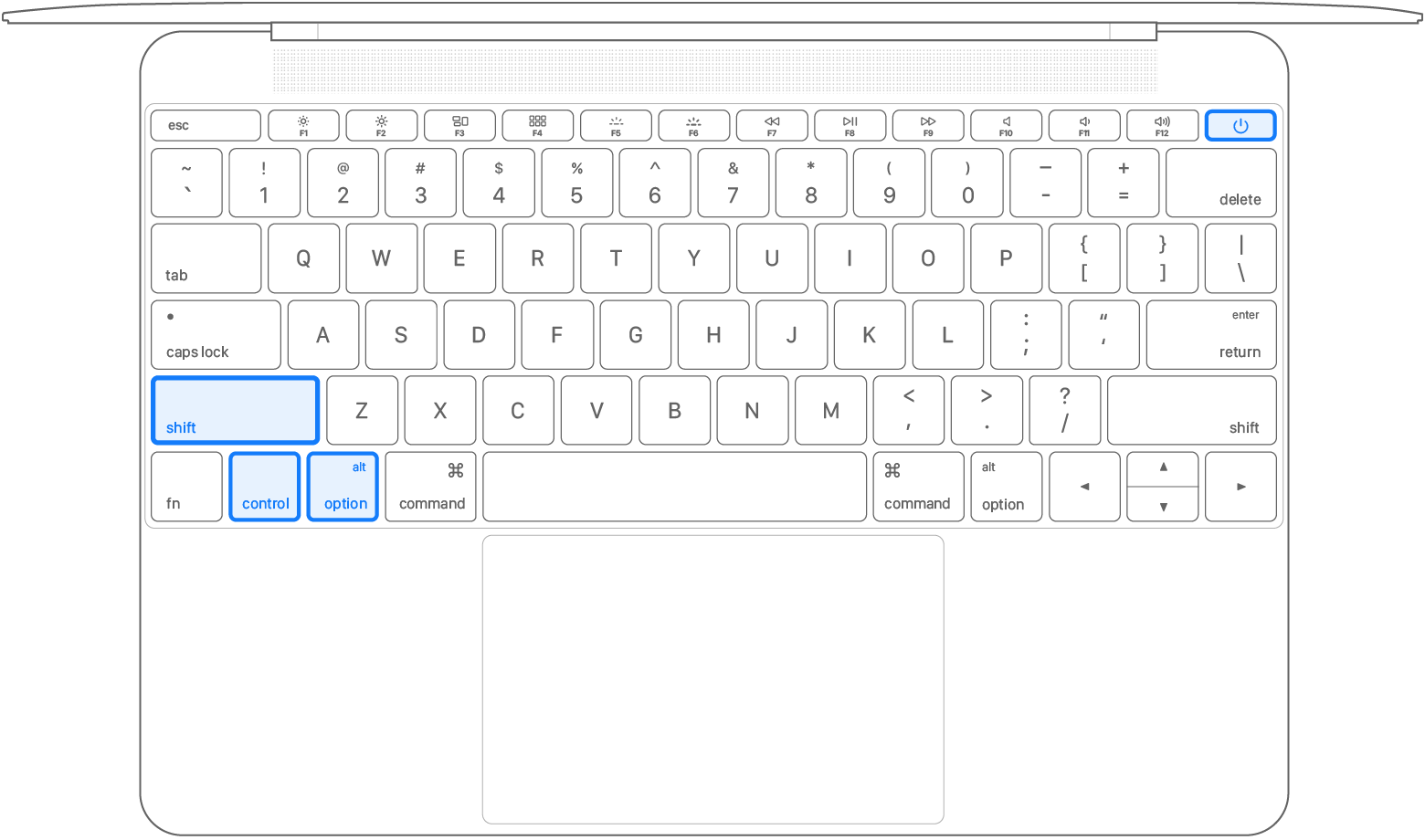
- Некоторые пользователи также сообщали о успехе, сбрасывая контроллер управления системой. Поэтому, если ваш ПК использует несъемную батарею, вот инструкции по сбросу SMC. Для начала выключите ПК. Затем одновременно нажмите и удерживайте кнопки Shift+Ctrl+Option и одновременно нажмите и удерживайте кнопку питания (см. прикрепленное изображение). Удерживайте все четыре кнопки нажатими в течение около 10 секунд. После этого отпустите все четыре клавиши и нажмите кнопку питания, чтобы включить Mac. Посмотрите, принесет ли сброс SMC какие-либо положительные результаты.
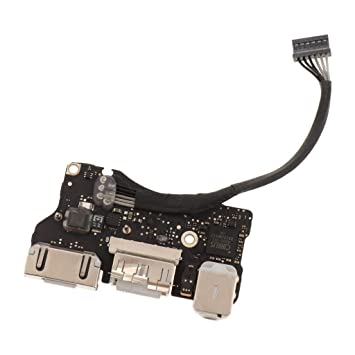
- Если вышеуказанные четыре метода не принесли результатов, то могут быть проблемы с платой MagSafe DC I/O. В этом отношении может быть полезен разъем MagSafe DC (см. прикрепленное изображение). Однако, поскольку это аппаратная проблема, рекомендуется обратиться в службу поддержки Apple. Говоря об этом, официальная страница поддержки Mac или страница ремонта Apple должны помочь вам.
Заключение
Итак, это все, что мы хотели рассказать в этом руководстве о том, как исправить проблемы с нагревом разъемов MagSafe 1 и 2. Мы поделились пятью различными советами по этому поводу. Дайте нам знать в комментариях, какой метод оказался успешным в вашем случае.
Если у вас есть какие-либо мысли о Как решить проблему нагрева разъема зарядного порта Macbook?, не стесняйтесь оставлять их в комментариях ниже. Также, пожалуйста, подпишитесь на наш канал DigitBin на YouTube для видеоуроков. Удачи!
Get new posts in your inbox
No spam. Unsubscribe anytime.