Интернет · 4 min read · Dec 03, 2025
Как ускорить интернет на Windows 10?

Медленный или прерывающийся интернет — это, вероятно, последнее, о чем можно мечтать. Кроме того, в эти беспрецедентные времена наша зависимость от интернета значительно возросла. Учитывая оба этих факта, необходимость в быстром и стабильном соединении кажется более актуальной, чем когда-либо. Часто скорость загрузки и выгрузки интернета медленная, независимо от того, какой браузер вы используете, будь то Google Chrome, Firefox или Edge.
Однако это не секрет, что вам придется пройти через некоторые фазы медленного интернета. Если у вас есть ПК с Windows 10, вы можете избежать этой раздражающей проблемы. Ниже приведены несколько полезных обходных путей, которые могут оказаться весьма полезными для увеличения общей скорости интернета на вашем ПК с Windows 10. Следуйте инструкциям;
Как получить более быстрые скорости загрузки и выгрузки на ПК?
Вот несколько настроек и изменений, чтобы ускорить интернет на вашем компьютере с Windows 10 для быстрых загрузок и выгрузок
Включите ограниченное соединение
Если у вас уже медленный интернет, то лучше включить ограниченное соединение, прежде чем он станет еще хуже. Таким образом, вы установите предел на максимальную пропускную способность, которую могут использовать различные системные компоненты и сторонние приложения.
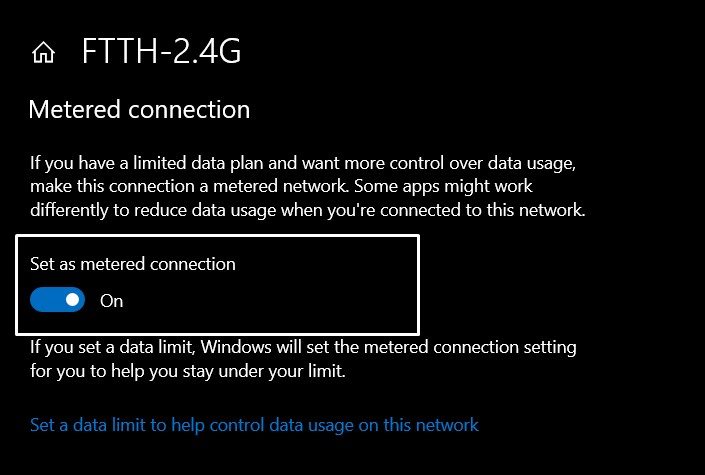
- Чтобы включить эту функцию, используйте сочетание клавиш Windows+I, чтобы открыть страницу настроек.
- Затем перейдите в раздел Сеть и интернет и нажмите на Изменить свойства соединения.
- Теперь прокрутите до опции “ Установить как ограниченное соединение ” и включите переключатель.
Отключите фоновые приложения
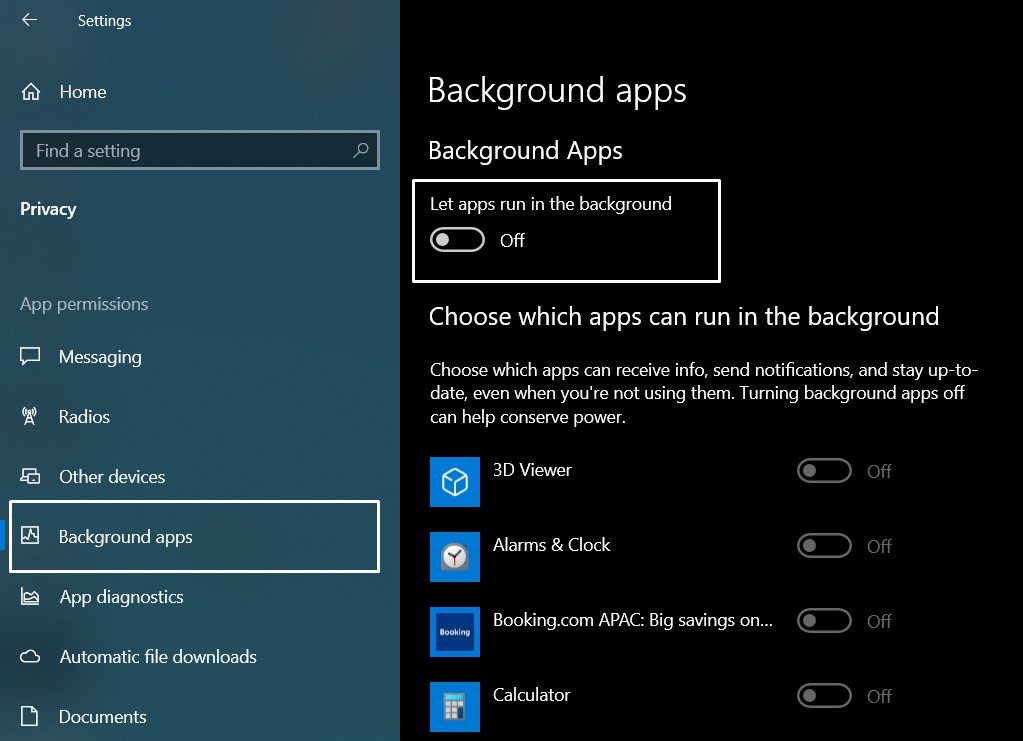
Хотя вы обычно следите за приложениями, работающими на переднем плане, и данными, которые они потребляют, фоновые приложения остаются незамеченными. Они забирают много пропускной способности сети.
Поэтому более целесообразно отключить эти приложения, чтобы они не работали в фоновом режиме и не замедляли интернет. Перейдите в Настройки > Конфиденциальность > Фоновые приложения и выключите переключатель рядом с “ Позволить приложениям работать в фоновом режиме ”.
Очистите кэш DNS
Каждый раз, когда вы просматриваете свои любимые сайты в интернете, их связанный кэш DNS сохраняется. В результате, в следующий раз, когда вы откроете этот сайт, браузер не будет загружать его с нуля, а воспользуется этими кэш-файлами. Это приведет к более быстрому открытию веб-сайтов.
Но со временем могут накопиться несколько плохих записей. Более того, тот факт, что эти временные данные накапливаются со временем, достаточно, чтобы замедлить ваш ПК. Именно поэтому рекомендуется периодически очищать DNS, что можно сделать следующим образом:
- Перейдите в меню Пуск, найдите CMD и запустите его.
- Затем введите ipconfig /flushdns и нажмите Enter.
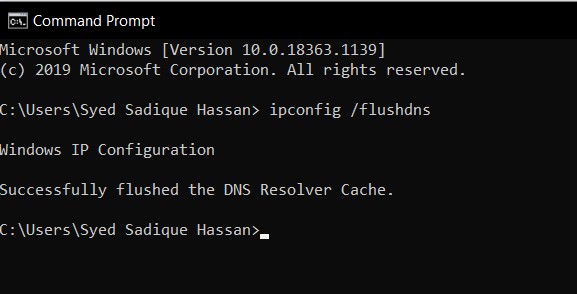
- Кэш DNS будет очищен из системы.
Измените сетевой DNS
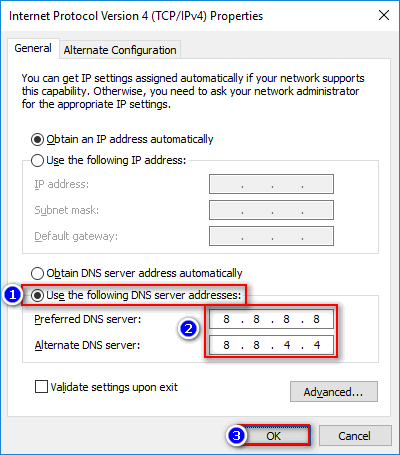
DNS также известен как серверы доменных имен, это как телефонная книга для интернета, где хранятся все домены и IP-адреса. Хороший DNS может обеспечить более быстрый ответ сервера, тем самым помочь увеличить скорость интернета при просмотре. Вы можете либо вручную изменить настройки DNS в Windows 10, либо использовать приложение Cloudflare 1.1.1.1 DNS для ПК.
Удалите временные файлы
Аналогично вышеуказанному, когда вы просматриваете Всемирную паутину, некоторое количество временных данных сохраняется на вашем компьютере. Со временем эти данные занимают значительную часть пространства.
Это не только замедляет сеть, но и саму систему в целом. Поэтому вам следует убедиться, что вы очищаете эти временные данные время от времени. Это можно сделать следующим образом:
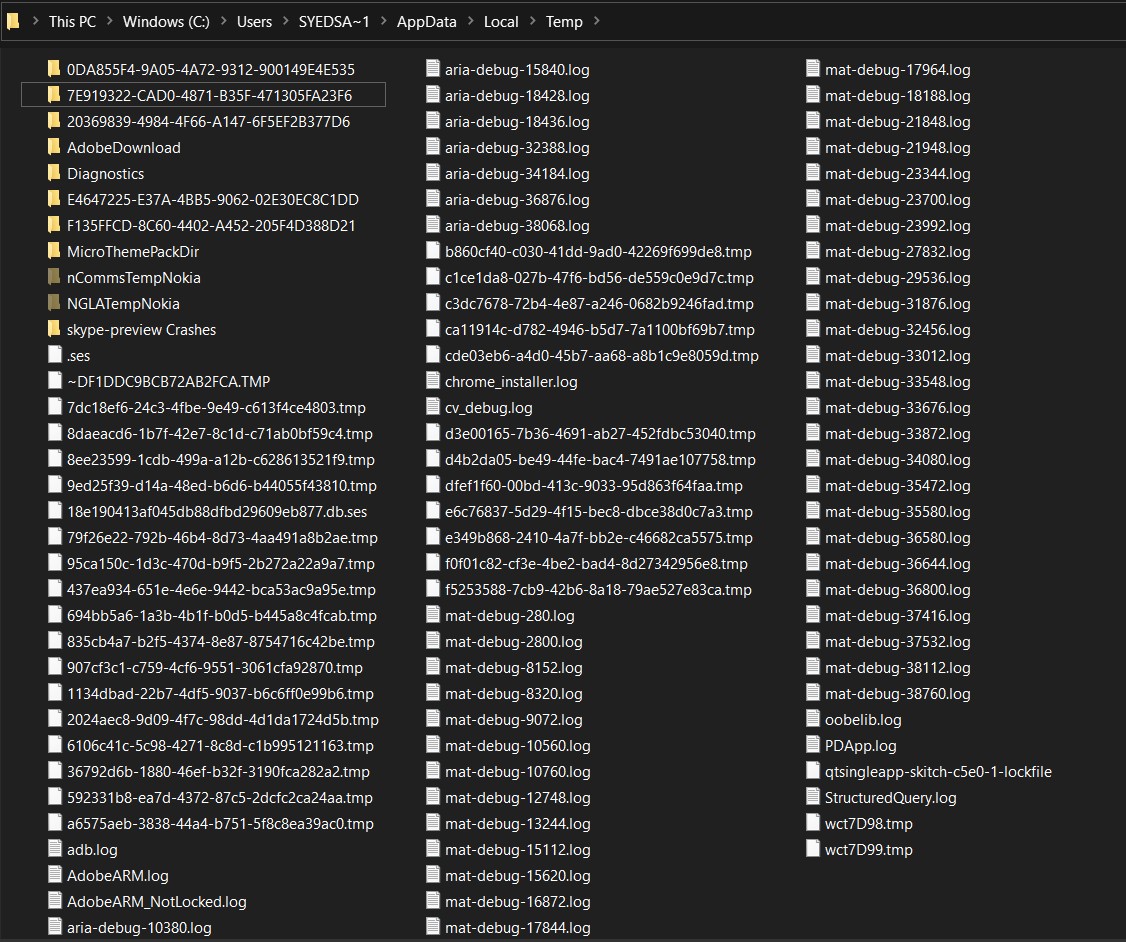
- Используйте сочетание клавиш Win+R, чтобы открыть диалоговое окно Выполнить.
- Введите %TEMP% в поле и нажмите Enter. Это перенаправит вас в папку Temp.
- Используйте Ctrl+A, чтобы выделить все файлы, и нажмите Shift+Delete, чтобы навсегда удалить эти файлы.
Настройте параметры обновления Windows
Обновления Windows, как правило, известны тем, что потребляют слишком много пропускной способности данных и тем самым замедляют интернет-возможности ПК. Чтобы противодействовать этому, вы можете предпринять три разных подхода. Давайте рассмотрим каждый из них подробнее:
Измените лимит пропускной способности обновлений Windows
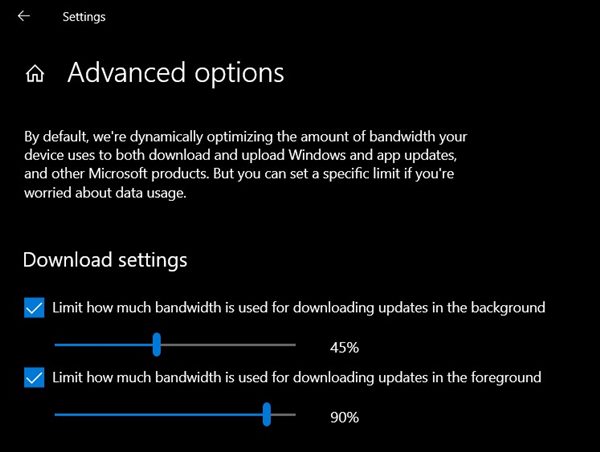
- Запустите приложение Настройки и перейдите в раздел Обновление и безопасность.
- Затем нажмите на опцию Оптимизация доставки в левом меню.
- Выберите Дополнительные параметры, и теперь вы должны увидеть два ползунка настроек загрузки для ограничения пропускной способности. Настройте ползунок в соответствии с тем, что вы считаете подходящим.
Приостановите обновления Windows 10
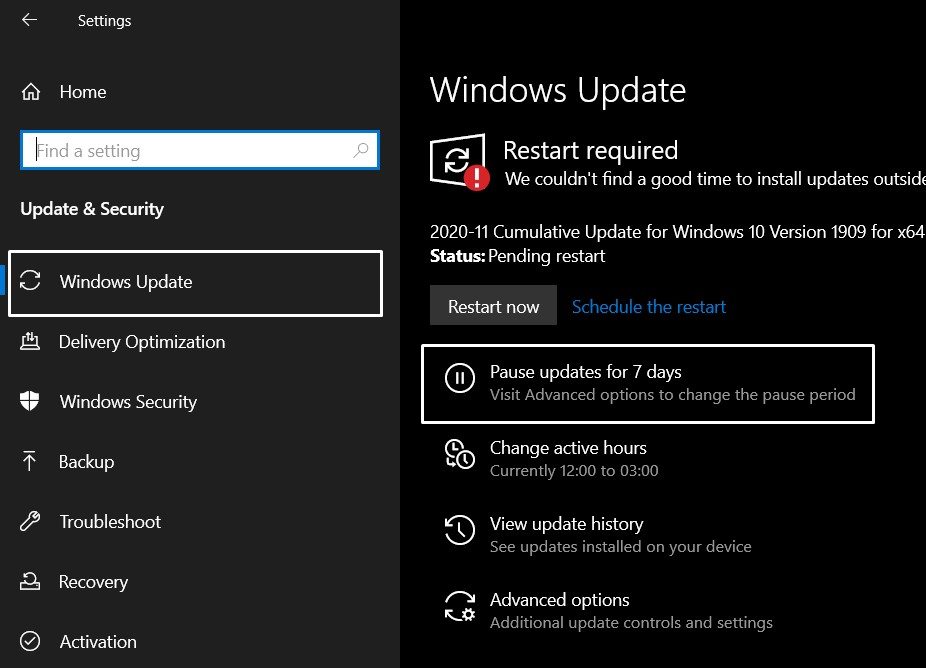
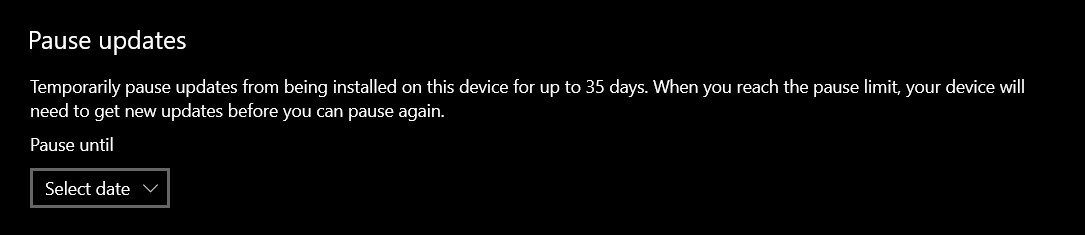
Если вы хотите временно приостановить обновление Windows, перейдите в Настройки > Обновление и безопасность > Обновление Windows и нажмите на опцию “Приостановить обновления на 7 дней”. Вы также можете увеличить этот лимит времени (до 35 дней), перейдя в Дополнительные параметры.
Отключите службу обновления Windows
Если вы готовы пойти на крайние меры, вот шаги для отключения обновления Windows на вашем ПК:
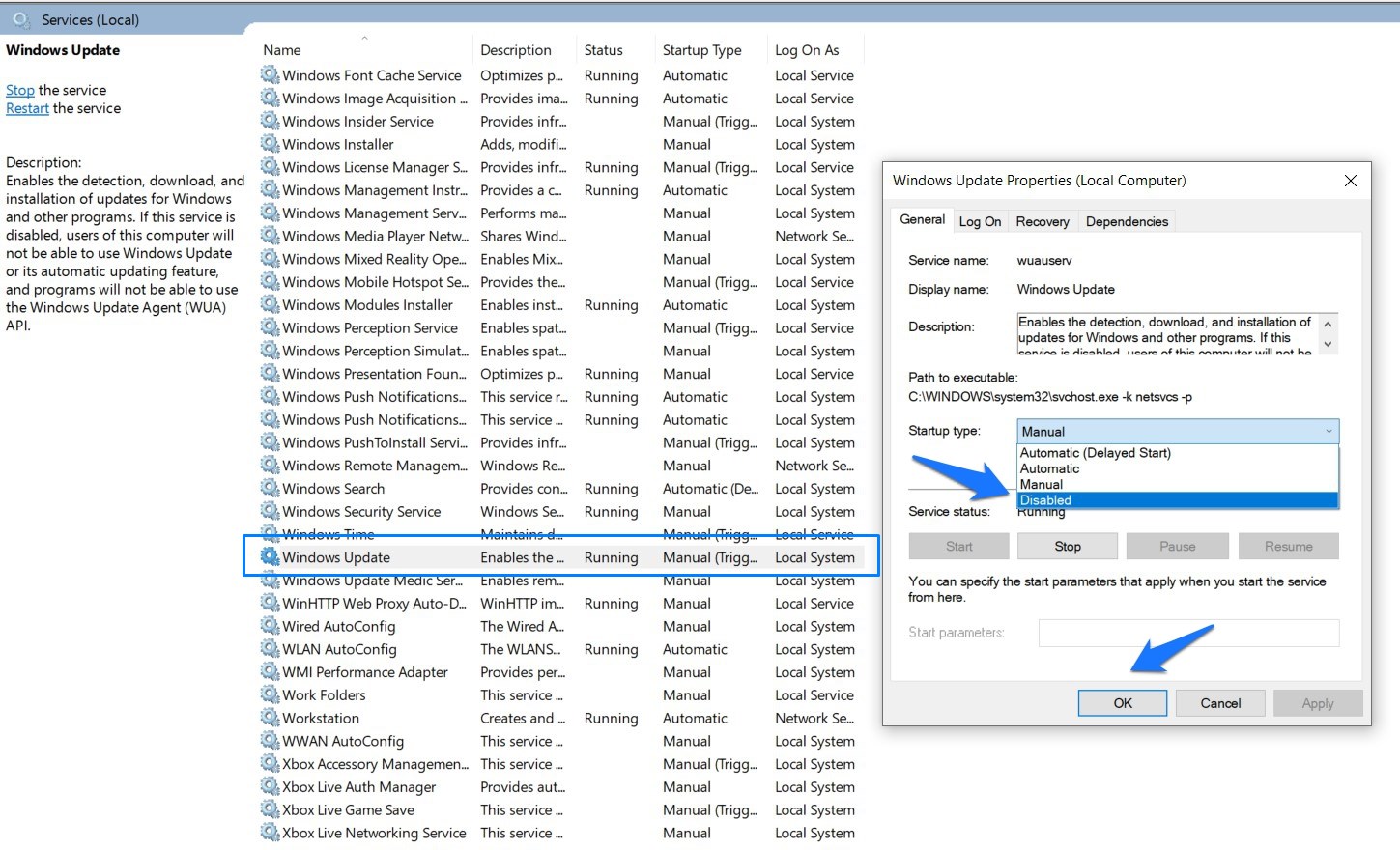
- Перейдите в меню Пуск и откройте приложение Службы.
- Затем прокрутите до “ Обновление Windows ” и дважды щелкните, чтобы открыть его.
- Выберите Отключена из выпадающего списка типа запуска и нажмите кнопку Остановить.
Попробуйте другой браузер или используйте менеджер загрузок
Хотя смена браузера или использование приложения менеджера загрузок не ускорит ваш интернет, это позволит оптимально использовать доступные сетевые ресурсы. В этом отношении есть несколько браузеров для Windows 10, которые вы можете попробовать.
В том же духе приложения, такие как Internet Download Manager, разбивают один файл на множество меньших, загружают их одновременно, а затем объединяют в конце. Общее время загрузки обычно меньше, чем то, что требуется для загрузки через стандартный веб-браузер. Поэтому вы также можете попробовать эти приложения.
Заключение
Итак, это были некоторые полезные настройки, которые помогут вам увеличить скорость интернета на вашем ПК с Windows 10. Сообщите нам в комментариях, какая из них дала наилучший результат в вашем случае.
Если у вас есть мысли о Как ускорить интернет на Windows 10?, не стесняйтесь оставлять их в комментариях ниже. Также, пожалуйста, подпишитесь на наш канал DigitBin на YouTube для видеоуроков. Удачи!
Get new posts in your inbox
No spam. Unsubscribe anytime.