Антивирусные советы · 7 min read · Nov 09, 2025
Как остановить высокое использование ‘Antimalware Service Executable’?
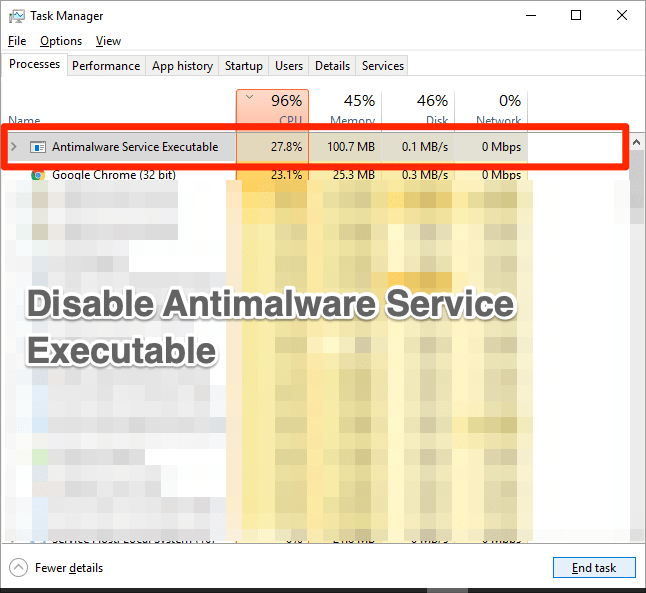
При покупке ПК или ноутбука все обычно советуют установить антивирусное программное обеспечение. Однако, если вы опытный пользователь Windows и используете операционную систему Windows уже довольно долго, то вы должны знать, что встроенный сервис Windows Defender является одним из лучших антивирусных инструментов для ПК.
Microsoft регулярно выпускает обновления для Windows Defender, чтобы поддерживать его в актуальном состоянии. Однако существует проблема, с которой сталкиваются многие пользователи Windows: этот встроенный антивирусный инструмент использует несколько процессов, работающих в фоновом режиме в реальном времени. Один из них — это «Antimalware Service Executable», который защищает ваш ПК.
Хотя это необходимый сервис Windows Defender, работающий в фоновом режиме, многие пользователи сообщают о высоком использовании ЦП из-за этого фонового сервиса. Высокое использование ЦП, ГП, ОЗУ и HDD или SSD этим сервисом Antimalware Service Executable значительно замедляет работу вашего ПК.
К счастью, это довольно распространенная проблема в операционных системах Windows, и есть множество решений, которые вы можете попробовать, чтобы отключить высокое использование Antimalware Service Executable. Итак, давайте перейдем к самой статье:
Что такое ‘Antimalware Service Executable’?
Прежде чем мы продолжим и проверим решения для отключения сервиса Antimalware Service Executable на вашем ПК с Windows, давайте сначала поймем, что это такое.
Antimalware Service Executable — это MsMpEng.exe, и, как уже упоминалось, это часть встроенного Windows Defender. Это сервис, который работает в фоновом режиме, чтобы постоянно отслеживать вирусы, вредоносные программы и другие опасные угрозы.
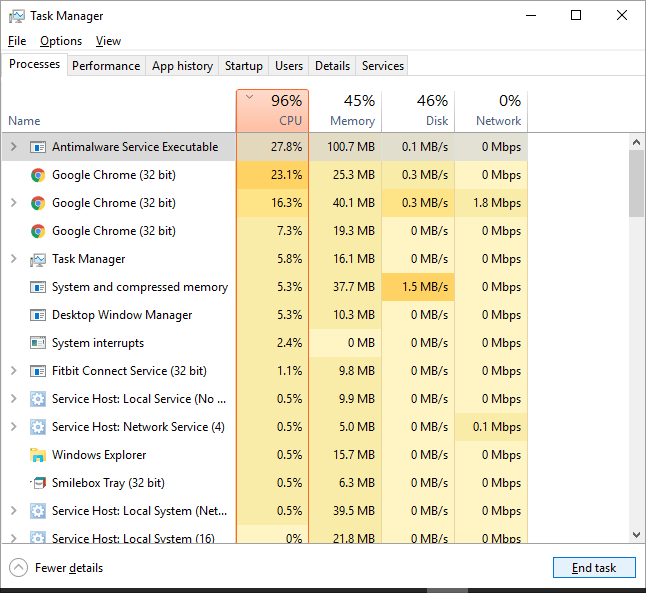
Иногда этот сервис также проверяет корневые файлы вашего ПК, что приводит к высокому использованию ЦП в процессе. Поскольку сканирование зависит от производительности вашего ЦП, оно может использовать 90% или более ресурсов вашего ЦП.
Если вы также сталкиваетесь с этой проблемой, вам следует следовать приведенным ниже методам, чтобы отключить сервис Antimalware Service Executable.
Почему Antimalware Service Executable потребляет много памяти?
Ниже приведены некоторые из основных причин, почему Antimalware Service Executable приводит к высокому использованию памяти:
- Постоянная фоновая активность: Поскольку Windows Defender постоянно работает в фоновом режиме и отслеживает файлы и программы в реальном времени, использование памяти неизбежно увеличивается.
- Запланированные сканирования: Windows Defender выполняет периодические сканирования, чтобы убедиться, что никакое вредоносное ПО, которое может повредить безопасность системы, не проникло. Эти запланированные сканирования выполняются одновременно с другими приложениями, потребляя большое количество памяти.
Отключение высокого использования Antimalware Service Executable
Теперь, когда у вас есть довольно четкое представление о том, почему процесс Antimalware Service Executable потребляет много памяти на вашем ПК с Windows 11, ниже приведены некоторые эффективные меры для минимизации использования памяти, тем самым улучшая производительность устройства.
Добавьте антивирус в список исключений.
В инструменте Windows Defender есть опция, которую вы можете использовать, чтобы исключить определенные программы из списка сканирования. Это означает, что вы можете исключить некоторые программы из сканирования в фоновом режиме. Вы можете воспользоваться этим списком исключений и добавить этот сервис Antimalware Service Executable, чтобы предотвратить высокое использование ЦП, ГП, ОЗУ и HDD или SSD.
- Нажмите кнопку Win на клавиатуре или на панели задач и найдите Диспетчер задач.
- Откроется список процессов, и вам нужно найти процесс Antimalware Service Executable.
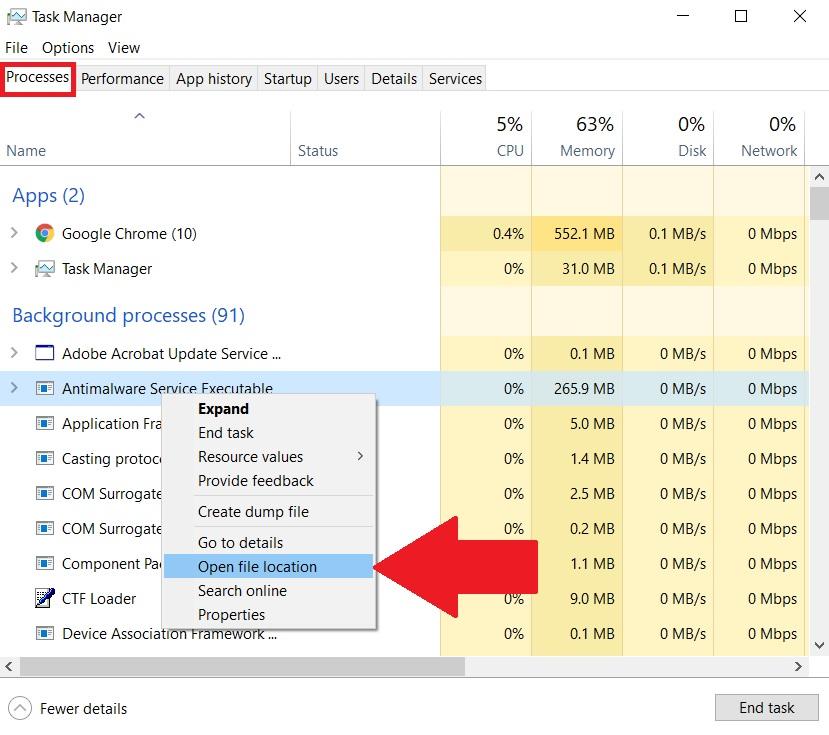
- Щелкните правой кнопкой мыши на этом сервисе и выберите опцию Открыть расположение файла.
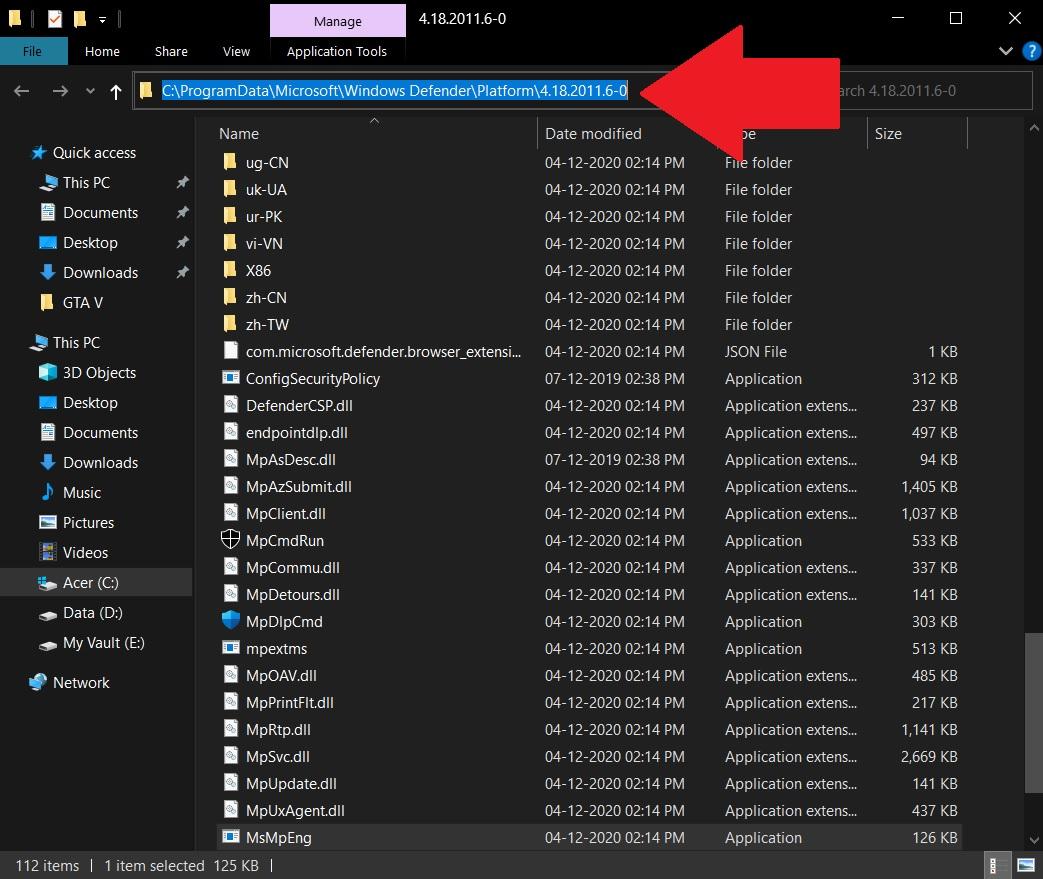
- Когда откроется расположение файла, вы найдете полный путь к файлу Antimalware Service Executable в адресной строке. Щелкните по адресной строке и скопируйте полный путь.
- Теперь снова нажмите клавишу Win на клавиатуре или на панели задач и найдите Безопасность Windows.
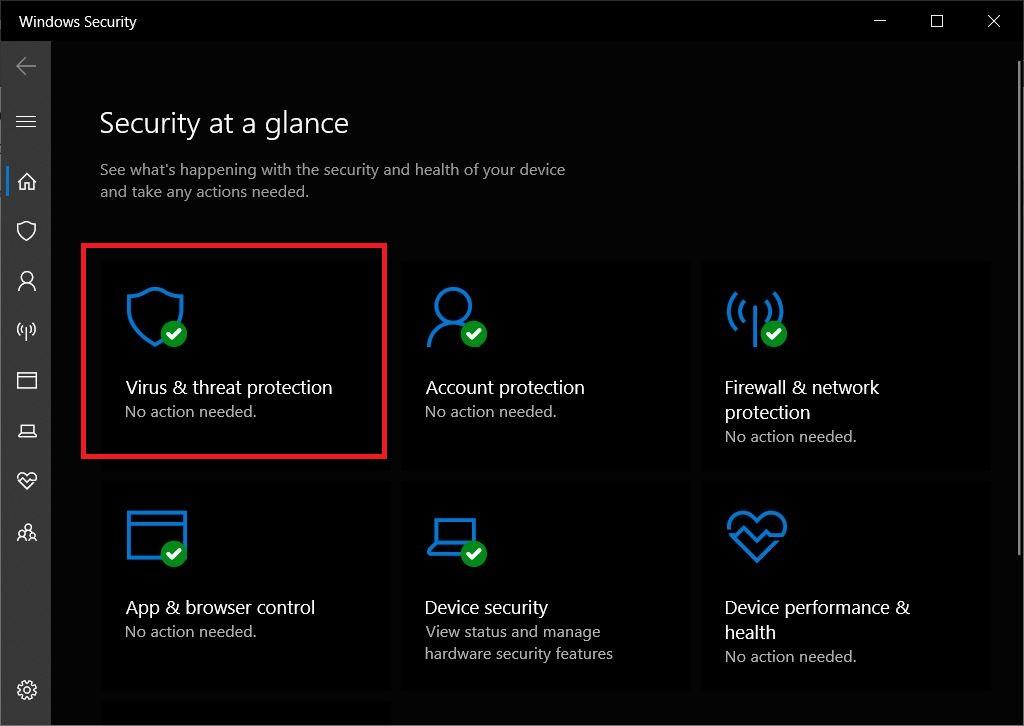
- Перейдите к опции Защита от вирусов и угроз.
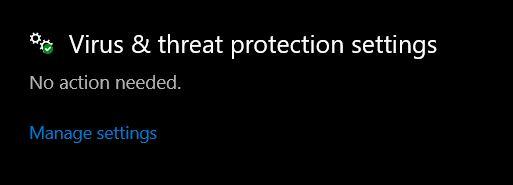
- Выберите кнопку Управление настройками, чтобы войти в меню настроек Защиты от вирусов и угроз.
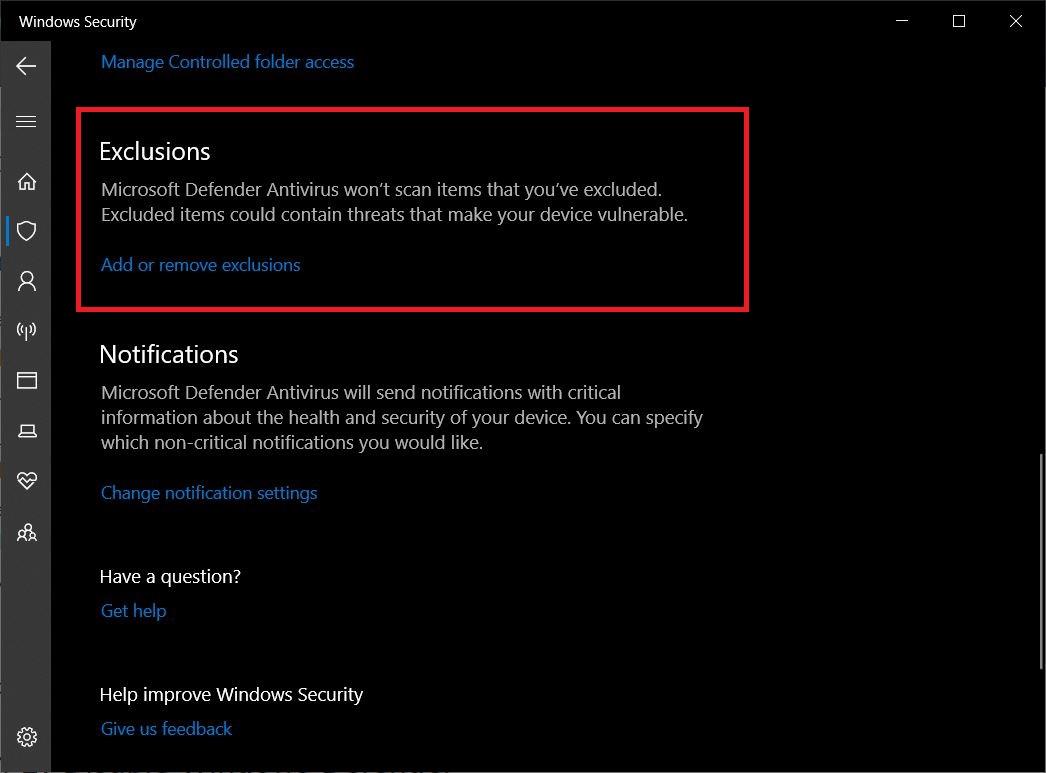
- Прокрутите вниз до Исключения.
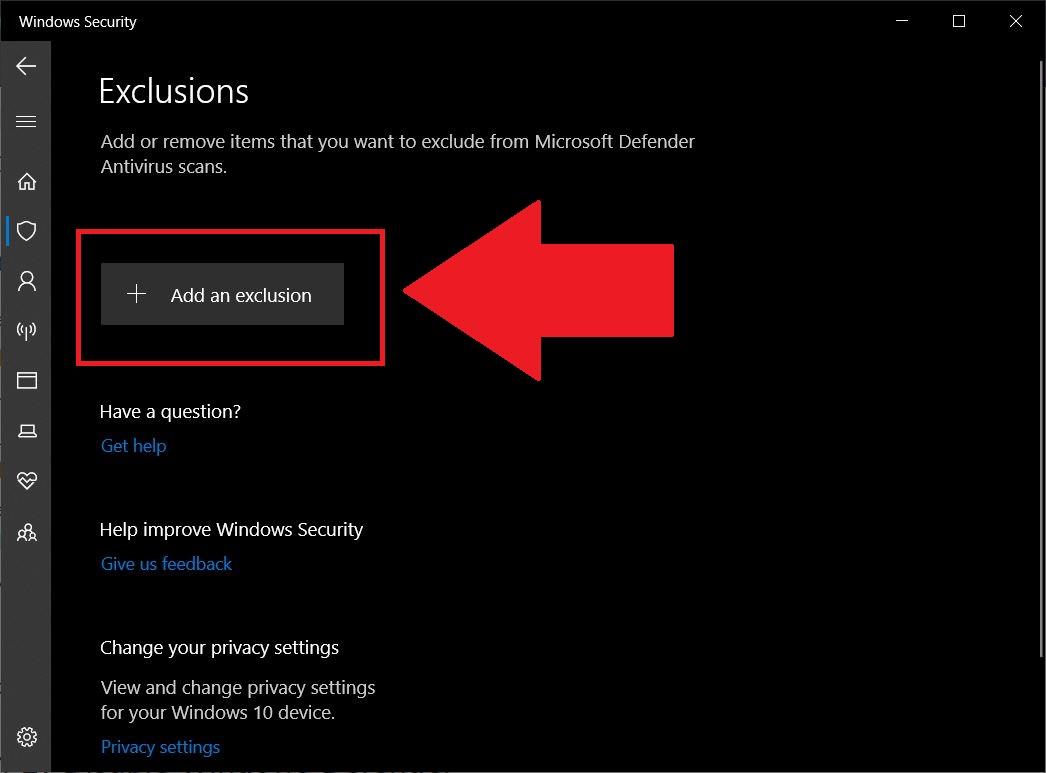
- Откройте Исключения и нажмите кнопку Добавить исключение.
- Выберите Файл из выпадающего меню и вставьте путь, который вы скопировали на шаге 4.
- Он автоматически добавит его в список исключений.
- Вот и все!
Отключите защиту в реальном времени
Вы также можете отключить высокое использование исполняемого файла антивируса, отключив защиту в реальном времени. Кроме того, высокое использование связано с тем, что это функция в реальном времени, и она постоянно сканирует ваш ПК с Windows в фоновом режиме.
- Нажмите кнопку Win на клавиатуре на панели задач и найдите Безопасность Windows.
- Теперь перейдите в Защита от вирусов и угроз → Управление настройками, как показано на предыдущем шаге.
- Здесь вам нужно отключить опцию Защита в реальном времени.
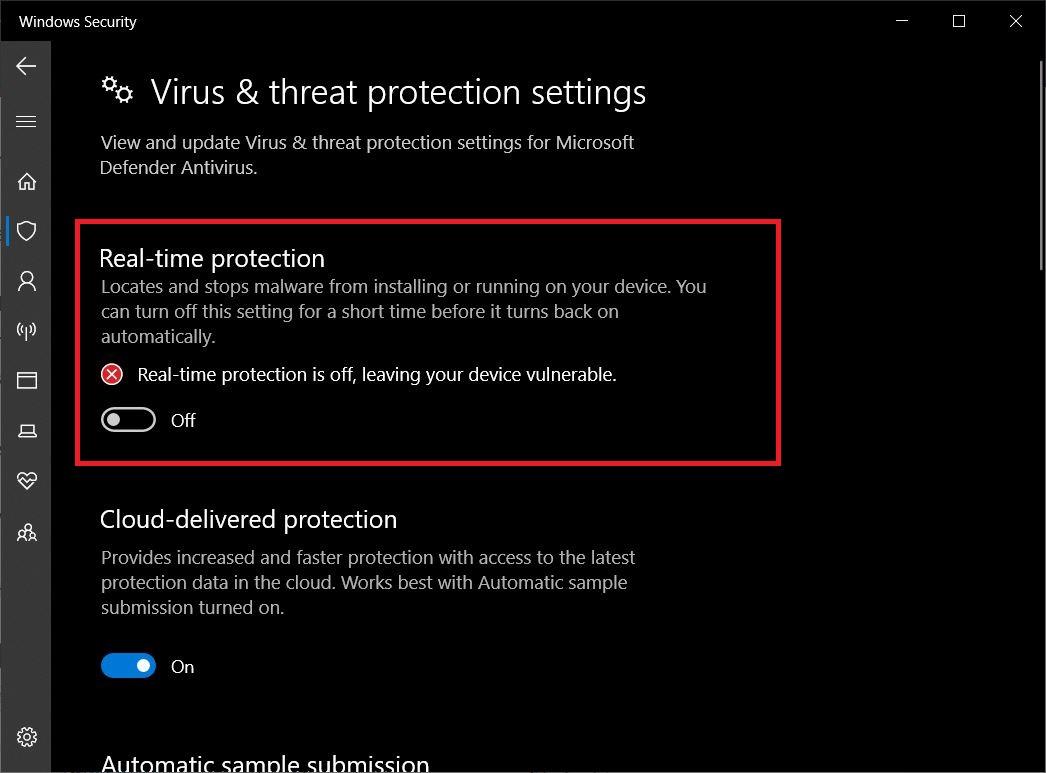
Однако это не рекомендуется, так как Защита в реальном времени следит за различными вредоносными программами, вирусами и т. д., атакующими ваш ПК. Но если вы испытываете задержки и падение производительности на вашем ПК из-за этого фонового процесса, то это выход.
Отключите Windows Defender через Редактор реестра
Вы можете отключить весь сервис антивируса Windows Defender на вашем ПК с Windows через Редактор реестра. Однако вы должны выполнять этот шаг только в том случае, если у вас установлен сторонний антивирусный инструмент или служба защиты.
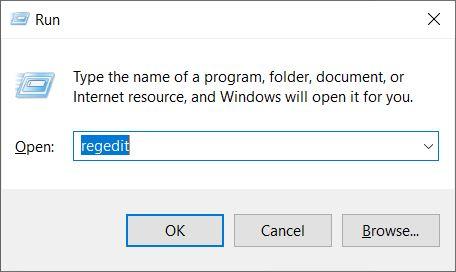
- Нажмите клавиши Win+R на клавиатуре, чтобы открыть диалог Выполнить.
- Введите regedit и нажмите кнопку Enter.
- Разверните HKEY_LOCAL_MACHINE.
- Затем разверните SOFTWARE.
- В разделе Policies → Microsoft вы найдете Windows Defender.
- Щелкните правой кнопкой мыши на Windows Defender и выберите Создать > DWORD.
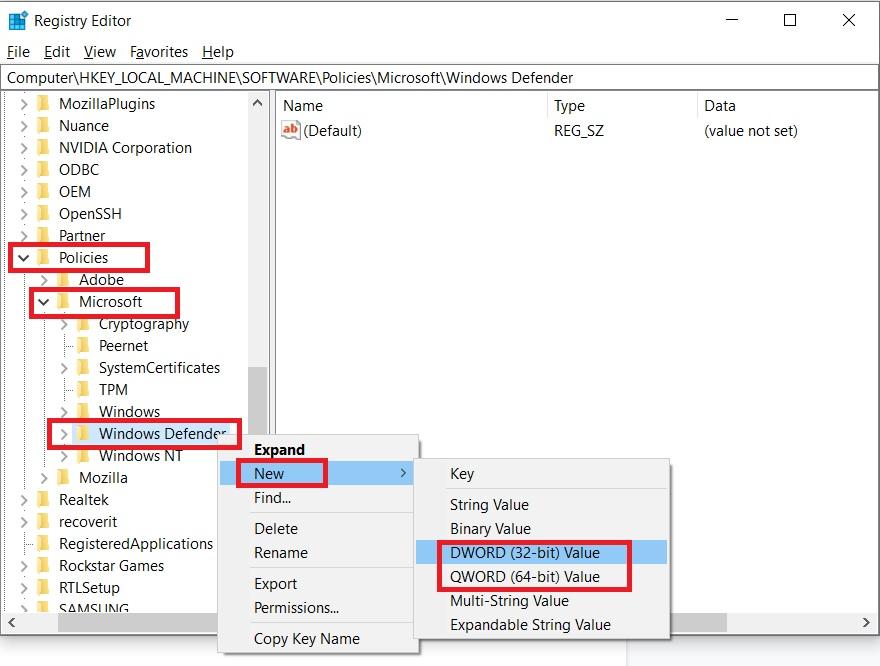
- Дважды щелкните на вновь созданном DWORD и переименуйте его в DisableAntiSpyware. Теперь установите значение на 1.
- Это отключит инструмент антивируса Windows Defender на вашем ПК с Windows 10.
Измените расписание Windows Defender
Вы можете настроить расписание инструмента антивируса Windows Defender и освободить ЦП, ГП, ОЗУ и HDD или SSD для вашей интенсивной работы. Это означает, что вы можете назначить другое расписание для Windows Defender для сканирования вашего ПК.
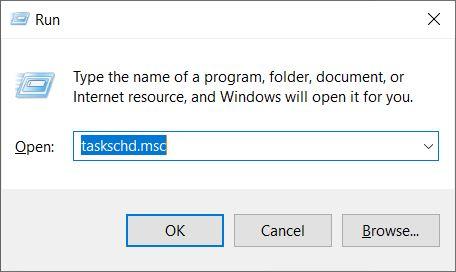
- Нажмите клавиши Win+R на клавиатуре, чтобы открыть диалог Выполнить.
- Введите “ taskschd.msc ” и нажмите кнопку Enter.
- Откроется новое окно Планировщика задач.
- Дважды щелкните на Библиотеку планировщика задач.
- Теперь перейдите в Microsoft → Windows → Windows Defender.
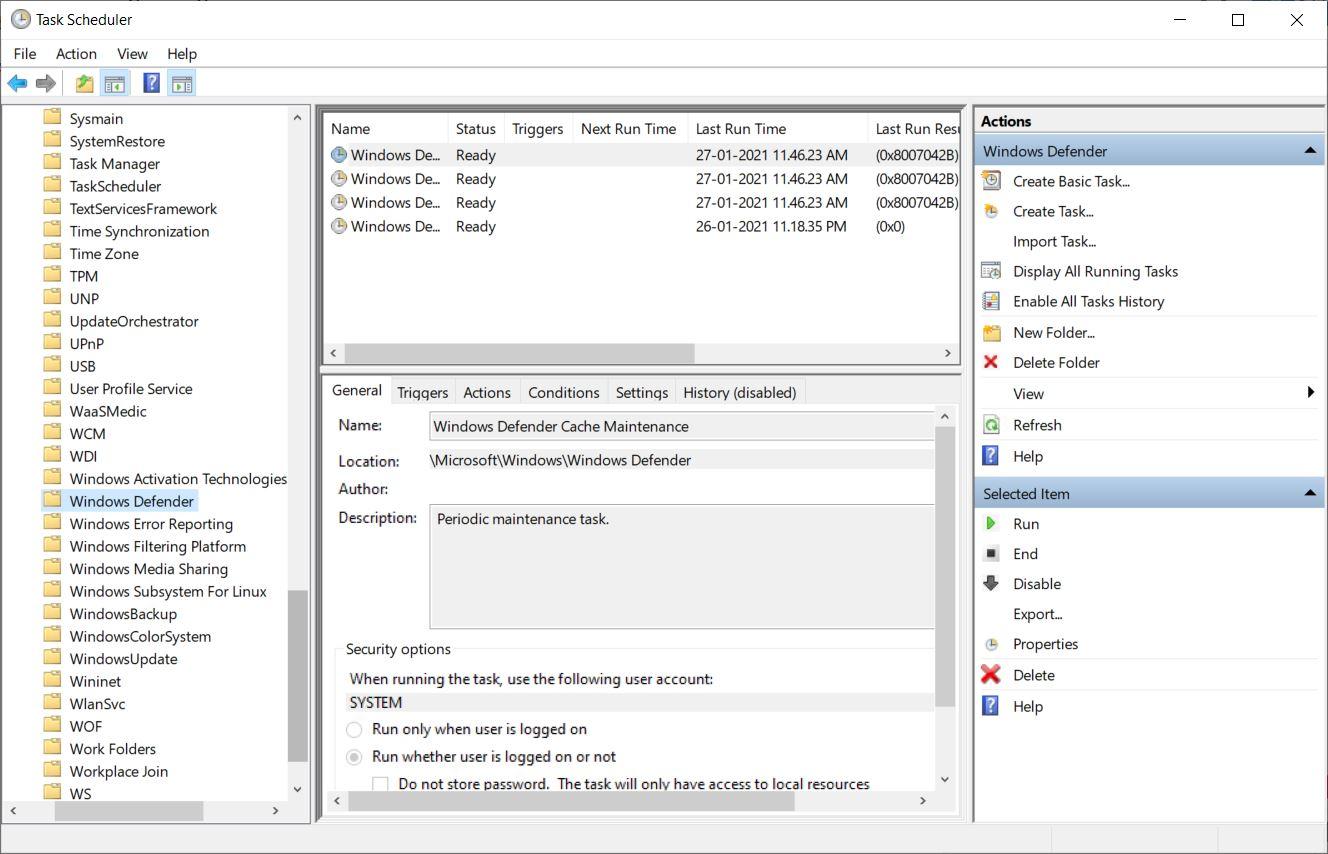
- Найдите опцию Запланированное сканирование Windows Defender в средней панели и откройте ее, как показано на изображении ниже:
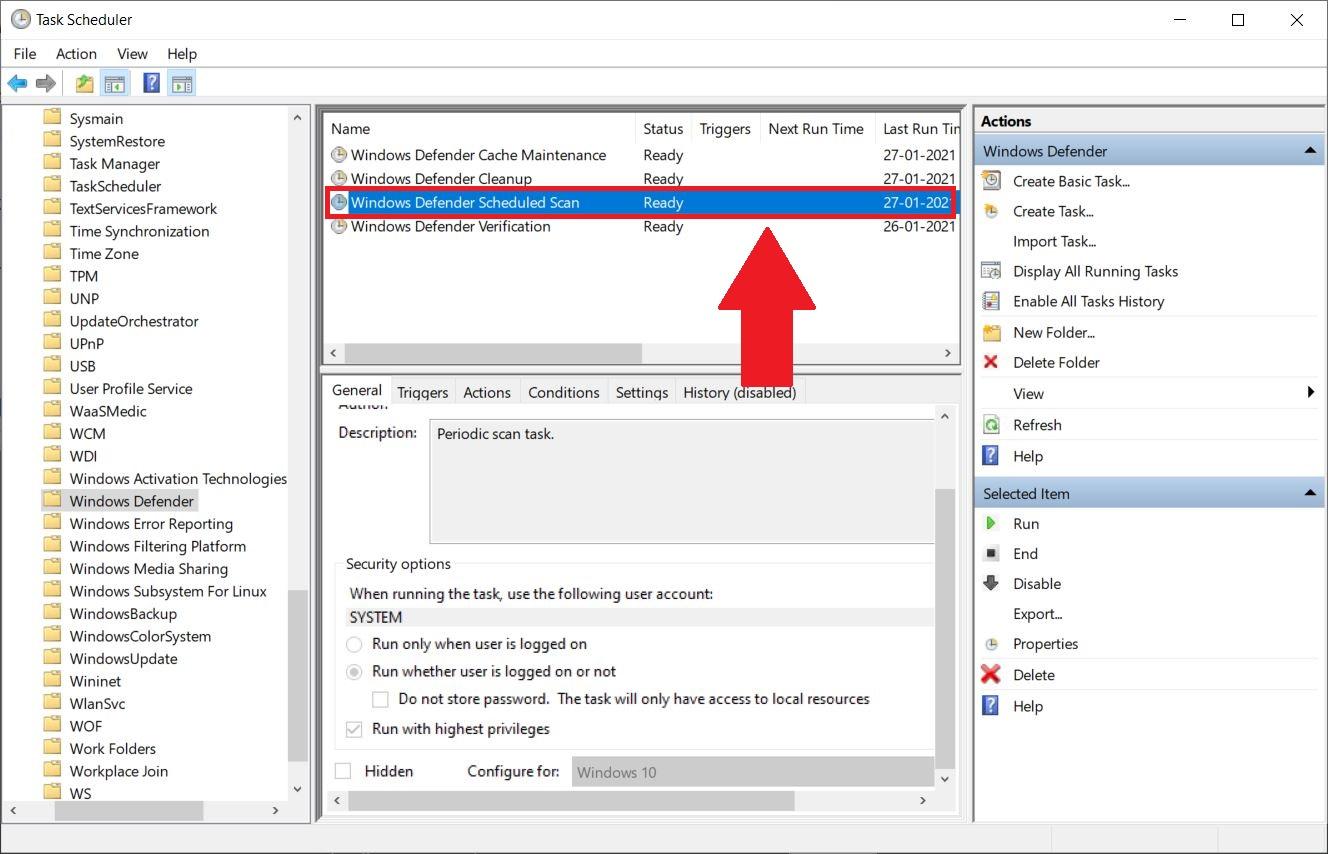
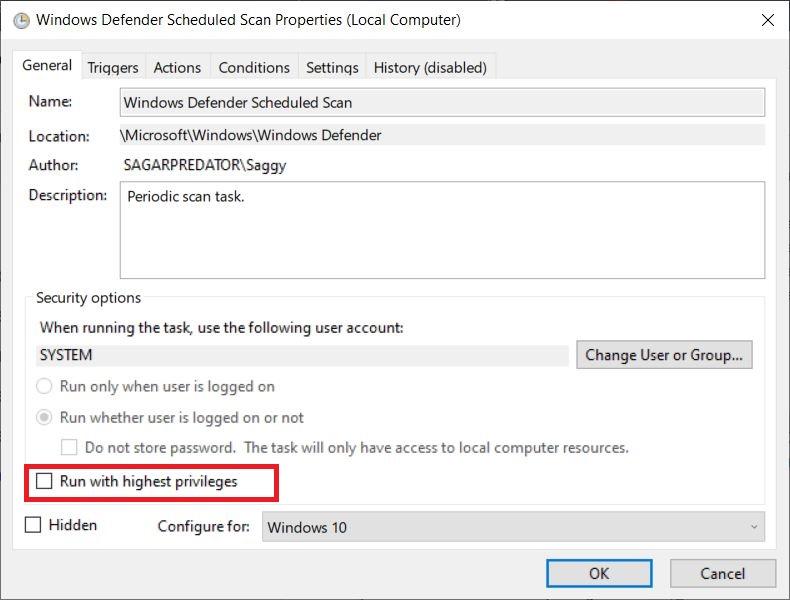
- Вам нужно снять отметку с опции Запуск с наивысшими привилегиями на Окне свойств.
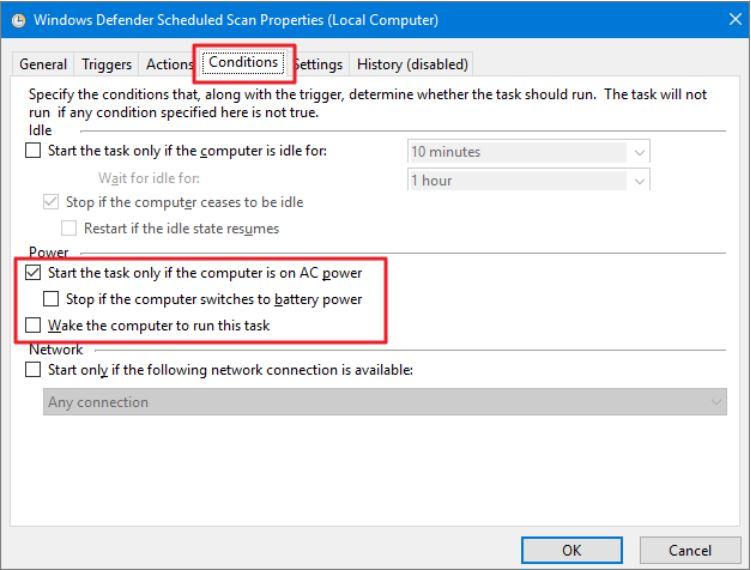
- На вкладке Условия снимите отметку со всех опций, как показано на изображении ниже.
- Вот и все!
Временно отключите процесс
Если Antimalware Service Executable внезапно потребляет много ресурсов компьютера, вы можете немедленно завершить процесс через Диспетчер задач. Однако это не постоянное решение, и сервис снова будет активен после перезагрузки системы.
Сказав это, вот подробные шаги для отключения процесса Antimalware Service Executable на Windows 11. Следуйте приведенным ниже шагам, чтобы завершить или остановить процесс, используя Диспетчер задач:
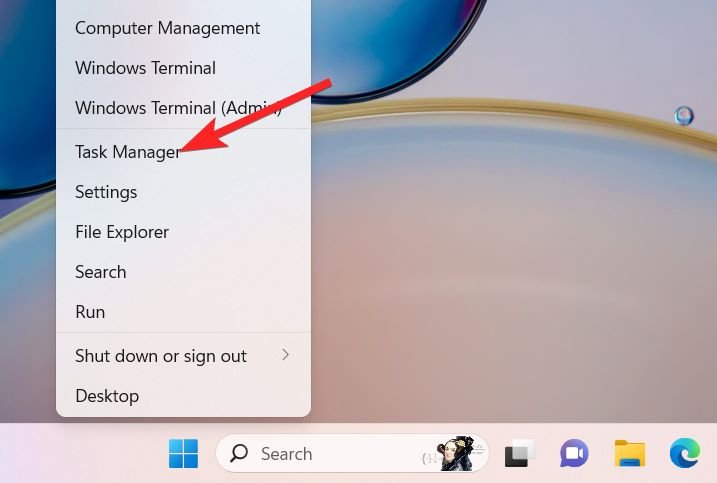
- Щелкните правой кнопкой мыши на значке Windows и выберите Диспетчер задач из меню Быстрых ссылок.
- Перейдите на вкладку Процессы в окне Диспетчера задач, выберите Antimalware Service Executable и нажмите кнопку Завершить задачу вверху.
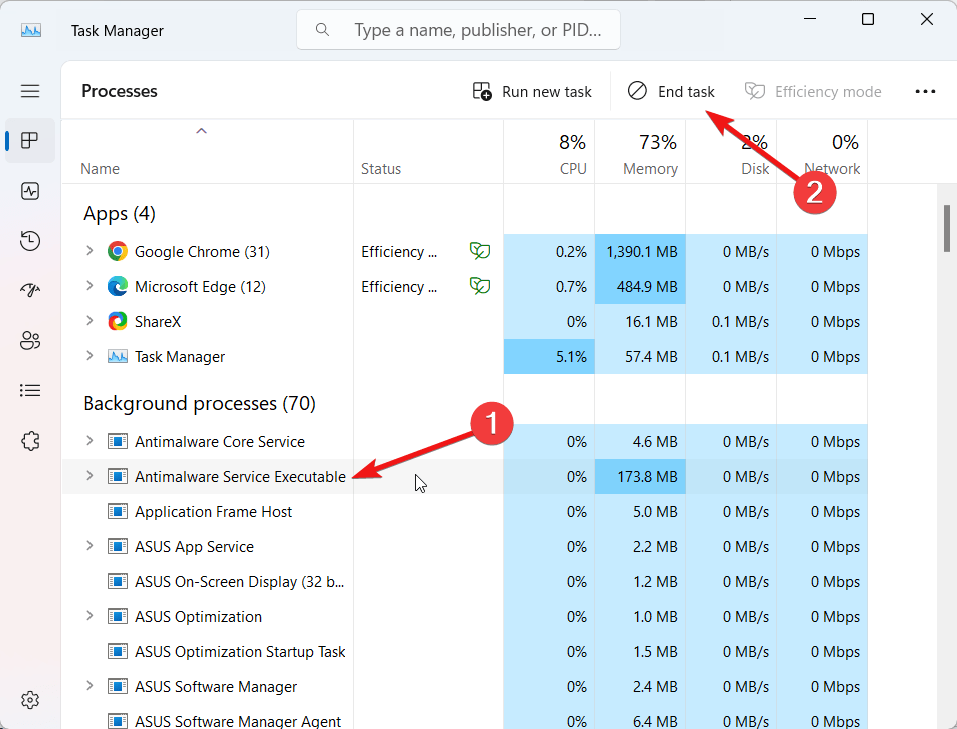
Вот и все! Процесс будет немедленно завершен, что значительно снизит использование памяти на вашем ПК с Windows 11.
Включите MsMpEng.exe в список исключений
Еще одно решение, которое стоит попробовать, — это добавить проблемный сервис в список служб, которые вы не хотите, чтобы Windows Defender включал в рутинные сканирования. Это значительно снизит влияние на ресурсы вашей системы, в частности, использование памяти. Вот как вы можете сделать необходимое.
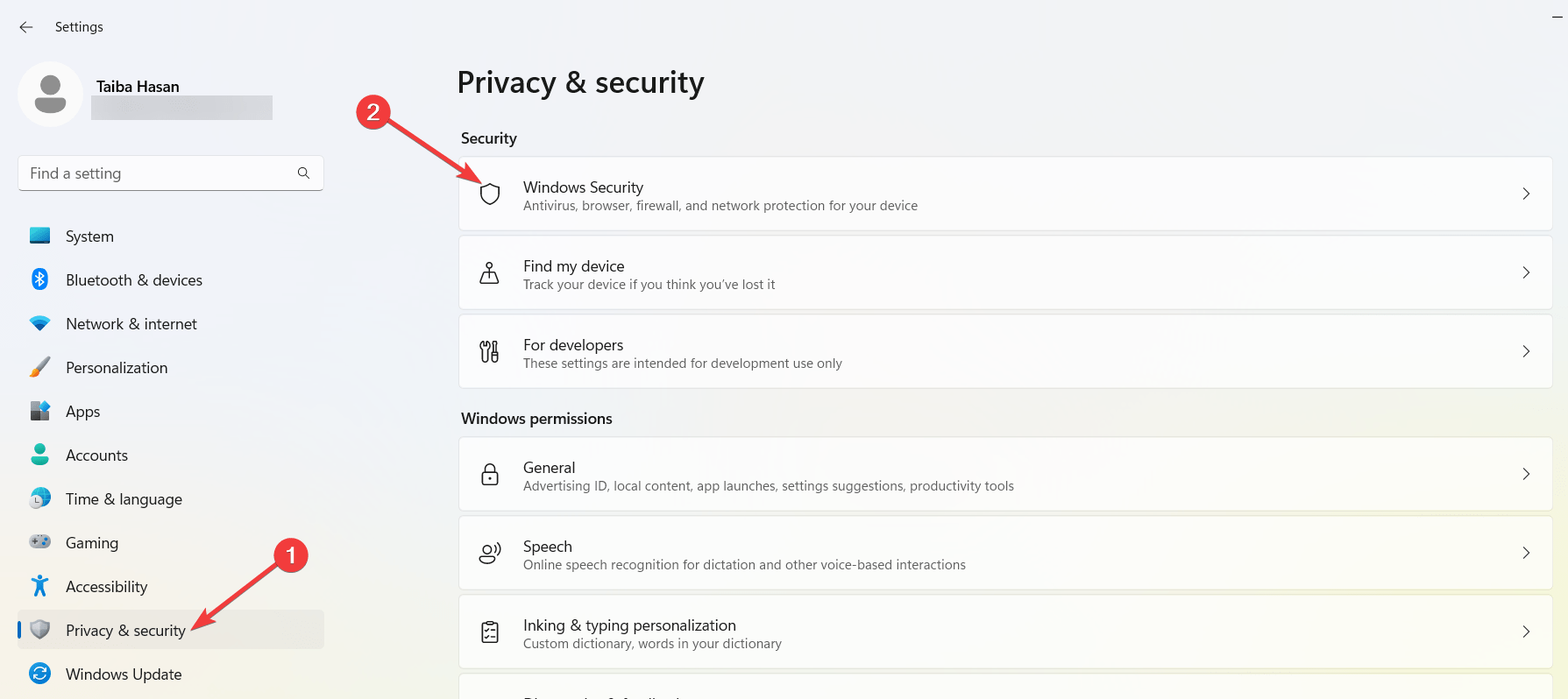
- Используйте сочетание клавиш Windows + I, чтобы открыть окно Настройки.
- Перейдите в Конфиденциальность и безопасность в левой боковой панели, а затем выберите Безопасность Windows в правой части.
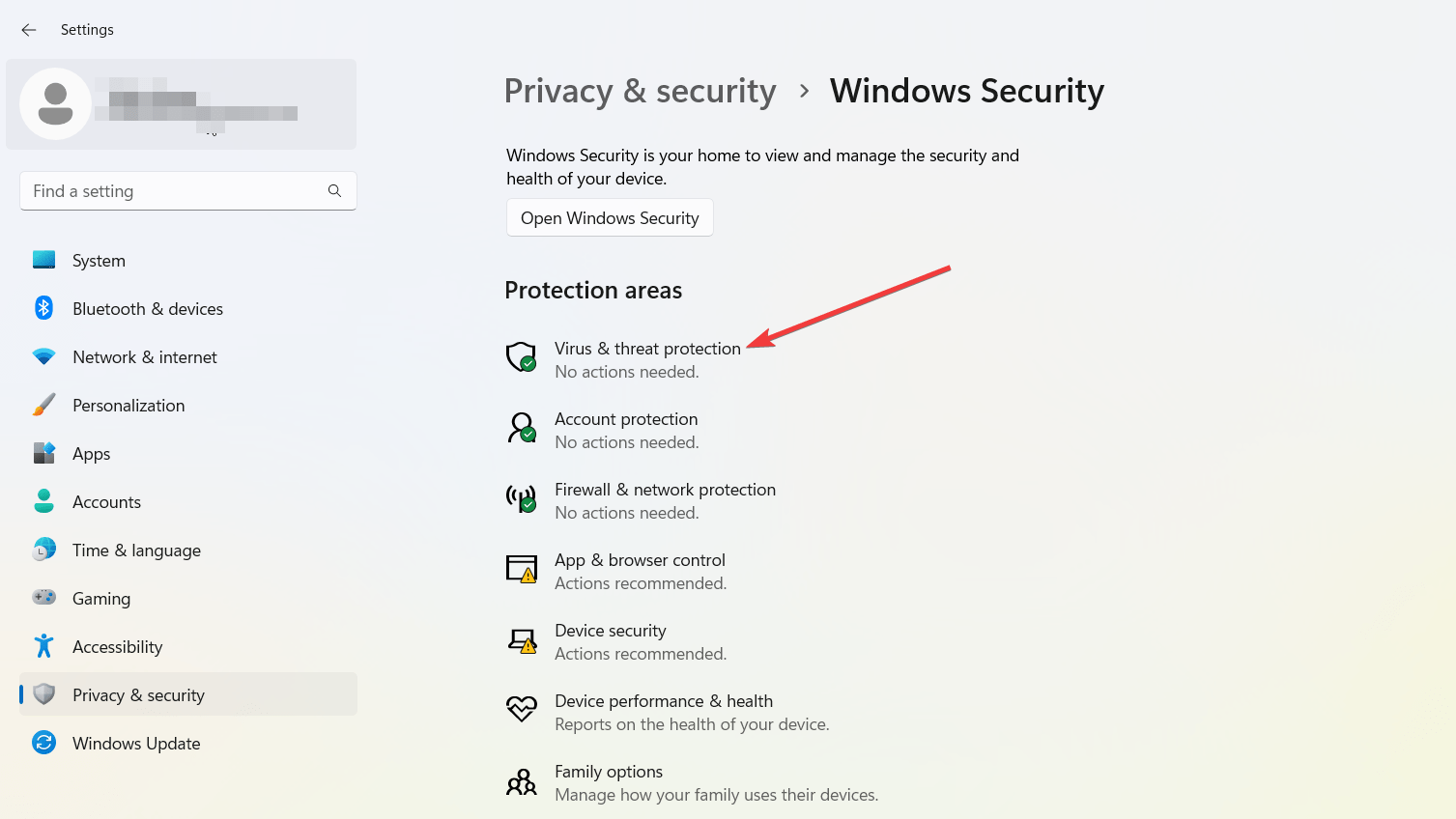
- Далее выберите Защита от вирусов и угроз.
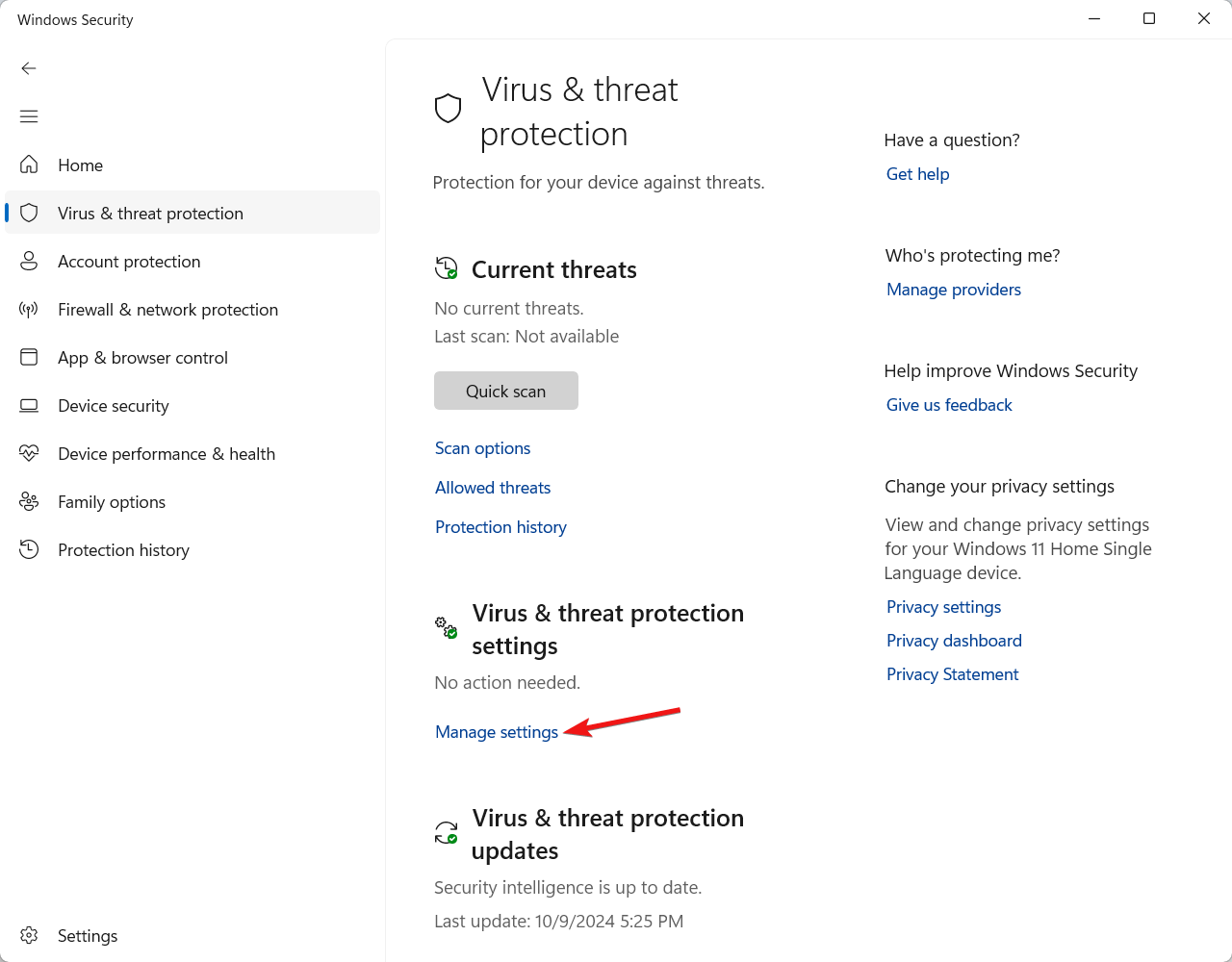
- Теперь перейдите по ссылке Управление настройками, расположенной в разделе настроек Защиты от вирусов и угроз.
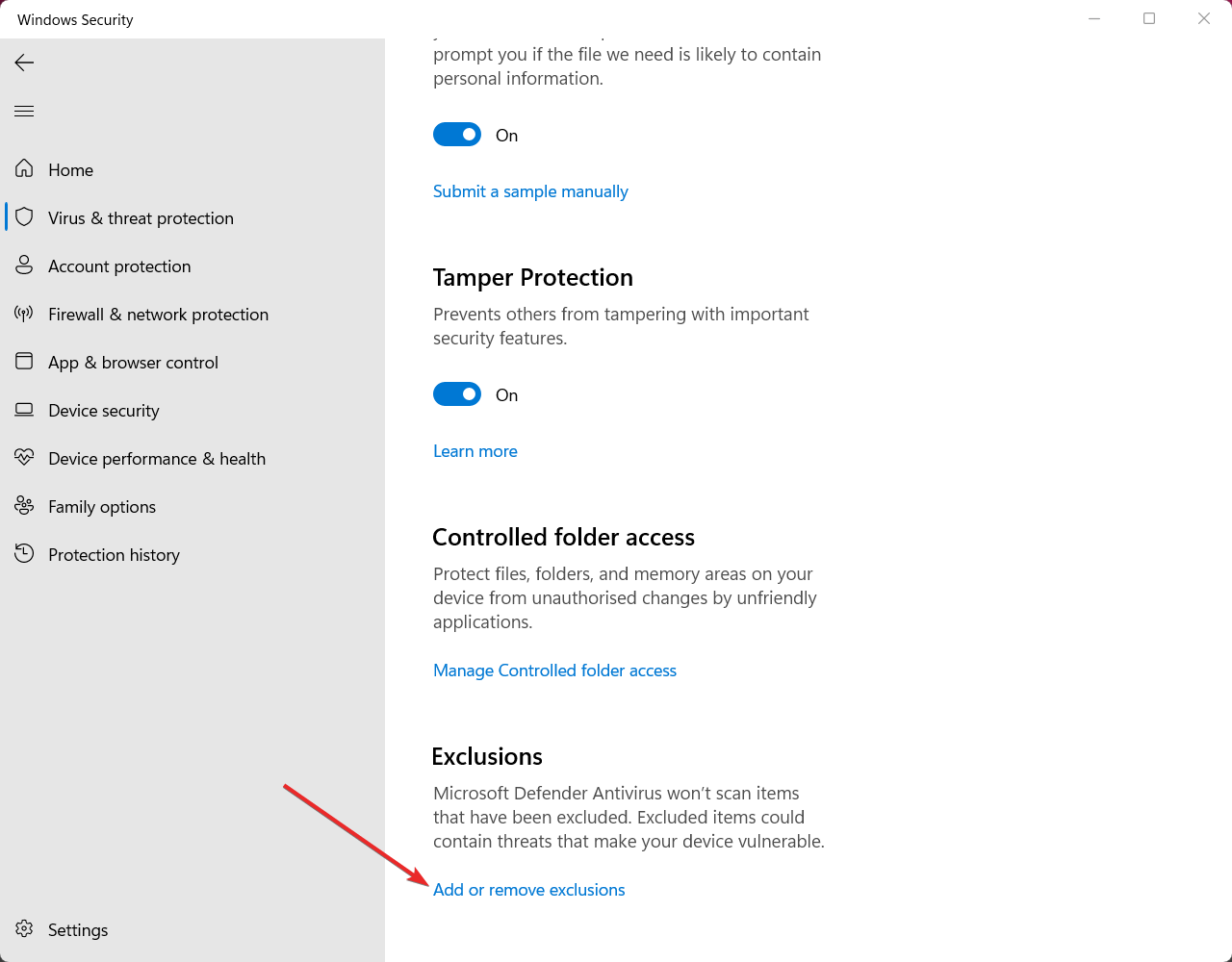
- Прокрутите вниз до раздела Исключения и нажмите ссылку Добавить или удалить исключения.
- Нажмите кнопку Добавить исключение и выберите Процесс в выпадающем меню.
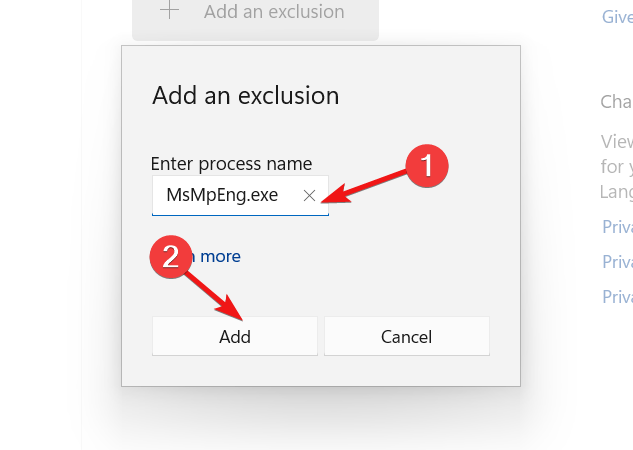
- Введите MsMpEng.exe в текстовом поле Добавить исключение и нажмите кнопку Добавить.
Теперь перезагрузите ПК и посмотрите, уменьшилось ли использование памяти на вашем ПК с Windows 11.
Заключение
Вот и подошел к концу наш гид, посвященный проблеме высокого использования памяти, вызванной процессом Antimalware Service Executable. Хотя Antimalware Service Executable является важным компонентом безопасности Windows, его аномальное поведение значительно влияет на производительность системы.
К счастью, предложенные здесь решения окажутся полезными, когда вам нужно уменьшить количество памяти, необходимой этому процессу. Какой из этих методов сработал в вашем случае? Дайте нам знать в комментариях.
Если у вас есть мысли о Как остановить высокое использование ‘Antimalware Service Executable’?, не стесняйтесь оставлять их в комментариях ниже. Также подписывайтесь на наш канал DigitBin на YouTube для видеоуроков. Удачи!
Get new posts in your inbox
No spam. Unsubscribe anytime.