Уведомления · 4 min read · Oct 23, 2025
Как остановить всплывающие уведомления в Windows 11?

Этот учебник описывает три метода остановки всплывающих уведомлений в Windows 11. Для пользователей Insider Previews и бета-тестеров одиннадцатой версии ОС Windows это были довольно насыщенные событиями месяцы.
Будучи частью этой группы, вы первыми получаете доступ ко всем новым и интересным функциям до того, как они станут доступны обычным пользователям. И на этот раз действительно есть множество изменений, которые вы, вероятно, приветствуете, с обновлением интерфейса/опыта пользователя как основной темой обсуждения.
Тем не менее, несмотря на все эти изменения, одно оставалось неизменным — привычка ОС постоянно беспокоить вас уведомлениями. Хотя это все еще подсказки от первой стороны, это не отменяет того факта, что они довольно навязчивы по своей природе и склонны нарушать нормальный рабочий процесс.
К счастью, существуют несколько хитрых обходных путей, с помощью которых вы можете положить конец этим раздражающим подсказкам. И этот гид ознакомит вас именно с этим. Итак, без лишних слов, давайте начнем с различных методов остановки всплывающих уведомлений в Windows 11.
Способы отключения всплывающих уведомлений в Windows 11
Мы представили три разных подхода к выполнению вышеупомянутой задачи: отключение уведомлений приложений, советов и предложений, а также уведомлений синхронизации.
Вам решать, какие из них вы планируете отключить, а какие оставить включенными. Но для наилучшего результата мы рекомендуем отключить все три подсказки. На этой ноте давайте начнем с руководства по остановке всплывающих уведомлений в Windows 11.
Отключить уведомления сторонних приложений
Это подсказки, которые вы получаете от различных сторонних приложений и программного обеспечения. Поскольку на вашей системе может быть установлено как минимум десяток приложений, одна подсказка от каждого из них достаточно, чтобы вызвать у вас раздражающий пользовательский опыт. Поэтому лучший курс действий — сразу отключить уведомления от этих приложений.
Но если вы планируете принять менее агрессивный подход и хотите отключить подсказки только от нескольких приложений, то мы тоже вас поддержим. Кроме того, мы также перечислим шаги для эффективного управления этими подсказками. Все три сценария обсуждаются ниже, следуйте за нами.
Отключить все уведомления сторонних приложений
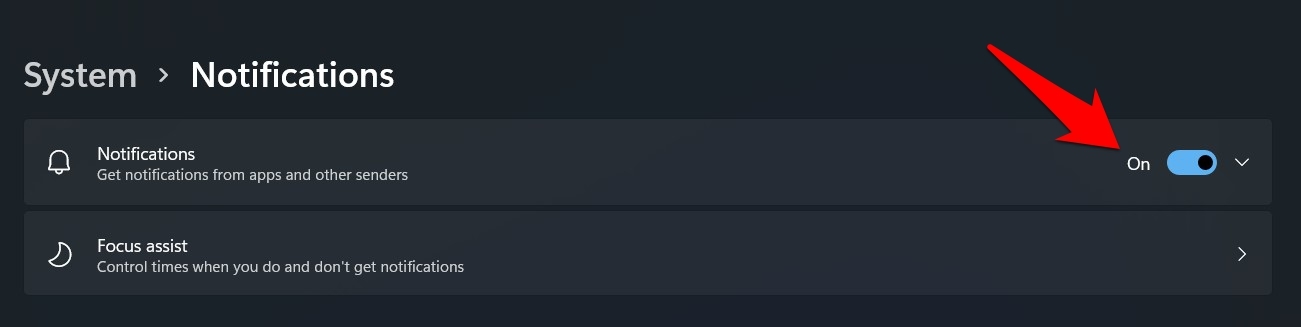
- Откройте страницу настроек с помощью сочетания клавиш Windows+I.
- Затем перейдите в раздел Система в левом меню.
- После этого перейдите в раздел Уведомления.
- Наконец, отключите переключатель рядом с Уведомлениями.
Отключить уведомления выбранного приложения
Если вы хотите отключить подсказки только от нескольких приложений, а не от всех установленных приложений, то вот что вам нужно сделать:
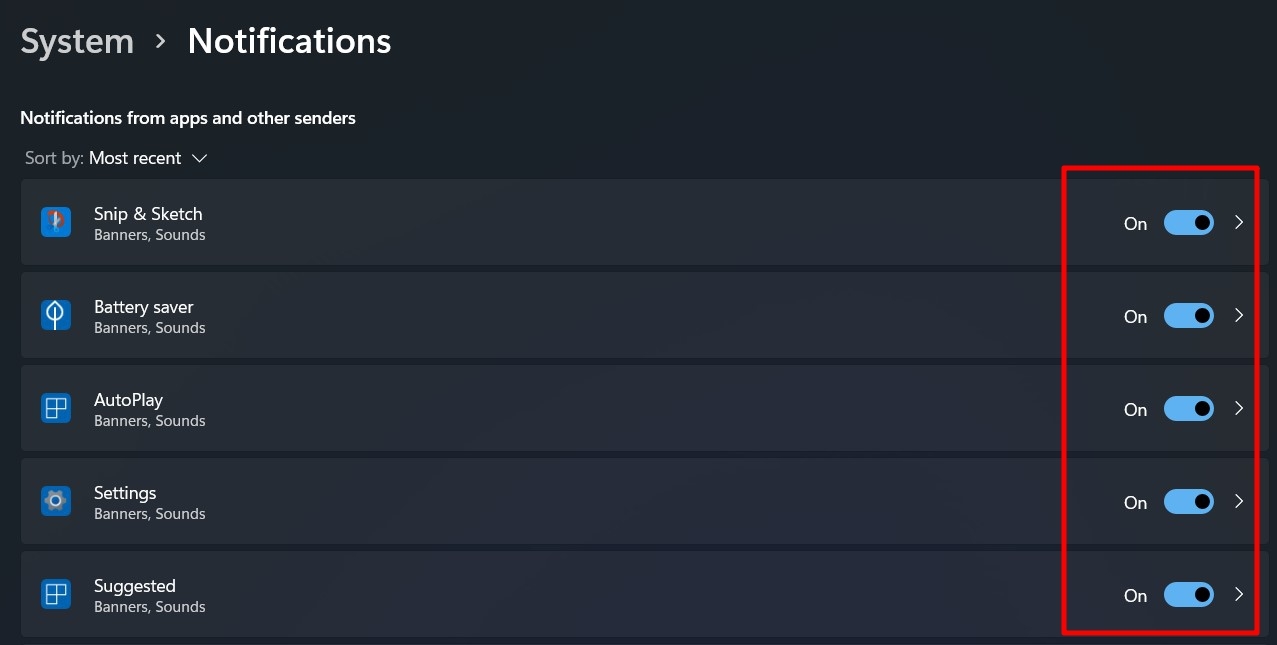
- Перейдите в Настройки > Система > Уведомления, как и раньше.
- Но на этот раз не отключайте переключатель уведомлений.
- Прокрутите страницу вниз, и вы увидите список всех установленных приложений.
- Теперь просто отключите переключатель рядом с нужным приложением/приложениями, уведомления от которых вы не хотите получать.
Управление настройками уведомлений приложения
Если вы хотите получить более детальный контроль над этими подсказками, то нажмите на нужное приложение, и вы перейдете на страницу его настроек уведомлений. Отсюда вы можете решить, должны ли эти уведомления отображаться в Центре уведомлений или нет.
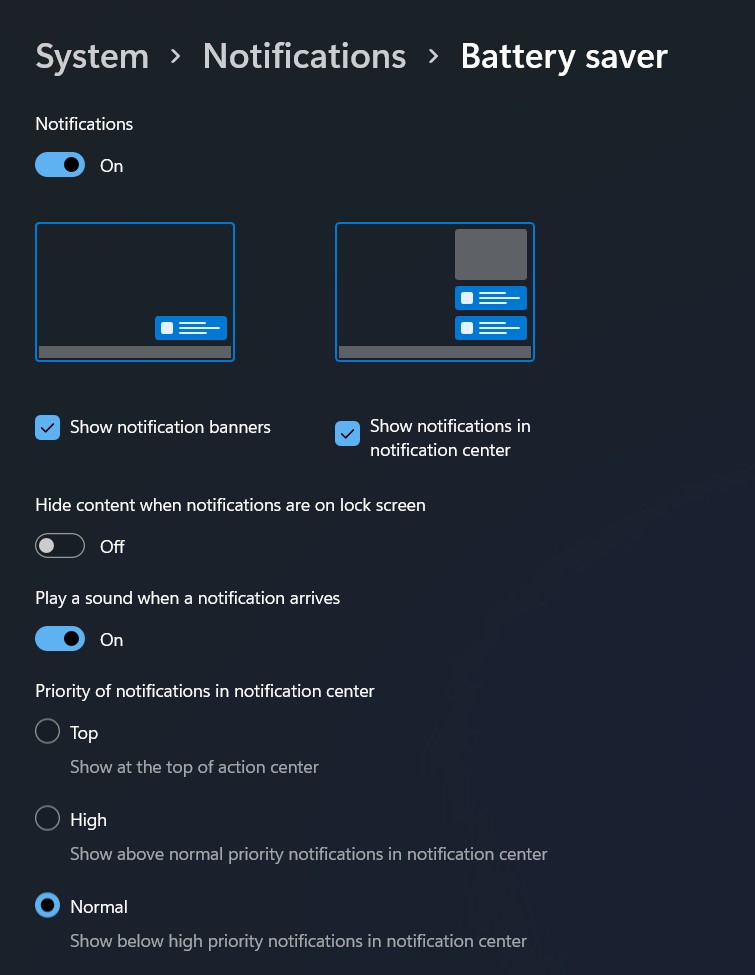
Аналогично, некоторые другие настройки, такие как воспроизведение звука и разрешение на отображение баннеров, также могут быть контролированы с этой страницы. Более того, вы также можете установить их приоритет, т.е. сколько веса следует придавать этим подсказкам. Все это можно сделать прямо из этого меню.
Итак, это был первый метод остановки всплывающих уведомлений в Windows 11. Теперь давайте обратим внимание на другие два.
Отключить советы и предложения
Microsoft регулярно отправляет советы и предложения, связанные с его продуктами и услугами. Они могут рекомендовать вам попробовать их приложения, установить любые ожидающие обновления или просто информировать вас обо всех новых функциях, которые они подготовили для вас. Однако, если вы почти не взаимодействуете с приложениями Microsoft, вы можете рассмотреть возможность отключения этих уведомлений. Вот как:
- Откройте страницу настроек через меню Пуск.
- Затем перейдите в Система > Раздел уведомлений.
- Теперь прокрутите до конца страницы и снимите отметку с следующих двух опций:
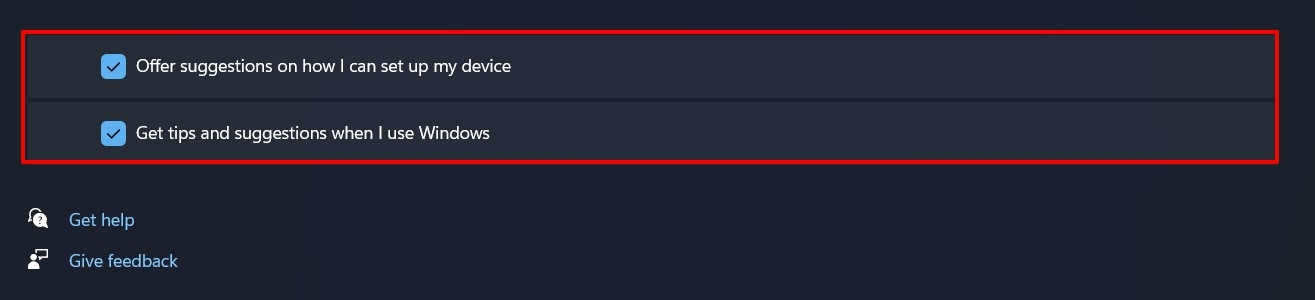 - Предложить советы о том, как я могу настроить свое устройство
- Получать советы и предложения при использовании Windows.
Это были шаги для отключения советов и предложений. Это действительно довольно полезное дополнение к списку методов остановки всплывающих уведомлений в Windows 11.
Отключить уведомления синхронизации
Синхронизация используется для отображения уведомлений в Проводнике файлов относительно OneDrive и некоторых новых функций ОС Windows.
Тем не менее, получать всплывающие окна в приложении Проводник файлов — это последнее, чего кто-либо хотел бы. К счастью, существует метод отключения этих подсказок. Давайте проверим это.
- Запустите Проводник файлов с помощью сочетания клавиш Windows+E.
- Затем нажмите на три горизонтальные точки, расположенные в верхней панели меню.
- Выберите Параметры из выпадающего меню. Это откроет меню параметров папки.
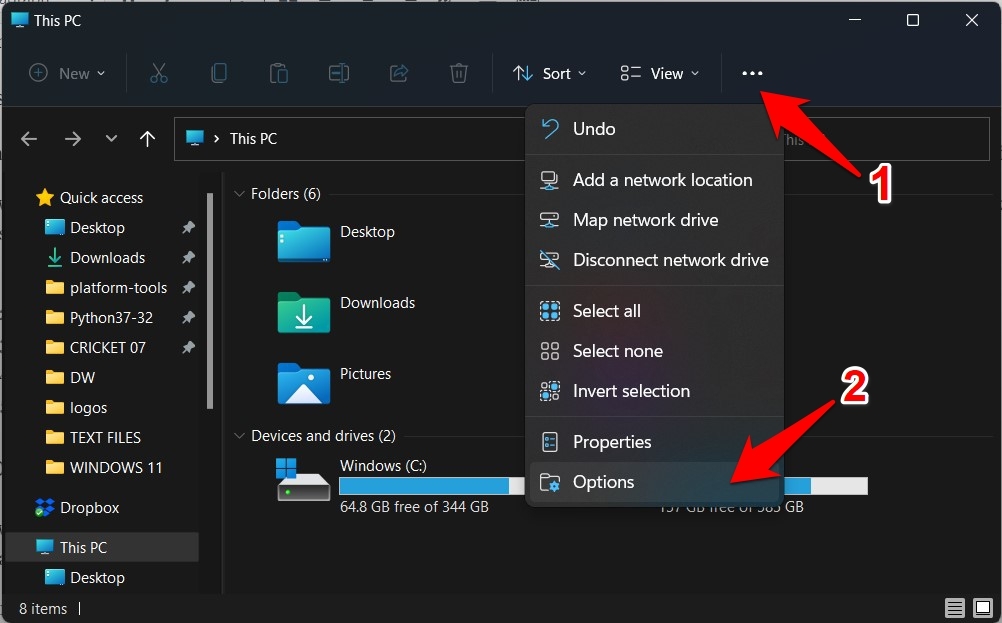
- Перейдите на вкладку Вид и снимите отметку с опции «Показать уведомления синхронизации».
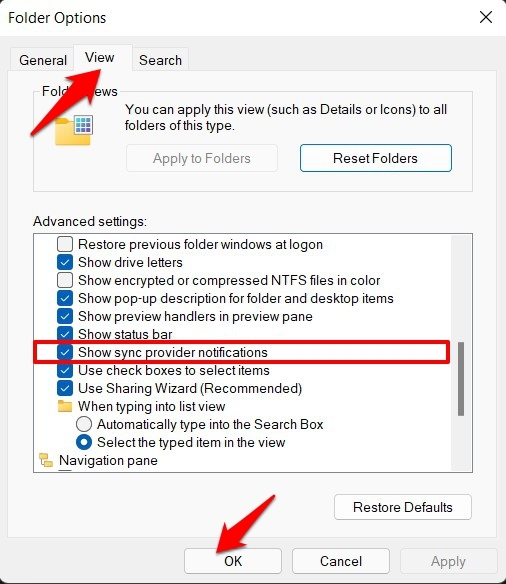
- Наконец, нажмите OK, чтобы сохранить изменения. Вот и все. Вы больше не будете получать подсказки в приложении Проводник файлов.
Заключение
Таким образом, мы завершаем руководство о том, как вы можете остановить всплывающие уведомления в Windows 11. Мы представили три разных метода по этому поводу.
Более того, мы также перечислили все возможные сценарии, с помощью которых вы можете минимизировать эти подсказки, а не полностью отключать их. Если у вас все еще есть какие-либо вопросы по вышеупомянутым шагам, дайте нам знать в комментариях ниже.
Если у вас есть мысли о Как остановить всплывающие уведомления в Windows 11?, не стесняйтесь оставлять их в комментариях ниже. Также, пожалуйста, подпишитесь на наш канал DigitBin на YouTube для видеоуроков. Удачи!
Get new posts in your inbox
No spam. Unsubscribe anytime.