Технологии · 2 min read · Nov 04, 2025
Как синхронизировать буфер обмена между Android и Windows 10
Большинство людей стремятся скопировать текст на своем смартфоне и хотят иметь его в буфере обмена на своем ПК, мечтая о чем-то, что может синхронизировать буфер обмена между устройствами. Вы можете сделать это, используя менеджеры буфера обмена, которые доступны в Play Store вашего устройства Android и в виде расширений браузера или приложений на вашем ПК. Используя эти приложения, вы можете синхронизировать буфер обмена между разными устройствами. Здесь мы перечисляем несколько приложений, которые хорошо работают и выделяются.
Синхронизация буфера обмена между Android и ПК с помощью этих приложений
Мы перечислили наши 3 лучших выбора приложений для синхронизации буфера обмена между Android и ПК. Вы можете установить эти приложения на своем смартфоне и следовать инструкциям на экране, чтобы подключить устройства.
Clipbrd
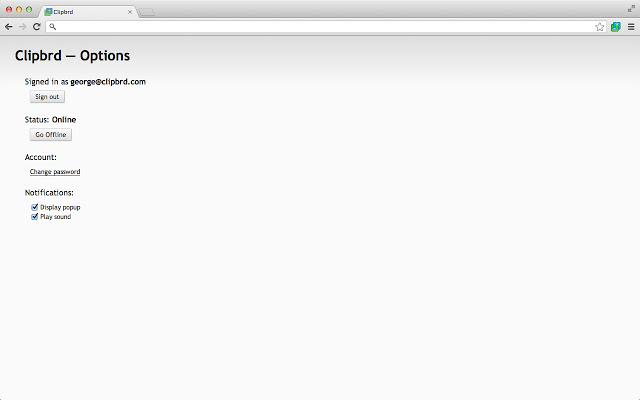
Настроить это на обоих устройствах, т.е. на Android и ПК, довольно просто, поэтому оно находится на первом месте в списке. Вы можете быстро настроить это и воспользоваться всеми преимуществами, как только начнете. Все, что вам нужно сделать, это установить копии приложения на ПК и Android-устройство. После установки запустите его, не внося никаких изменений в настройки.
Вы можете найти его в Google Play Store для вашего Android-устройства, и есть расширение для браузера Chrome, которое вы можете добавить для ПК. Затем войдите на обоих устройствах с одной и той же учетной записью. После этого вы можете начать легко передавать всю свою работу между обеими сторонами, это так просто. Вы можете зарегистрироваться бесплатно в этом приложении, создав учетную запись. Затем вы можете использовать эту учетную запись на разных устройствах и выполнять свою работу.
ClipSync
Следующая лучшая альтернатива, которую вы можете использовать, - это ClipSync, которое является приложением для Android и может использоваться для синхронизации вашего буфера обмена на устройстве Android с буфером обмена Windows. Аналогично, вы можете сделать обратное, синхронизировав буфер обмена Windows с буфером обмена Android. После установки ClipSync все, что вам нужно сделать, это нажать CTRL+C, и это автоматически синхронизирует текст буфера обмена с устройствами Android в одной и той же сети Wifi. Чтобы использовать это приложение на Windows, вам нужно установить сервер ClipSync на ПК с Windows.
ClipSync для браузера
Alt-C
Alt-C - это еще одно лучшее приложение для Android, которое вы можете использовать для синхронизации текста между вашим ПК и смартфонами или умными устройствами. Лучшая вещь в этом приложении заключается в том, что его интерфейс очень чистый и простой. В интерфейсе нет ненужных функций. Вам просто нужно загрузить это на оба устройства Windows и Android, и после этого вы можете синхронизировать буфер обмена, следуя нескольким инструкциям.
Alt-C для браузера
Вы можете использовать все эти приложения на своих ПК и устройствах Android, чтобы легко синхронизировать содержимое буфера обмена между всеми ними.
Читать далее:
- Как добавить эквалайзер звука в Windows 10
- Как извлечь текст из изображений в Windows 10
- Как отправить фотографии в WhatsApp без сжатия
Get new posts in your inbox
No spam. Unsubscribe anytime.