WhatsApp · 9 min read · Dec 15, 2025
Как сделать скриншот фотографии с функцией "Посмотреть один раз" в WhatsApp
В августе 2021 года WhatsApp представил функцию “ Посмотреть один раз “, как часть более широкого обновления функций конфиденциальности. Пользователи могут использовать эту функцию для отправки видео и изображений, которые получатель может просмотреть только один раз, прежде чем они будут автоматически удалены. Если вы не можете сделать скриншот фотографии в WhatsApp, это, скорее всего, связано с недавно добавленной функцией WhatsApp под названием “Посмотреть один раз”, которая предотвращает создание скриншота видимой фотографии за один раз.
Когда функция “Посмотреть один раз” включена при отправке фотографии, получатель может просмотреть изображение только один раз, прежде чем оно будет автоматически удалено. Получателю также запрещено делать скриншоты изображения или отправлять его другим. С помощью этой функции конфиденциальности чувствительная или личная информация не будет сохранена или распространена без ведома или согласия отправителя. Из-за этой функции “Посмотреть один раз” вам, скорее всего, будет трудно сделать скриншот фотографии WhatsApp, которая видна за один раз.
Тем не менее, функция “Посмотреть один раз” не является абсолютно надежной. Даже если скриншоты потенциально отключены, получатель все равно может использовать другие методы для захвата содержимого.
Какова цель обновления функции “Посмотреть один раз”?
Чтобы помочь пользователям делиться личной или чувствительной информацией, которую они могут не хотеть, чтобы получатель сохранял или делился без их ведома или согласия, WhatsApp добавил функцию конфиденциальности “ Посмотреть один раз “.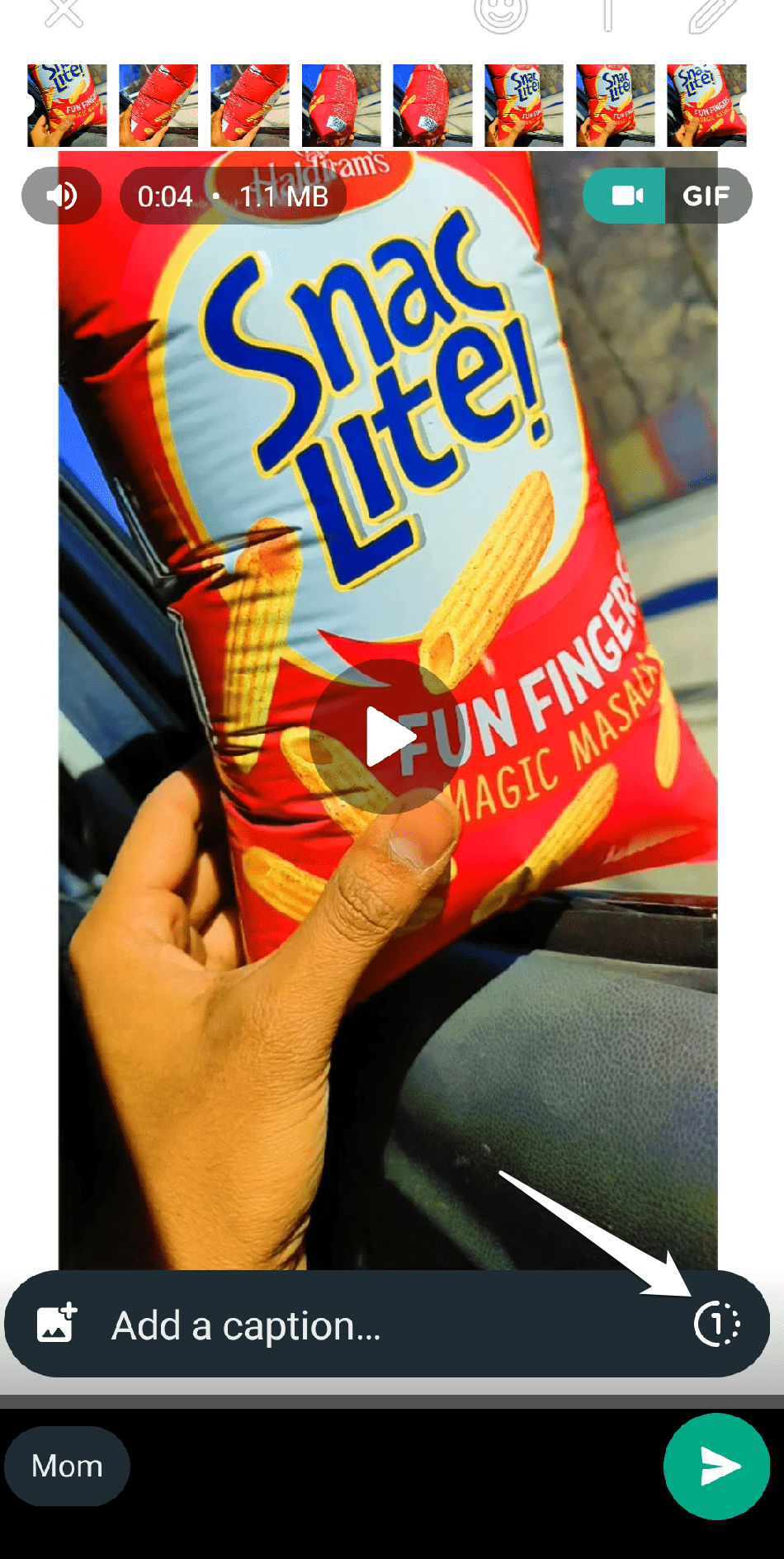
Например, в этом случае кто-то может использовать функцию “Посмотреть один раз”, чтобы отправить фотографию личного изображения, конфиденциальное сообщение или чувствительный документ, к которому они не хотят, чтобы получатель имел доступ снова в будущем. Отправитель может повысить свою уверенность в том, что его сообщение не будет сохранено или поделено получателем, включив функцию “Посмотреть один раз”.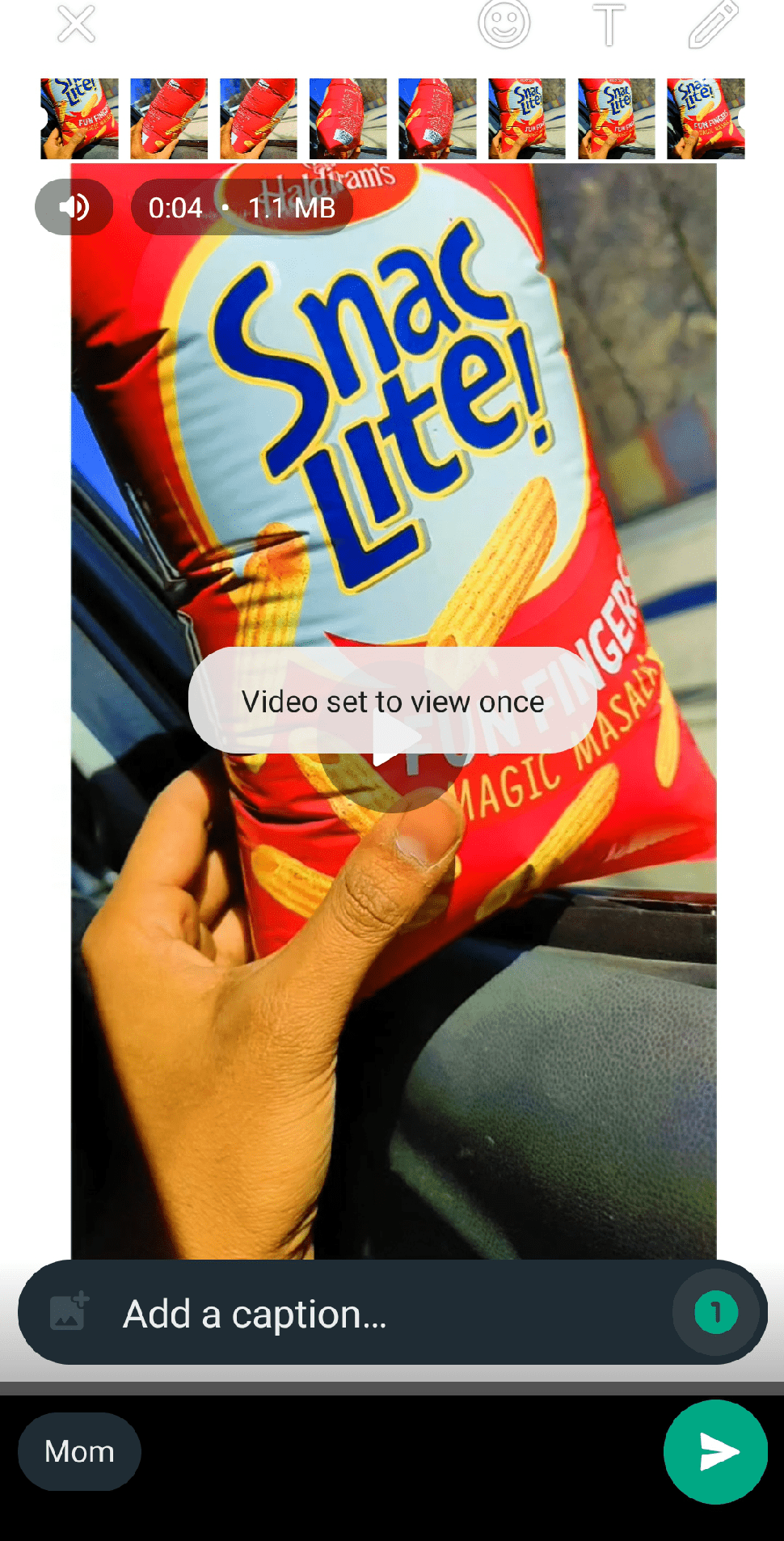
Важно помнить, что функция “Посмотреть один раз” не является надежной, потому что получатель все равно может использовать другое устройство, чтобы сделать скриншот фотографии или сфотографировать экран. Для некоторых пользователей это может быть полезным инструментом и действительно предлагает дополнительный уровень конфиденциальности.
Способы сделать скриншот сообщений “Посмотреть один раз” в WhatsApp
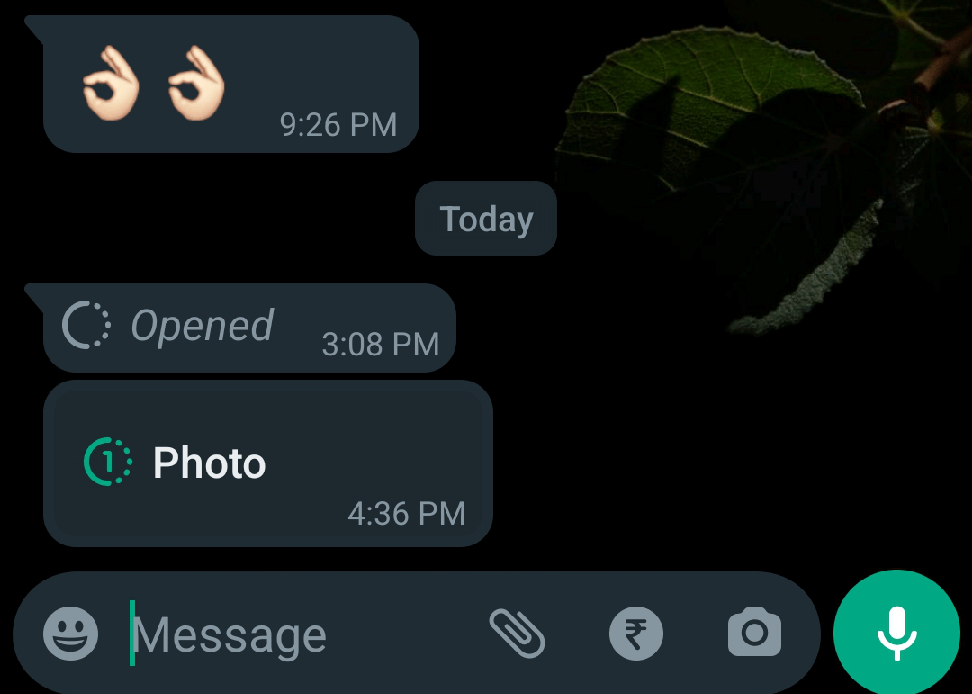
Сообщения, отправленные с функцией “Посмотреть один раз” в WhatsApp, трудно сделать скриншот, потому что эта функция предотвращает сохранение или распространение содержимого получателями. Если вы попытаетесь сделать скриншот сообщения “Посмотреть один раз”, появится сообщение об ошибке, и отправитель будет уведомлен о вашей попытке. Тем не менее, даже если вам это не разрешено, есть несколько способов сделать скриншот любого сообщения “Посмотреть один раз”. Итак, давайте начнем.
Примечание: Делать скриншоты в приложениях, где это не разрешено, может быть против хорошей практики; убедитесь, что вы используете следующий метод справедливо и только для личного использования. Также мы не можем гарантировать, что следующие методы сработают, используйте их на свой страх и риск.
1. Использование приложения App Cloner
Вы можете использовать приложение App Cloner, чтобы создать клон WhatsApp с настроенными параметрами, которые помогут вам делать скриншоты без проблемы черного экрана.
Читайте: Не удается сделать скриншот: обойти ограничения Android Примечание: Убедитесь, что приложение не является пакетом APK, а является отдельной автономной версией приложения. Если это пакет APK, загрузите отдельную автономную версию с веба.
- Загрузите APK App Cloner и установите его на свой Android.
Я протестировал приложение на Android 12, и оно работает хорошо. Если вышеуказанная версия закрывается или не работает на вашем устройстве, попробуйте любую другую версию с веба.
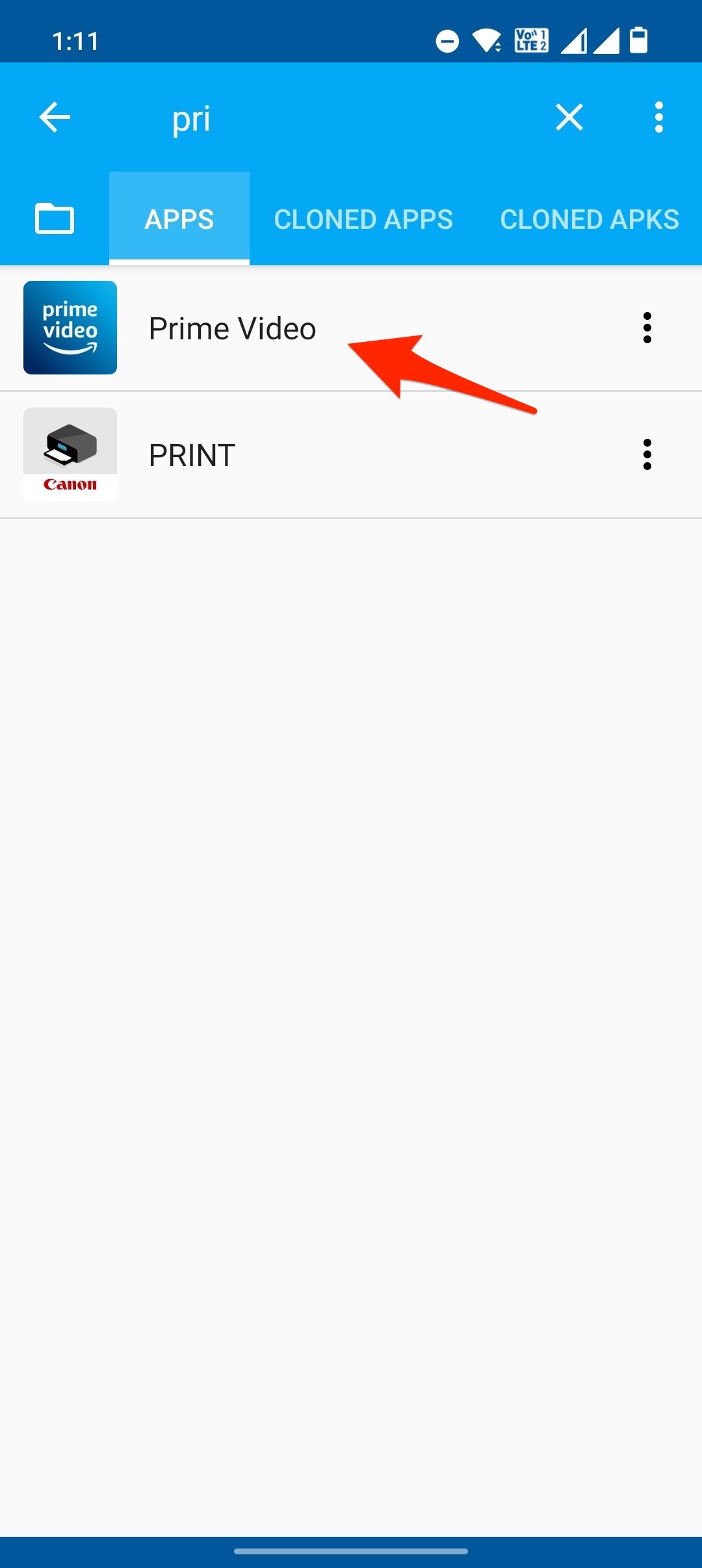
Откройте приложение и выберите приложение, которое вы хотите клонировать для создания скриншотов на своем Android.
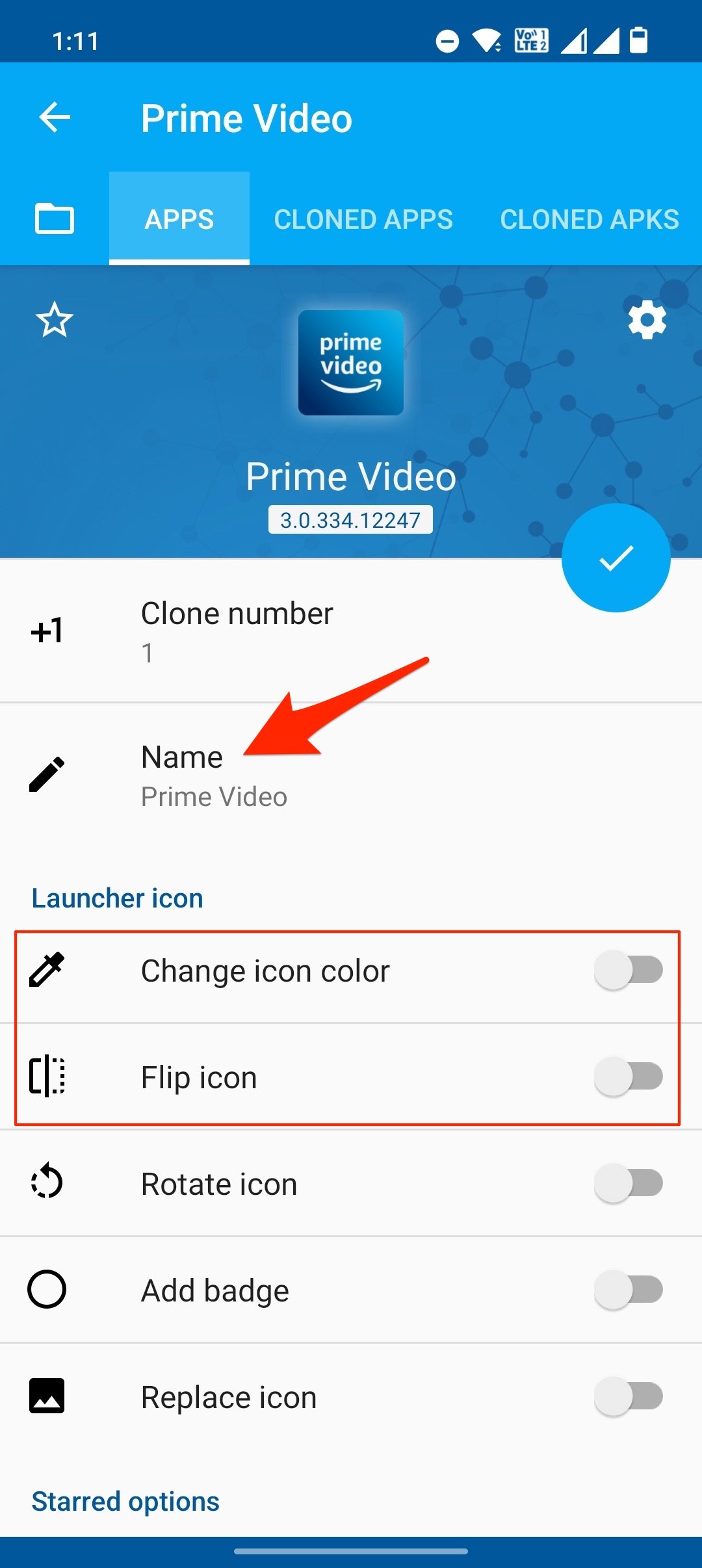
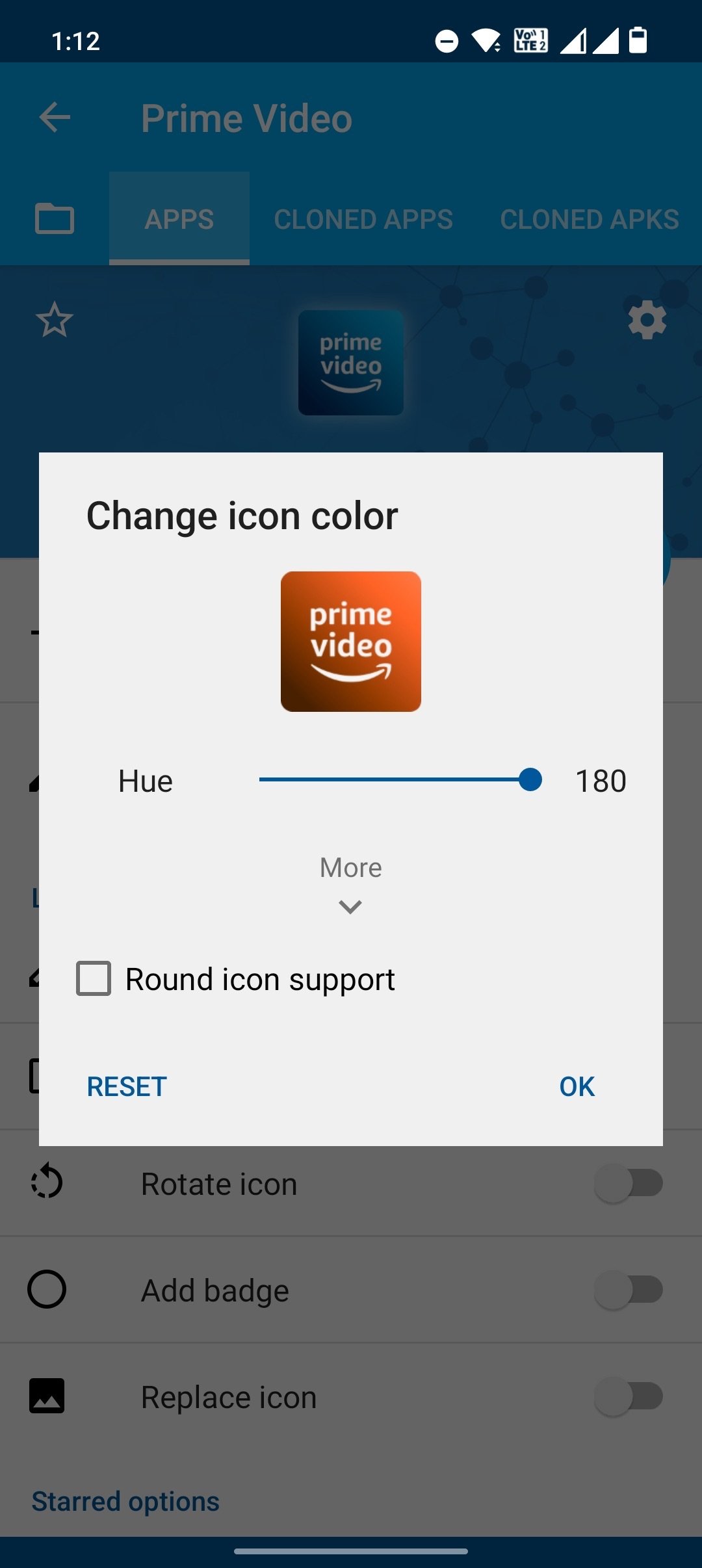
Здесь измените имя приложения или цвет значка приложения. Это поможет отличить клонированное приложение от оригинала.
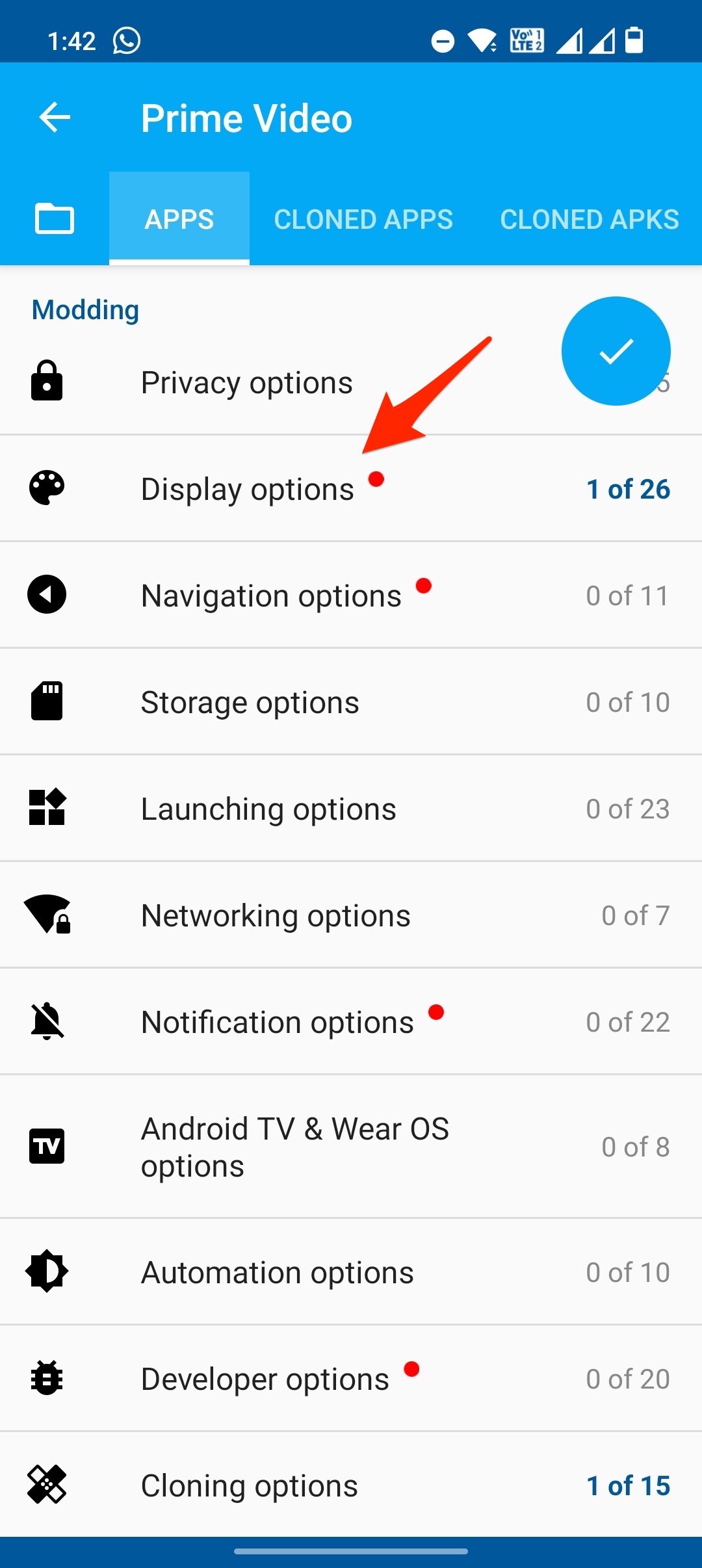
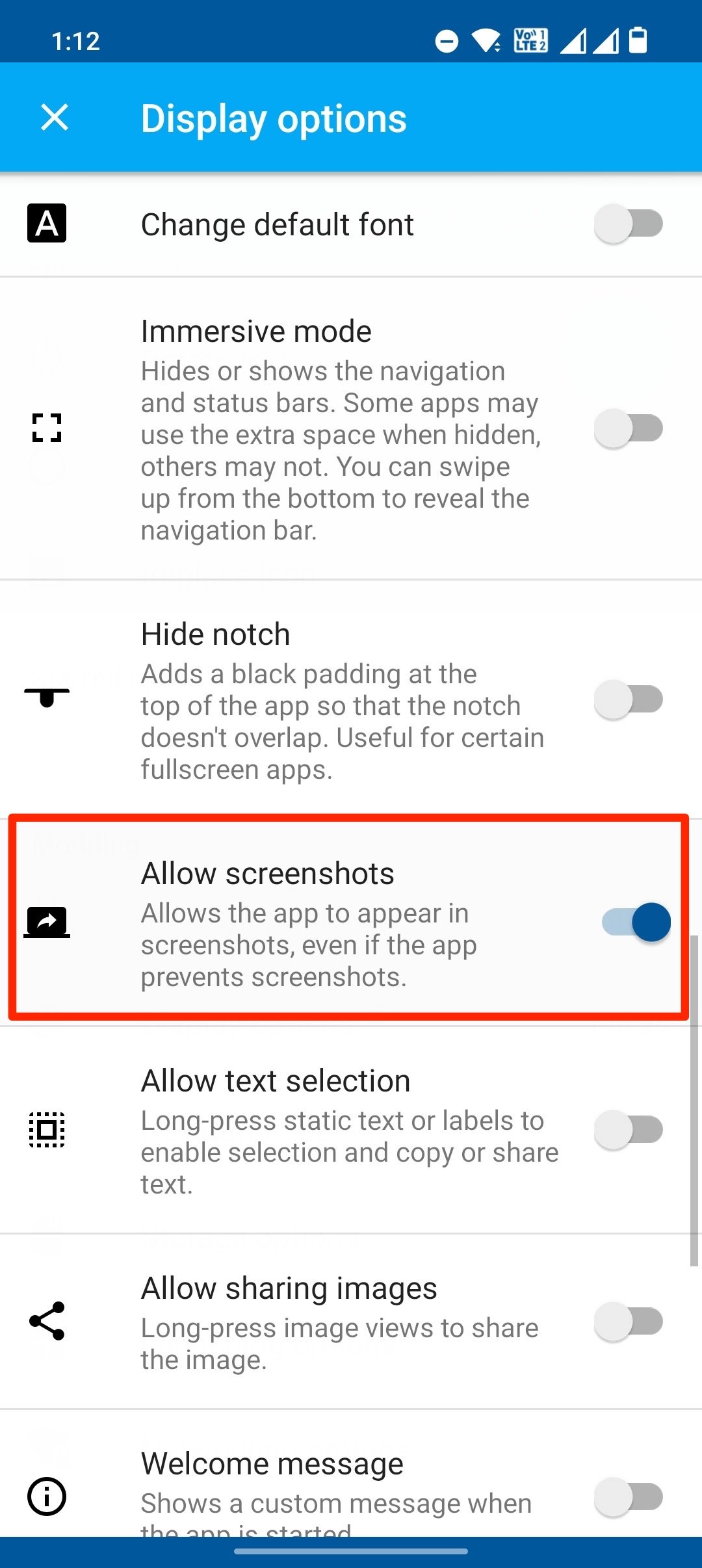
Теперь прокрутите вниз, нажмите Параметры отображения и включите переключатель Разрешить скриншот.
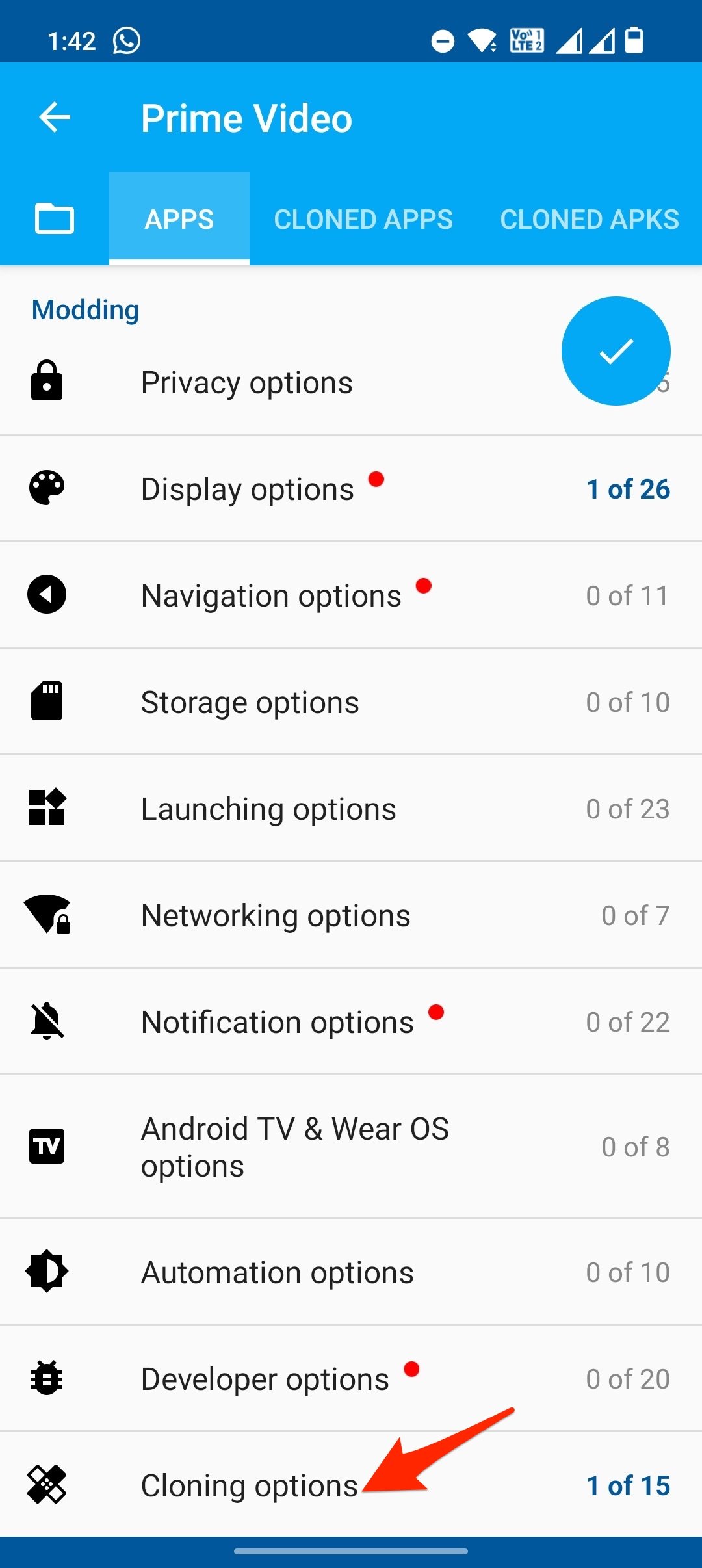
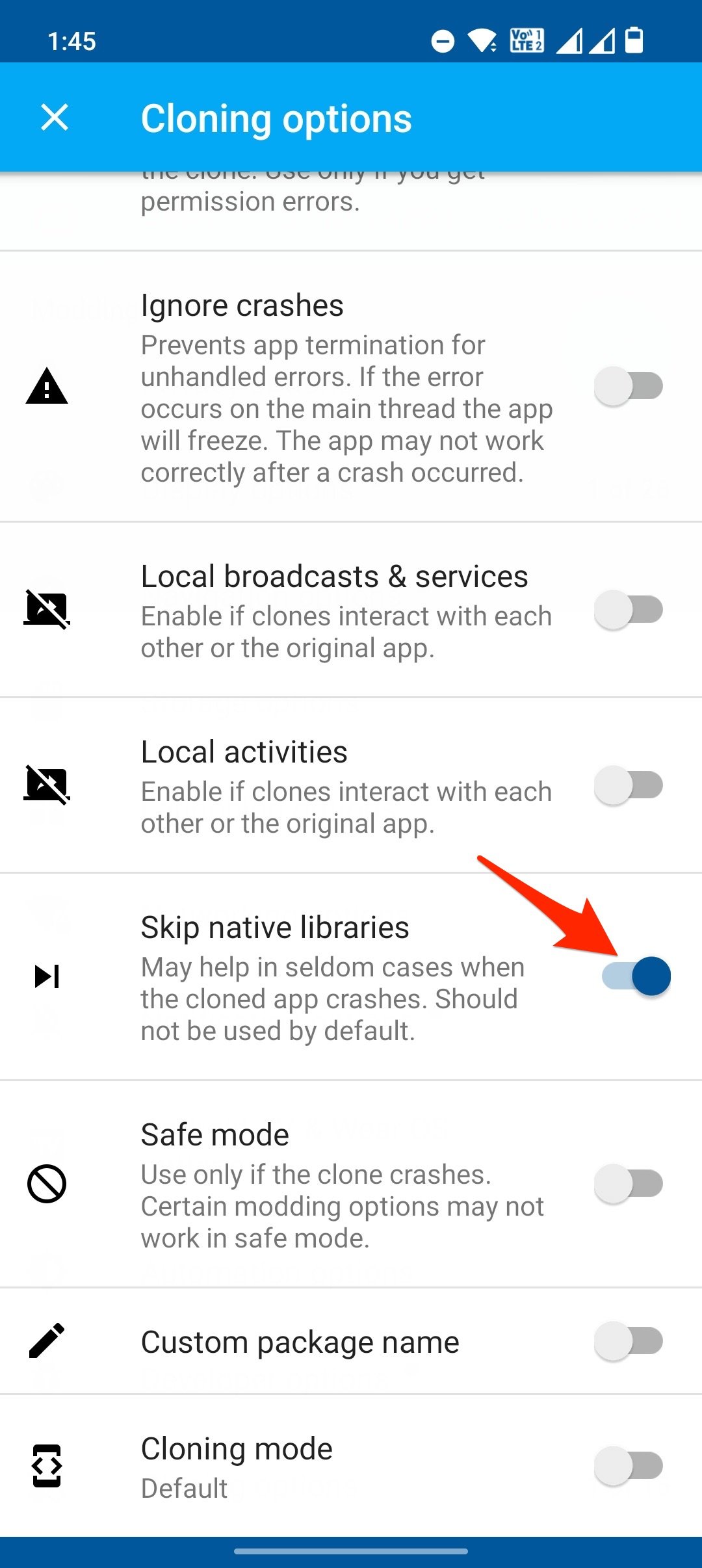
Вернитесь и нажмите на Параметры клонирования и включите Пропустить библиотеки.
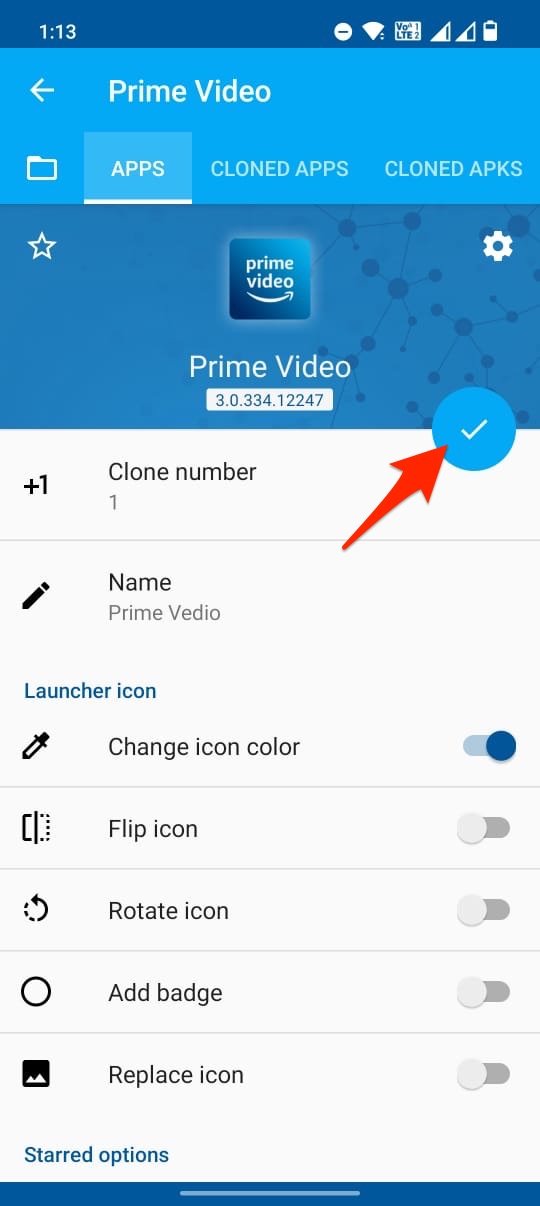
Теперь нажмите на опцию с галочкой, чтобы предоставить разрешения и создать клон.
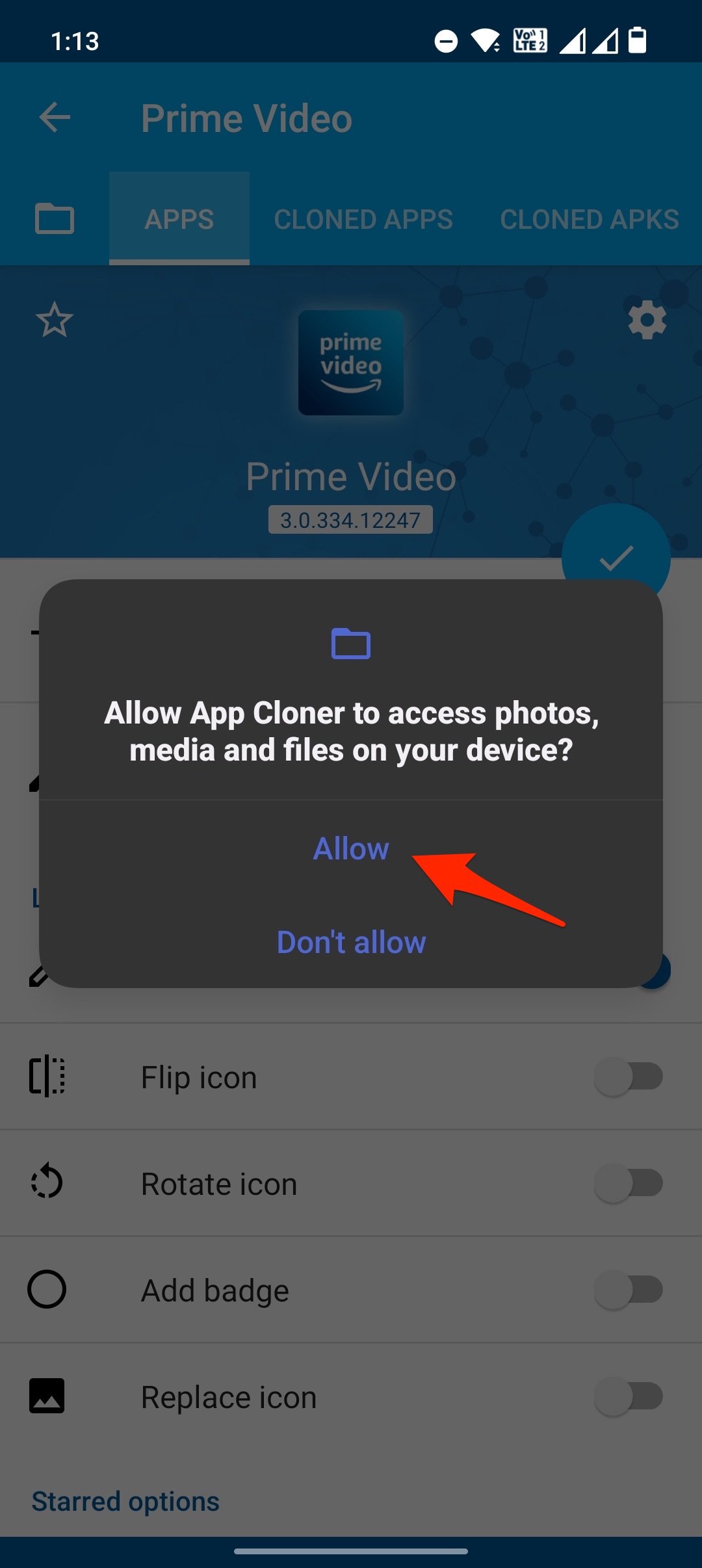
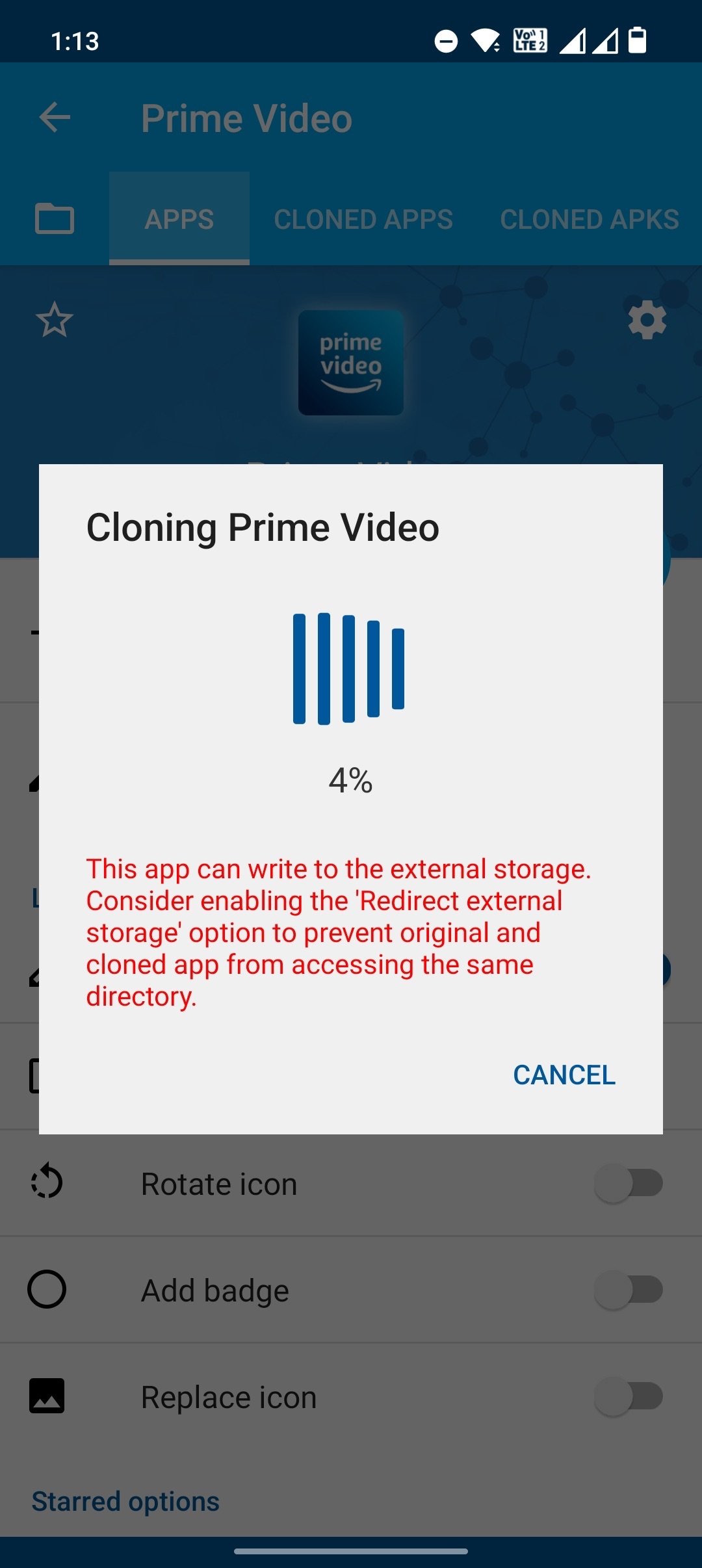
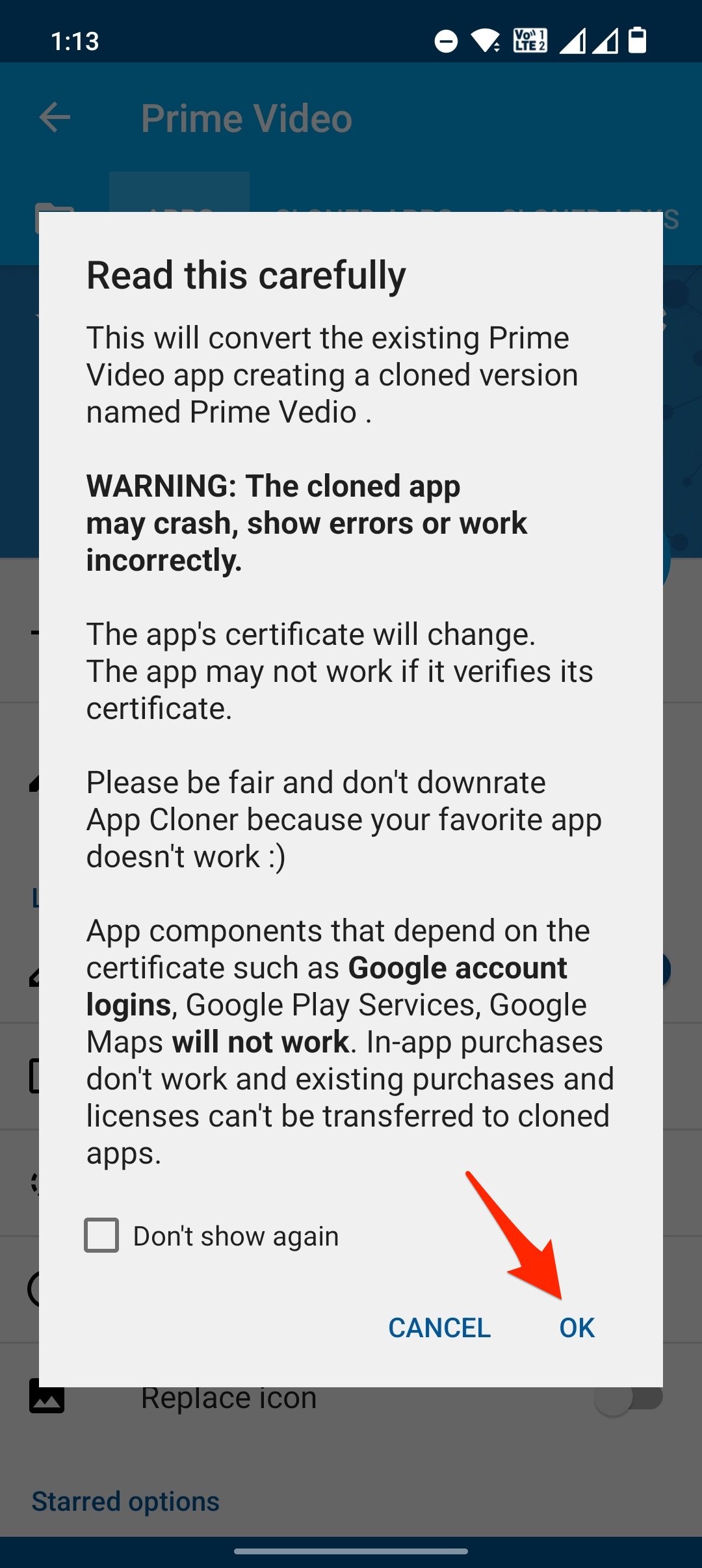
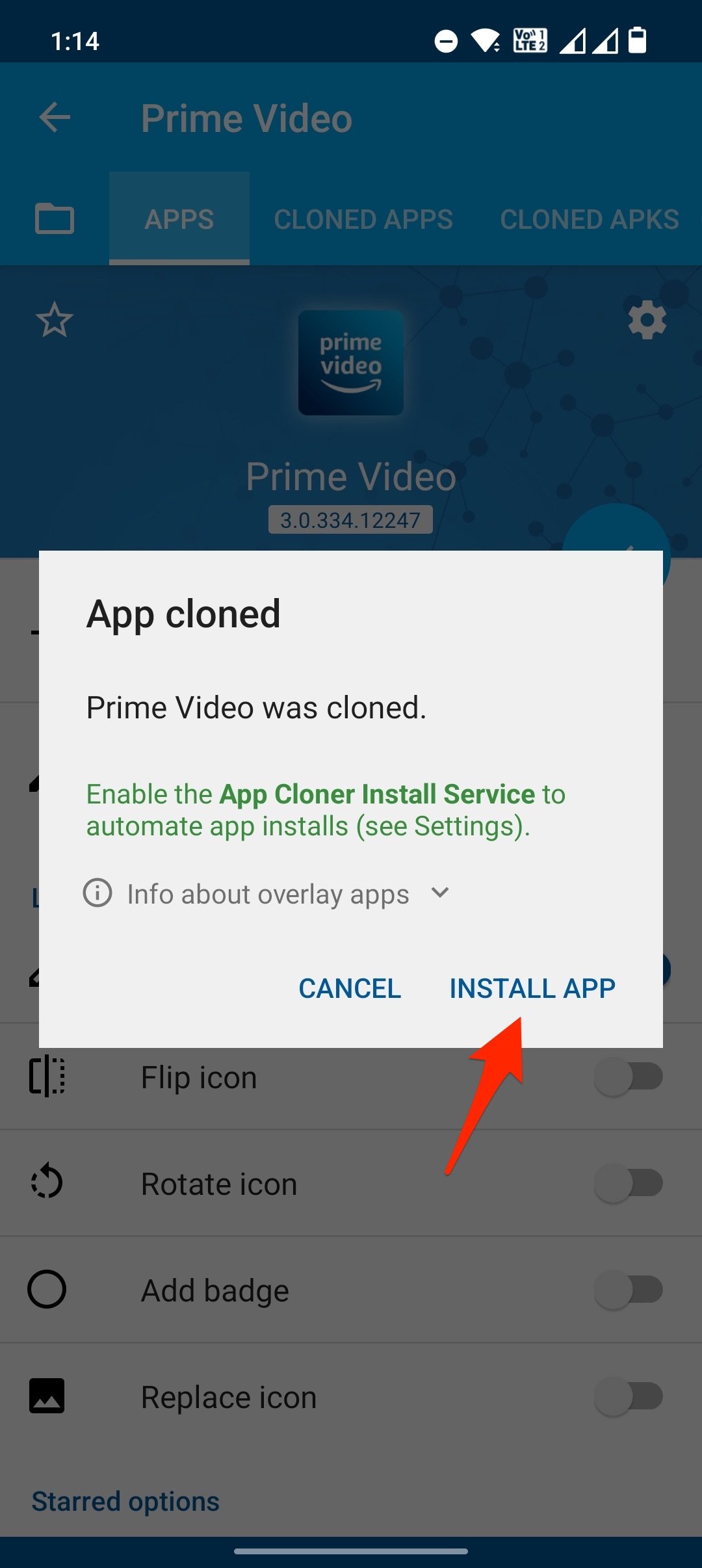
После создания клонированного приложения Установите приложение и ( Включите неизвестные источники).
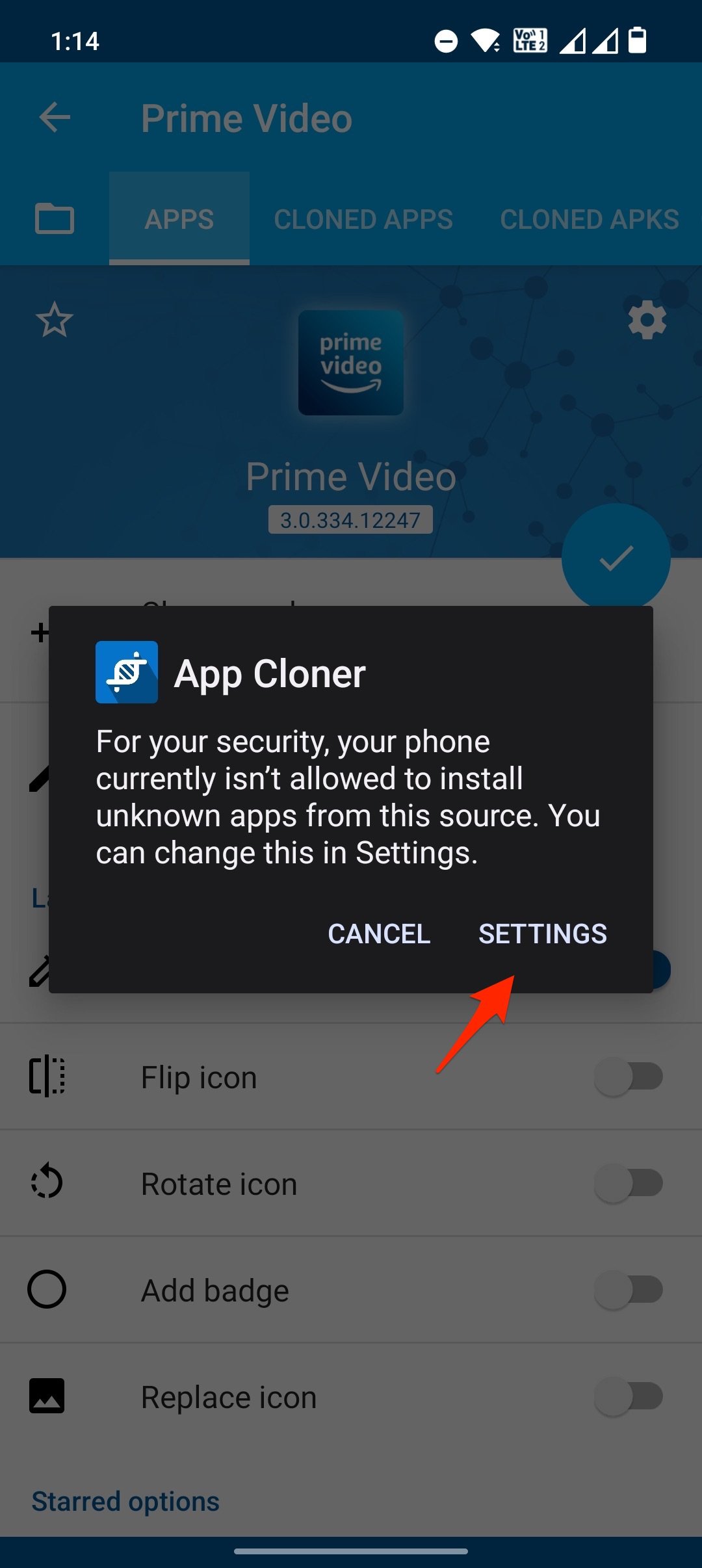
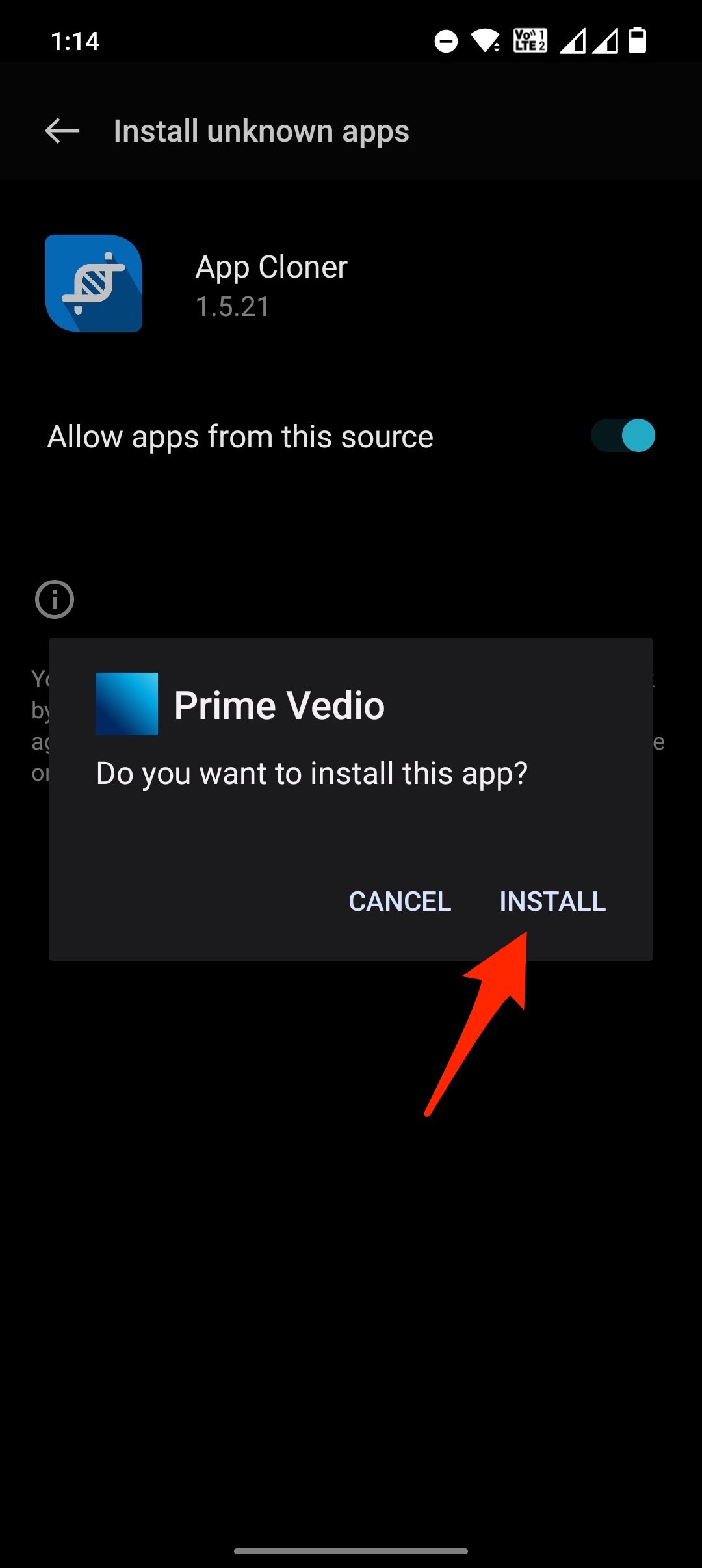
После успешной установки клонированного приложения вы можете делать скриншоты ограниченных экранов без проблемы черного экрана на мобильном Android.
Если клонированное приложение, которое вы создали, закрывается или вылетает, вам нужно включить другие параметры в параметрах клонирования (попробуйте разные комбинации); а именно, локальные активности, локальные трансляции и службы игнорирования сбоев. Проверьте, помогут ли эти параметры исправить проблемы с клонированием.
2. Используйте виртуальный Android для скриншота “Посмотреть один раз”
Если вы получаете сообщение об ошибке “Не удается сделать скриншот из-за политики безопасности” при попытке сделать скриншот фотографии WhatsApp в этой виртуальной системе Android, попробуйте сначала открыть фотографию, а затем сделать скриншот.
Примечание: Вам понадобится вторичный телефон Android для этого метода, так как вам нужно будет отсканировать QR-код.
Вот пошаговая инструкция для этого метода:
- Загрузите и установите приложение Virtual Android.
- Откройте приложение, загрузите дополнительные пакеты ресурсов и дождитесь установки системы Android.
- Нажмите кнопку Старт, чтобы запустить его.
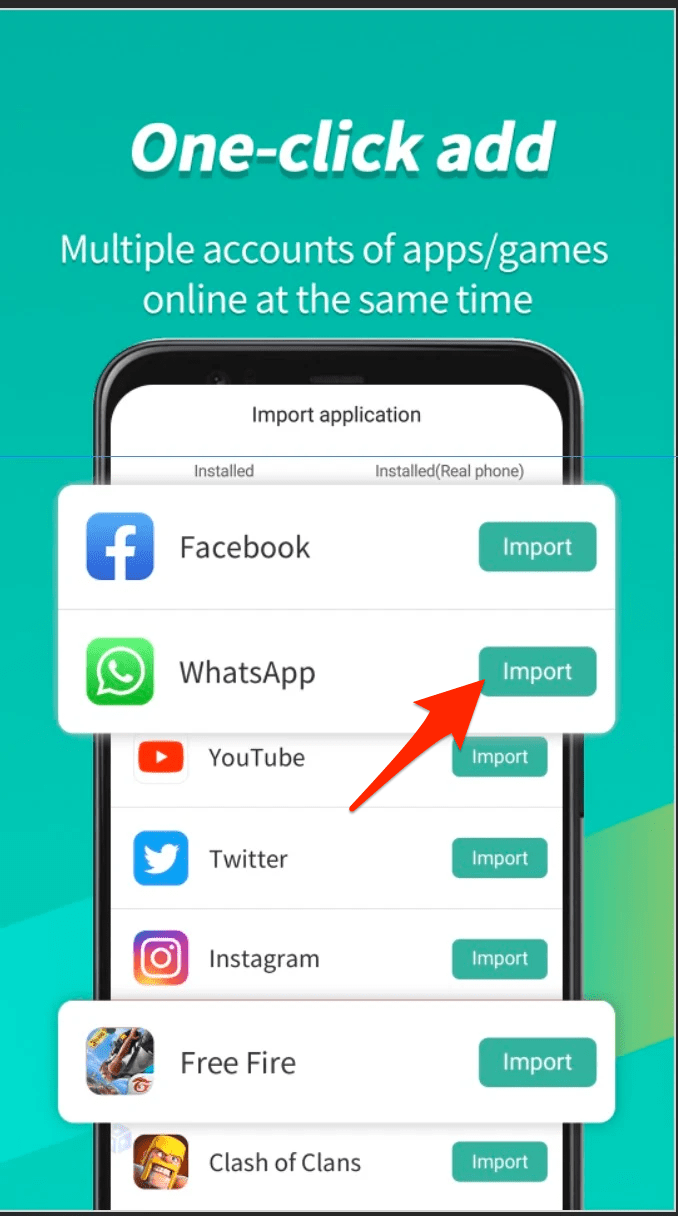
- Нажмите кнопку Импорт. Этот инструмент позволяет вам устанавливать приложения напрямую из вашей основной системы Android в Virtual Android.
- Найдите WhatsApp в списке приложений и установите его.
- После установки откройте WhatsApp и отсканируйте QR-код, отображаемый на вашем экране с устройства, на котором ваша учетная запись WhatsApp уже вошла в систему.
- Далее откройте чат, в котором вы хотите сделать скриншот фотографии с функцией “посмотреть один раз”.
- Нажмите на фотографию с функцией “посмотреть один раз”, чтобы открыть ее, а затем сделайте скриншот на своем устройстве Android.
Скриншот вашей фотографии WhatsApp с функцией “посмотреть один раз” сохранится в приложении галереи.
3. Используйте экранное зеркало для скриншота сообщения “Посмотреть один раз”.
С помощью экранного зеркала возможно дублирование содержимого с одного экрана на другой. Однако это часто используется для представления ваших идей на большом экране на таких мероприятиях, как пресс-конференции и деловые встречи. Тем не менее, его также можно использовать для создания скриншотов сообщений “Посмотреть один раз”, которые в противном случае были бы незаконными на вашем телефоне или ПК. Чтобы сохранить сообщение “посмотреть один раз”, вам нужно всего лишь отразить свой телефон на ноутбуке или Mac и сделать скриншот на компьютере. Для этого выполните следующие шаги:
- Сначала подключите свой телефон к совместимому телевизору или монитору.
- Откройте сообщение “Посмотреть один раз” в приложении WhatsApp.
- Затем начните зеркалирование экрана на своем телефоне.
- Сделайте скриншот сообщения, отображаемого на экране телевизора или компьютера.
- Выключите зеркалирование экрана телефона.
Теперь, когда ваш скриншот сохранен на вашем телефоне, вы можете получить к нему доступ в любое время. Просто помните, что скриншоты сообщений “Посмотреть один раз” можно просматривать только на устройстве, на котором они были сделаны, поэтому будьте осторожны, с кем вы ими делитесь.
4. Сделайте скриншот сообщений “Посмотреть один раз” в WhatsApp Web
Используя функцию скриншота на вашем компьютере или сторонний инструмент для скриншотов, вы можете сделать скриншот сообщения “Посмотреть один раз” в WhatsApp Web. Однако имейте в виду, что сообщения “Посмотреть один раз” предназначены для исчезновения после просмотра только один раз, поэтому вам нужно сделать скриншот до того, как сообщение исчезнет.
Вы можете следовать этим шагам, чтобы сделать скриншот сообщения “Посмотреть один раз” в WhatsApp:
Запустите WhatsApp Web на своем ПК или ноутбуке и войдите в свою учетную запись.
Запустите веб-браузер, например Google Chrome, Mozilla Firefox и т. д.
На своем смартфоне запустите WhatsApp.
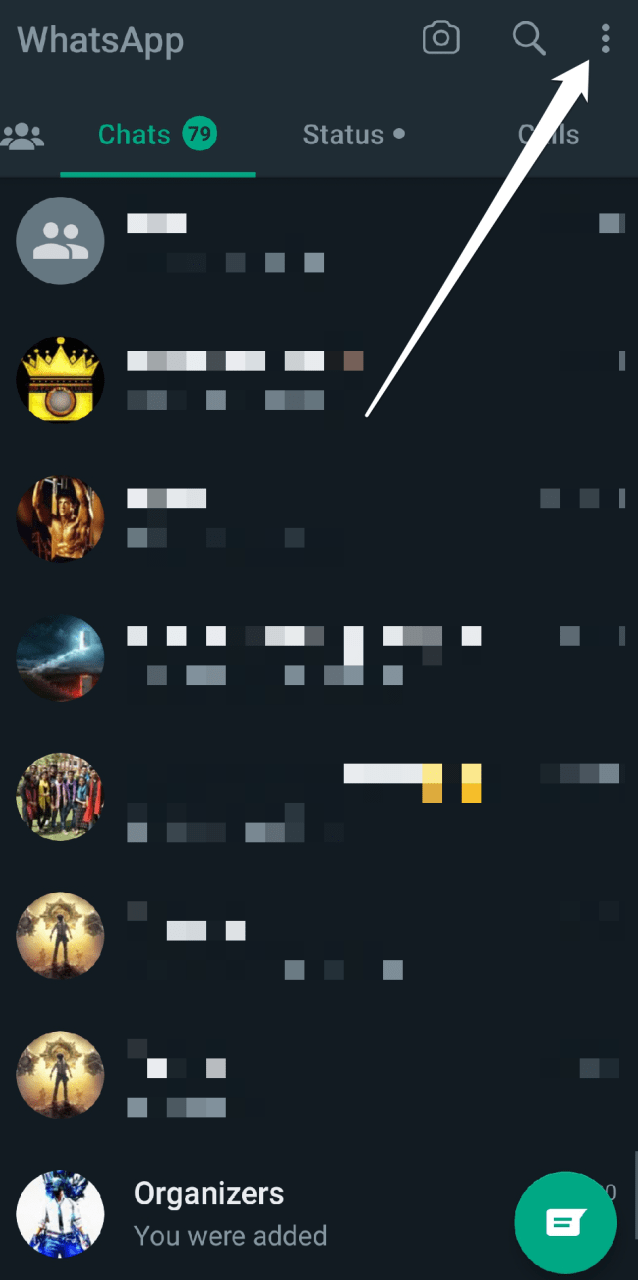
Нажмите на значок с тремя точками (меню) в правом верхнем углу экрана.
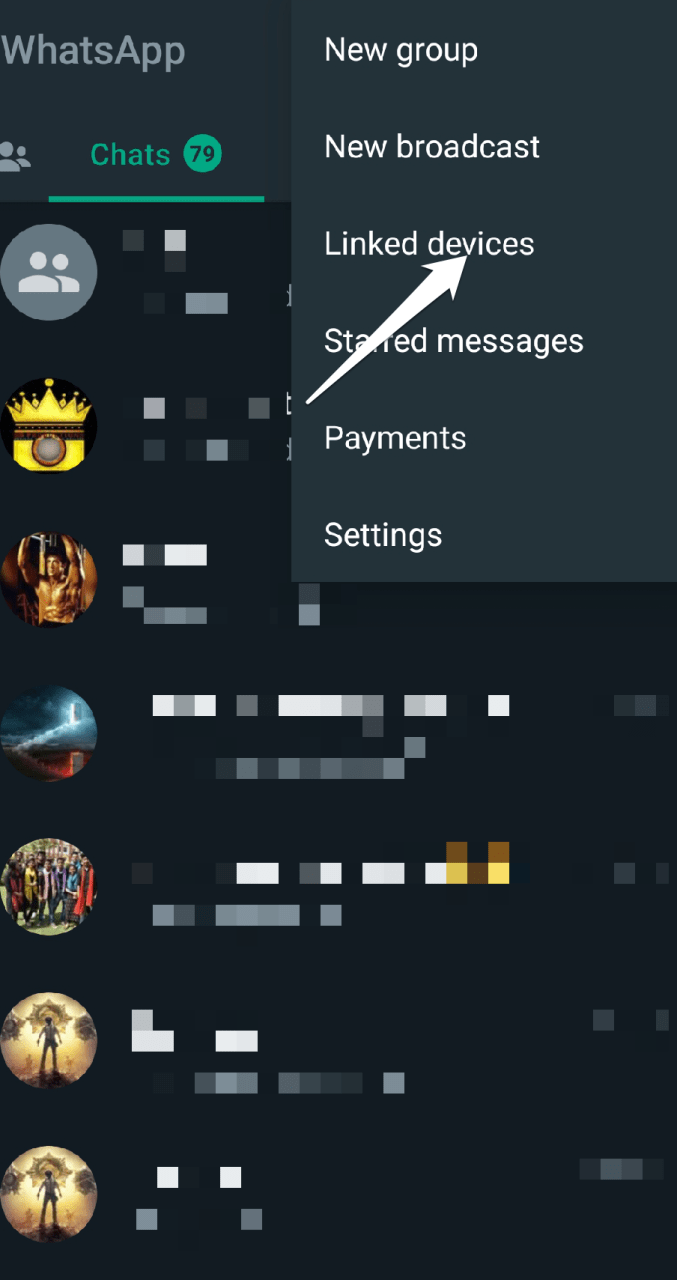
Затем выберите “ Привязанные устройства “.
Выберите опцию Привязать устройство из меню.
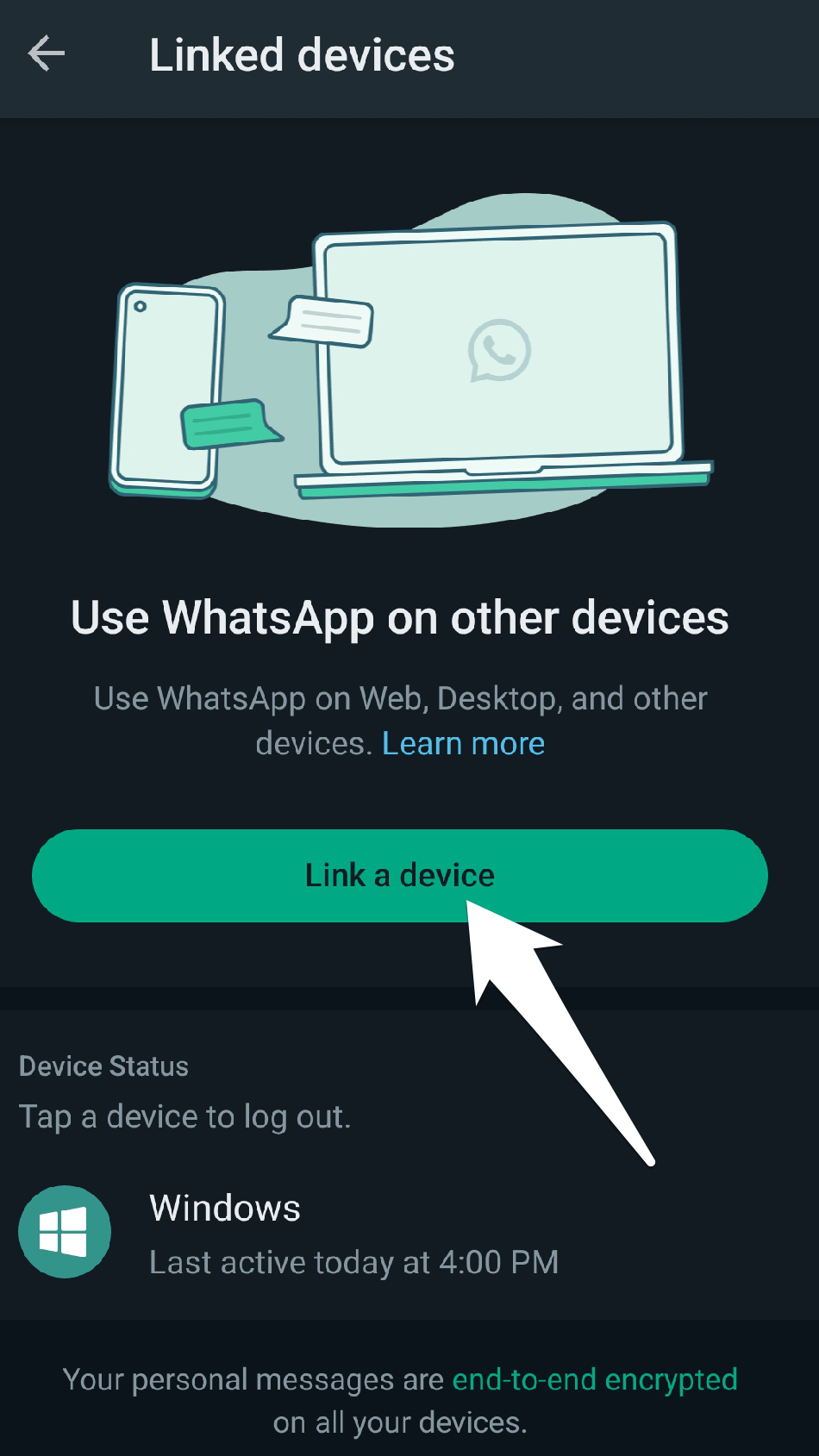
Теперь отсканируйте QR-код на сайте с помощью камеры вашего телефона.
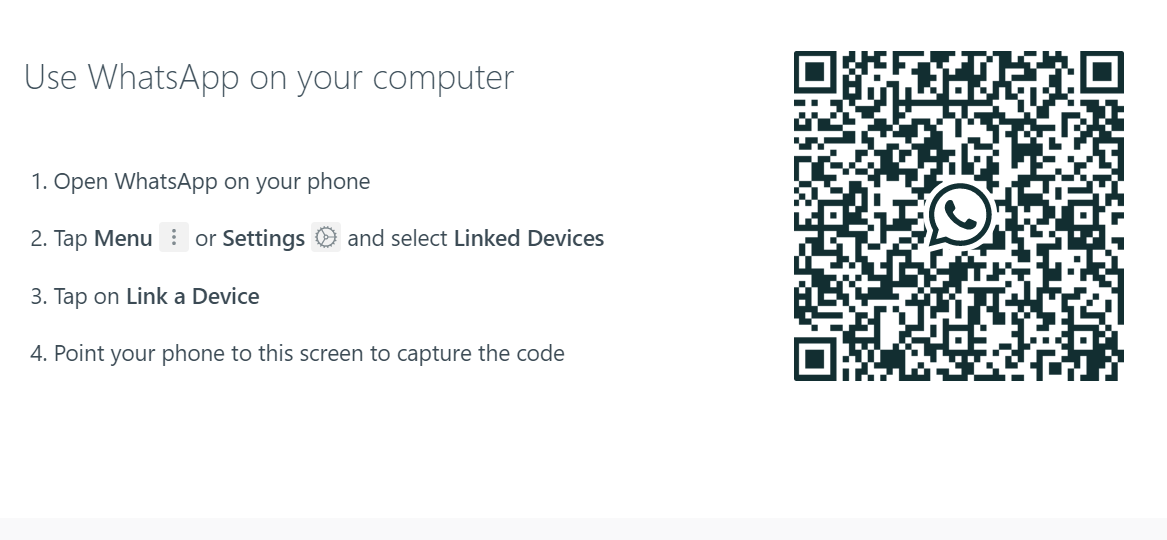
После сканирования QR-кода вы должны автоматически войти в WhatsApp Web.
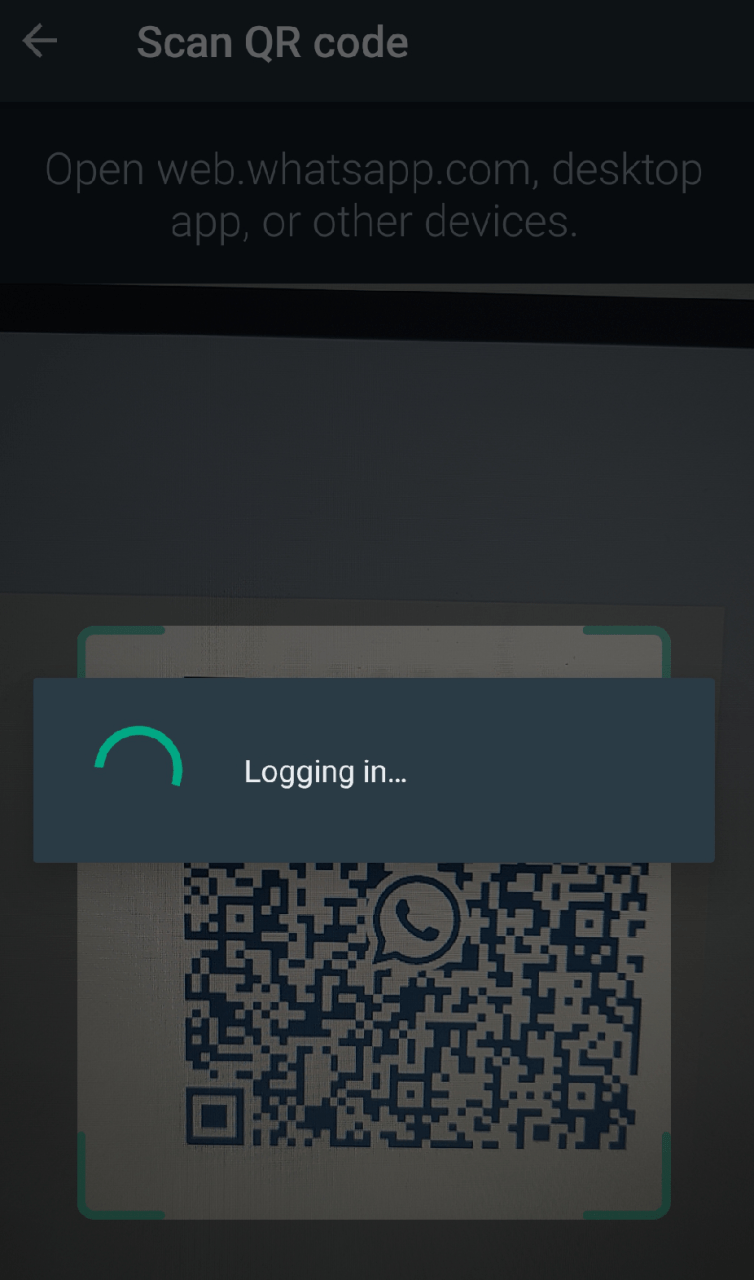
Теперь откройте чат, который содержит сообщение “ Посмотреть один раз “, которое вы хотите сделать скриншотом.
Нажмите на сообщение “ Посмотреть один раз “, чтобы открыть его.
Чтобы захватить весь экран, нажмите клавишу “Print Screen” или “ PrtScn “, расположенную на вашей клавиатуре.
Откройте программу для редактирования изображений, такую как Paint, Photoshop, Sketch или Microsoft Word.
После этого нажмите “ Вставить “ или нажмите клавиши “ Ctrl+V “, чтобы вставить скриншот.
Теперь вы можете использовать инструменты любого программного обеспечения для редактирования изображений, чтобы обрезать скриншот, чтобы показать только сообщение “Посмотреть один раз”, которое вы хотите захватить.
Сохраните изображение на своем компьютере.
Вы также можете использовать любой сторонний инструмент записи или инструмент для скриншотов, чтобы захватить скриншот сообщения “посмотреть один раз”.
5. Использование внешних методов
Вы понимаете, как важно сохранять ваши разговоры в тайне, если вы используете WhatsApp. Вопрос в том, что происходит, если вам нужно сделать скриншот разговора по какой-то причине? Сообщения WhatsApp с функцией “Посмотреть один раз” также можно сделать скриншот с помощью внешнего устройства. Поскольку вы не можете сделать это напрямую в WhatsApp, создание скриншота разговора может быть трудным или очень сложным.
Тем не менее, есть рабочее решение: вы можете сделать скриншот сообщений WhatsApp с функцией “Посмотреть один раз” с помощью внешнего метода. Вот как:
- Загрузите и установите эмулятор Android, такой как Bluestacks или NoxPlayer, на своем компьютере.
- Запустите эмулятор и войдите в систему, используя свою учетную запись Google.
- Загрузите WhatsApp из Play Store и установите его на эмуляторе.
- Добавьте свой номер телефона в WhatsApp и подтвердите свою учетную запись.
- Запустите WhatsApp внутри эмулятора, а затем откройте разговор, который вы хотите сделать скриншотом.
6. Направьте камеру на телефон с другого телефона
Хотя технически возможно использовать другой телефон, чтобы записать сообщение “посмотреть один раз”, направив камеру на экран телефона, это не рекомендуется и не является надежным методом захвата информации.
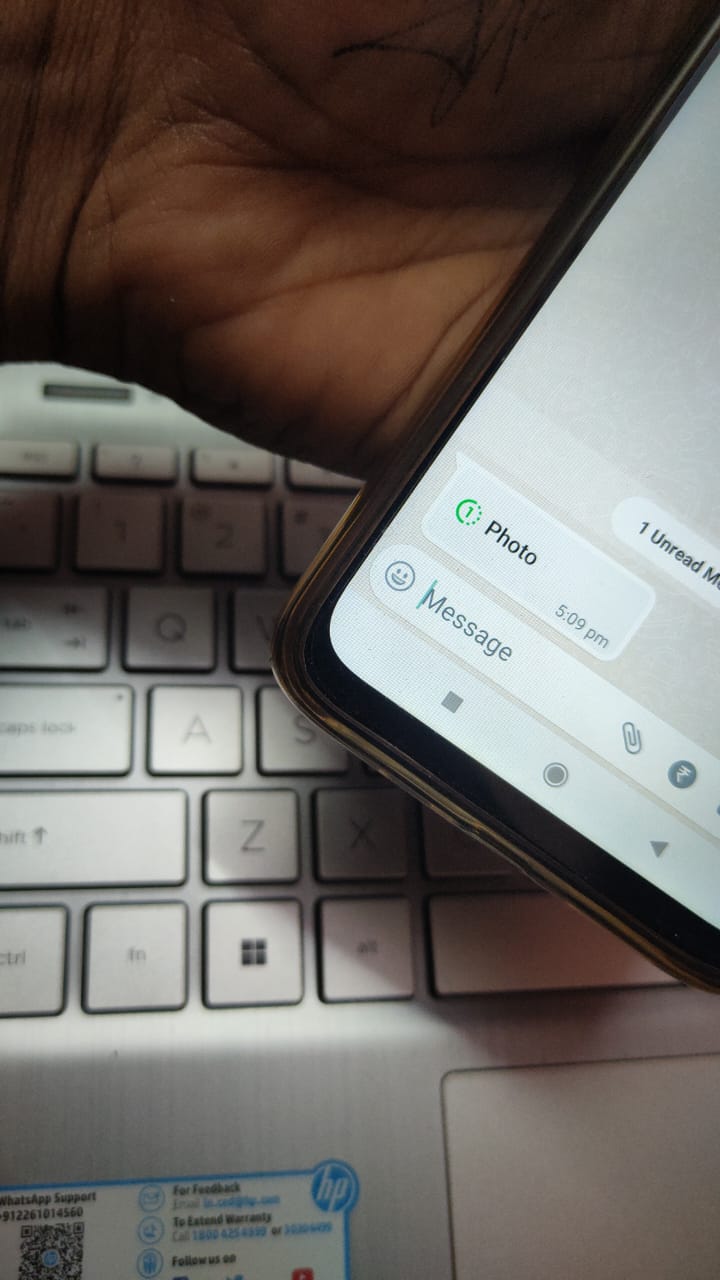
Сообщения с функцией “посмотреть один раз” предназначены для того, чтобы их видели только один раз, прежде чем они исчезнут, и любая попытка захватить или сохранить сообщение противоречит цели этой функции. Кроме того, направление камеры на экран может привести к плохому качеству изображения, размытиям и блики, что затрудняет или делает невозможным чтение сообщения.
Заключение
Вот и все. Вот несколько возможных методов для создания скриншота сообщения с функцией “посмотреть один раз” в WhatsApp.
Кроме того, сообщения, помеченные как “посмотреть один раз”, предназначены для того, чтобы их видели только один раз, прежде чем исчезнуть, и без разрешения отправителя это может быть нарушением их конфиденциальности и привести к моральным или юридическим проблемам за захват или распространение информации в сообщении “посмотреть один раз”.
Мы искренне надеемся, что информация в разделе этой статьи “Как сделать скриншот сообщения с функцией “посмотреть один раз” в WhatsApp?” была полезной. Мы искренне надеемся, что это руководство поможет вам решить вашу проблему. Пожалуйста, оставьте свои вопросы или предложения в предоставленном ниже пространстве.
Если у вас есть мысли о Как сделать скриншот фотографии с функцией “посмотреть один раз” в WhatsApp, не стесняйтесь оставлять комментарии внизу. Также, пожалуйста, подпишитесь на наш канал DigitBin на YouTube для видеоуроков. Удачи!
Get new posts in your inbox
No spam. Unsubscribe anytime.