Скриншоты · 6 min read · Nov 25, 2025
Как сделать скриншот на Mac: 5 простых методов
Знание того, как сделать скриншот на вашем Mac, не кажется важным, пока не возникнет необходимость что-то срочно зафиксировать, но вы не знаете как. К счастью, Apple предлагает различные простые методы, позволяющие вам сделать скриншот экрана Mac за считанные секунды, будь то весь экран или его часть.
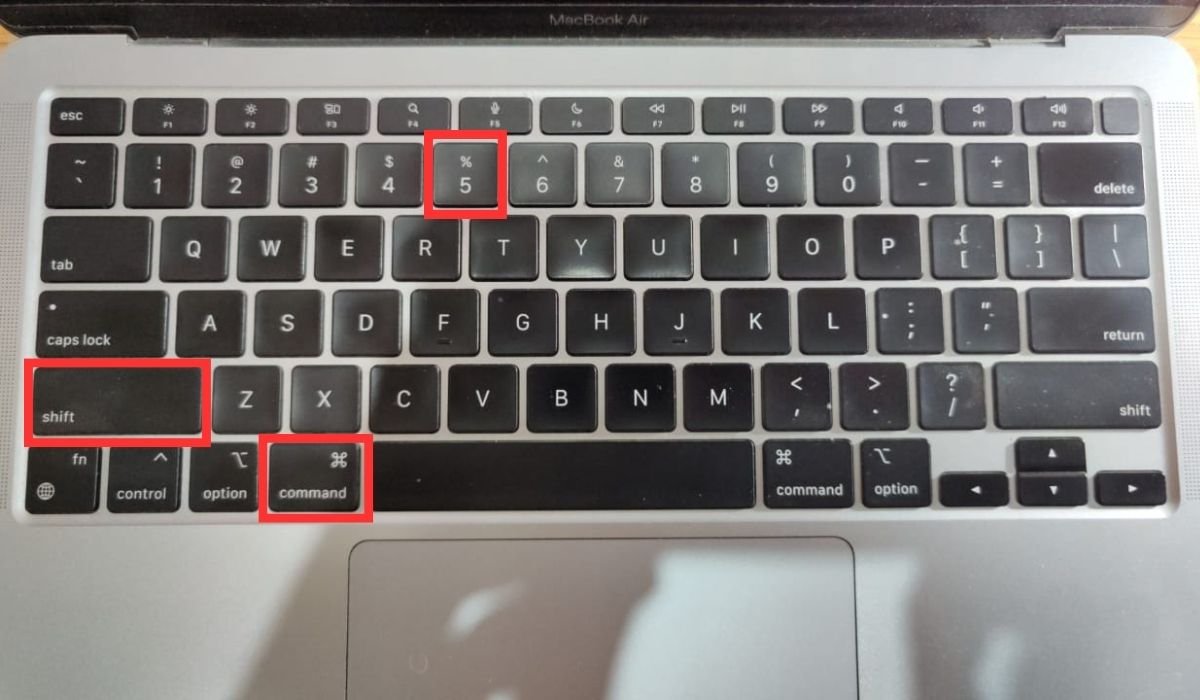
Вы можете использовать сочетание клавиш Cmd-Shift-3 для скриншотов всего экрана или Cmd-Shift-4, чтобы захватить часть экрана. Для дополнительных опций нажмите Cmd-Shift-5, чтобы открыть окно захвата экрана и настроить ваш опыт создания скриншотов. С этим разобрались, давайте подробнее рассмотрим эти методы.
Лучшие способы сделать скриншот экрана вашего Mac
Apple предлагает разнообразные опции для создания скриншотов для пользователей Mac, включая известные сочетания клавиш Cmd-Shift-3, Cmd-Shift-4 и Cmd-Shift-5. Эти методы остаются неизменными для всех моделей Mac (Mac Air, Mac Pro, M1, M2 Chip, Intel и т.д.), так что пользователи остаются знакомыми с системой. Тем не менее, здесь мы подробно рассмотрим различные способы захвата экрана вашего Mac:
Скриншот всего экрана на Mac (Cmd-Shift-3)
Чтобы захватить весь экран Mac, нажмите Cmd-Shift-3.
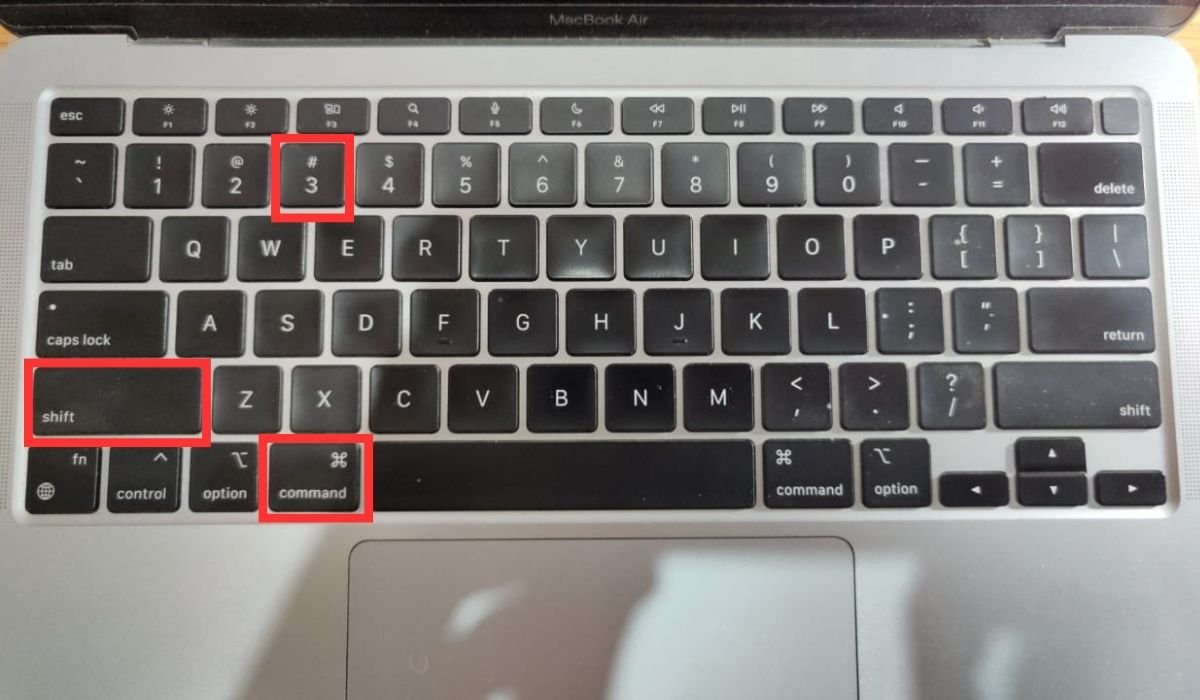
Экран на мгновение вспыхнет, указывая на захват скриншота. Сохраненное изображение обычно появляется на рабочем столе. Эта встроенная функция Mac предоставляет быстрый способ делать снимки всего экрана без усилий.
Скриншот части экрана (Cmd-Shift-4)
Вы также можете захватить конкретную область экрана на вашем Mac, следуя этим шагам:
Используйте сочетание клавиш Cmd-Shift-4.
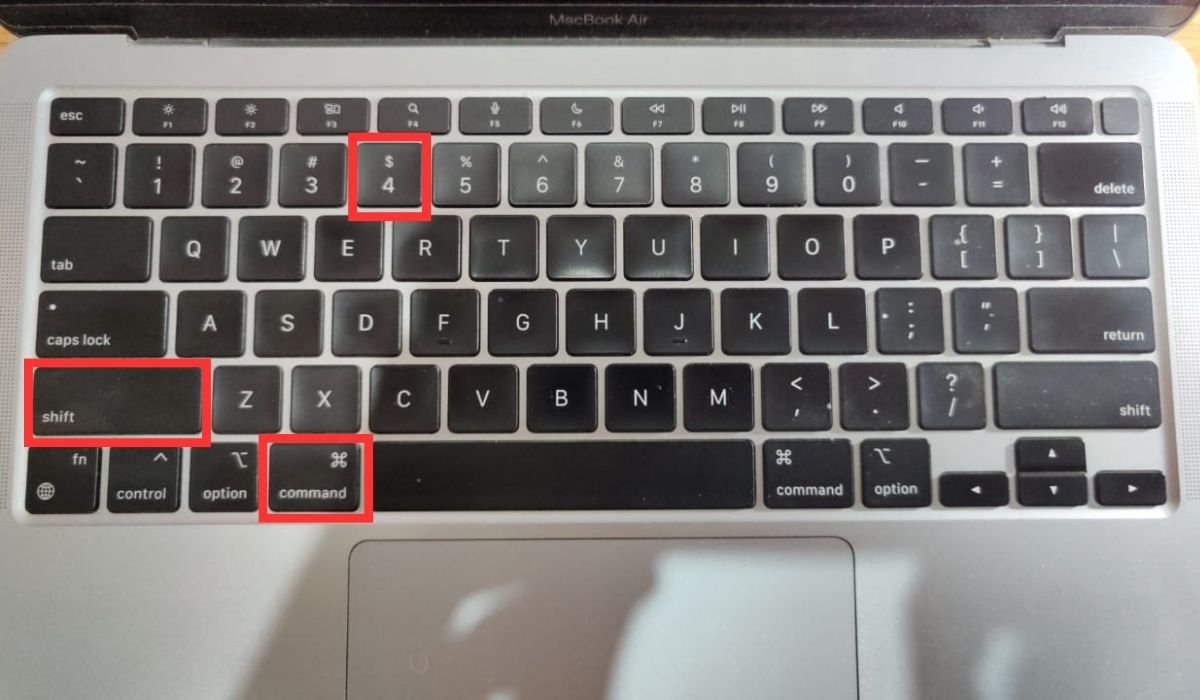
Эта команда вызывает курсор в виде перекрестия, превращая ваш экран в холст для выбора.
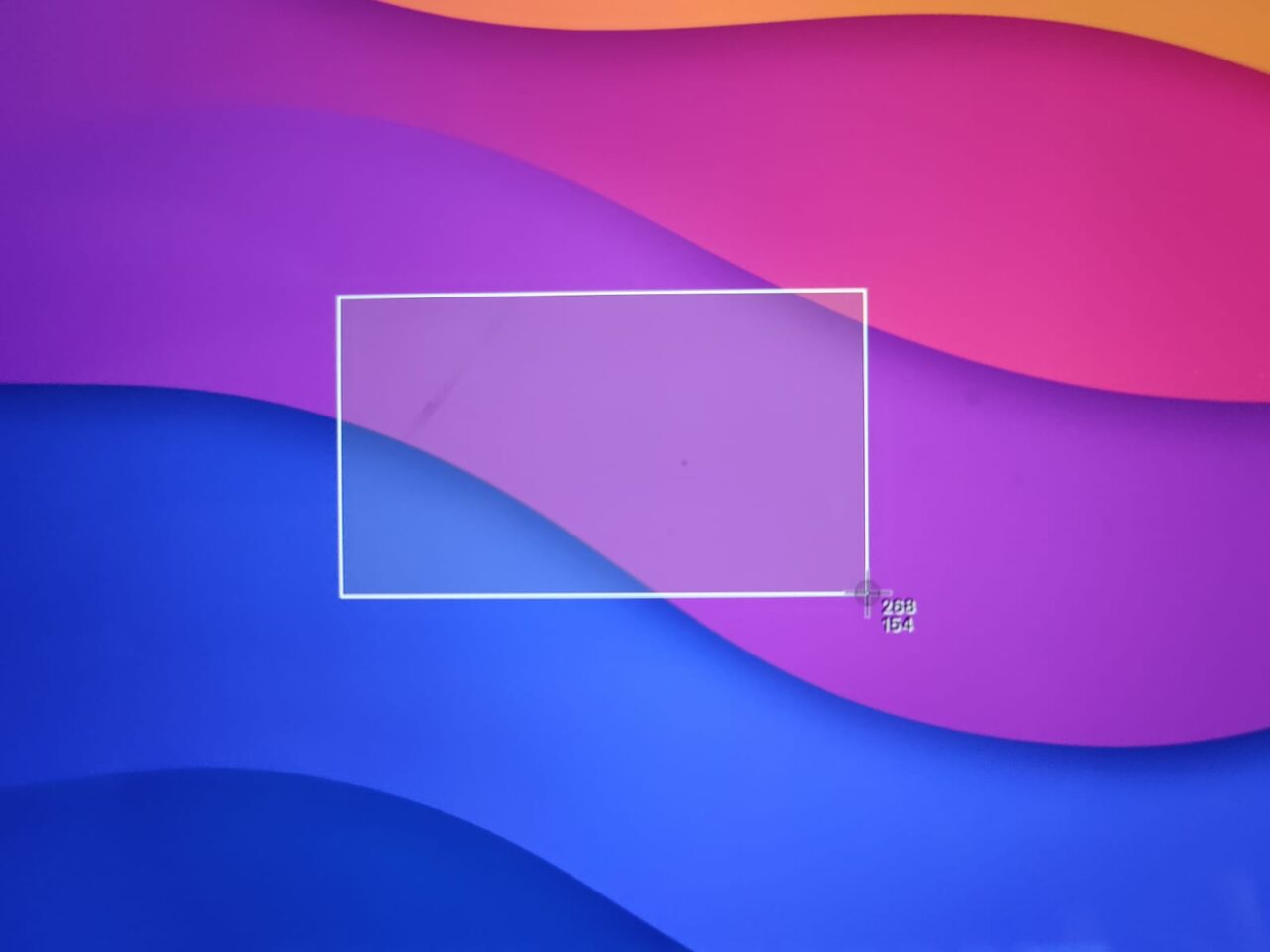
Просто перетащите курсор, чтобы определить желаемую область захвата, затем отпустите его, чтобы начать создание скриншота.
После захвата экран на мгновение вспыхнет, указывая на успех.
После захвата скриншота вы можете использовать эти дополнительные сочетания клавиш, чтобы расширить функциональность этого метода:
- Нажмите и отпустите пробел: После вызова Cmd-Shift-4 нажатие пробела изменяет курсор на значок камеры, который можно перемещать над любым открытым окном. Скриншот делается щелчком по желаемому окну, отображая изображение окна с белой рамкой и легкой тенью.
- Удерживайте пробел перед отпусканием: Этот вариант позволяет зафиксировать форму и размер выделения, позволяя перемещать его перед захватом. Это полезно для точной настройки области выделения, если она немного смещена.
- Удерживайте Shift перед отпусканием: Удерживание клавиши Shift после выделения фиксирует все стороны, кроме нижнего края, чтобы обеспечить вертикальное перемещение области выделения.
Совет: Удерживайте Control при создании скриншота с помощью сочетания клавиш Cmd-Shift-4, чтобы скопировать его в буфер обмена.
Скриншот с помощью окна захвата экрана (Cmd-Shift-5)
Еще один отличный способ сделать скриншот на вашем Mac — это использовать окно захвата экрана. Просто выполните следующие шаги:
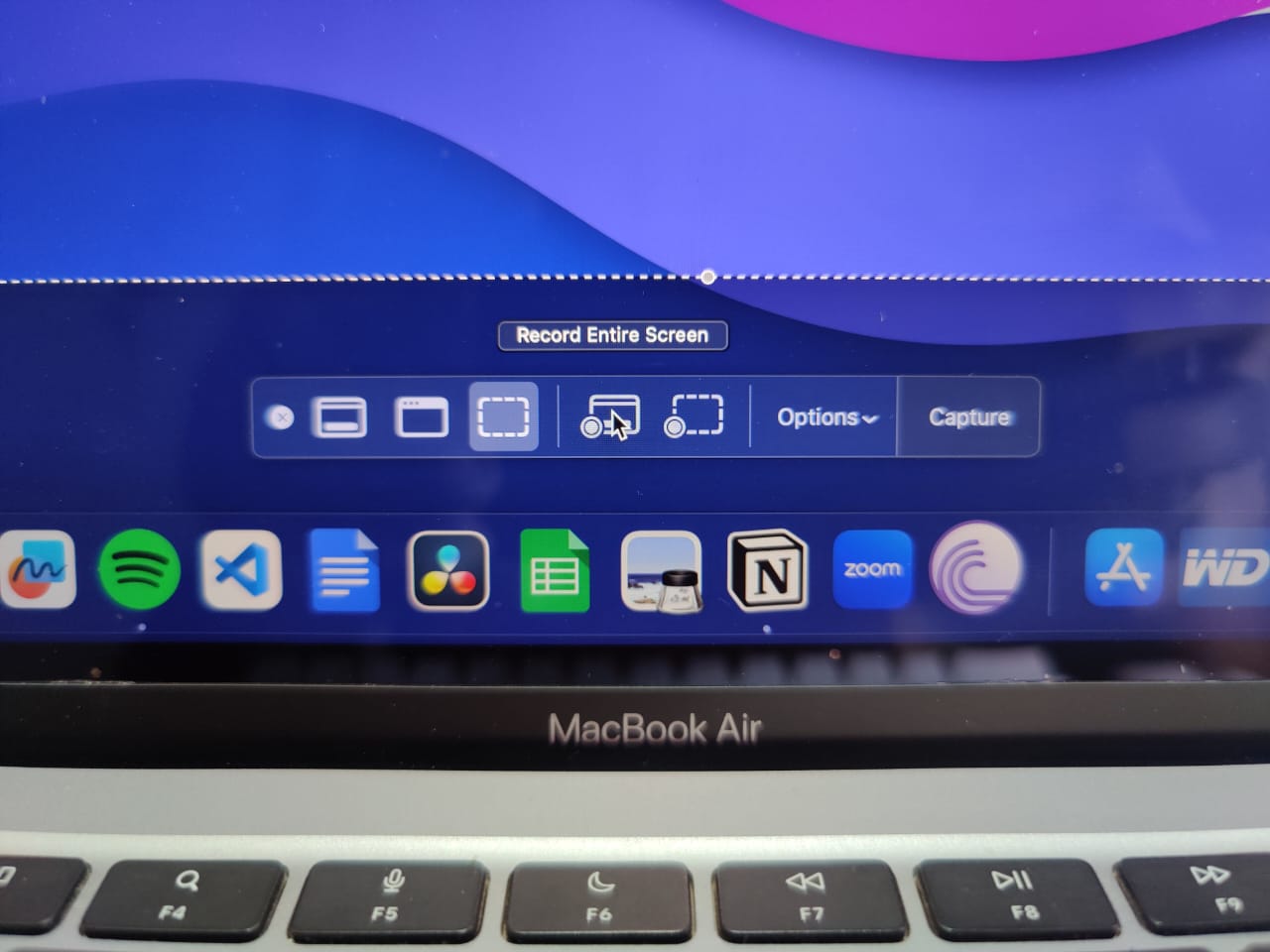
Используйте сочетание клавиш Cmd-Shift-5, чтобы открыть панель захвата экрана внизу вашего дисплея, предлагая разнообразные варианты скриншотов.
Эта панель предлагает три кнопки для создания скриншота: для захвата всего экрана, конкретного окна или пользовательской области экрана. Нажмите кнопку по вашему выбору, чтобы сделать скриншот.
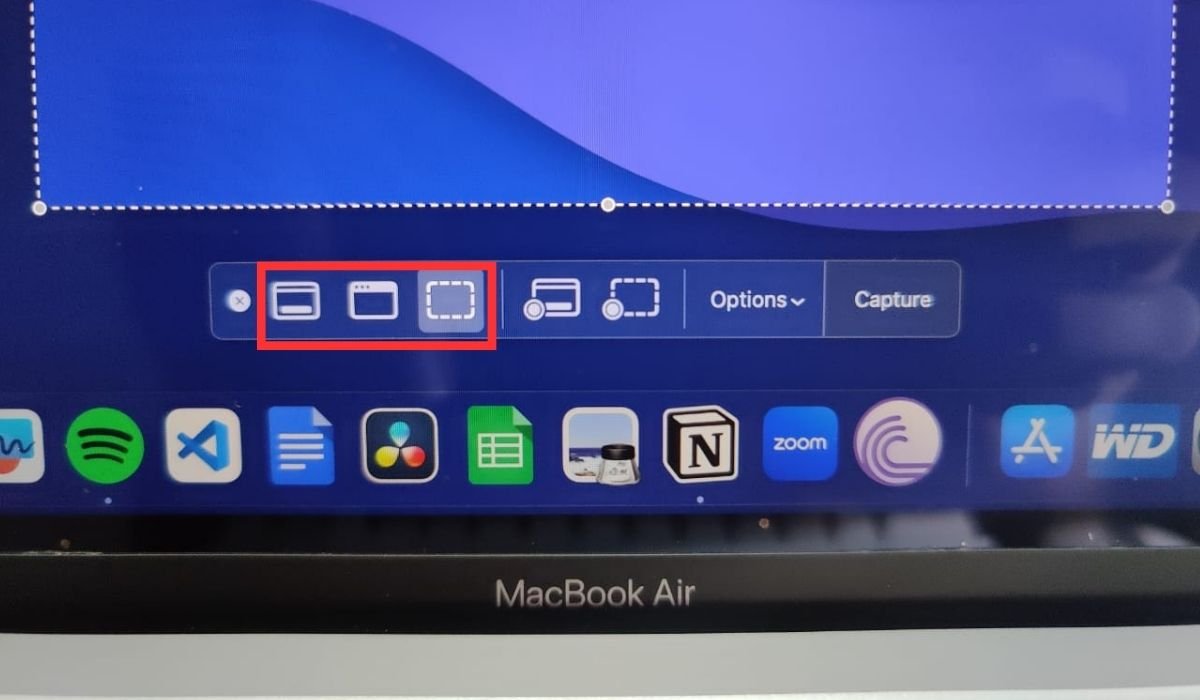
Кроме того, также есть две кнопки для записи видео, позволяющие записывать весь экран или выбранный регион.
Чтобы выйти из панели, вы можете либо нажать кнопку X, либо клавишу Escape.
Кнопка Опции справа позволяет дальнейшую настройку. Она позволяет выбрать места сохранения скриншотов (Рабочий стол, Документы, Буфер обмена и т.д.) и установить задержку в 5 или 10 секунд для подготовки элементов перед захватом.
Функция предварительного просмотра миниатюры, как в iOS, активируется по умолчанию и появляется в нижнем правом углу экрана. В отличие от iPhone, пользователи Mac могут отключить эту функцию. Также доступен выбор отображения указателя мыши в скриншотах или видео.
Скриншот Touch Bar на Mac (Cmd-Shift-6)
Существует еще один вариант для тех, у кого есть старый MacBook Pro с Touch Bar. Нажмите Cmd-Shift-6, чтобы захватить текущее отображение на Touch Bar и получить уникальный удлиненный скриншот его содержимого.
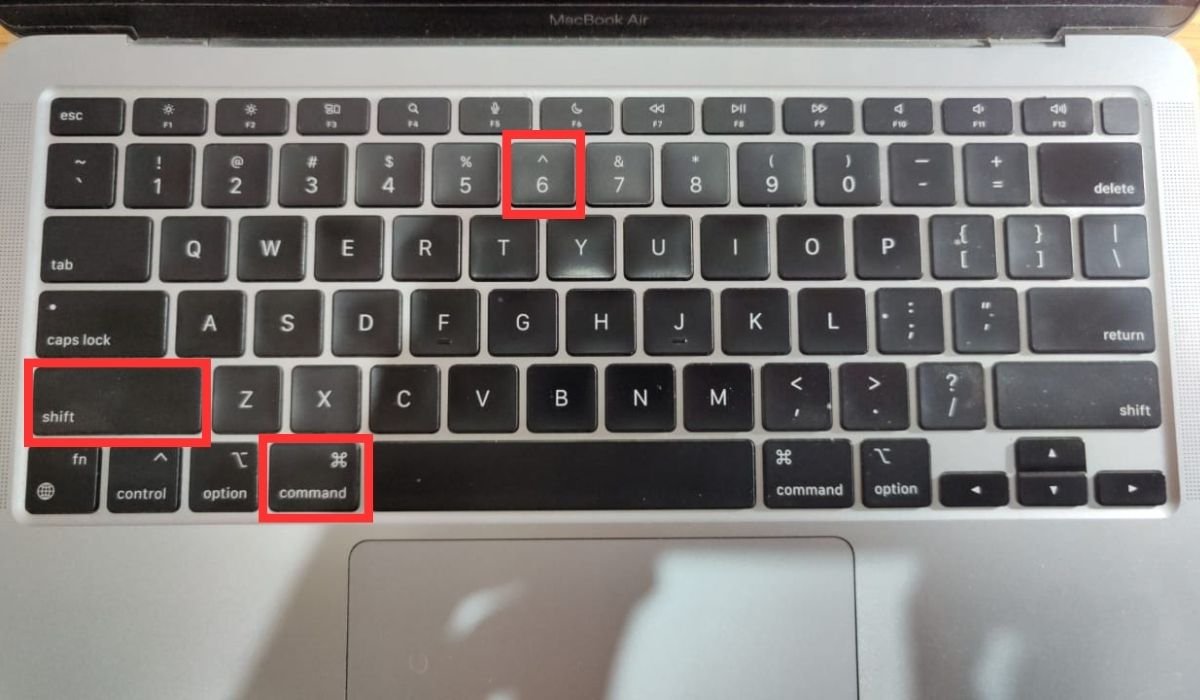
Это специализированное сочетание клавиш позволяет быстро и эффективно документировать статус или макет вашего Touch Bar.
Используйте стороннее приложение для создания скриншотов
Еще один отличный способ делать скриншоты на вашем Mac — использовать стороннее приложение для создания скриншотов. Эти приложения предлагают дополнительные функции и параметры настройки, чтобы расширить ваши возможности за пределами встроенных методов Mac.
Lightshot
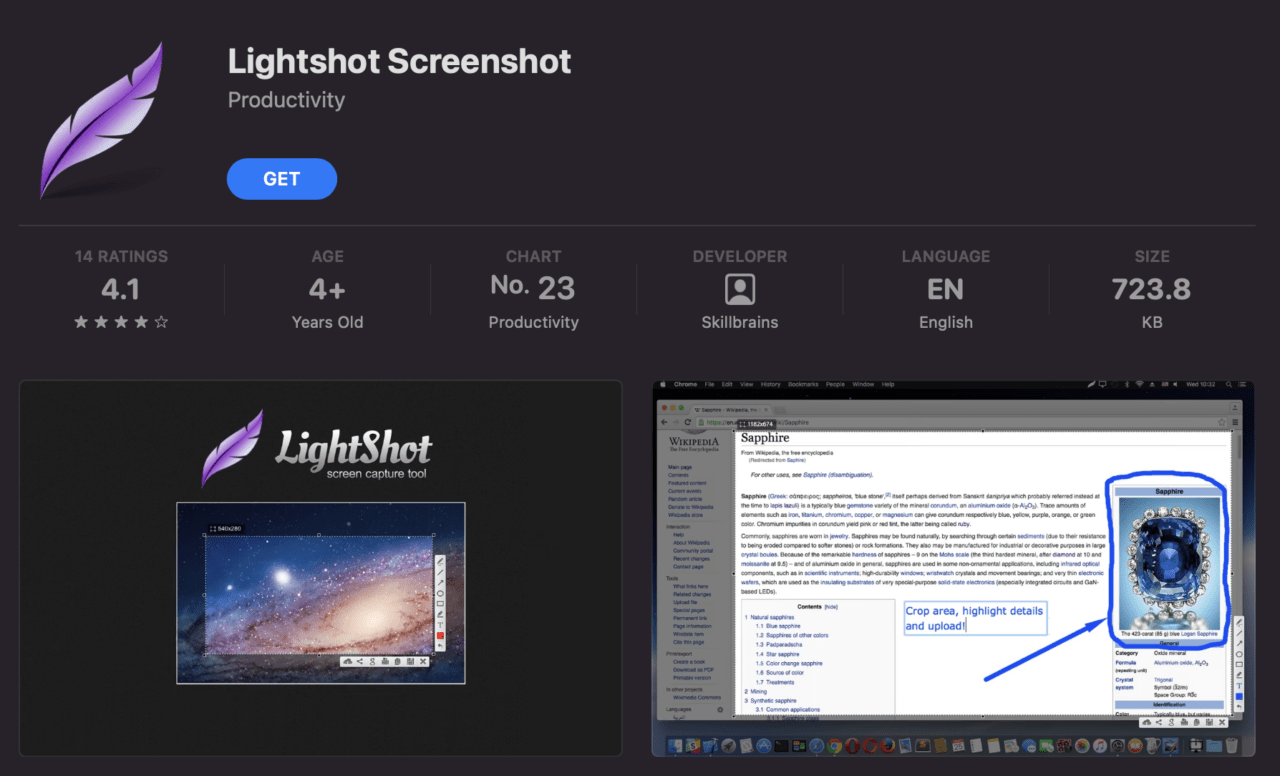
Lightshot — это бесплатное приложение для создания скриншотов в App Store, которое предлагает расширенные инструменты для создания скриншотов. Вы можете получить к нему доступ через значок пера в строке меню или с помощью сочетания клавиш Cmd-Shift-9. Вы можете выделить нужную область, что вызовет меню для аннотаций, таких как линии, фигуры и текст. Горизонтальное меню позволяет вам сохранять, делиться и загружать ваши скриншоты в облачное хранилище. Более того, удобная функция “место сохранения” в Lightshot помогает поддерживать порядок на вашем рабочем столе.
Snagit
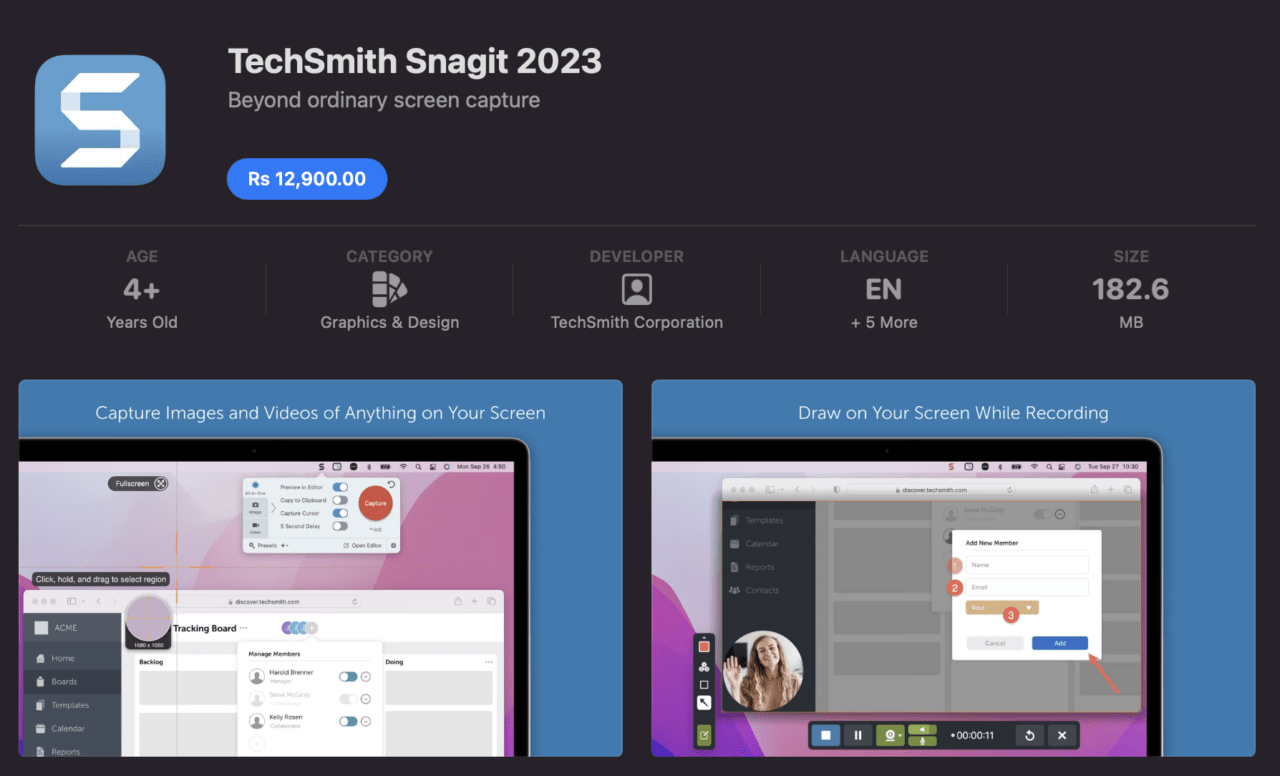
Snagit выделяется как премиум-программное обеспечение для создания скриншотов для Mac, предоставляющее полный контроль над скриншотами. Его расширенные функции превосходят многие бесплатные альтернативы. Например, он позволяет обширно аннотировать с использованием различных шрифтов и текстовых деталей (таких как тени и непрозрачность), что делает его похожим на мини Photoshop. Хотя это платное приложение, Snagit предлагает 30-дневную опцию возврата и бесплатную пробную версию.
Как записать экран на вашем Mac?
Чтобы записать экран вашего Mac, выполните следующие шаги:
- Нажмите Cmd-Shift-5, чтобы получить доступ к окну Захват экрана.
- В этом окне нажмите Записать весь экран или Записать выбранную область, чтобы начать запись. Нажмите кнопку Остановить запись, чтобы остановить запись.
- Как правило, записи сохраняются на рабочем столе, чтобы вы могли быстро к ним получить доступ.
Вы также можете записывать экран вашего Mac с помощью QuickTime Player. Начните с запуска приложения из вашей папки Программы. Затем получите доступ к Меню файла в строке меню и выберите Новая запись экрана. В окне записи вы можете настроить параметры, нажав стрелку рядом с кнопкой записи, например, выбрав аудиовход с вашего Mac или микрофона.
После настройки начните запись, нажав кнопку Записать. Чтобы остановить запись, нажмите кнопку Стоп в строке меню или используйте сочетание клавиш Cmd-Ctrl-Esc. Ваша запись будет автоматически сохранена и может быть легко поделена с другими.
Где найти скриншоты на вашем Mac?
Скриншоты, которые вы делаете, обычно сохраняются на рабочем столе для легкого доступа.
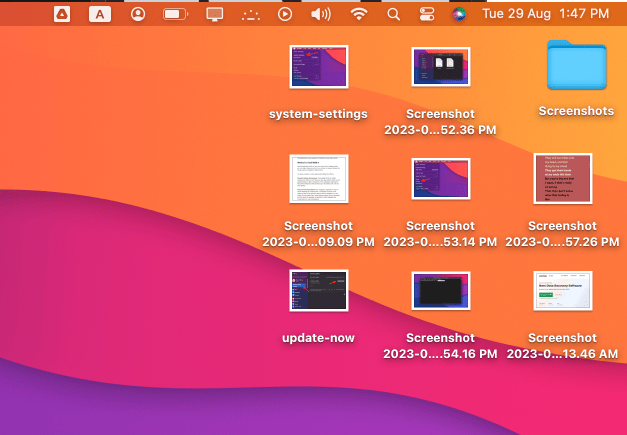
Версии macOS Mojave и более поздние также позволяют вам изменить место сохранения по умолчанию для скриншотов, нажав меню Опции при создании скриншота с помощью окна захвата экрана (доступного с помощью Cmd-Shift-5).
Совет: Имена файлов скриншотов всегда начинаются с Screenshot, за которым следует дата. Для записей имена файлов могут начинаться с Screen Recording вместе с датой.
Как изменить клавиши скриншота на Mac?
Если вас не устраивают стандартные сочетания клавиш для скриншотов на вашем Mac, вы всегда можете настроить их. Просто выполните следующие шаги:
- Получите доступ к Меню Apple и выберите Системные настройки (Системные предпочтения на старых Mac).
- В разделе Клавиатура перейдите на вкладку Сочетания клавиш.
- Чтобы изменить сочетания клавиш для скриншотов, выберите Скриншоты в меню слева.
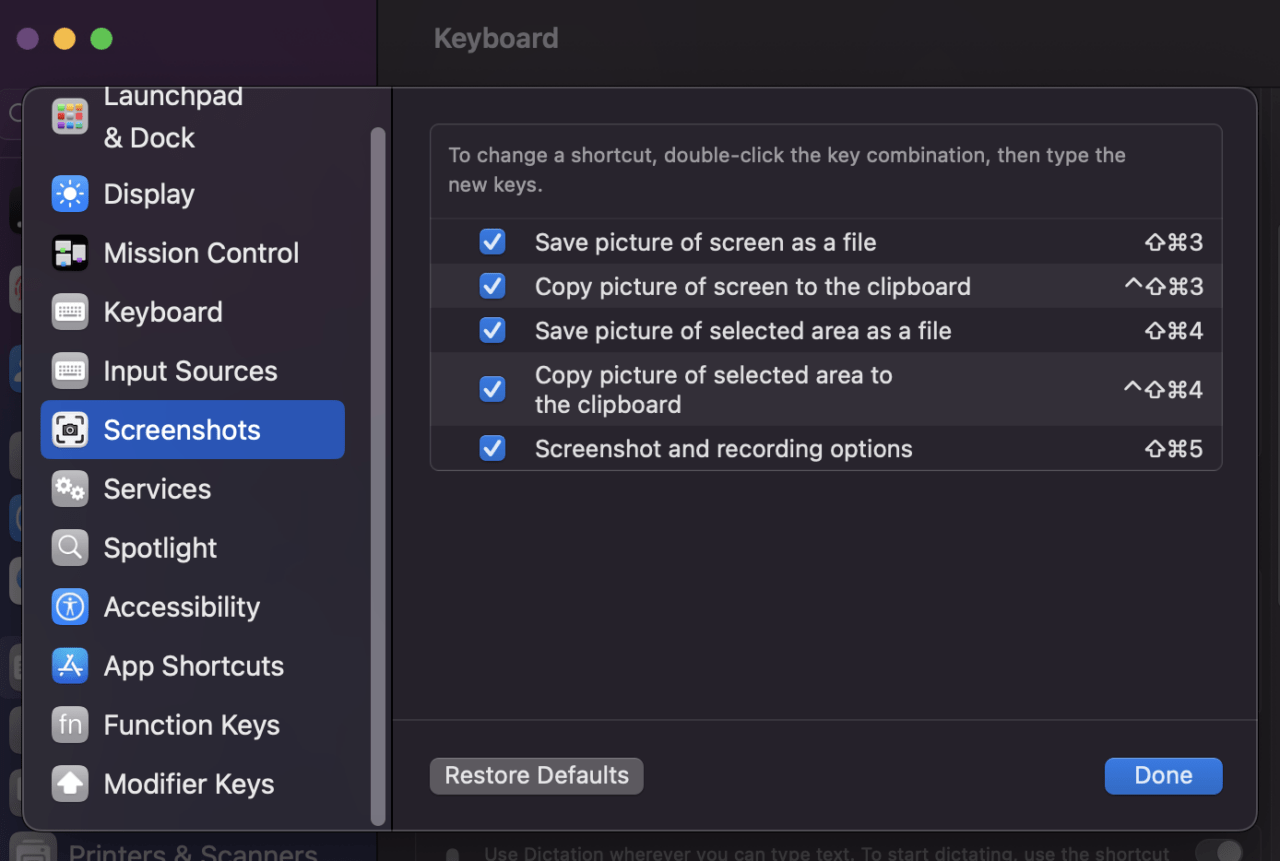
- Затем выберите конкретный вариант скриншота, который вы хотите изменить.
- Выберите текущее сочетание клавиш и удерживайте новую комбинацию клавиш, которую вы хотите назначить.
- Новое сочетание клавиш будет применено автоматически.
Совет: Чтобы вернуть изменения, нажмите Восстановить значения по умолчанию в правом нижнем углу окна.
Как аннотировать скриншоты на Mac?
После создания скриншота эта миниатюра появляется на короткое время, также называемая функцией Плавающая миниатюра.
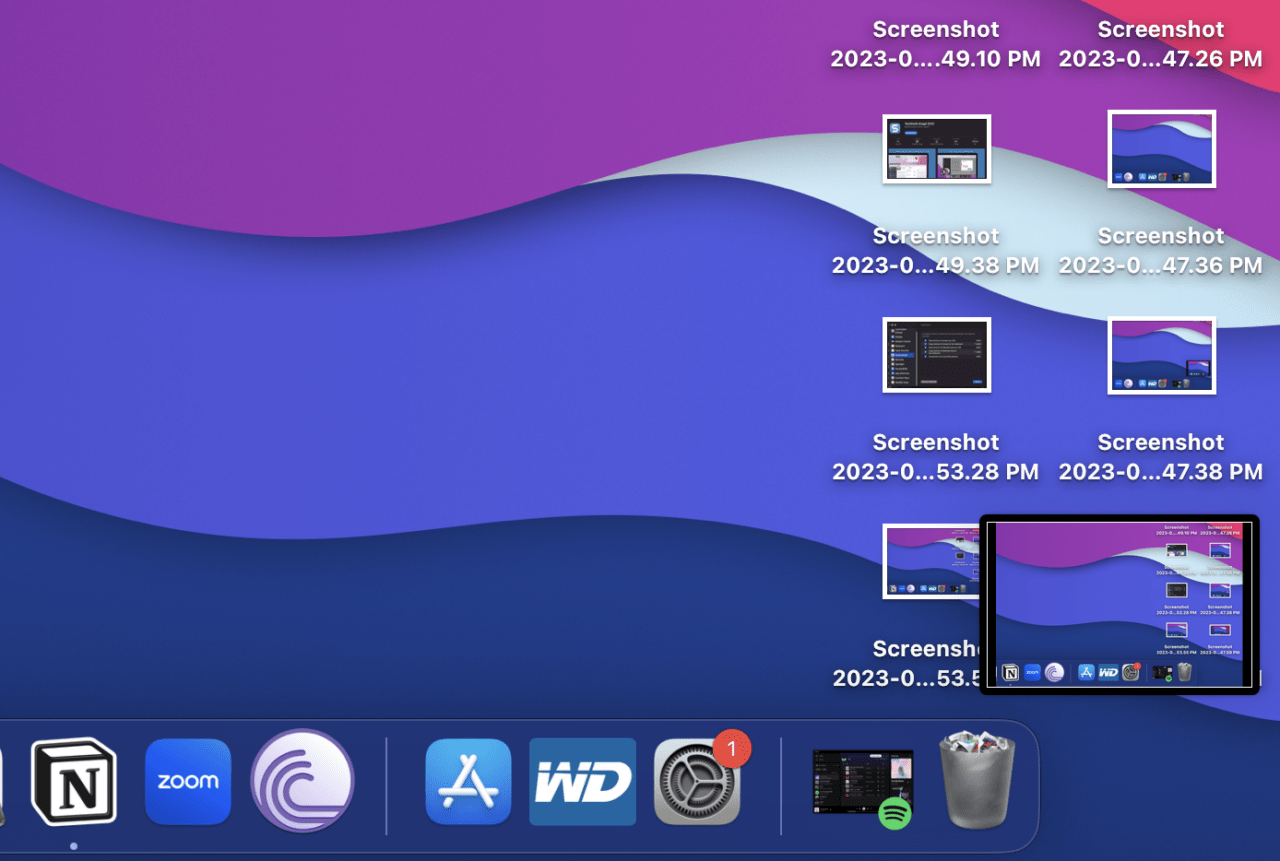
Вы можете либо отклонить ее, чтобы она сохранилась в выбранном месте, либо нажать на нее, чтобы удобно аннотировать ваш скриншот перед его сохранением. При нажатии на нее появляется окно предварительного просмотра разметки, содержащее множество инструментов для легкой аннотации.
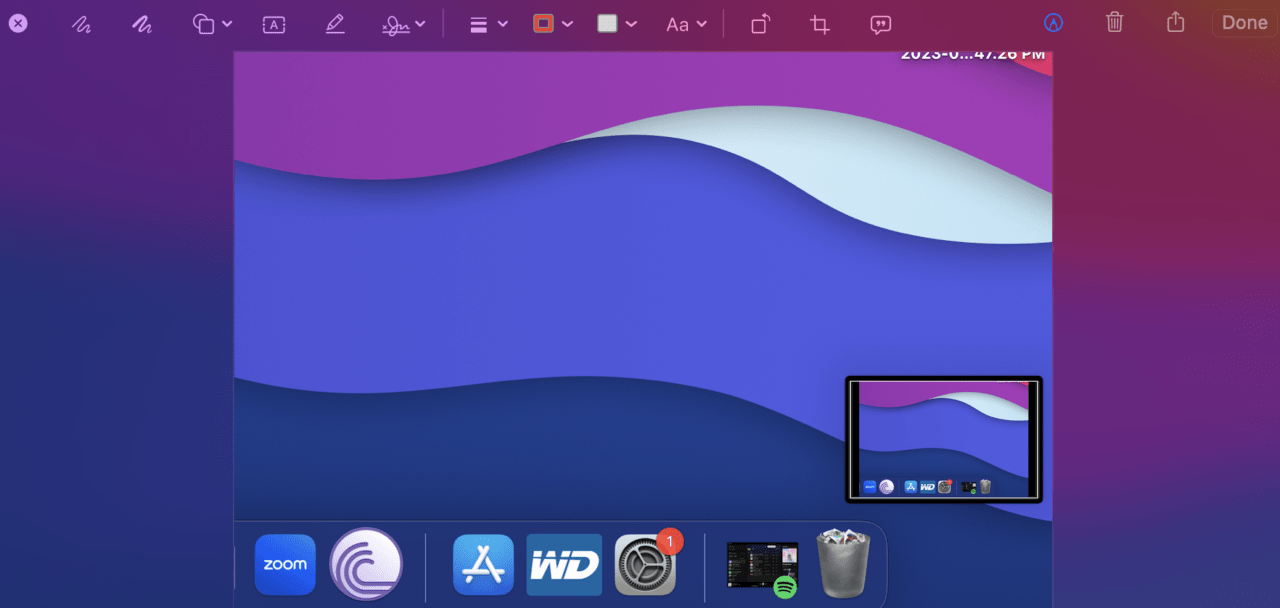
Вы также можете получить доступ к следующим функциям, щелкнув правой кнопкой мыши на миниатюре:
- Сохранить скриншот на рабочий стол, в Документы или в буфер обмена
- Открыть в Mail, Сообщениях, Предварительном просмотре или Фото.
- Открыть в окне предварительного просмотра разметки.
- Закрыть (с сохранением).
- Показать в Finder.
- Удалить.
Создание скриншотов — это навык, который вы должны освоить!
В современном цифровом мире овладение искусством создания, редактирования и обмена скриншотами является важным навыком. Будь то для работы, общения или творческих проектов, этот навык упрощает передачу информации эффективно. К счастью, Mac предоставляет различные интуитивные методы для захвата экранов и аннотирования изображений. Этот гид подчеркивает разнообразные варианты, доступные вам, чтобы вы могли без труда использовать этот навык в различных сценариях.
Если у вас есть мысли о Как сделать скриншот на Mac: 5 простых методов, не стесняйтесь оставить комментарий ниже. Также, пожалуйста, подпишитесь на наш канал DigitBin на YouTube для видеоуроков. Удачи!
Get new posts in your inbox
No spam. Unsubscribe anytime.