Скриншоты · 3 min read · Oct 21, 2025
Как сделать скролл-снимок на iPhone?
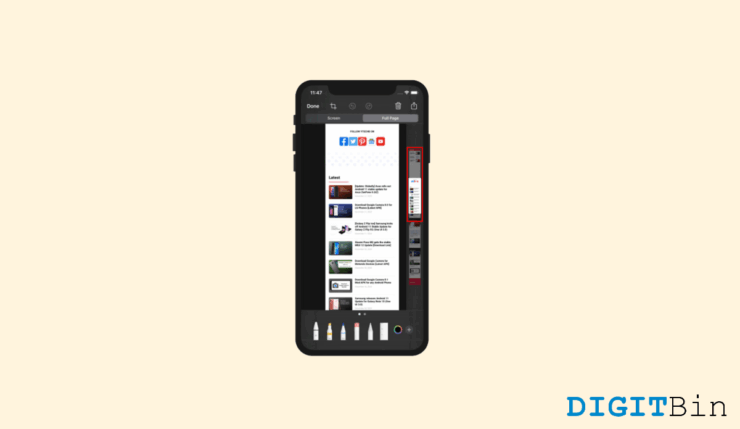
Используйте скролл-снимок на вашем Apple iPhone, чтобы захватить длинные страницы, а не делать множество снимков экрана вручную. Когда вы делаете снимок экрана, ваш смартфон делает снимок всего, что в данный момент на экране.
Но что, если вы хотите получить изображение чего-то, что не видно на экране? Это может быть что угодно, от длинного списка покупок до текстового чата, который не помещается в стандартные пропорции снимка экрана.
К счастью, вы можете быстро сделать скролл-снимок с помощью вашего iPhone или Android-смартфона. Границы обычного снимка экрана можно расширить на любое расстояние, используя скролл-снимок. Например, вам больше не нужно вручную прокручивать и делать множество снимков экрана, чтобы получить полное изображение страницы.
Как сделать скролл-снимок на iPhone
Возможность вашего телефона создавать длинное изображение или документ, делать множество снимков экрана и объединять их. Это процедура для создания скролл-снимков или длинных снимков экрана на iPhone. Хотя этот процесс доступен только для веб-сайтов, мы добавили и некоторые другие методы, которые также удовлетворят другие специфические потребности приложений.
Метод 1: Создание полного снимка веб-страницы
Вам не нужно отдельное стороннее программное обеспечение, чтобы сделать скролл-снимок на iPhone с iOS 14 или более поздней версии. Apple включает эту функцию в встроенный инструмент для снимков экрана на вашем iPhone. Единственный недостаток в том, что она работает только с приложениями, которые были обновлены для поддержки этой функции, такими как Google Chrome и собственные приложения Apple.
- Перейдите на веб-сайт, для которого вы хотите сделать длинный снимок экрана на вашем iPhone.
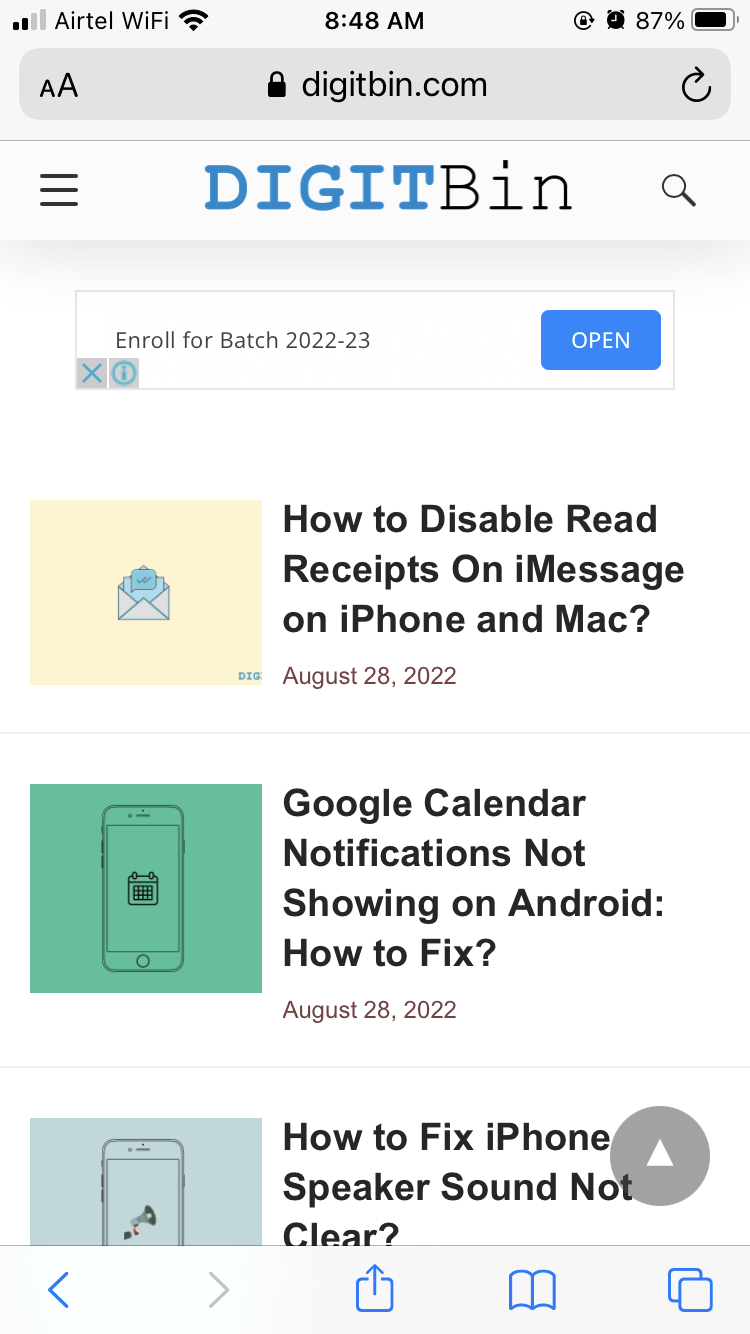
- Чтобы сделать снимок экрана на вашем iPhone, одновременно нажмите кнопки питания и увеличения громкости.
- Нажмите на плавающий миниатюру снимка экрана в нижнем левом углу.
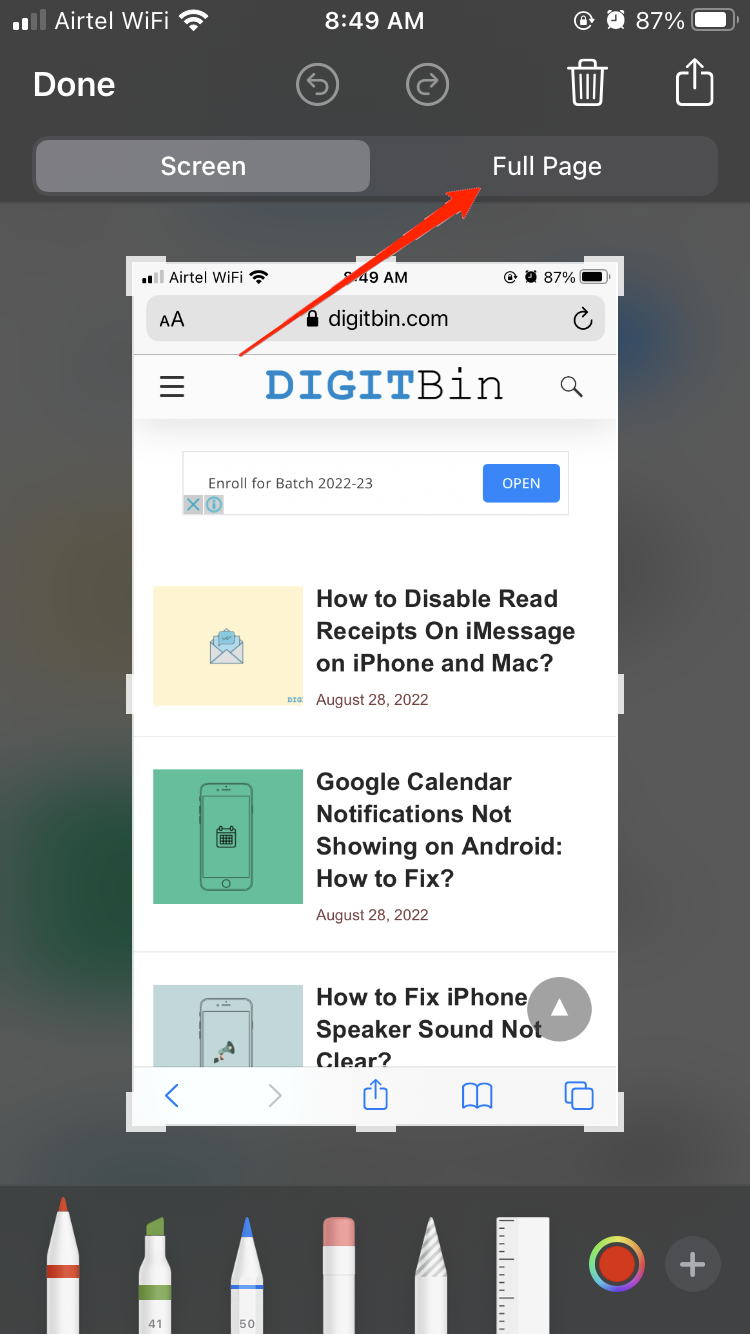
- Перейдите на вкладку “ Полная страница “, чтобы сделать снимок скроллируемой страницы. С помощью нижнего ряда опций вы можете рисовать на ней, добавлять текст или подпись и обрезать ее.
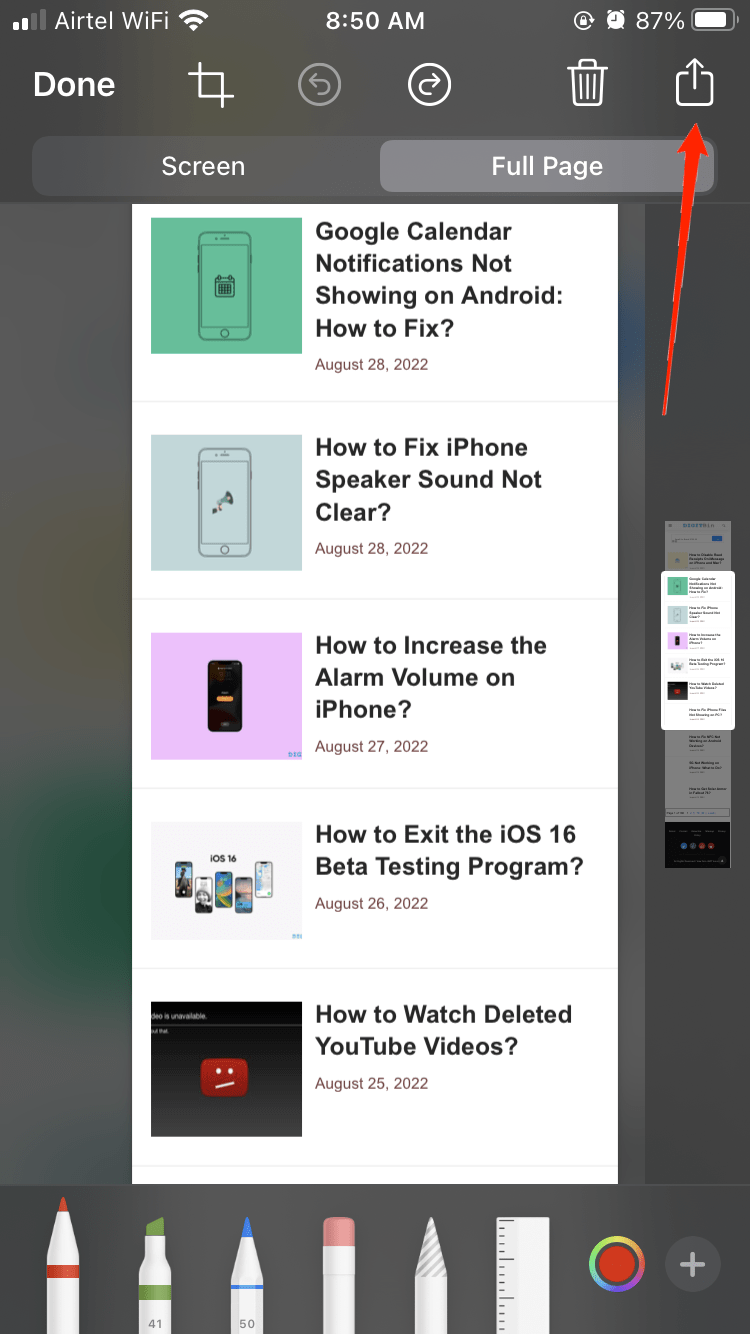
- Нажмите “ Готово “ в правом верхнем углу, когда вы будете довольны результатом, затем выберите “Сохранить PDF в файлы”. Данные будут храниться в приложении Файлы на вашем iPhone.
В зависимости от того, насколько длинная страница, вашему iPhone может потребоваться некоторое время, чтобы ее просканировать. После завершения вы сможете просмотреть и прокрутить страницу внутри инструмента для снимков экрана.
Метод 2: Использование стороннего приложения
Модификация решения Apple минимальна. В этом может помочь стороннее приложение под названием Picsew. Если вы часто планируете делать более длинные снимки экрана, хотя оно и не обладает простотой и удобством родного инструмента для снимков экрана вашего iPhone, это определенно стоит рассмотреть.
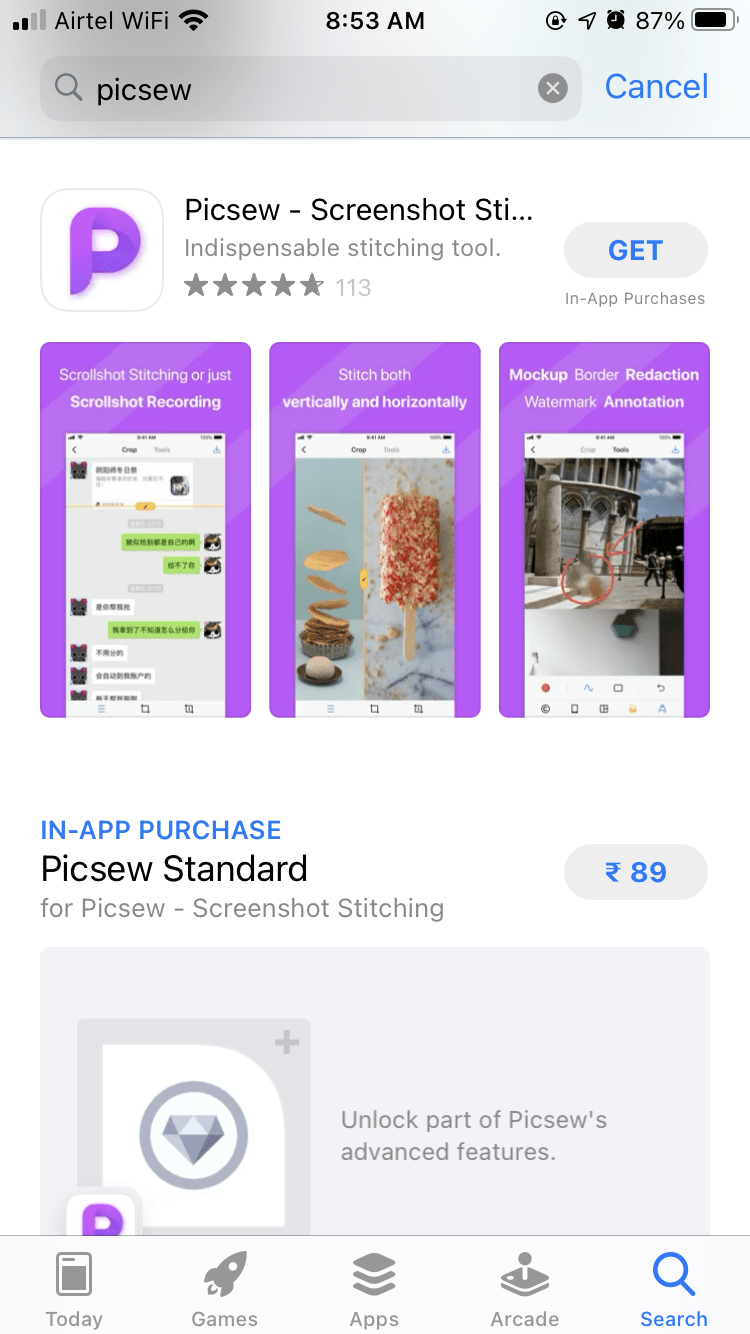
Длинную страницу нельзя вручную просканировать и сделать снимок экрана с помощью Picsew. Вместо этого оно может объединить несколько снимков экрана, которые вы сделали, или умно создать скролл-снимок из различных прокруток в записи экрана.
После того, как вы создали свой расширенный снимок, Picsew дает вам возможность настроить его так, как вы хотите. Вы можете изменить последовательность страниц на вашем iPhone, удалить строку состояния и размыть важные данные.
Метод 3: Использование записи экрана
Во многих случаях вы можете выполнить задачу, записывая экран вашего iPhone, а затем делясь им с другим получателем. Вот как вы можете это сделать:
Затем запустите Центр управления вашего iPhone. Если у вашего iPhone есть кнопка, прокрутите вверх от нижней части экрана и нажмите на значок записи экрана с двумя белыми кругами.
Если у вашего iPhone или iPad нет кнопки домой, вы можете получить доступ к Центру управления, проведя вниз из верхнего правого угла экрана.
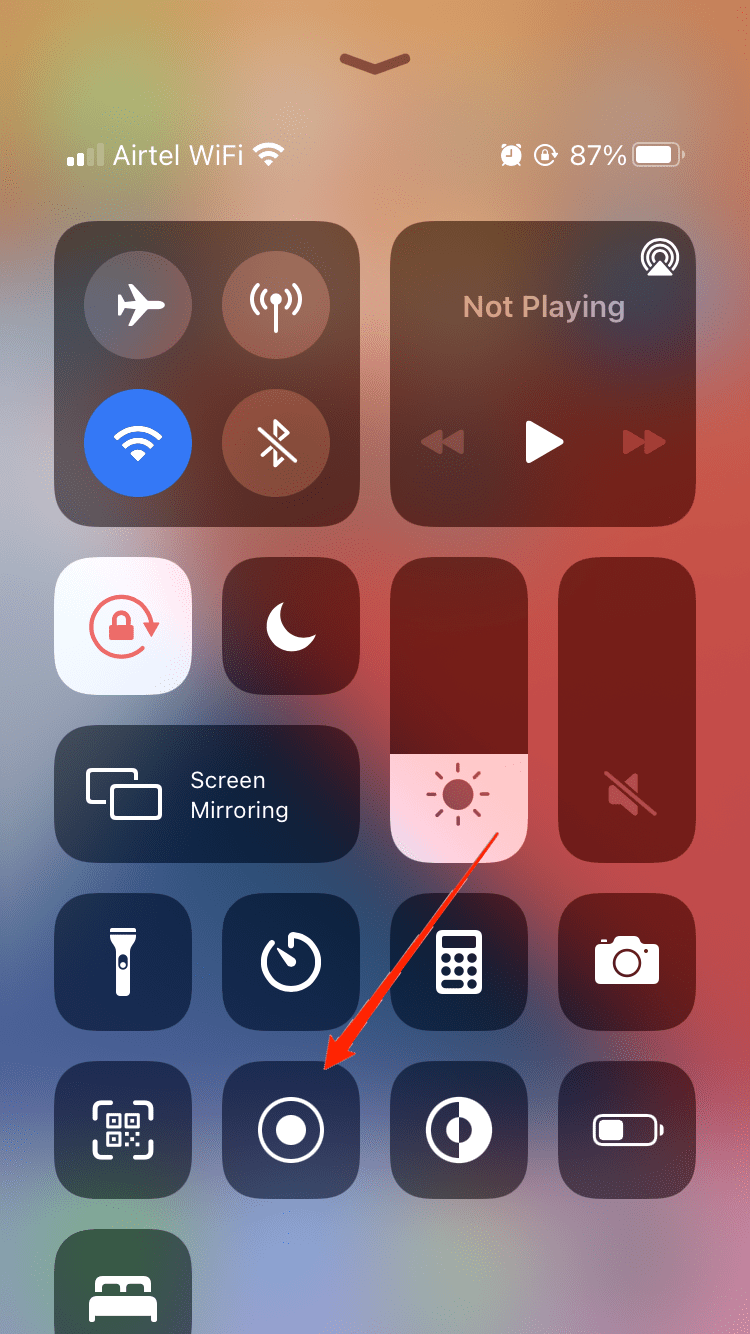
Запустите приложение/веб-сайт, который вы хотите записать, как только запись экрана начнется, затем прокрутите, пока не будет записан весь разговор или веб-страница.
Снова перейдите в Центр управления, и когда вы закончите запись, нажмите на значок записи экрана, чтобы остановить. Запись затем можно поделиться с помощью приложения Фото.
Заключительные слова
Это подводит нас к концу этого руководства по созданию длинных снимков экрана на устройствах iPhone. Пожалуйста, обратите внимание, что также доступны сторонние ярлыки, которые могут помочь вам достичь того же. Хотя вышеуказанные методы должны удовлетворить ваши потребности в создании длинных снимков экрана.
Если у вас есть какие-либо мысли о Как сделать скролл-снимок на iPhone?, не стесняйтесь оставлять комментарии ниже. Также подписывайтесь на наш канал DigitBin на YouTube для видеоуроков. Удачи!
Get new posts in your inbox
No spam. Unsubscribe anytime.