Скриншоты · 2 min read · Nov 05, 2025
Как сделать скриншоты всей страницы в Chrome на Android

Используя функцию флагов Google Chrome, вы можете делать скриншоты всей страницы в Chrome на Android. Функция “Обновление Chrome 94” была добавлена в сентябре 2021 года. С этой версией Chrome вы можете прокручивать вниз и захватывать весь контент веб-страницы.
В настоящее время вам нужно вручную включить эту функцию в вашем браузере Chrome, так как она все еще находится на стадии бета-тестирования. Вероятно, Chrome добавит эту функцию в будущем обновлении. Кроме того, изображения будут сохраняться в формате PNG.
Шаги для создания скриншотов всей страницы в Chrome на Android
Прежде чем я покажу вам, как включить функцию скриншота всей страницы в Chrome, убедитесь, что браузер обновлен до последней версии. Теперь вот как это сделать.
- Запустите приложение Chrome на вашем смартфоне Android.
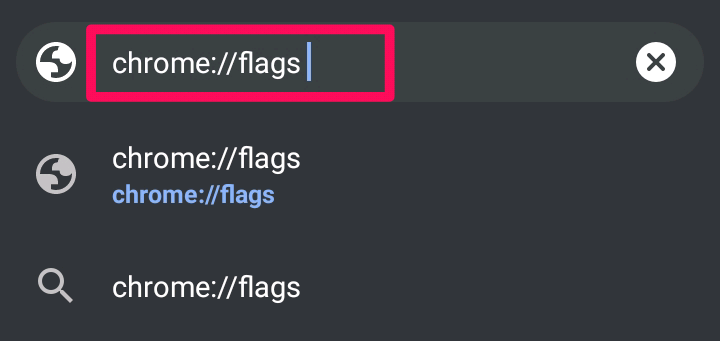
- В адресной строке введите “chrome://flags” и нажмите Enter.
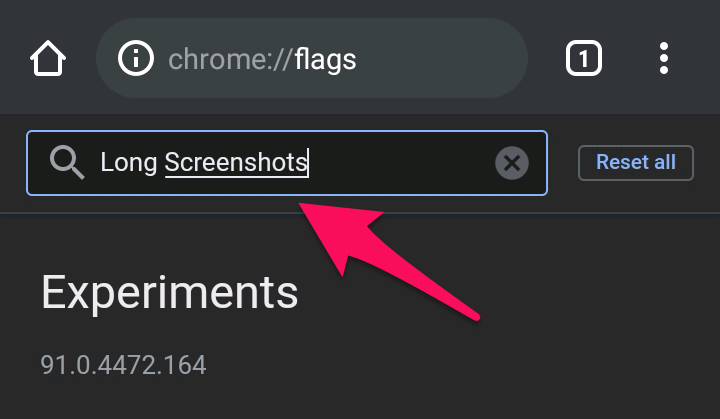
- Теперь введите “длинные скриншоты” в строке поиска.
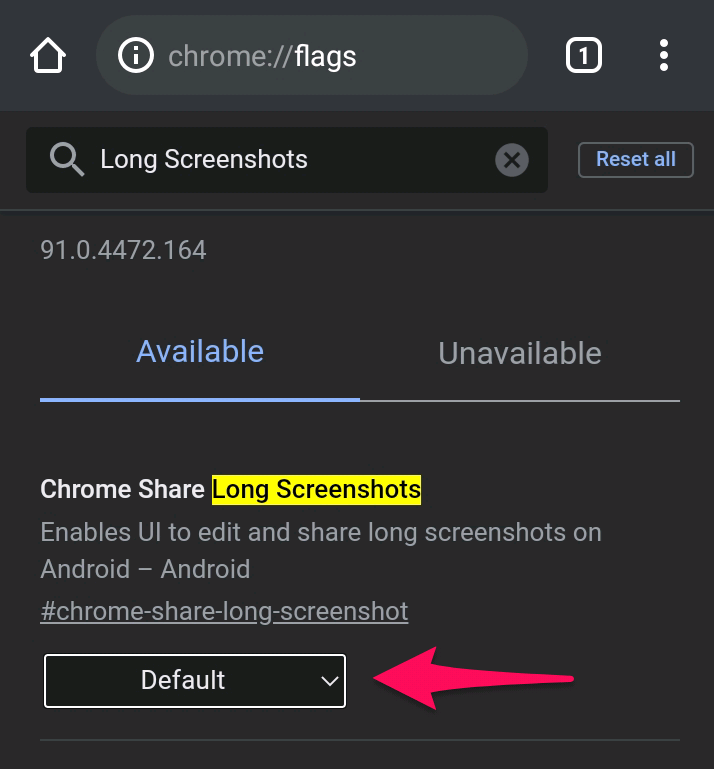
- Нажмите на выпадающее меню и выберите “Включено.”
- Теперь появится запрос, который потребует от вас перезапустить браузер Chrome, чтобы включить эту функцию. Просто нажмите кнопку “Перезапустить”. Если она не появляется, вручную закройте приложение Chrome и откройте его снова.
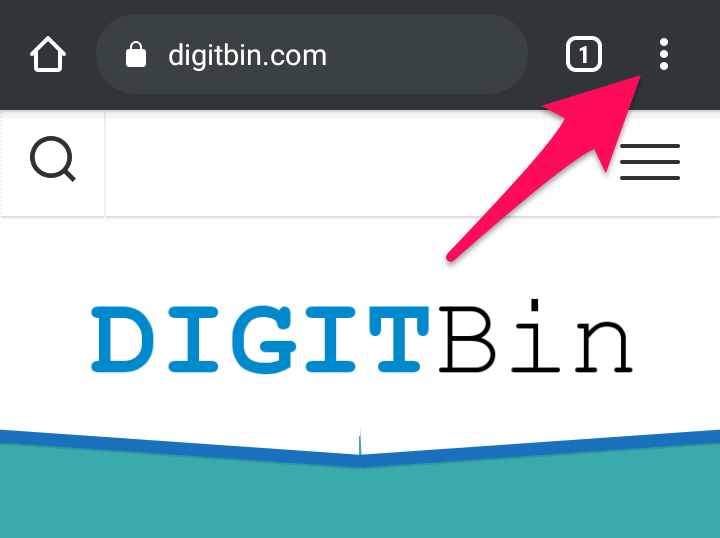
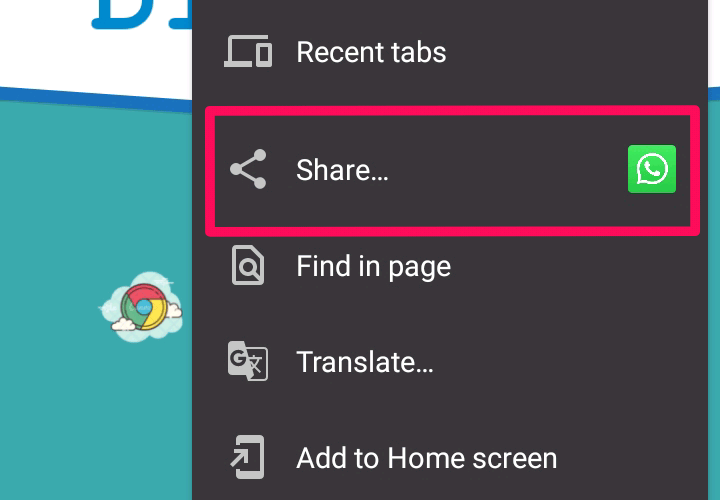
- Теперь посетите веб-страницу, которую вы хотите захватить. Как только страница загрузится, нажмите на “три вертикальные точки” в правом верхнем углу, чтобы открыть меню Chrome.
- Теперь нажмите на опцию “Поделиться”.
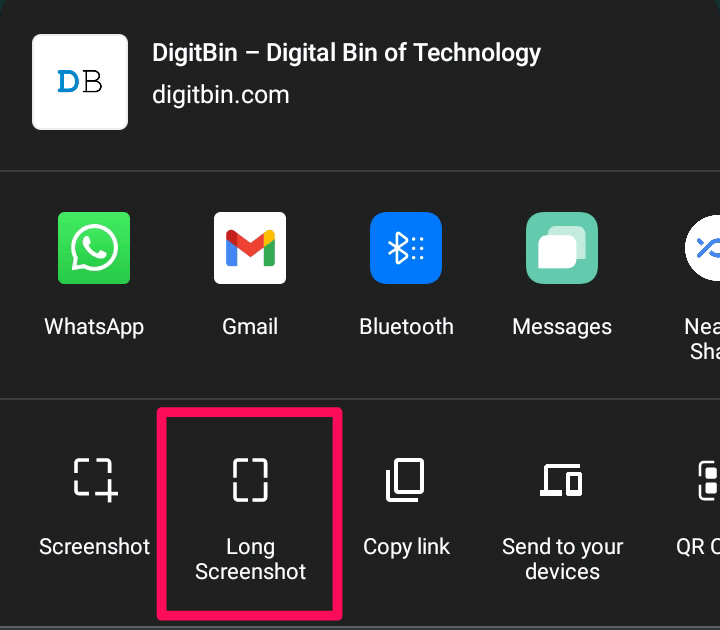
- Выберите “Длинный скриншот” в меню “Поделиться” Chrome.
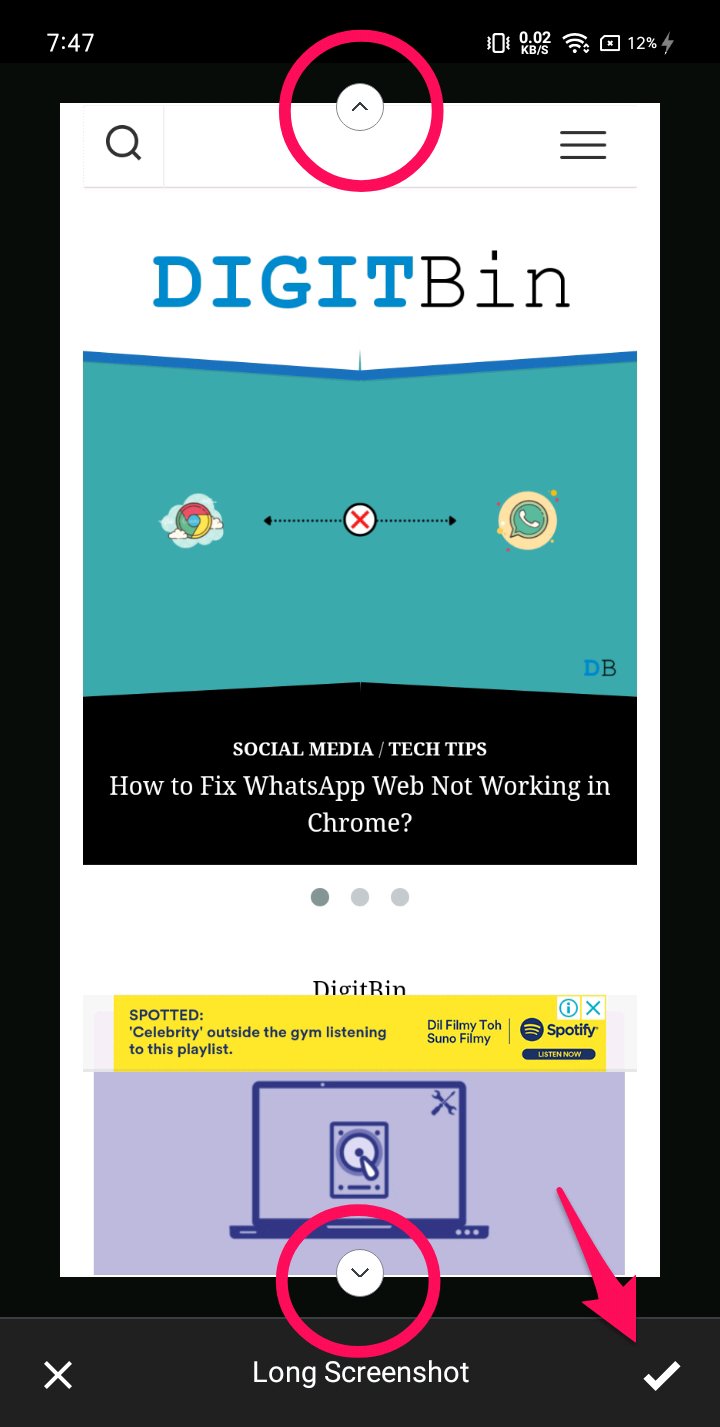
- Теперь перетащите стрелки вверх и вниз белой рамки в соответствующих направлениях, чтобы выбрать область для захвата. Как только вы закончите, нажмите “галочку” в правом нижнем углу экрана.
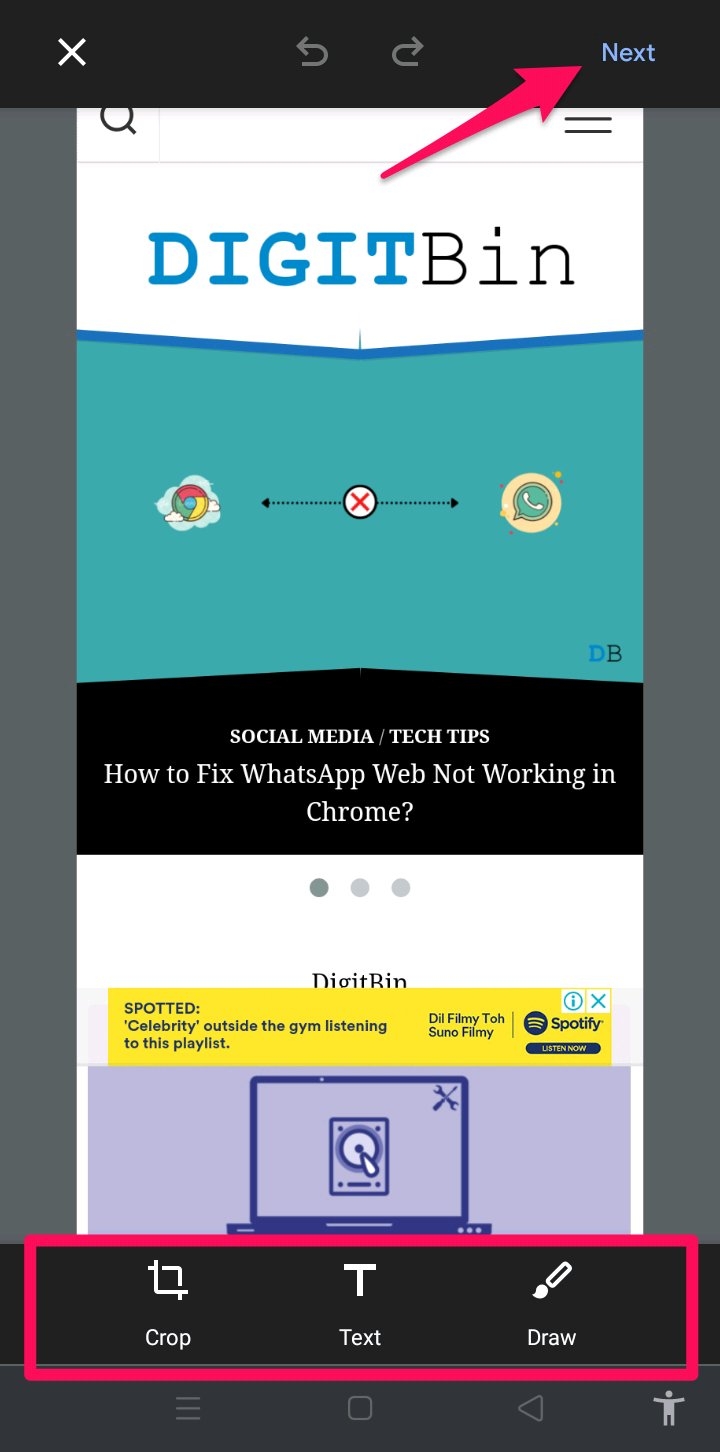
- Вы можете отредактировать скриншот с помощью встроенной функции редактора Chrome. Например, вы можете обрезать изображение, добавить текст или нарисовать на нем. Как только вы закончите, нажмите “Далее” в правом верхнем углу.
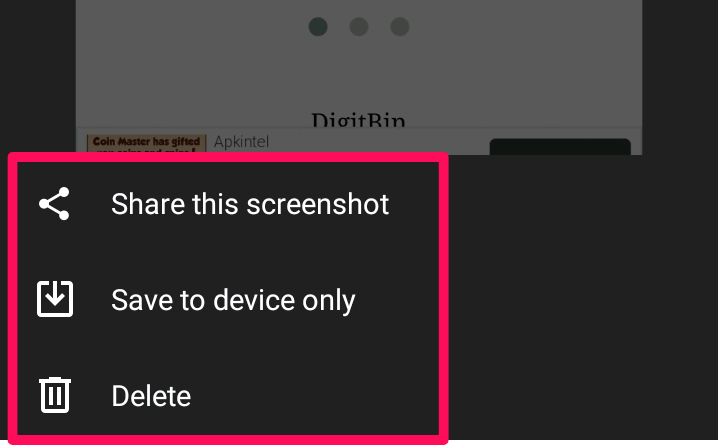
- Наконец, выберите опцию “Сохранить только на устройстве”, чтобы сохранить скриншот. Вы можете выбрать “Поделиться этим скриншотом”, чтобы поделиться захваченным экраном через другие приложения. В противном случае выберите опцию “Удалить”.
Подводя итог: Итак, вот как сделать скриншоты всей страницы в Chrome на Android. Вам нужно будет повторять это столько раз, сколько необходимо, чтобы захватить расширенную часть страницы. Кроме того, используя функцию флагов Chrome, вы можете поставить под угрозу производительность браузера и сделать его уязвимым. Chrome скрывает эти функции, так как они часто нестабильны. Поэтому используйте их на свой страх и риск.
Если у вас есть какие-либо мысли о Как сделать скриншоты всей страницы в Chrome на Android, не стесняйтесь оставлять комментарии ниже. Также, пожалуйста, подпишитесь на наш канал DigitBin на YouTube для видеоуроков. Удачи!
Get new posts in your inbox
No spam. Unsubscribe anytime.