Instagram · 3 min read · Sep 30, 2025
Как сделать скриншоты Instagram DM без уведомления?
В отличие от Snapchat, который уведомляет пользователей, как только кто-то делает скриншот любой истории или сообщения, Instagram имеет эту функцию только для исчезающих сообщений. Это означает, что все остальное — от историй до публикаций, комментариев и многого другого — просто вне поля зрения, и никакое количество скриншотов не вызовет уведомление для оригинального автора, если Instagram не изменит политику в ближайшее время.
Но, эй, исчезающие сообщения в Instagram действительно вызывают уведомление у пользователя, который их отправил. Это означает, что вы не сможете сделать скриншот, не уведомив их об этом. Так ли это? Если скриншотирование исчезающих сообщений и DM поддерживается моральной причиной, вот некоторые методы, которые могут быть полезны. Опять же, эти техники должны использоваться на моральных основаниях и не для запугивания или преследования других пользователей Instagram.
Метод #1: Скриншот с режимом полета
Хотя этот метод несложен, он немного неудобен, но работает. Я разделил его на две части.
Часть 1: Сделать скриншот
- Сначала найдите исчезающее сообщение, которое вы получили в чате, но не открывайте его.
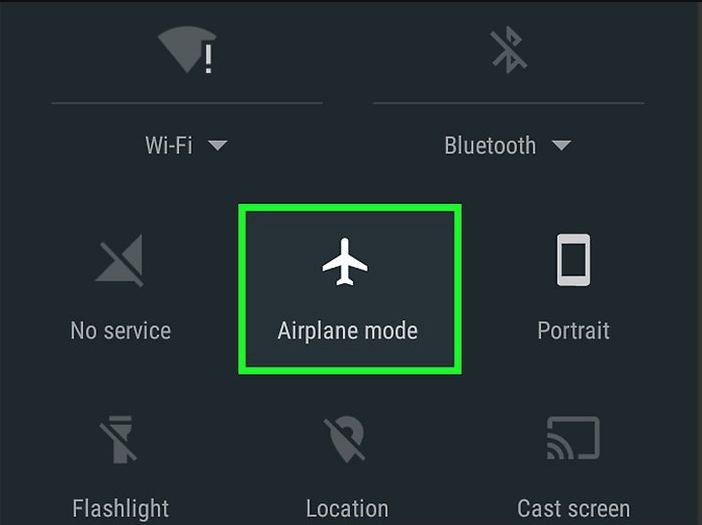
- Отключите сотовую связь и другие сети, включив Режим полета.
- Перейдите и нажмите “Просмотреть фото”, и вы увидите фото на экране.
- Сделайте скриншот.
Часть 2: Использование Instagram
Для пользователей Android не нужно делать много, просто “Принудительно остановить” приложение, а затем включить интернет, и все. Вот как это сделать.
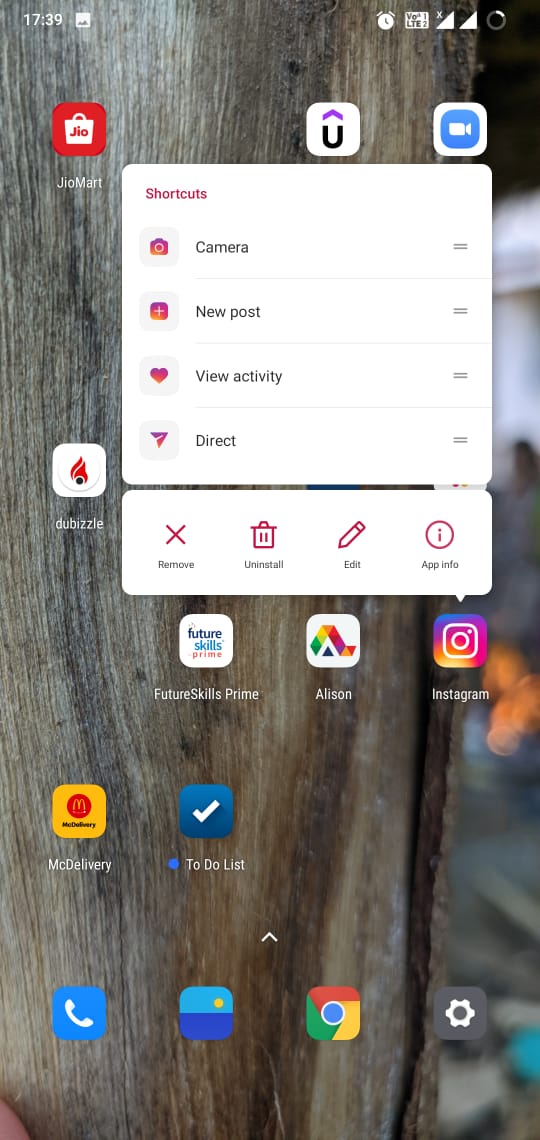
- Перейдите к значку Instagram и долго нажмите на него, затем выберите “Информация о приложении”.
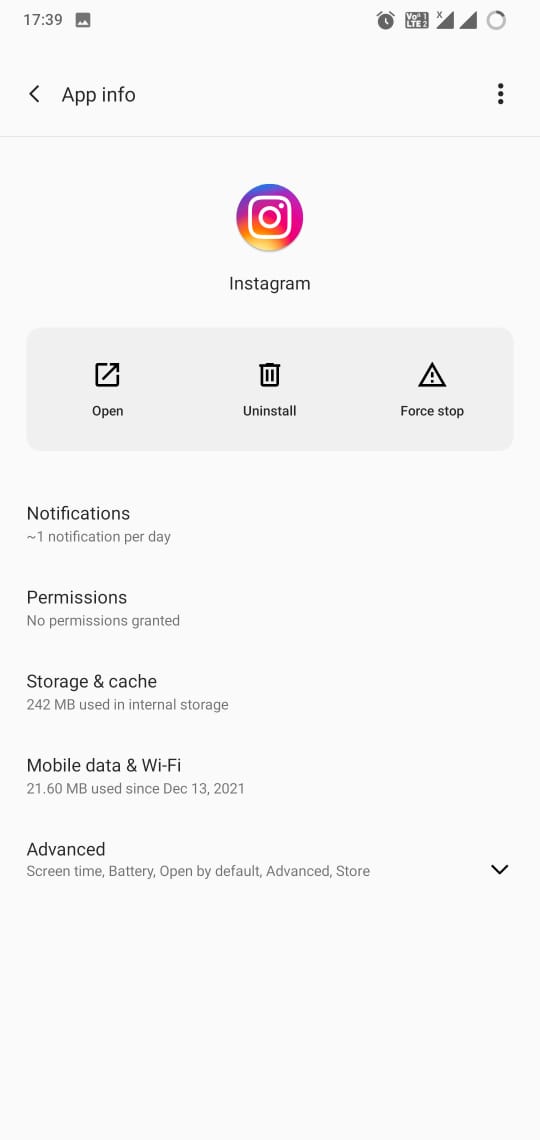
- Нажмите “Принудительно остановить”.
- Система предложит вам подтвердить, выберите “ОК” или “Да”.
- Выключите Режим полета и включите Wi-Fi или мобильные данные.
- Запустите Instagram.
Для пользователей iOS им придется переустановить приложение. Вот как вы можете это сделать.
- Сначала долго нажмите на значок Instagram, чтобы инициировать дрожание.
- Нажмите на маленький “x” на значке и подтвердите удаление приложения с вашего iPhone.
- Выключите режим полета и восстановите интернет-соединение.
- Перейдите в App Store и загрузите “Instagram”.
- Вам нужно будет повторно войти в систему, предоставить все необходимые разрешения, и все готово.
Метод #2: Используйте приложение для записи экрана
Это еще один обходной путь, который вы можете использовать, чтобы сделать скриншот DM и исчезающих сообщений. Вероятность того, что это вызовет уведомление у отправителя, мала, что означает, что вы можете использовать эту функцию с легкостью.
Все, что вам нужно сделать, это загрузить приложение для записи экрана для вашего iPhone или Android-смартфона и запустить его. Следуйте пошаговым инструкциям.
- Запустите приложение для записи экрана и включите запись, предполагая, что вы предоставили все необходимые разрешения.
- Откройте Instagram на вашем телефоне и просмотрите исчезающее сообщение.
- Затем завершите сеанс записи экрана и сохраните файл.
Теперь у вас есть короткий клип, содержащий захват исчезающего фото, который вы можете сделать скриншот локально. Обратите внимание, что захват чего-либо, кроме исчезающих сообщений, не вызовет никаких уведомлений.
Метод #3: Использование приложения для скриншота DM
Instagram стал чрезвычайно популярным на смартфонах, и, честно говоря, это захватывающее приложение для обмена фотографиями (и видео) на устройствах Android и iOS. Прямые сообщения (или DM) — это место, где вы можете общаться с одним (или несколькими) человеком напрямую. Сделать скриншот любого DM не вызовет уведомления у получателя, так что вы защищены.
Все, что вам нужно сделать, это просто нажать кнопку питания и кнопку уменьшения (или увеличения) громкости и сделать скриншот. Мой OnePlus 6 поддерживает скриншоты тремя пальцами, что означает, что вы можете просто сделать скриншот, проведя тремя пальцами вниз. Конечно, у разных производителей разные методы использования, так что вы в основном защищены.
Это не только DM, но вы можете использовать этот метод для историй, публикаций, комментариев и где угодно, кроме исчезающих сообщений, потому что это вызовет уведомление.
Метод #4: Веб-сайт Instagram
У Instagram есть и веб-версия, вы знали об этом? Если нет, то это потому, что веб-версия не была очень мощной. Однако веб-версия значительно улучшилась и предлагает полностью функционирующий интерфейс от просмотра историй до отправки сообщений и многого другого.
Если вы хотите сделать скриншот для прямых сообщений (или DM), вы также можете сделать это на веб-сайте Instagram без каких-либо проблем. Оказывается, уведомление о скриншоте не вызывается сразу после того, как кто-то делает скриншот DM, если Instagram не изменит политику.
Заключение
Это были некоторые методы, которые вы можете использовать, чтобы делать скриншоты на исчезающих сообщениях и DM, не уведомляя их.
Если у вас есть мысли о Как сделать скриншоты Instagram DM без уведомления?, не стесняйтесь оставлять комментарии ниже. Также, пожалуйста, подпишитесь на наш канал DigitBin на YouTube для видеоуроков. Удачи!
Get new posts in your inbox
No spam. Unsubscribe anytime.