Перенос данных · 4 min read · Jan 09, 2026
Как перенести приложения с iPhone на iPhone с помощью MobileTrans и других умных инструментов
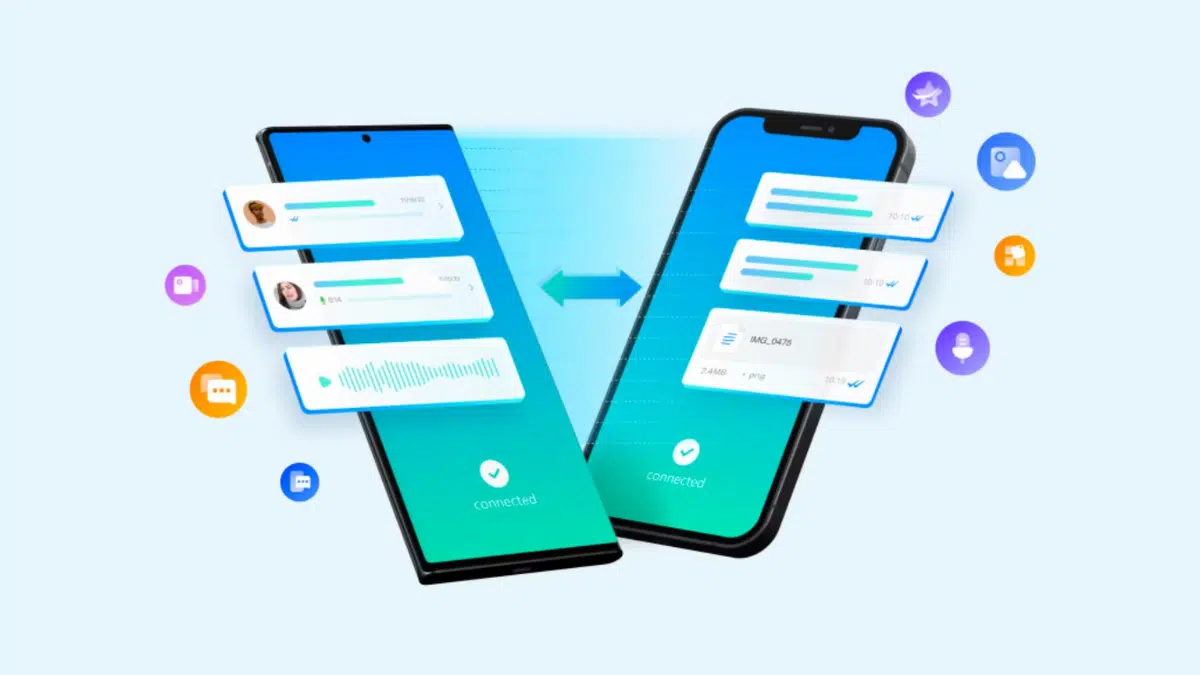
Получение нового iPhone — это захватывающе, но перенос всех ваших приложений и данных со старого устройства может показаться подавляющим. Хотя перемещение фотографий и медиафайлов часто бывает простым, миграция приложений по одному занимает много времени и является непрактичной. Хорошая новость заключается в том, что Apple предлагает несколько встроенных решений, а сторонние инструменты, такие как Wondershare MobileTrans, предоставляют еще больше гибкости. Независимо от того, обновляете ли вы устройство или переходите на другую платформу, это руководство проведет вас через самые эффективные методы быстрого, безопасного переноса приложений с iPhone на iPhone без потери данных.
Раздел 1. 5 встроенных способов переноса моих приложений на новый iPhone
Метод 1. Использование функции Apple Quick Start
Легко перенесите свои приложения и настройки на новый iPhone с помощью функции “Quick Start”. Поместите оба iPhone рядом, включите “Bluetooth”, отсканируйте анимацию настройки со старого устройства и введите код доступа. Передача начинается автоматически. Для отдельных приложений используйте вместо этого “AirDrop”.
Метод 2. Ручная переустановка через App Store
Самый простой способ перенести приложения после настройки — переустановить их из App Store. Просто войдите в свою учетную запись Apple ID, откройте свой профиль и перейдите в раздел “Куплено”. Оттуда просто нажмите на значок загрузки в облаке рядом с каждым приложением, чтобы восстановить их по отдельности.
Метод 3. Используйте AirDrop для обмена данными приложений
AirDrop упрощает обмен приложениями, фотографиями и файлами между iPhone без кабелей. На вашем старом устройстве выберите элементы, которые хотите переместить, нажмите опцию “Поделиться” и выберите свой новый iPhone из меню AirDrop. Как только появится запрос, просто нажмите “Принять” на новом телефоне, чтобы мгновенно завершить передачу.
Метод 4. Перенос с помощью iTunes
Начните с подключения вашего старого iPhone к компьютеру и открытия iTunes. Чтобы создать резервную копию, выберите значок устройства, перейдите в раздел “Обзор“ и нажмите “Создать резервную копию сейчас”. Отключите старое устройство, как только процедура завершится. Вставьте SIM-карту в новый iPhone, включите его и продолжите настройку, пока не увидите экран “Приложения и данные”. Оттуда выберите “Восстановить из резервной копии iTunes”, снова подключите новый iPhone к тому же компьютеру и откройте iTunes. Выберите значок устройства, нажмите “Восстановить резервную копию”, выберите последний файл резервной копии и нажмите “Восстановить”, чтобы перенести ваши данные.
Метод 5. Перенос через iCloud
Перед началом убедитесь, что ваш iPhone подключен к надежной сети Wi-Fi и что у вас достаточно места в iCloud. На вашем старом устройстве перейдите в “Настройки” > [Ваше имя] > “iCloud” > “Резервная копия iCloud”, включите опцию резервного копирования и нажмите “Создать резервную копию сейчас”, чтобы создать свежую копию ваших данных. Как только это будет сделано, вставьте свою SIM-карту в новый iPhone и включите его.
Если он уже был настроен, сбросьте его, чтобы снова получить доступ к экрану настройки. Установите соединение Wi-Fi, продолжайте, пока не появится панель “Приложения и данные”, а затем выберите “Восстановить из резервной копии iCloud”. Выберите последнюю резервную копию, войдите с помощью своего Apple ID и дождитесь завершения передачи.
Раздел 2. Используйте MobileTrans для переноса приложений на ваш новый iPhone
Wondershare MobileTrans — это мощный и интуитивно понятный инструмент для передачи данных, предназначенный для бесшовной миграции приложений и данных между устройствами, независимо от того, переходите ли вы с iPhone на iPhone, с Android на iPhone или с Android на Android. Всего за несколько простых шагов вы можете переместить различные типы данных, такие как игры, социальные приложения, рабочие утилиты и многое другое.
В дополнение к передаче приложений, MobileTrans поддерживает полную миграцию данных, охватывающую контакты, сообщения, медиафайлы и другие важные данные, обеспечивая плавный переход независимо от операционной системы вашего устройства. Инструмент доступен как в мобильной, так и в настольной версиях, предлагая пользователям гибкость выбора между беспроводной или проводной передачей в зависимости от их предпочтений и настройки устройства.
Ниже приведены шаги, которые вы можете выполнить, чтобы переместить данные между iPhone с помощью опции “Передача телефона” в MobileTrans.
Шаг 1. Начните с загрузки и установки MobileTrans на ваш компьютер, затем откройте программу. На главном экране выберите функцию Phone Transfer, чтобы продолжить.
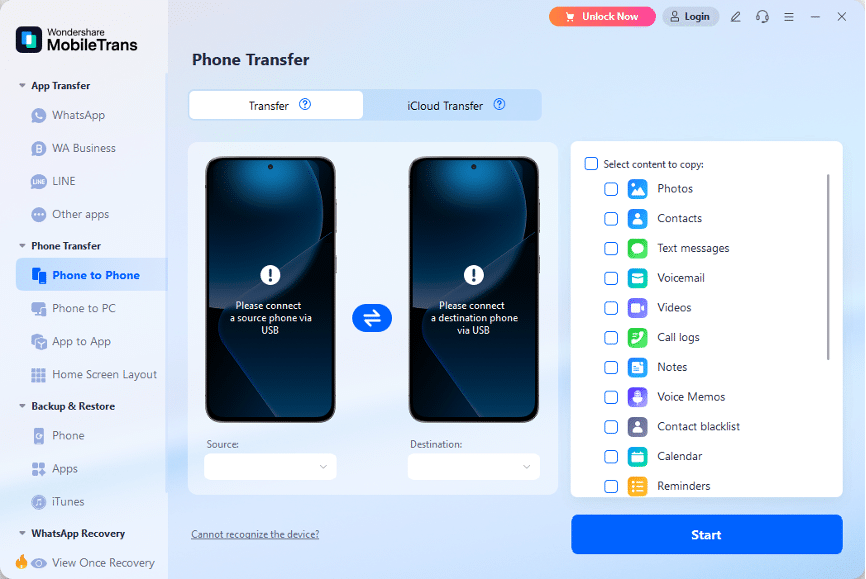
Шаг 2. Соедините ваши iPhone с компьютером с помощью USB-кабелей. Как только устройства будут обнаружены, они появятся рядом на экране. При необходимости вы можете использовать опцию “Перевернуть”, чтобы поменять местами исходные и целевые телефоны.
Шаг 3. Выберите файлы или приложения, которые вы хотите переместить со своего старого iPhone на новый, затем нажмите кнопку “Начать”, чтобы начать передачу. Имейте в виду, что в настоящее время MobileTrans поддерживает передачу приложений только между устройствами Android.
Примечание: Если вы хотите удалить существующий контент на целевом устройстве перед копированием, просто включите опцию “Очистить данные перед копированием”. Следите за ходом передачи и убедитесь, что оба iPhone остаются подключенными до завершения процесса.
Как только передача завершится, проверьте ваш новый iPhone, чтобы подтвердить, что все выбранные файлы и приложения были успешно перемещены.
Мобильное приложение MobileTrans делает процесс еще проще. Просто следуйте подсказкам на экране, и за считанные минуты ваши данные будут переданы благодаря его удобному дизайну и четким инструкциям.
Заключение
Перенос приложений на новый iPhone проще, чем кажется, если использовать правильный метод. Apple предлагает встроенные решения, такие как Quick Start, iCloud и iTunes для бесшовной миграции. Для дополнительной гибкости и скорости MobileTrans предоставляет удобную альтернативу, поддерживающую как настольные, так и мобильные передачи. Независимо от того, предпочитаете ли вы проводное или беспроводное подключение, каждый метод обеспечивает безопасный и эффективный перенос ваших приложений и данных. С правильным подходом настройка вашего нового iPhone может быть быстрой, полной и без стресса.
О компании Wondershare Technology
Wondershare, основанная в 2003 году, является ведущим мировым разработчиком программного обеспечения, признанным за предоставление умных, инновационных решений, которые помогают пользователям в области творчества, продуктивности и цифрового удобства. Руководствуясь миссией “Упрощение творчества”, Wondershare предлагает ряд инструментов, включая Filmora, Virbo для редактирования видео, PDFelement для управления документами, EdrawMax, EdrawMind для создания диаграмм и SelfyzAI, Pixpic, FaceHub для восстановления и редактирования изображений. Wondershare, которая работает более чем в 200 странах и регионах, предлагает удобные инструменты и современные творческие материалы, которые вдохновляют новое поколение создателей и расширяют возможности цифрового творчества по всему миру.
Get new posts in your inbox
No spam. Unsubscribe anytime.