Перенос данных · 4 min read · Nov 20, 2025
Как перенести данные с Nintendo Switch на Switch 2: Полное руководство
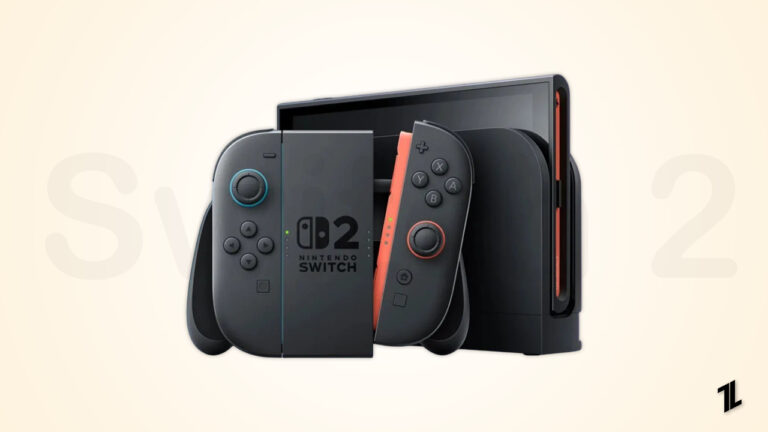
После выхода Switch 2 одним из первых вопросов, которые будут задавать игроки, вероятно, будет: как перенести мои игры, сохраненные файлы и настройки с моего текущего Nintendo Switch (будь то оригинальный Switch, Switch Lite или Switch OLED) на новый Switch 2?
Теперь, благодаря очень значительному обновлению прошивки, Nintendo сделала этот процесс гораздо менее болезненным. В этом руководстве мы расскажем вам все, что вам нужно знать о том, как перенести данные с Nintendo Switch на Switch 2.
Как перенести данные с Nintendo Switch на Switch 2?
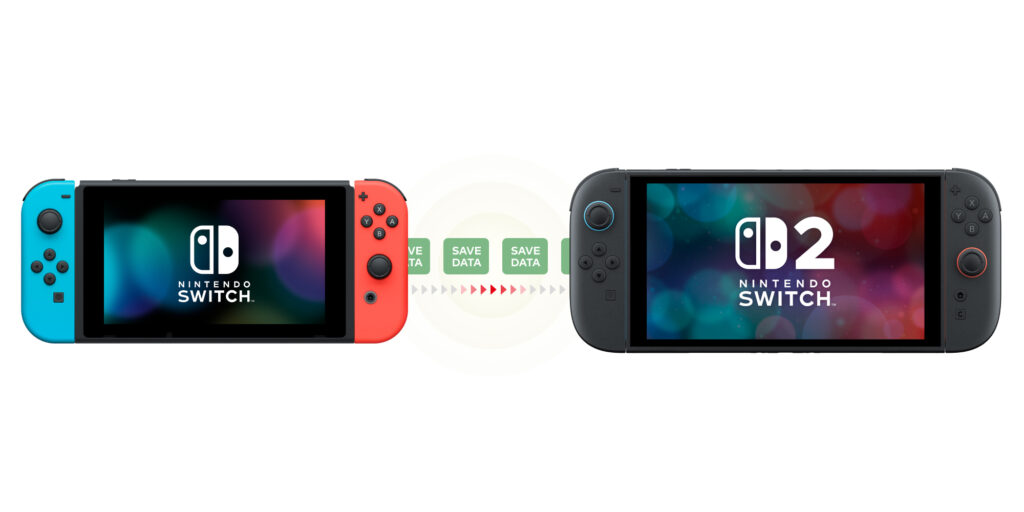
Если вы хотите обновиться и не можете позволить себе потерять свои сохраненные файлы, профили, прогресс в играх или настройки, то эта статья является исчерпывающим и простым в следовании руководством для завершения идеального переноса данных.
Почему важен перенос данных?
Прежде чем мы перейдем к тому, как это сделать, давайте сначала рассмотрим, почему процесс миграции данных так абсолютно важен:
Сохраните свой прогресс в играх: Сотни часов, вложенные в такие игры, как Zelda: Breath of the Wild, Animal Crossing и Pokémon, заслуживают того, чтобы быть легко переносимыми.
Сохраните свои цифровые покупки: Игры, которые вы купили в Nintendo eShop, останутся привязанными к вашей учетной записи Nintendo, но вы хотите получить к ним доступ без необходимости вручную загружать все заново.
Продолжайте свои подписки: Такие вещи, как Nintendo Switch Online и резервное копирование сохраненных данных, должны продолжаться без перерыва.
Семейные аккаунты: Если у вас есть несколько профилей (особенно для детей или других членов семьи), правильная миграция данных каждого пользователя имеет решающее значение.
Что можно перенести?
Профили пользователей
Сохраненные данные (как локальные, так и облачные)
Установленные игры и загружаемый контент (DLC)
Баланс и покупки в Nintendo eShop
Настройки игр и системные предпочтения (в некоторых случаях)
Как включить перенос системы на вашем Nintendo Switch
Итак, прежде чем вы что-либо сделаете, вам нужно убедиться, что ваш Nintendo Switch обновлен достаточно, чтобы иметь доступ к функции переноса системы. Вот как вы можете это сделать:
Пошаговое руководство по обновлению вашего Nintendo Switch
Вот шаги, которые вам нужно выполнить:
Убедитесь, что ваше устройство подключено к надежной Wi-Fi сети.
На вашем Главном экране нажмите на значок шестеренки, чтобы перейти в настройки.
Прокрутите вниз и выберите Система, а затем Обновление системы.
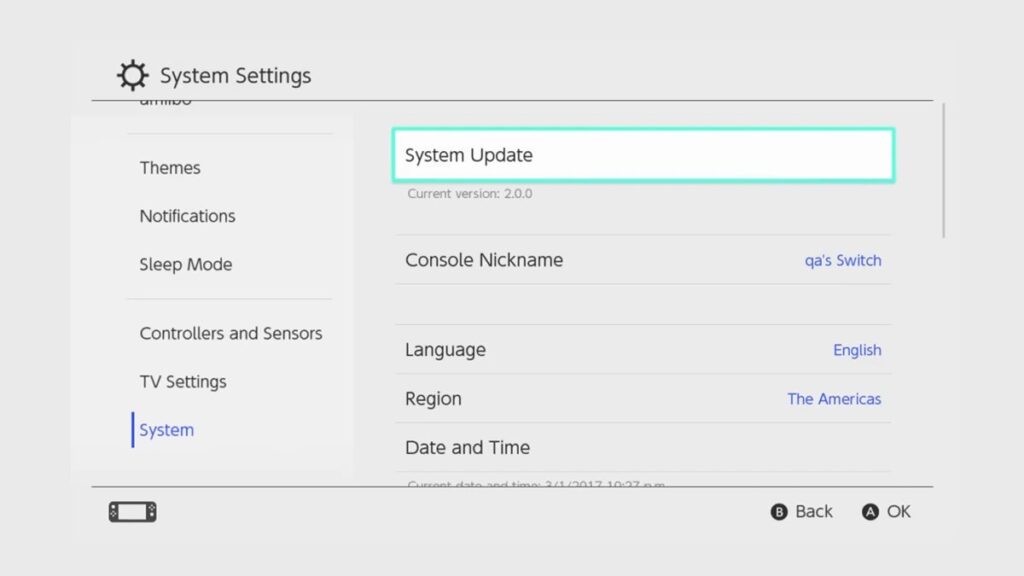
Ваш Switch начнет сканирование на наличие самой последней прошивки. Скачайте и установите версию 20.0.0 или новее, если она доступна.
После установки перезагрузите консоль, чтобы применить обновление.
Обновление 20.0.0 касается не только переноса системы, так как оно также добавляет классные функции, такие как виртуальные игровые карты и больше возможностей для обмена играми между моделями Switch, включая Switch 2.
Как перенести данные с Nintendo Switch на Switch 2
После того как вы обновили свою существующую консоль и готовы сделать шаг, сделайте следующее:
Требования:
Активное интернет-соединение
Учетная запись Nintendo, связанная с вашим профилем пользователя
Пошаговые инструкции:
На вашем старом Switch откройте Главное меню и перейдите в Настройки.
Из Система → Перенос системы → Перенос на Nintendo Switch 2.
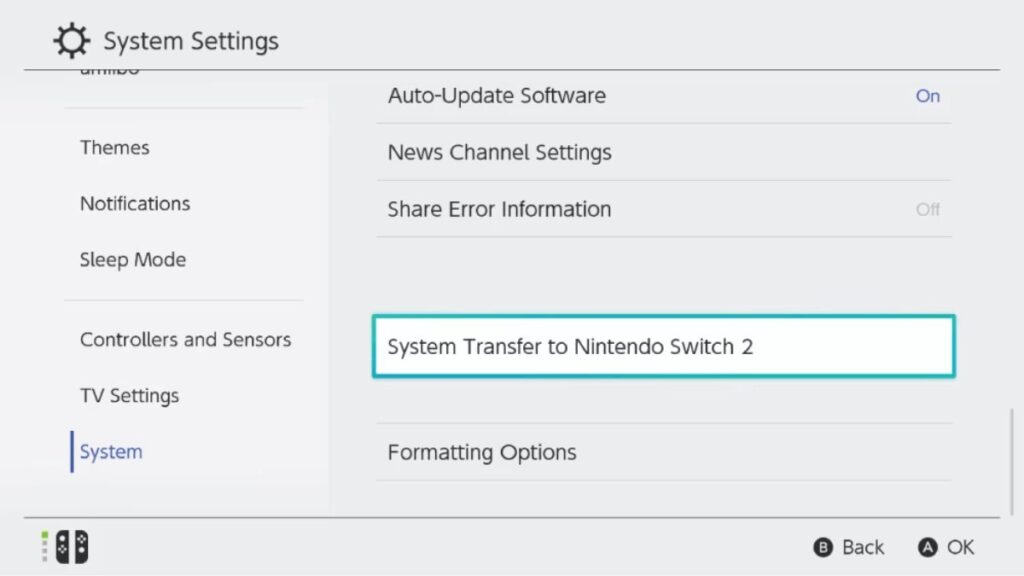
Нажмите Далее > ОК, чтобы продолжить.
Выберите “ У меня нет Nintendo Switch 2 ” (так как это временно загружает данные на сервер Nintendo).
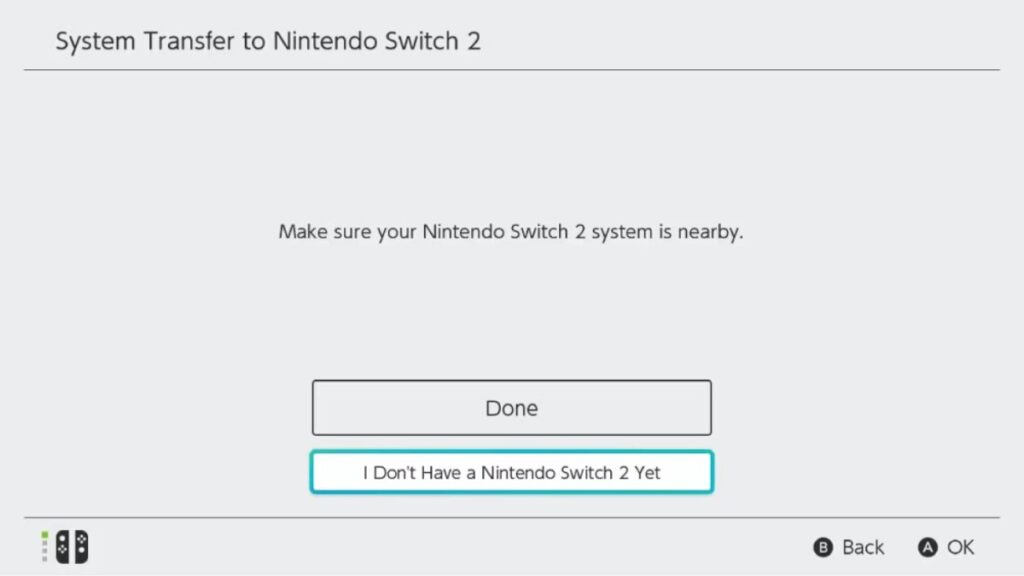
Проверьте детали переноса.
Система покажет сводку того, что переносится, а что нет. Внимательно прочитайте это.
Обратите внимание на Срок загрузки.
Итак, вот срок, до которого вам нужно загрузить ваши данные на Switch 2. Если вы не уложитесь в срок, перенос будет автоматически отменен.
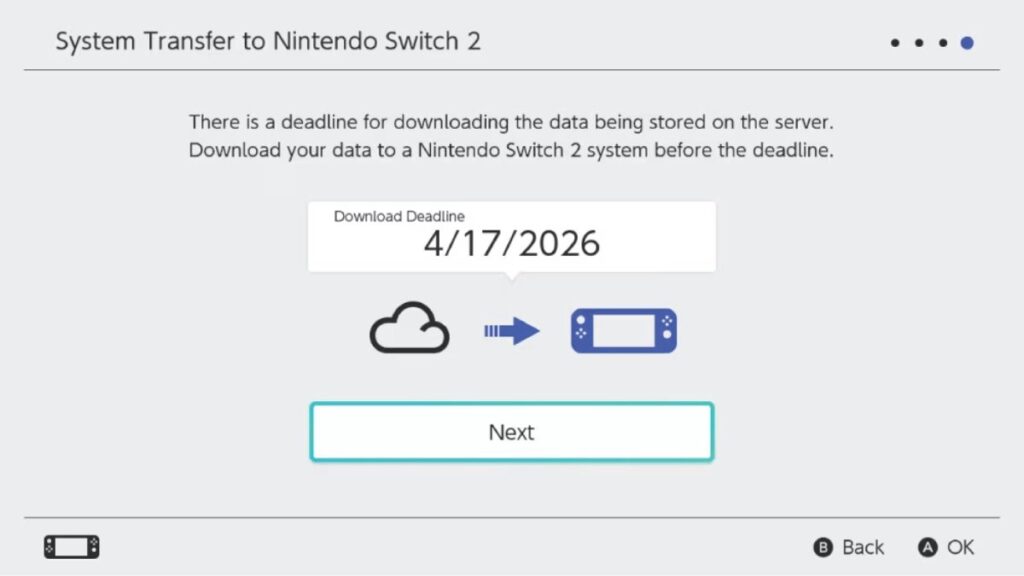
- Нажмите Далее, затем введите код подтверждения, который был отправлен вам.
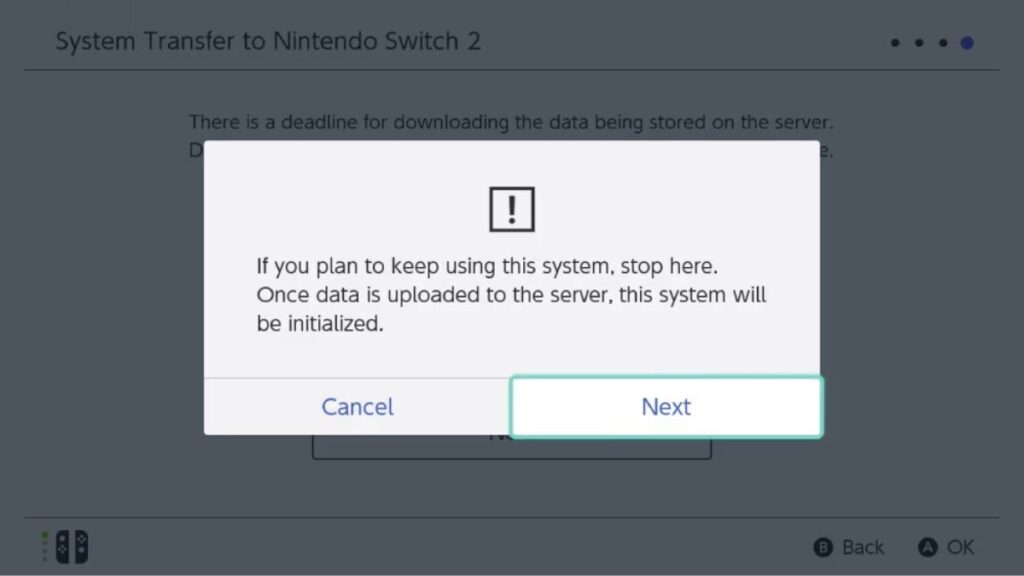
Теперь нажмите Загрузить данные.
Данные вашей консоли будут безопасно загружены на серверы Nintendo. *Пожалуйста, ОБРАТИТЕ ВНИМАНИЕ: Таким образом, вы используете свою интернет-ширину, поэтому скорость имеет значение.*
В конце выберите Начать инициализацию.
Но помните, это удалит все сохраненные данные на вашем старом Switch для каждого профиля пользователя. Сделайте резервную копию всего важного перед этим.
Вот и все! Ваши данные теперь готовы к переносу на ваш новый Switch 2.
Как отменить перенос системы
Если вы передумали на полпути? Нет проблем. Да, вы можете отменить перенос системы, даже если загрузили свои данные на сервер. Вот как вы можете это сделать:
Отмена переноса:
Вот важные шаги, которые вам нужно выполнить, чтобы отменить перенос:
Включите ваш Nintendo Switch.
На экране выбора Часового пояса (который вы видите во время первоначальной настройки) одновременно нажмите левый или правый джойстик и кнопку + или – на вашем Joy-Con.
Войдите в свою учетную запись Nintendo.
Убедитесь, что это та же учетная запись, которую вы использовали для начала переноса системы.
Просто следуйте инструкциям на экране, чтобы отменить перенос.
Если вы отмените, ваши оригинальные настройки системы и данные будут восстановлены на Switch, с которого вы загрузили.
Но другие, такие как родительский контроль, виртуальные карты или цифровые загрузки, могут потребовать ручной повторной активации.
Как отслеживать статус переноса системы онлайн
Я не уверен, приемлема ли ваша отправка или есть проблема. Вы можете легко отслеживать статус с помощью ПК или смартфона. Следуйте этим шагам:
Откройте веб-браузер и посетите веб-сайт учетной записи Nintendo.
Выберите учетную запись Nintendo, связанную с переносом системы, и нажмите Войти.
Как только вы войдете, перейдите в Игровые системы.
Нажмите на Переносы системы.
В этом разделе вы увидите любые активные переносы, ожидающие загрузки или историю завершенных переносов, связанных с вашей учетной записью.
Заключительные мысли
Nintendo значительно упростила перенос вашей вселенной с первого Switch на Switch 2.
С помощью всего лишь интернет-соединения и немного хитрости вы можете начать использовать свою новую консоль, не жертвуя несохраненными играми, прогрессом или профилем.
При условии, что вы обновлены, ваша учетная запись Nintendo активна, и вы завершите перенос до крайнего срока, вы готовы увидеть все, что Nintendo Switch 2 может вам предложить.
Get new posts in your inbox
No spam. Unsubscribe anytime.