Технологии · 6 min read · Oct 07, 2025
Как перенести локальные фотографии и видео с iPhone на Windows ПК?
Представьте, что вы только что вернулись из поездки, и ваш iPhone заполнен красивыми фотографиями и видео. Вы хотите поделиться ими с друзьями, создать слайд-шоу или, возможно, просто сделать резервную копию, чтобы сохранить эти драгоценные воспоминания в безопасности. Сев за свой Windows ПК, вы начинаете задумываться: как мне перенести эти файлы с iPhone на компьютер? Перенос фотографий и видео с вашего iPhone на Windows ПК — это простая задача, и существует несколько способов сделать это.
Перемещение ваших медиафайлов быстро и легко, независимо от того, хотите ли вы создать резервные копии, освободить место на вашем iPhone или редактировать фотографии на большом экране. Какова бы ни была причина, перенос фотографий и видео с iPhone на Windows ПК — это то, что почти каждый должен сделать в какой-то момент. К счастью, существует несколько способов сделать это. В этой статье мы обсудим различные способы переноса локальных фотографий и видео с iPhone на Windows ПК.
Способы переноса фотографий и видео с iPhone на Windows ПК
Один из самых распространенных методов — использование USB-кабеля. Подключив ваш iPhone к ПК, вы можете получить доступ к вашим фотографиям и видео непосредственно через Проводник. Этот метод прост и не требует дополнительного программного обеспечения. Другой удобный вариант — iCloud Photos.
Если у вас настроен iCloud на вашем iPhone, вы можете получить доступ к этим файлам с вашего ПК, войдя на iCloud.com или используя приложение iCloud для Windows. Ниже мы подробно рассмотрим эти методы, чтобы вы могли легко перенести ваши любимые фотографии и видео на ваш Windows ПК.
1. Использование iTunes
iTunes предоставляет удобный метод для синхронизации и переноса ваших файлов. Это официальное программное обеспечение, предоставляемое Apple, которое эффективно и безопасно синхронизирует данные между вашими устройствами. Ниже приведены шаги для переноса ваших локальных фотографий и видео с iPhone на Windows ПК с помощью iTunes. Прежде чем начать, убедитесь, что ваш iPhone заряжен оптимально, так как процесс синхронизации обычно занимает некоторое время.
- Сначала загрузите последнюю версию iTunes на ваш Windows ПК. Вы можете скачать его с официального сайта Apple.

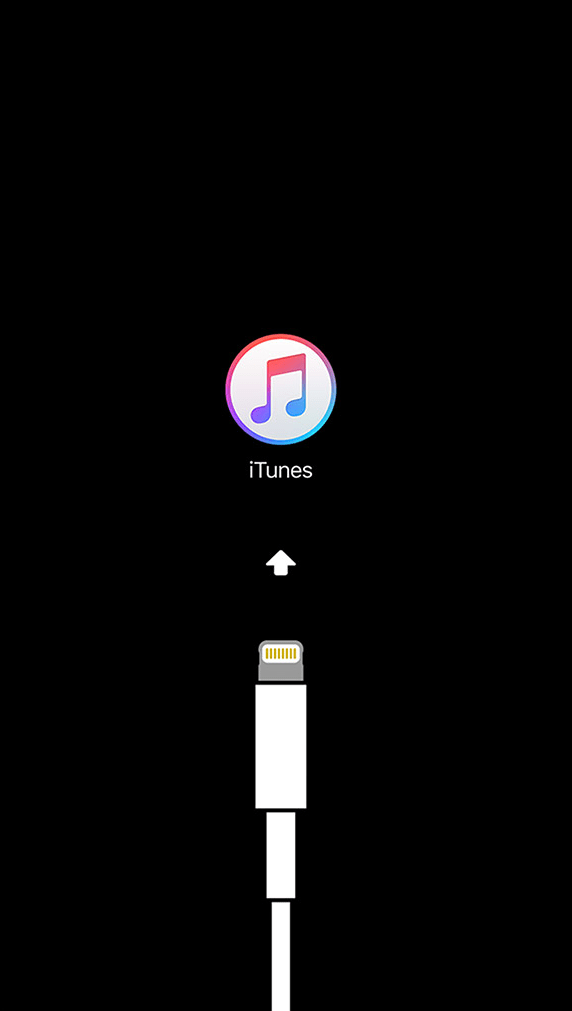
- Используйте USB-кабель, чтобы подключить ваш iPhone к компьютеру.
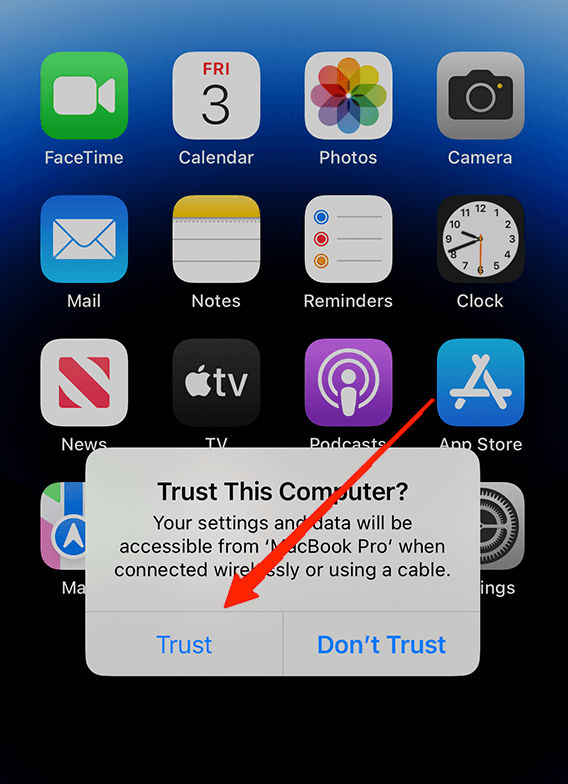
- Нажмите на опцию “ Доверять этому компьютеру “ и введите свой пароль на вашем iPhone.
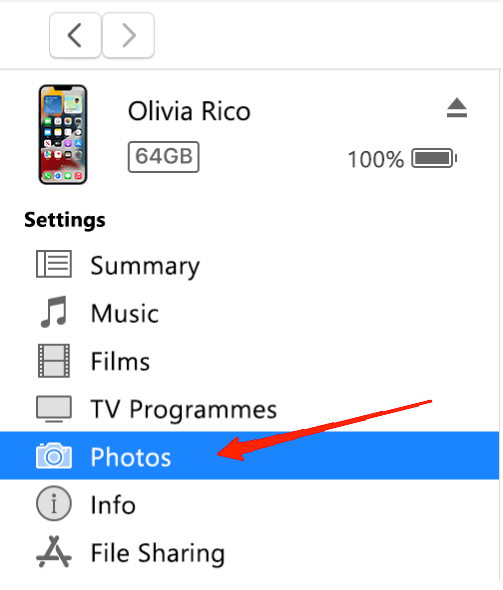
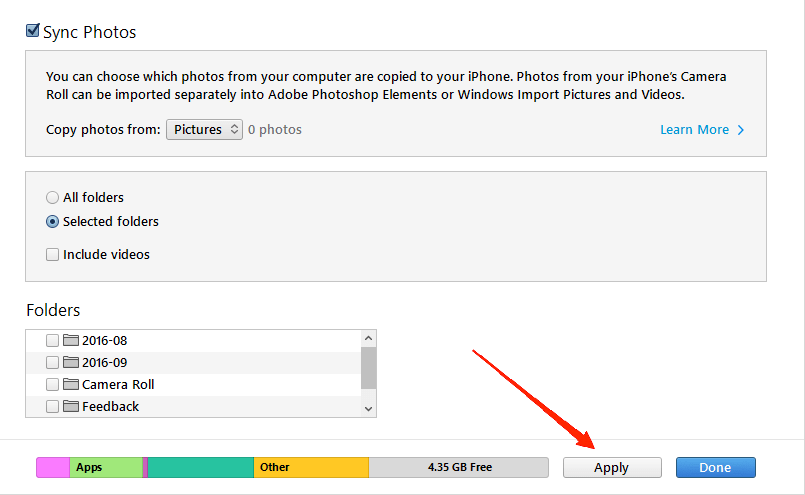
- Подождите, пока iTunes обнаружит ваш iPhone. Как только он это сделает, нажмите на раздел фотографий, расположенный в левой панели.
- Здесь выберите все фотографии, которые вы хотите синхронизировать, и нажмите Применить.
2. Использование Проводника Windows
Windows предоставляет простой способ обмена файлами между устройствами. Как только вы подключите ваш iPhone к компьютеру с Windows, вы можете открыть его содержимое и вручную сделать резервную копию файлов.
Единственный недостаток здесь в том, что иногда вы также получите некоторые бессмысленные временные файлы, которые вам не нужны. Вот пошаговый метод переноса локальных фотографий и видео с iPhone на Windows ПК с помощью Проводника Windows.
Используйте USB-кабель, чтобы подключить ваш iPhone к компьютеру.
Нажмите на опцию “ Доверять “ и введите свой пароль на вашем iPhone.
Откройте Проводник на вашем Windows ПК.
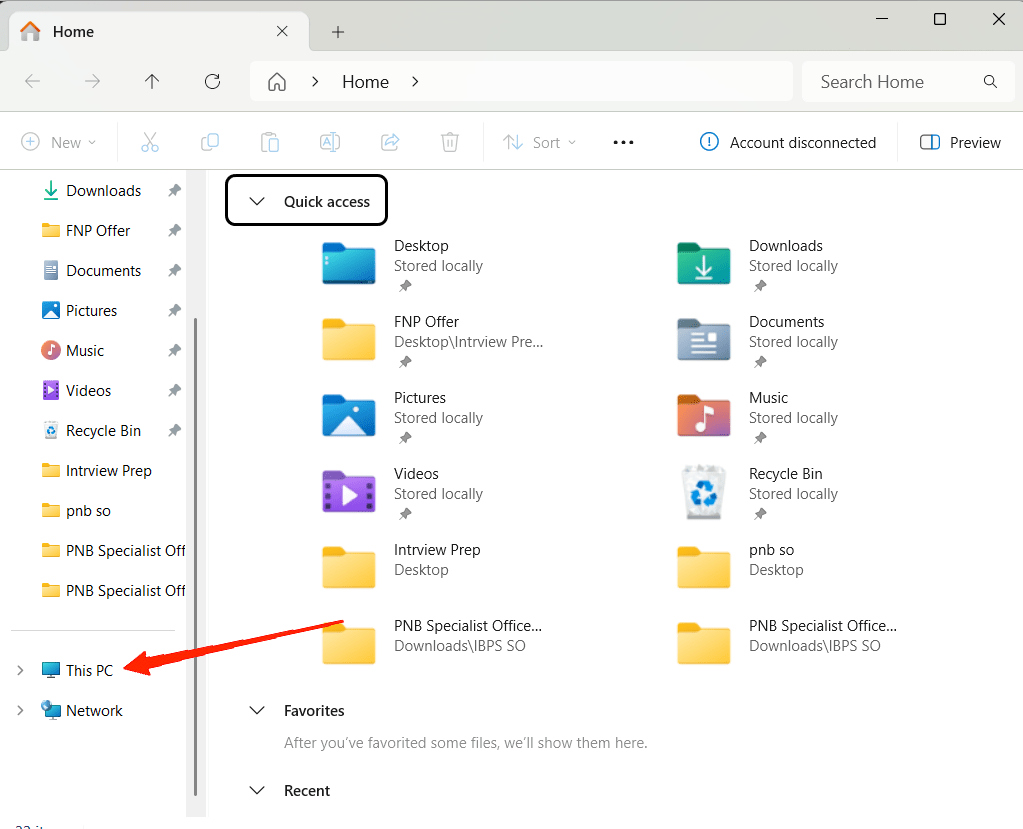
- Нажмите на “Этот ПК” и найдите ваш iPhone в разделе “Устройства и диски”.
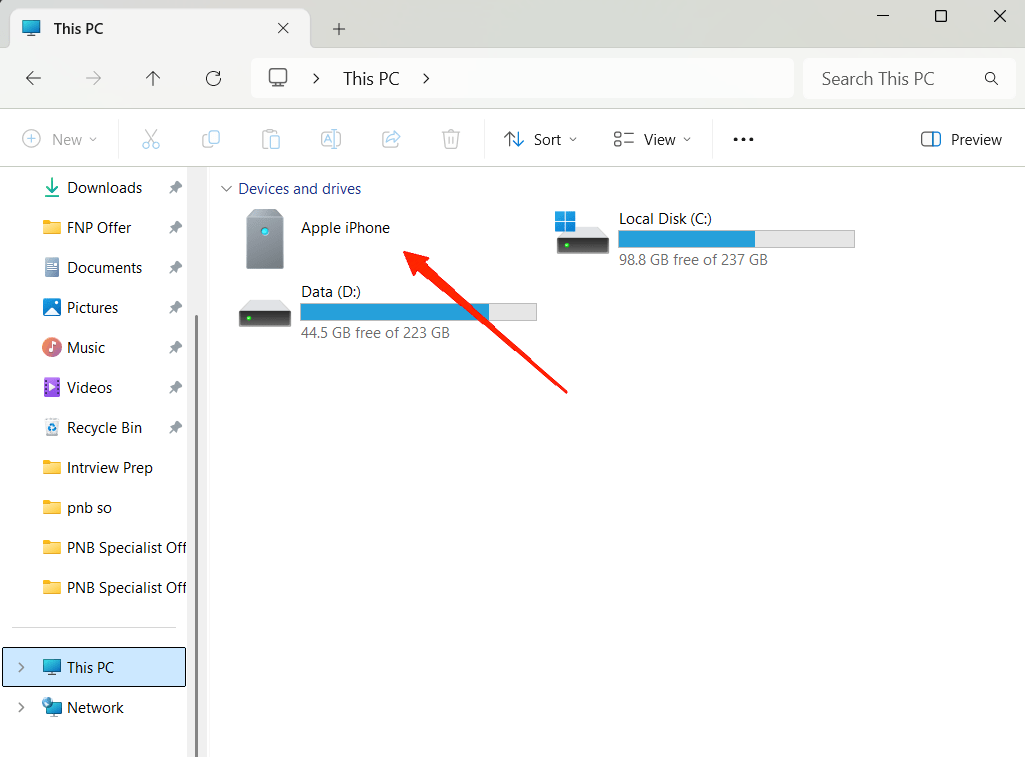
- Дважды щелкните на вашем iPhone и перейдите в Внутреннее хранилище.
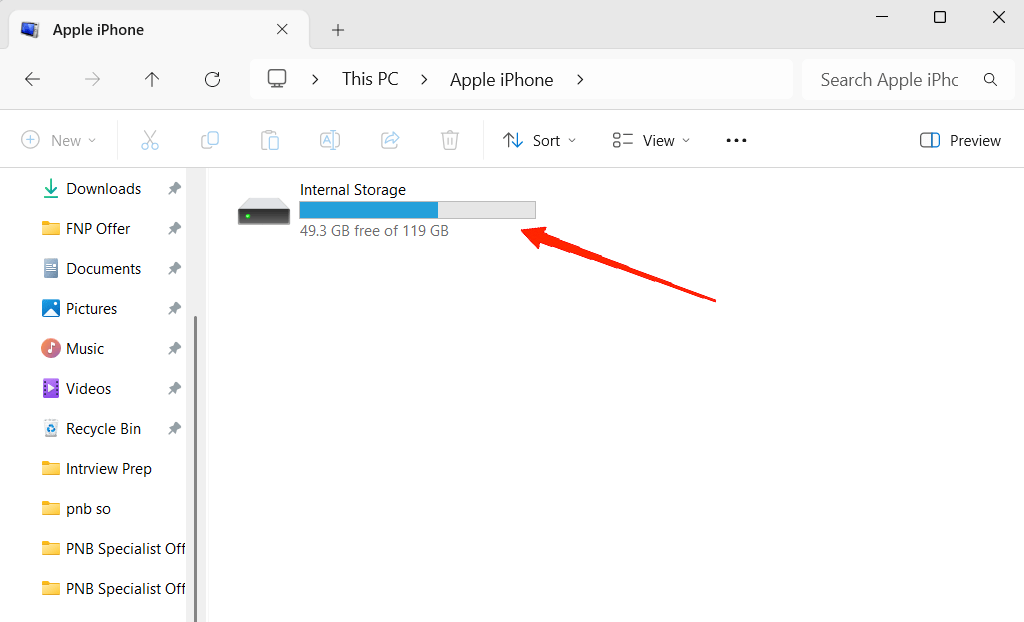
- Внутри внутреннего хранилища вы увидите несколько алфавитно-цифровых папок. Эти папки будут содержать ваши фотографии и видео вместе с другими системными файлами.
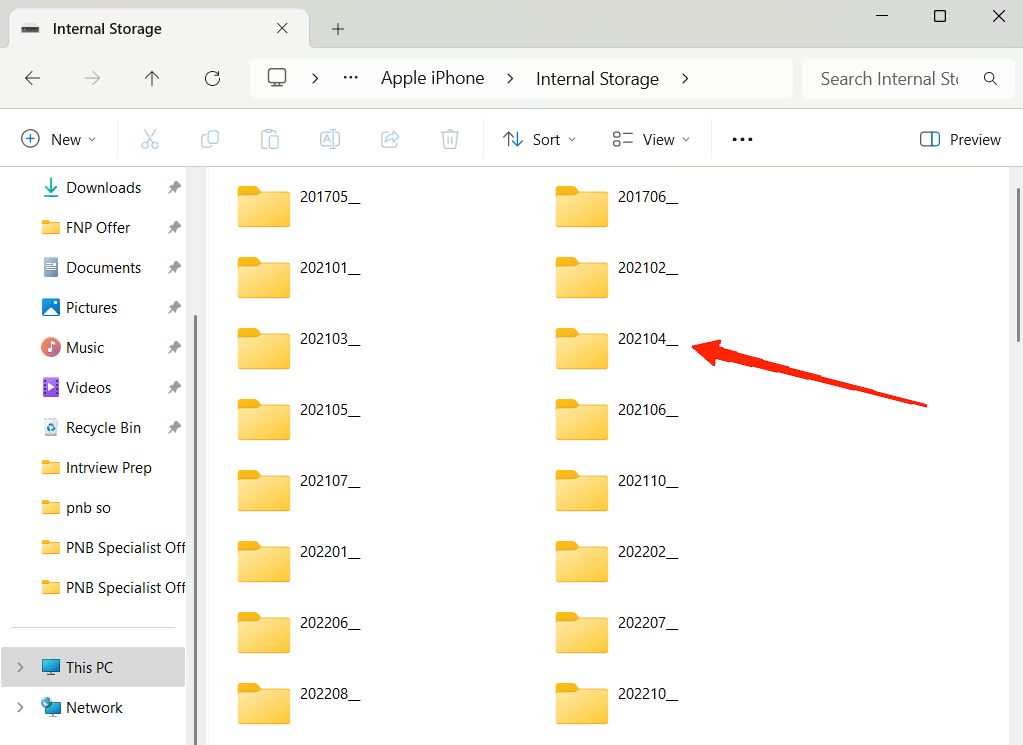
- Выберите файлы, которые вы хотите перенести, и скопируйте их в предпочитаемое место на ПК. Если вы хотите сделать полную резервную копию, вы можете выбрать все файлы и скопировать их на ваш компьютер.
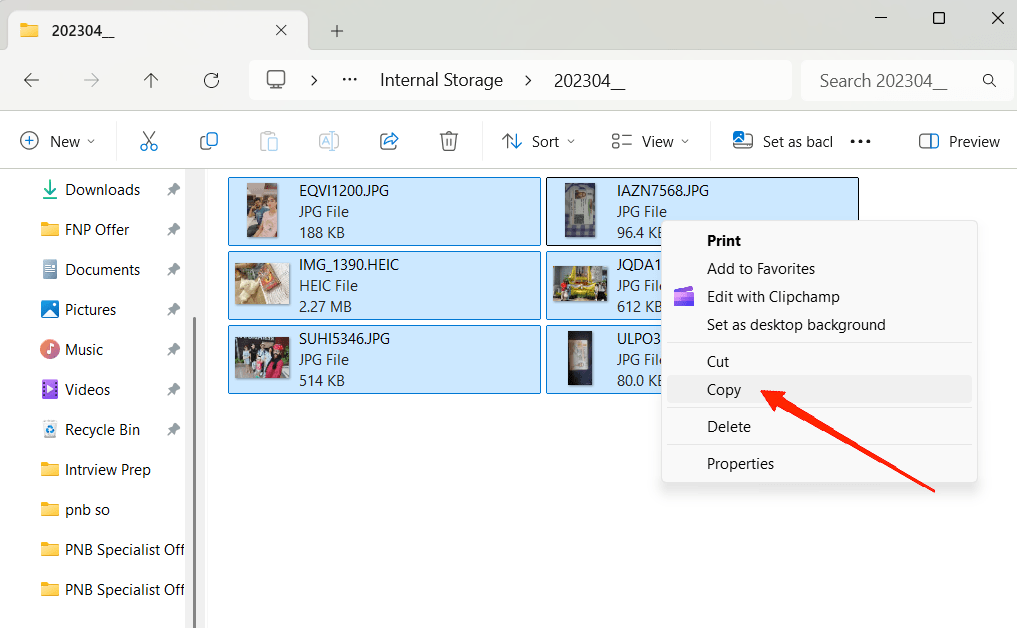
3. Использование приложения Фотографии Windows
Для тех, кто хочет бесшовного опыта, приложение Фотографии Windows — это еще один удобный инструмент. Оно может импортировать ваши медиафайлы всего за несколько кликов, как только ваш iPhone подключен. Вот пошаговый процесс резервного копирования ваших фотографий и видео с iPhone с помощью приложения Фотографии Windows.
Используйте USB-кабель, чтобы подключить ваш iPhone к компьютеру.
Нажмите на опцию “ Доверять “ и введите свой пароль на вашем iPhone.
На вашем ПК откройте приложение Фотографии. Затем нажмите на кнопку Импорт в верхнем правом углу окна.
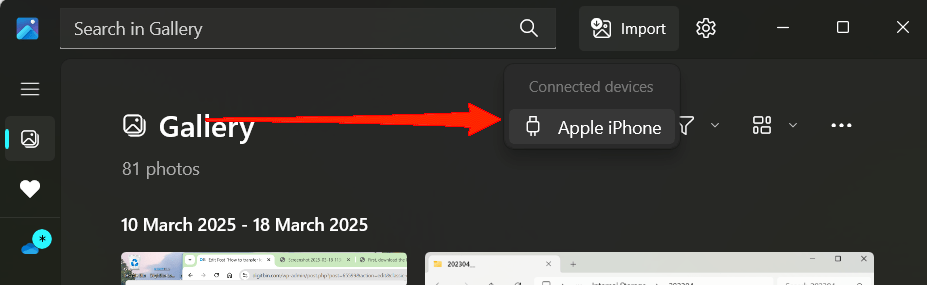
- Выберите фотографии, которые вы хотите перенести. Вы можете выбрать конкретные или выбрать все.
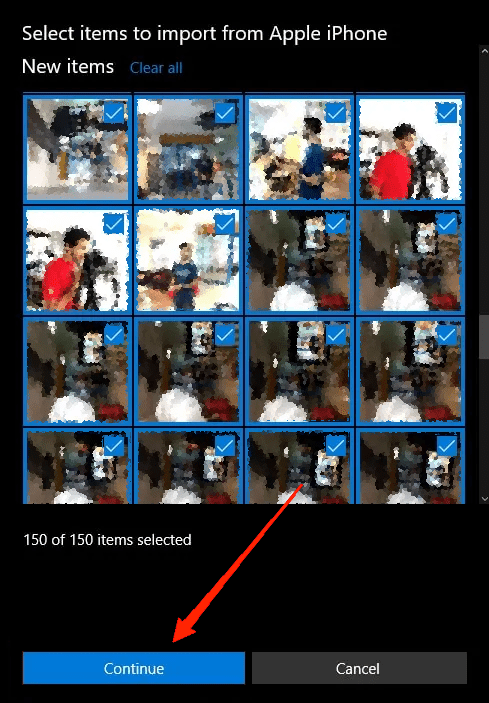
- После завершения нажмите “ Продолжить “, чтобы начать процесс импорта.
4. Использование iCloud
Если вы предпочитаете беспроводной перенос, вы можете использовать iCloud Photos вместо iTunes. Однако этот метод требует много данных и рекомендуется только при наличии быстрого Wi-Fi соединения. Кроме того, вам сначала нужно будет сделать резервную копию фотографий и видео вашего устройства в iCloud.
Часто этот метод лучше подходит для пользователей, у которых на устройстве меньше фотографий и медиа, но как только у вас накопится большое количество фотографий и видео после праздника или отпуска, базового хранилища iCloud в 5 ГБ недостаточно. Если вы хотите перенести локальные фотографии и видео с iPhone на Windows ПК через облако, следуйте приведенному ниже пошаговому методу.
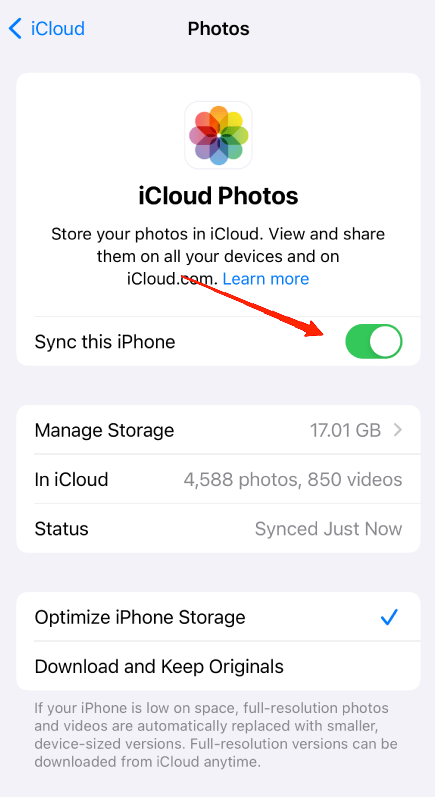
- На вашем iPhone перейдите в Настройки > Ваше имя > iCloud > Фотографии.
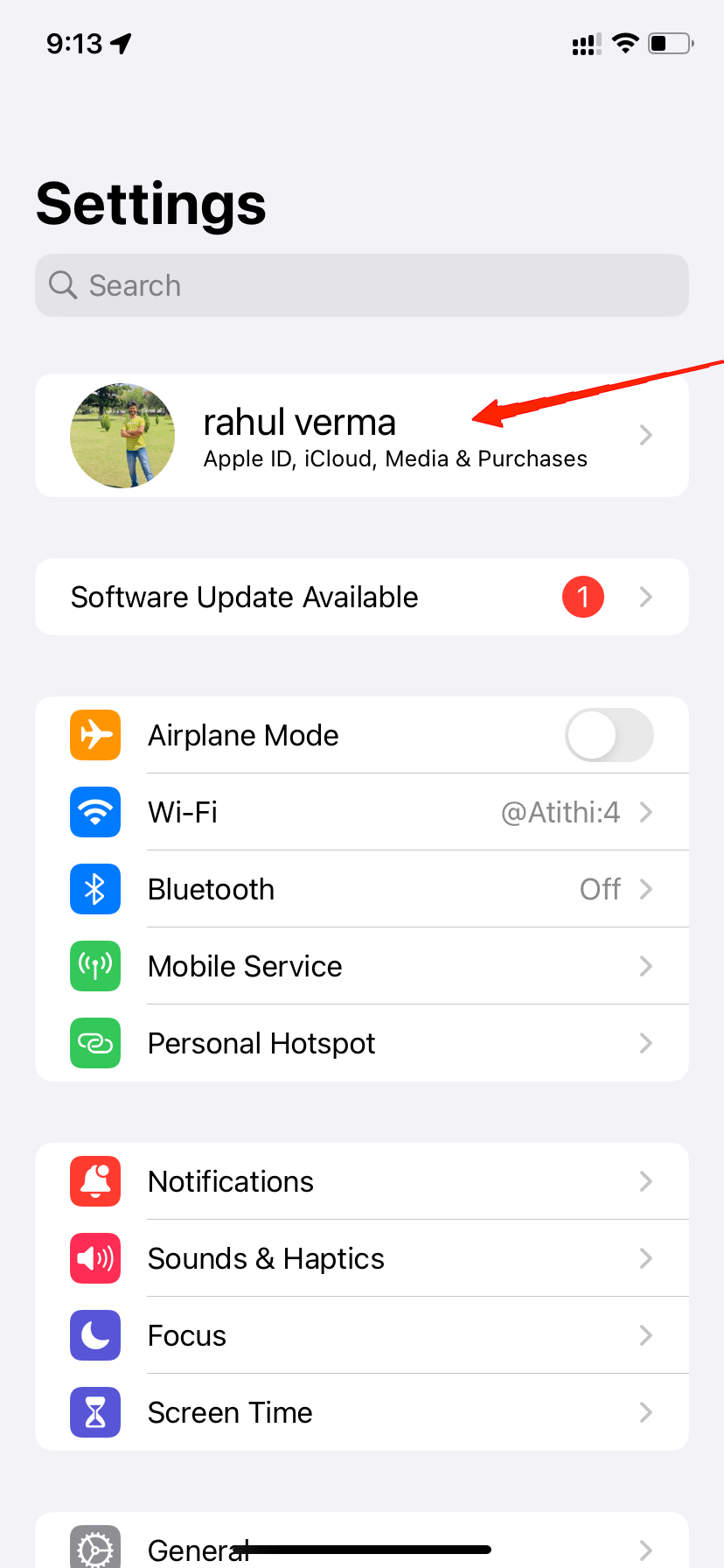
- Здесь включите опцию iCloud Photos и дождитесь завершения процесса резервного копирования.
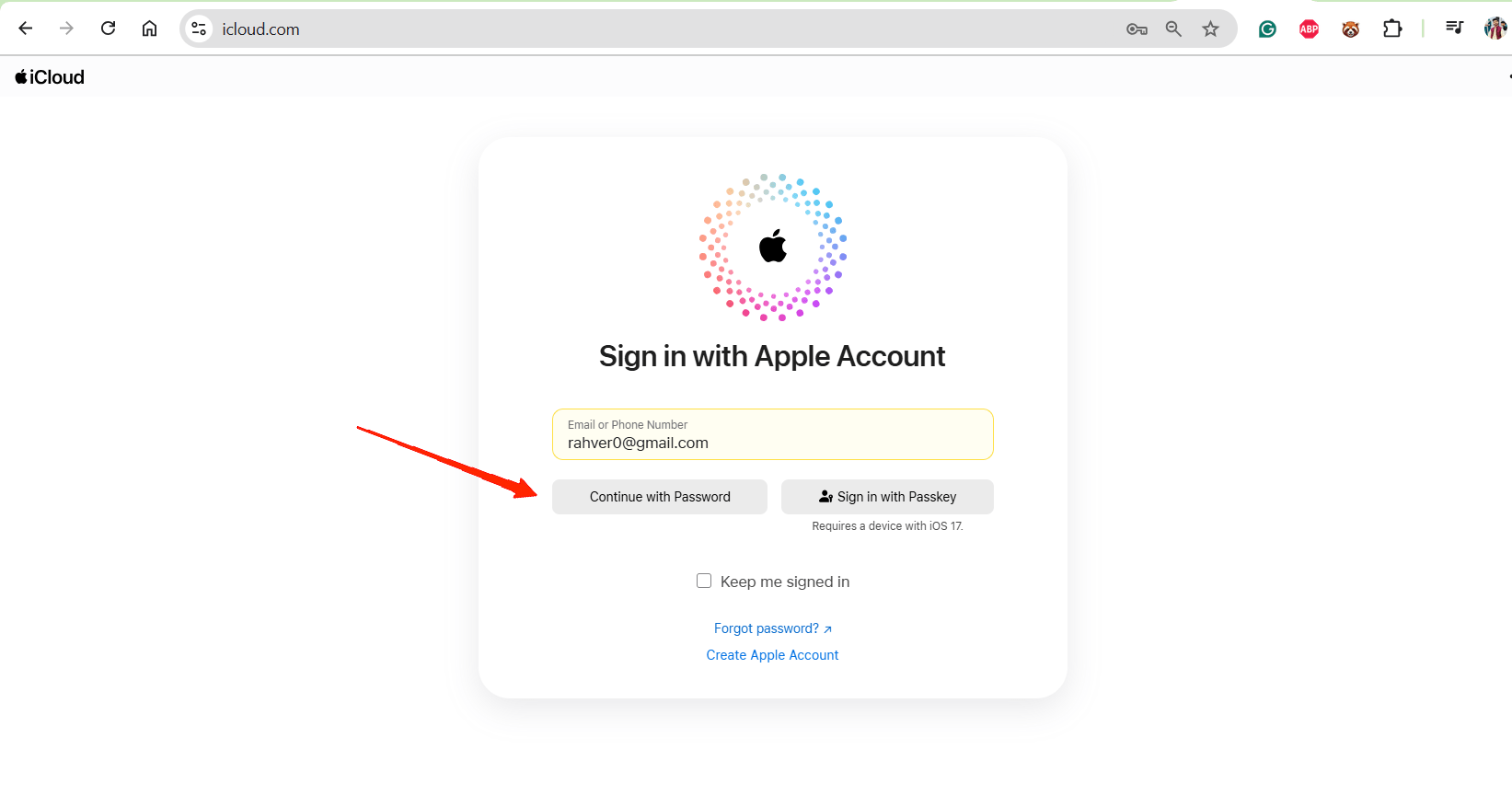
- На вашем Windows ПК откройте веб-браузер и посетите сайт iCloud.

- Войдите с вашим Apple ID и включите синхронизацию фотографий, чтобы получить доступ к фотографиям вашего iPhone на ПК.
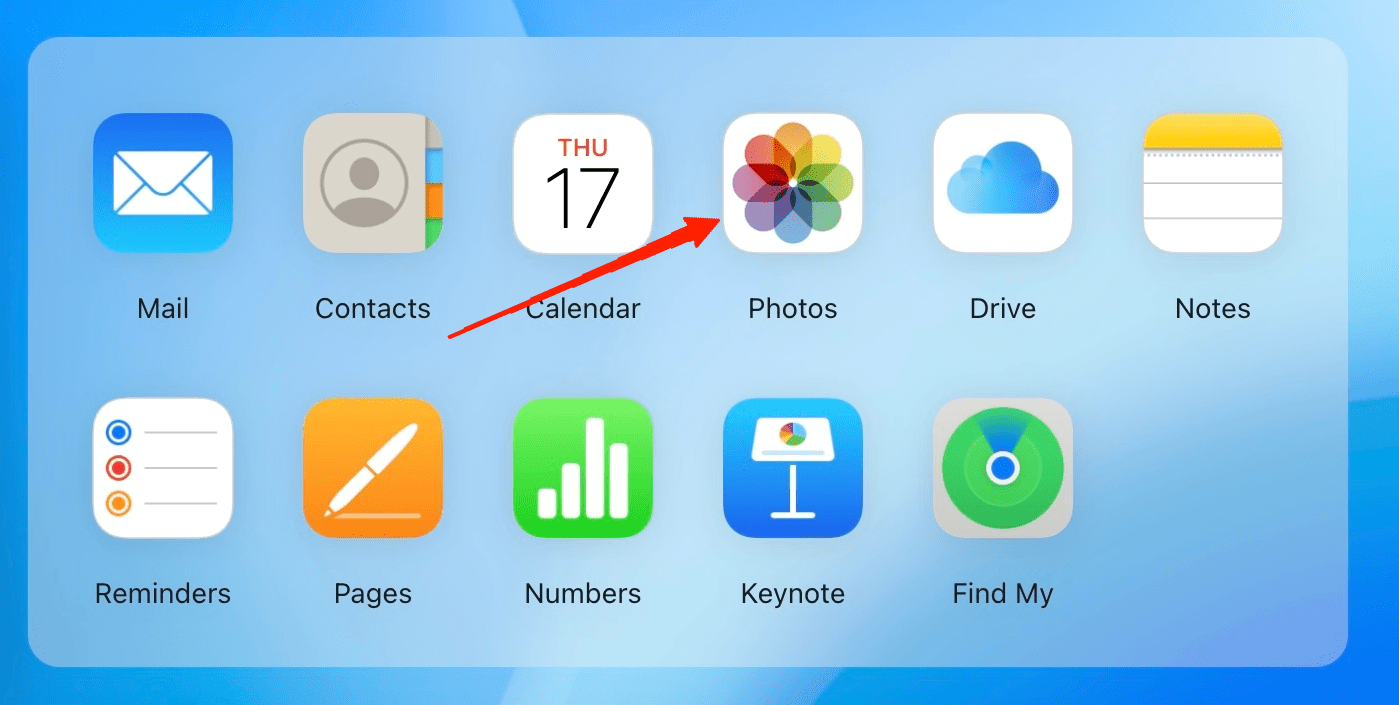
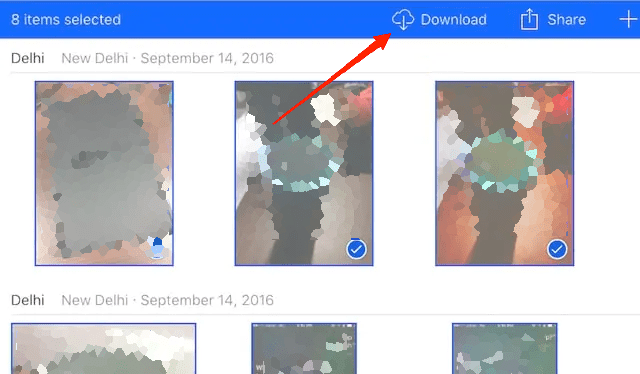
- Нажмите на Выбрать фотографии и выберите изображения, которые вы хотите скачать.
- Чтобы выбрать несколько фотографий, удерживайте клавишу Ctrl, щелкая по каждой фотографии.

- После выбора желаемых фотографий нажмите кнопку Загрузить, чтобы сохранить их на вашем ПК.
5. Использование сторонних приложений
Вы также можете использовать сторонние приложения, такие как Google Photos, Dropbox или OneDrive. Эти облачные сервисы предлагают автоматические резервные копии и упрощают доступ к вашим файлам с любого устройства. Если вы предпочитаете быстрый беспроводной перенос без использования облака, такие приложения, как Quickshare, альтернативы AirDrop или специализированные приложения для передачи, могут помочь.
Заключение
Это подводит нас к концу этого руководства о том, как перенести локальные фотографии и видео с iPhone на Windows ПК. Мы поделились несколькими методами для переноса фотографий и видео с вашего iPhone на Windows ПК. Независимо от того, предпочитаете ли вы использовать кабель, облачное хранилище или сторонние приложения, каждый метод имеет свои преимущества. Выберите тот, который лучше всего соответствует вашим потребностям, и наслаждайтесь безопасным хранением ваших воспоминаний на вашем компьютере.
Если у вас есть мысли о Как перенести локальные фотографии и видео с iPhone на Windows ПК?, не стесняйтесь оставлять комментарии ниже. Также, пожалуйста, подпишитесь на наш канал DigitBin на YouTube для видеоуроков. Удачи!
Get new posts in your inbox
No spam. Unsubscribe anytime.