Перенос фотографий · 7 min read · Oct 04, 2025
Как перенести фотографии с iPhone на Android?
Я нашел много способов переноса фотографий с iPhone на устройства Android из необходимости. Существует несколько способов, которыми вы можете перенести фотографии и видео с iPhone на смартфон или планшет Android. Мы должны винить Apple за то, что они сделали простой процесс сложным в имени безопасности. Компания из Купертино предпочитает контролировать программное обеспечение в максимальной степени, чтобы они могли принимать окончательное решение. Тем не менее, я нашел множество способов переноса медиафайлов с iPhone/iPad на устройства Android.
Что вам нужно для переноса медиафайлов с iPhone на устройство Android?
Я покажу вам несколько методов переноса медиафайлов с программного обеспечения iOS на программное обеспечение Android, поэтому вам понадобятся несколько аксессуаров. Я покажу вам уникальные способы перемещения фотографий, видео и скриншотов с устройства iOS на телефон Android. Я бы сказал, что стоит купить пару дорогих гаджетов.
Возьмите кабель Lightning, и он должен быть оригинальным, чтобы iPhone мог подключаться к другим устройствам.
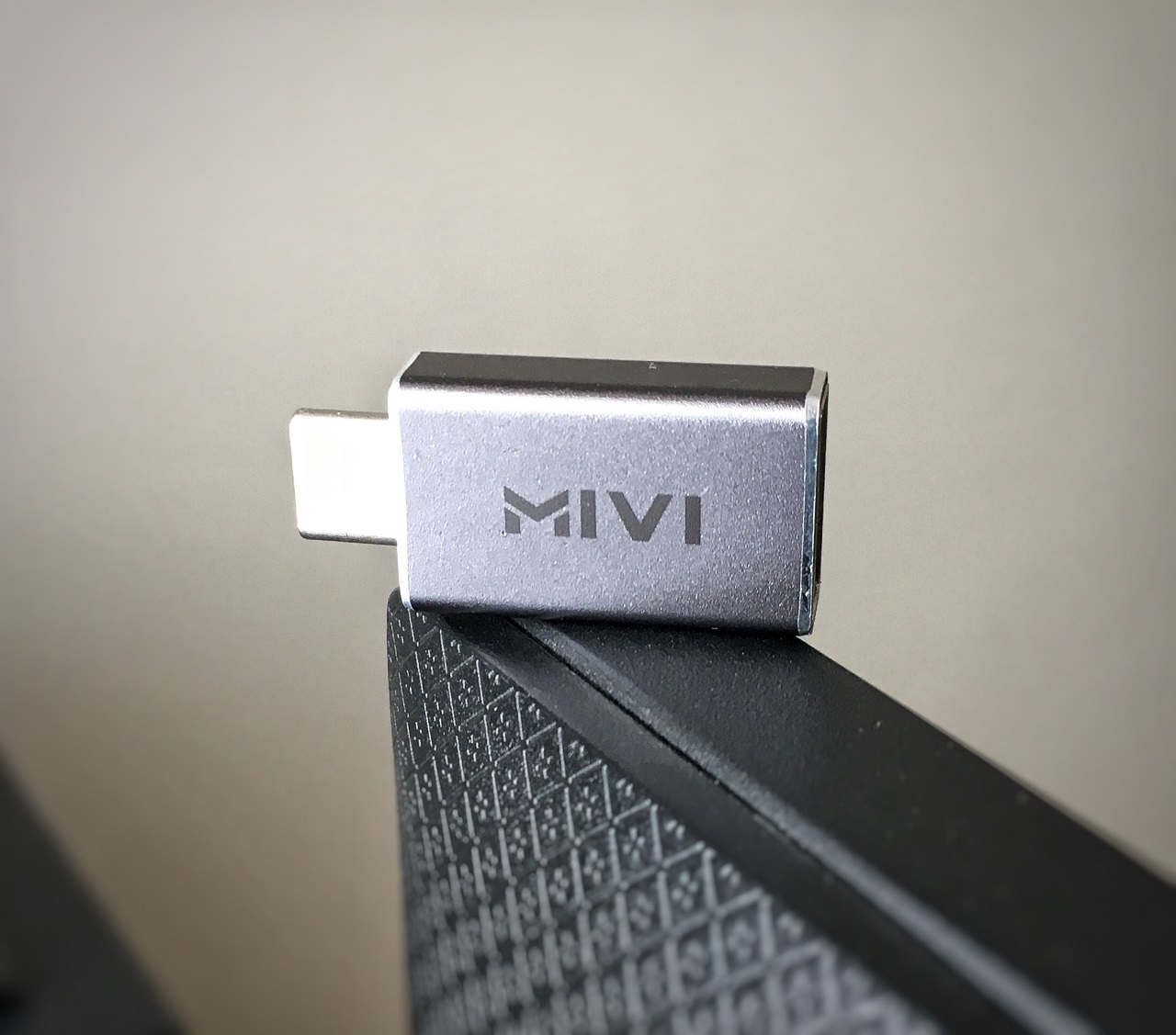
Купите качественный OTG-кабель, так как устройства Android поддерживают OTG-соединение. Я купил качественный OTG-адаптер за 5 долларов на сайте онлайн-шопинга, и вы должны получить его менее чем за 2 доллара в оффлайн-магазине.
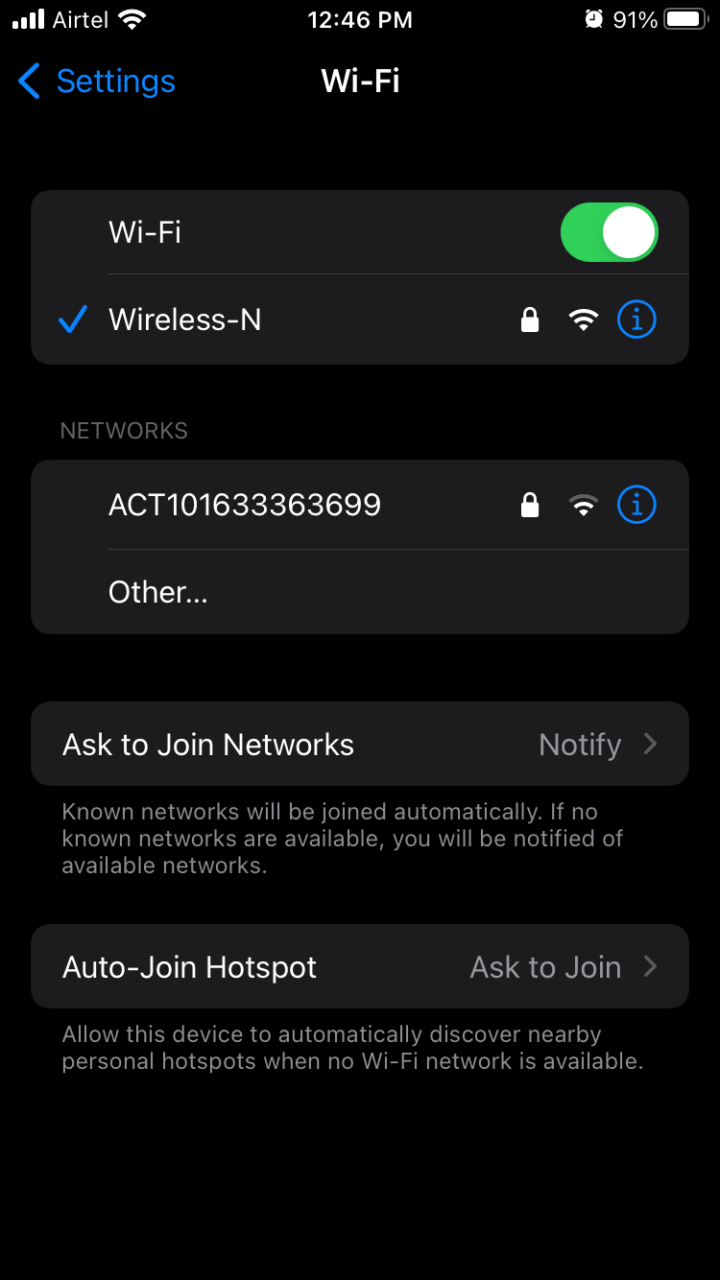
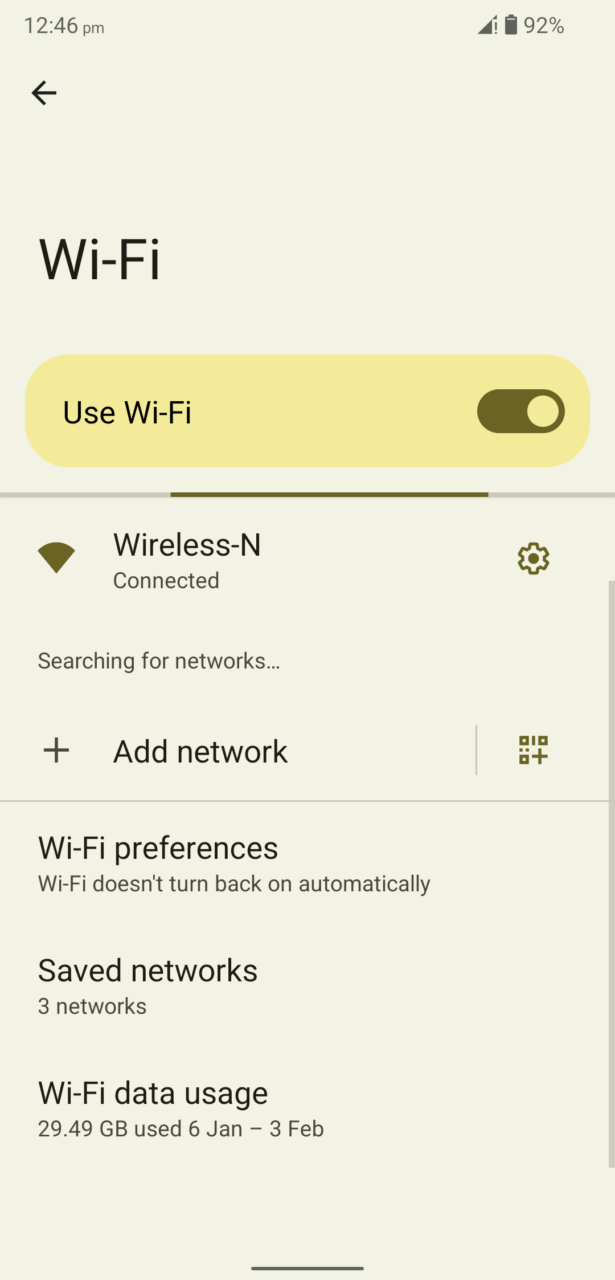
Подключите ваш iPhone и устройство Android к одной и той же Wi-Fi сети, и мы будем использовать наш встроенный браузер для создания беспроводного соединения.
Избегайте менеджеров iOS, разработанных в Китае
Нам не нужны инструменты, выпущенные сторонними китайскими разработчиками. Я прошу читателей держаться подальше от таких решений. Большинство китайских инструментов для iPhone/iPad работают, но мы не знаем, какие законы о конфиденциальности они нарушают. Я уверен, что вы не хотите рисковать безопасностью и позволять случайному инструменту украсть данные кредитных карт, банковскую информацию, учетные данные социальных сетей и другую информацию с устройства.
Мы не будем использовать какие-либо приложения для обмена файлами из App Store, хотя это имеет смысл для процесса. Я верю, что вы уже пробовали эти приложения, так как они являются самым распространенным выбором решения.
1. Перенос медиа-данных из домашней сети
Я подключил свои устройства iPhone и Android к одной и той же Wi-Fi сети. К счастью, в мире есть сообщество с открытым исходным кодом, и разработчики за эти годы придумали множество решений. Я представлю вам бесплатный сервис, который позволяет пользователям создать соединение, несмотря на программное и аппаратное обеспечение. Вы можете перенести что угодно с сервиса, и вам не нужно загружать/устанавливать приложения из App Store.
- Подключите домашнюю Wi-Fi сеть на iPhone.
- Подключите домашнюю Wi-Fi сеть на устройстве Android.
- Откройте Safari и не открывайте вкладку в режиме приватности.
- Откройте Chrome или любой другой браузер на Android и не открывайте вкладку в режиме приватности.
- Перейдите на сайт Snapdrop на iPhone.
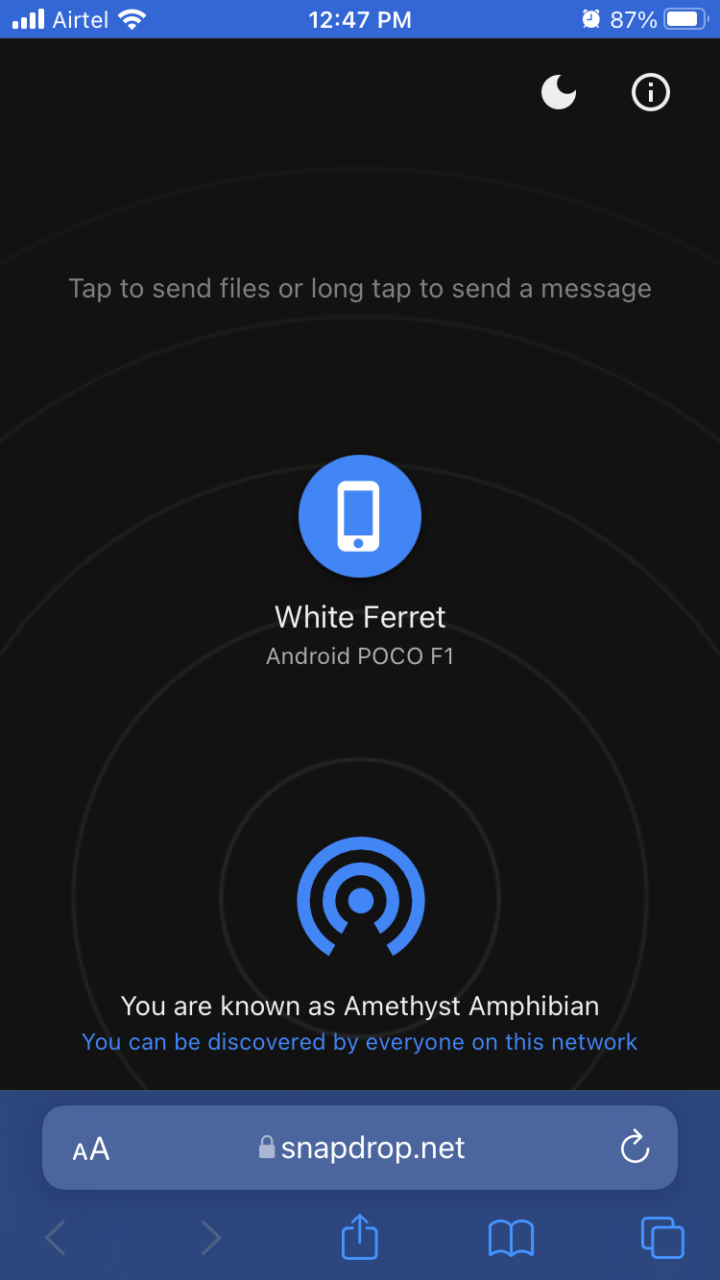
Примечание: Snapdrop безопасен, и я использую его уже некоторое время.
- Перейдите на сайт Snapdrop на устройстве Android.
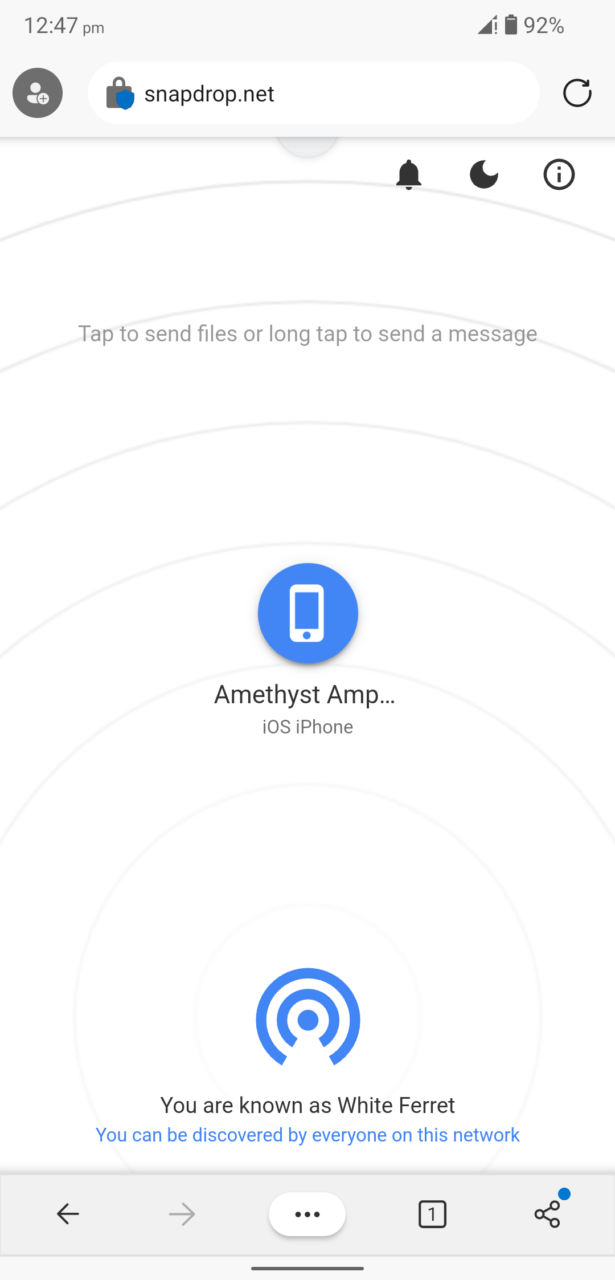
- На iPhone нажмите на имя телефона Android (мое устройство - Poco F1).
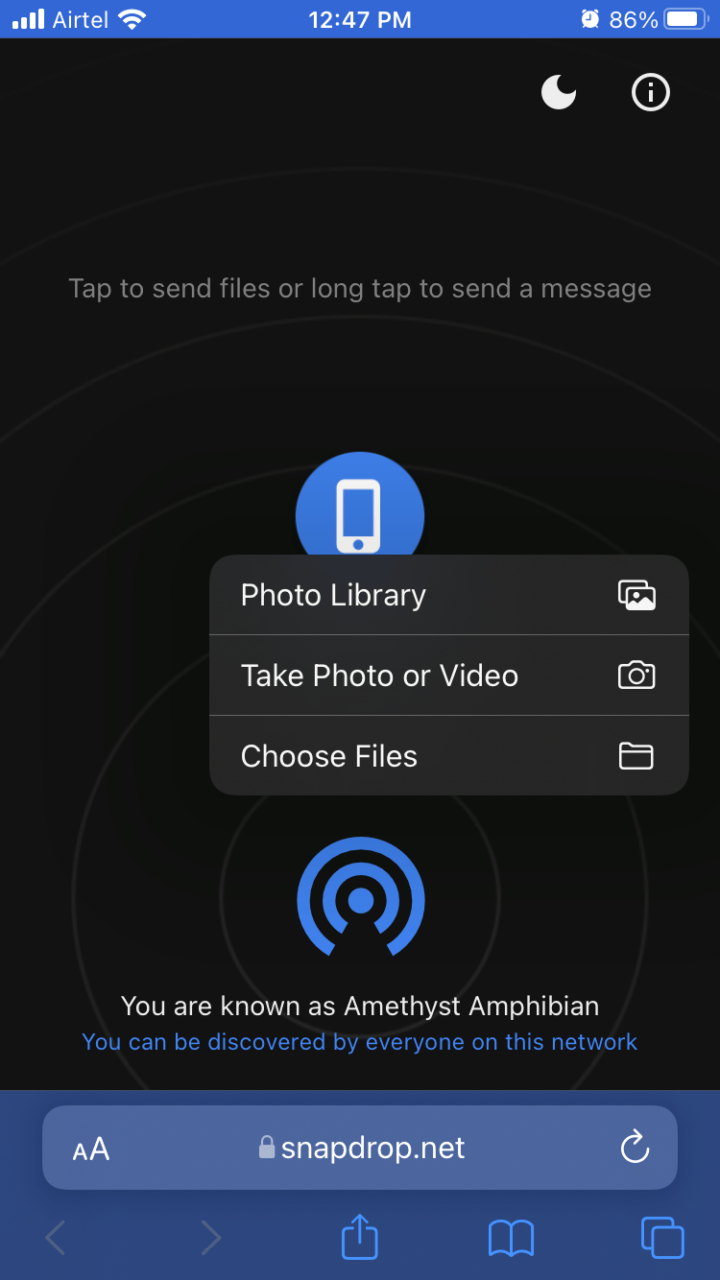
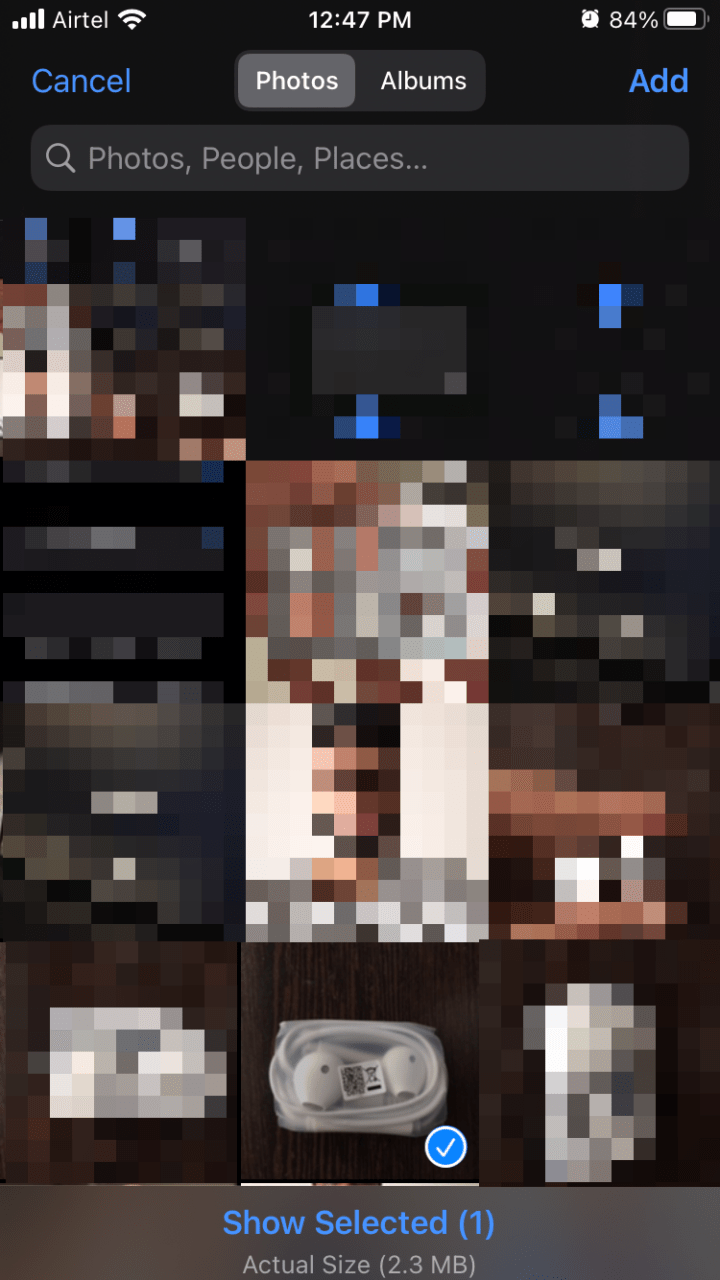
- Выберите “ Фотоальбом ”, чтобы получить доступ к приложению Фото.
- Выберите одну или несколько фотографий из альбома.
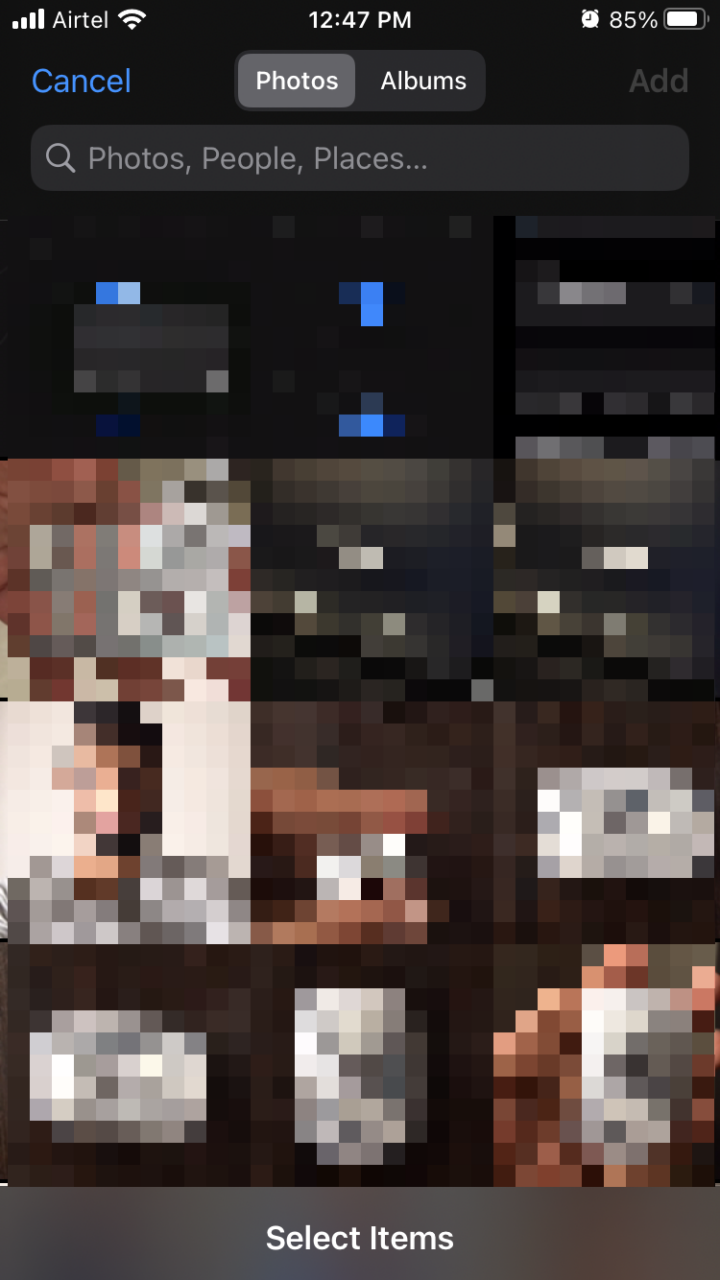
- Я выбрал одну фотографию для демонстрации.
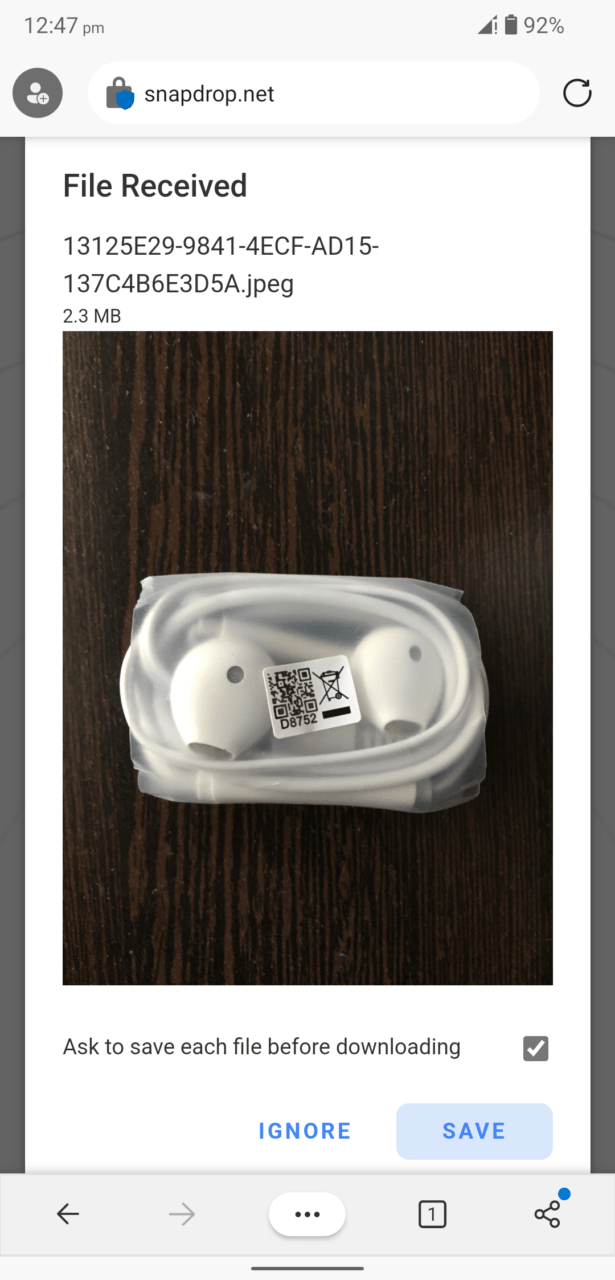
- На вашем Android устройстве появится всплывающее окно, нажмите на кнопку “ Сохранить ”.
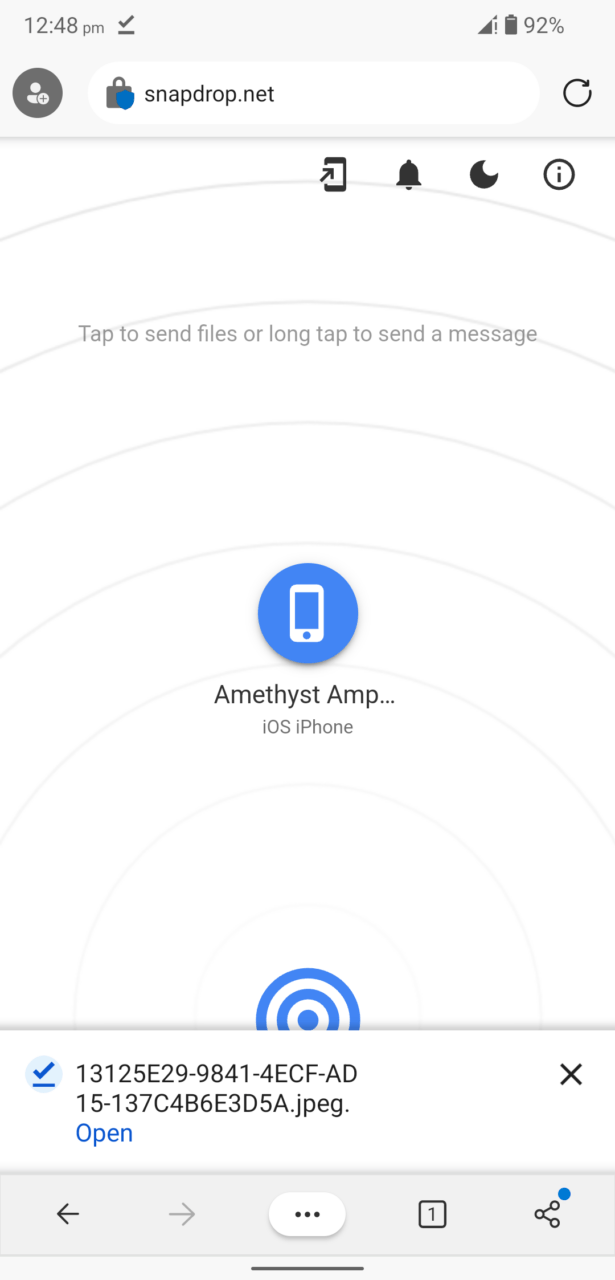
- Файл сохранен в локальной памяти, и вы можете его просмотреть.
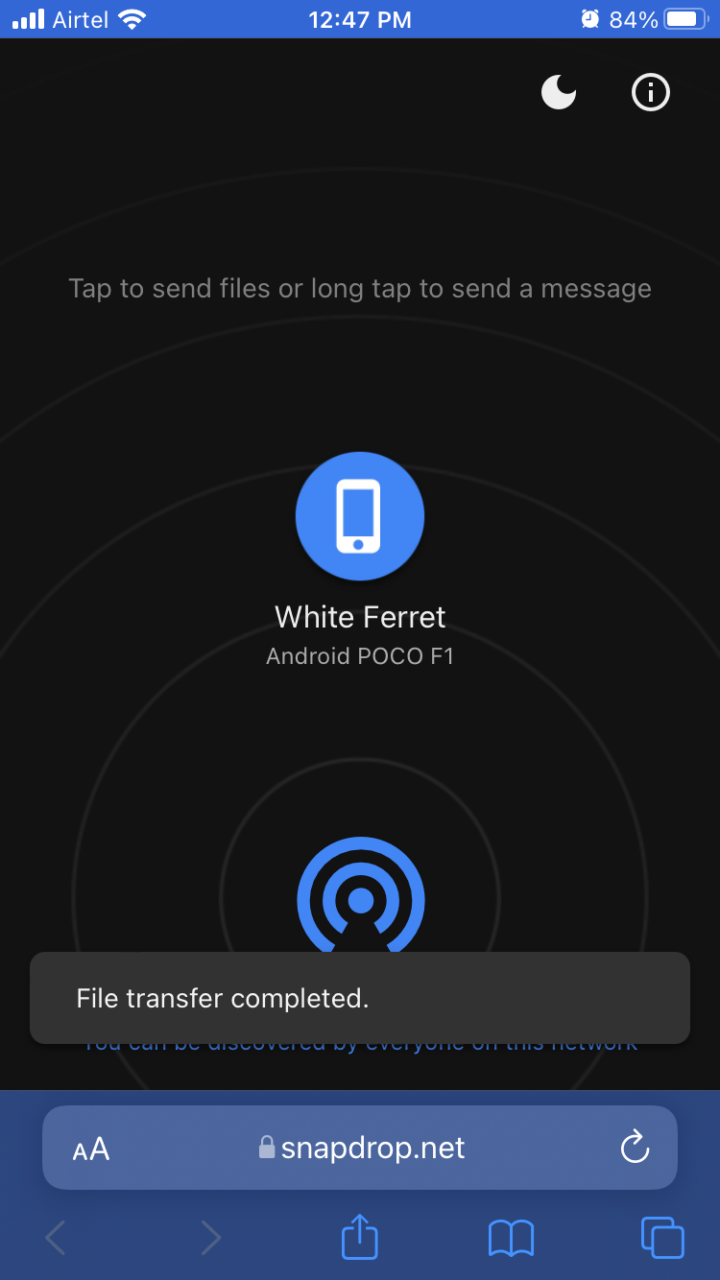
- iPhone уведомит вас о том, что передача файла прошла успешно.
- Я просмотрел сохраненную фотографию на устройстве Poco F1 (Android).
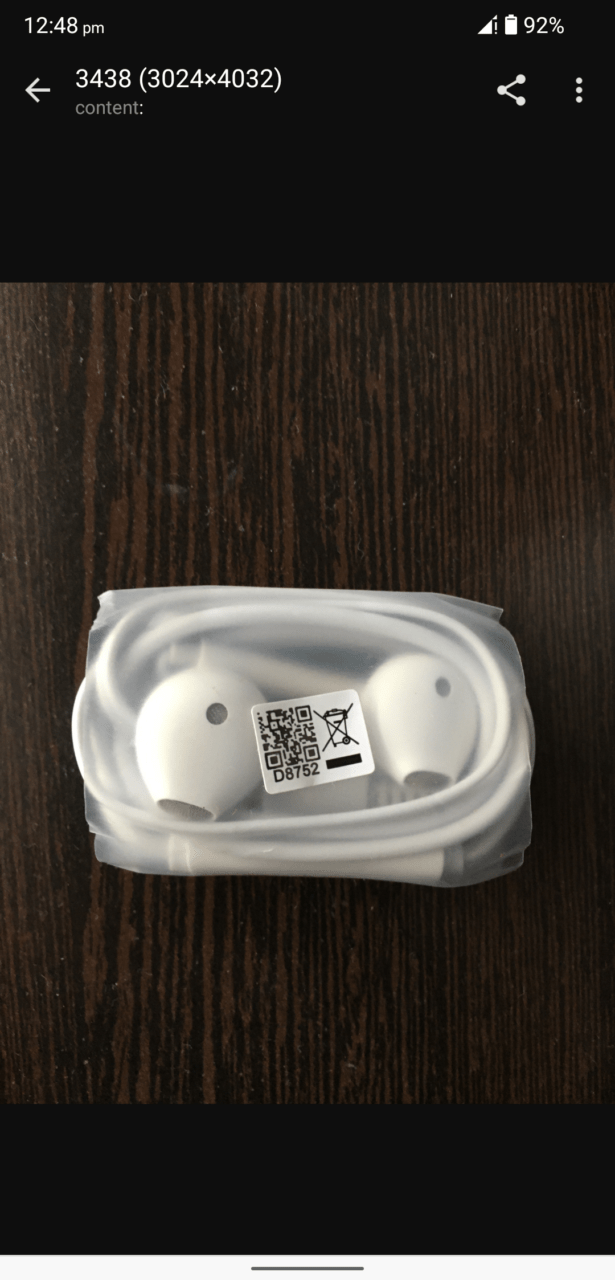
Вы можете повторить тот же процесс, чтобы сохранить более крупные файлы, такие как видео, аудио, фотографии и многое другое.
Вы должны следовать нескольким правилам, чтобы сделать передачу возможной.
Оба устройства должны быть в одной и той же Wi-Fi сети.
Wi-Fi сеть должна быть безопасной и не зашифрованной администратором.
Не открывайте Snapdrop в режиме приватности или инкогнито, потому что он не работает из-за природы режима.
2. Перенос фотографий с iPhone на устройство Android с помощью устройства OTG
OTG (On-The-Go) - это универсальное устройство шины, и оно поддерживает несколько машин. Я купил устройство USB Type-C на USB A в популярном интернет-магазине, и оно произведено известным местным брендом. Я предлагаю пользователям отказаться от небрендированных устройств OTG и приобрести устройство от известного бренда.
- Возьмите кабель Lightning, и он должен быть достаточно способным, чтобы распознать iPhone на компьютерах Windows/Mac.
- OTG-накопитель должен поддерживать мобильный разъем.
- Ваш телефон Android должен поддерживать функции OTG.
Программное обеспечение Android отключило устройство OTG, и вам нужно включить его вручную (Настройки > Система > OTG). Я был озадачен, почему беспроводные устройства не работали на планшете Android.
- Подключите кабель Lightning к iPhone/iPad.
- Подключите кабель Lightning к устройству OTG и устройству Android.
- Просмотрите центр управления и нажмите опцию “ Подключено к iPhone ”.
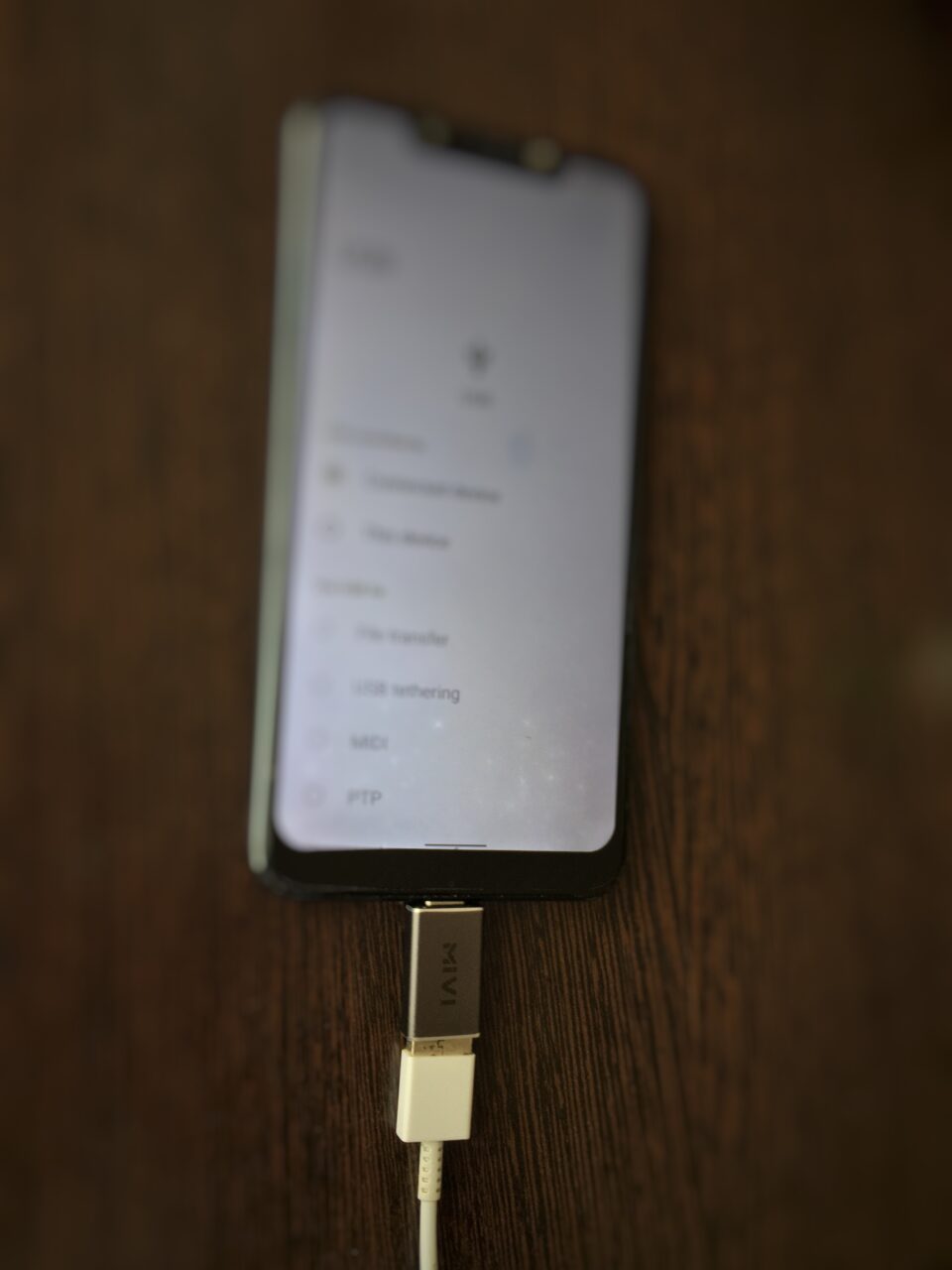
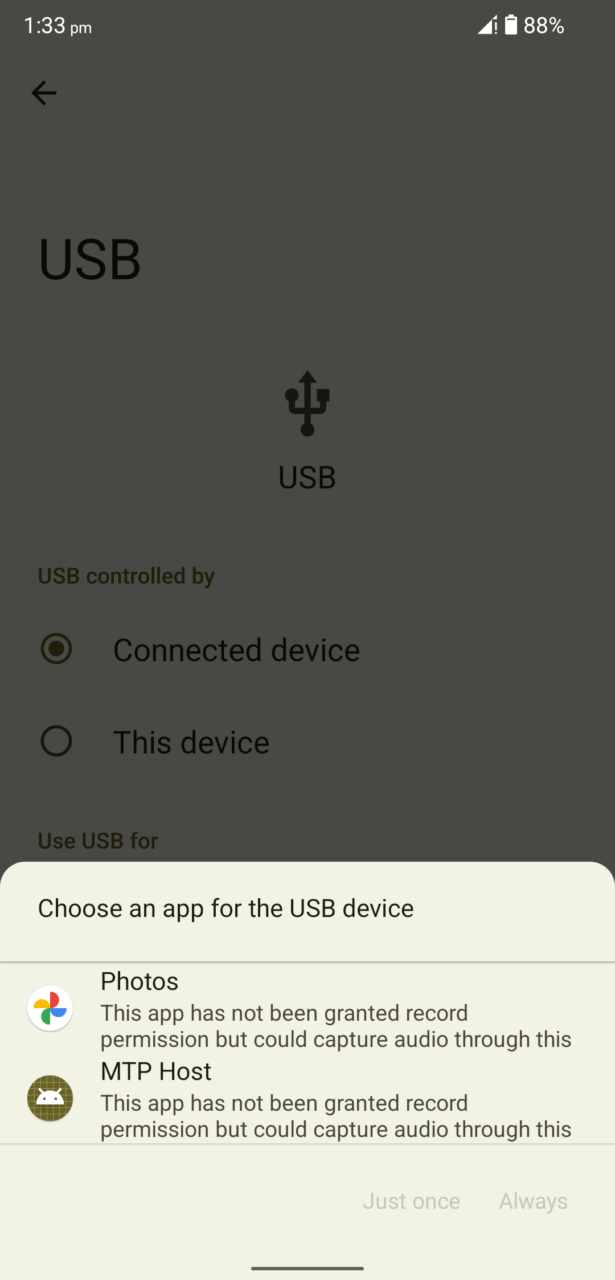
- Выберите “ MTP Host ” и избегайте Google Photos, если не хотите полагаться на Google во всем.
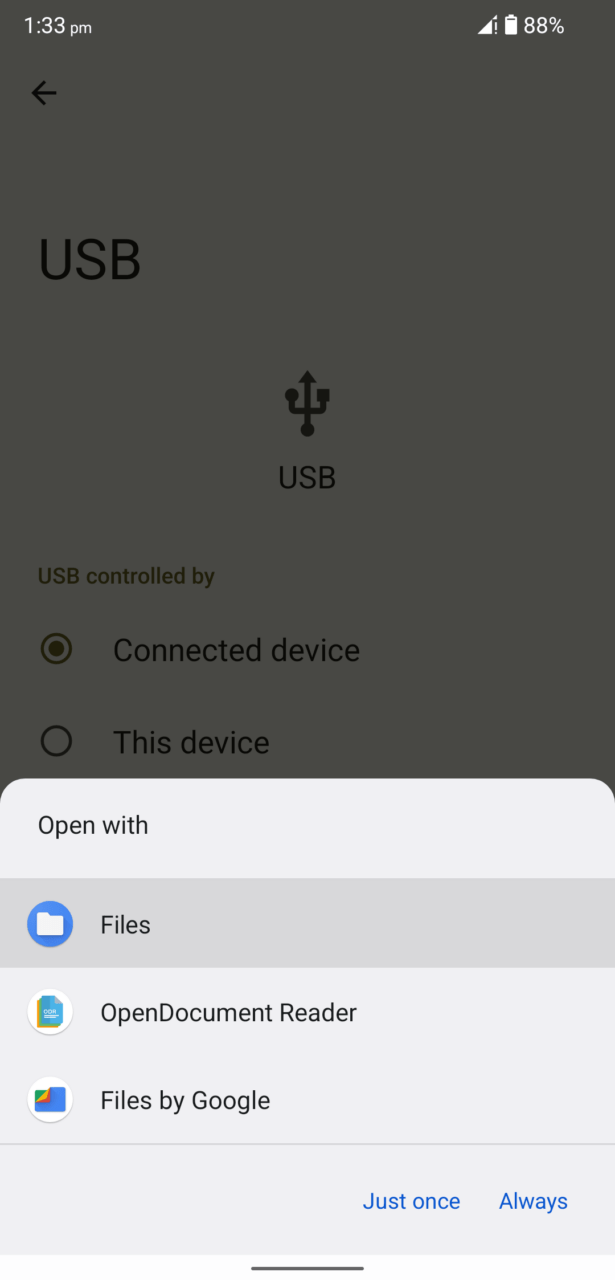
- Выберите “ Файловый менеджер ”, затем нажмите опцию “ Только один раз ”.
- Нажмите “Разрешить” на iPhone/iPad.
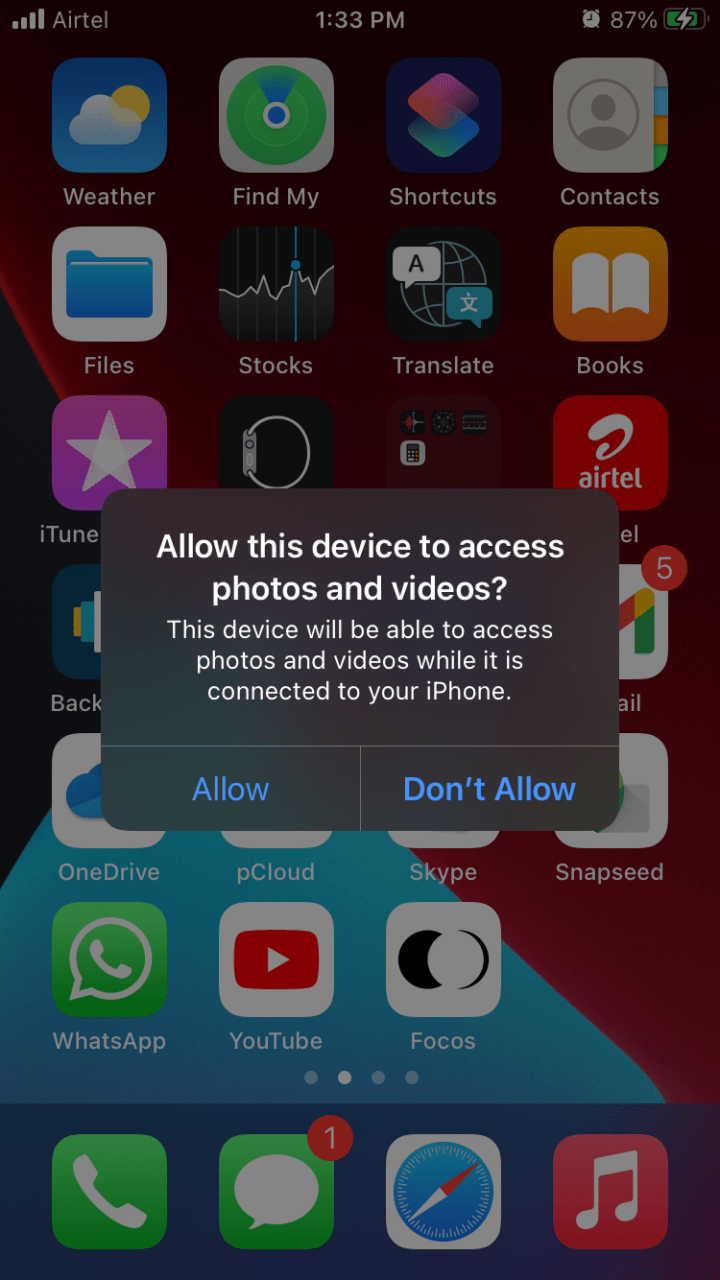
Программное обеспечение iOS не позволяет подключенным устройствам просматривать библиотеку.
- Выберите опцию “ DCIM ”, и вы должны быть с ней знакомы.
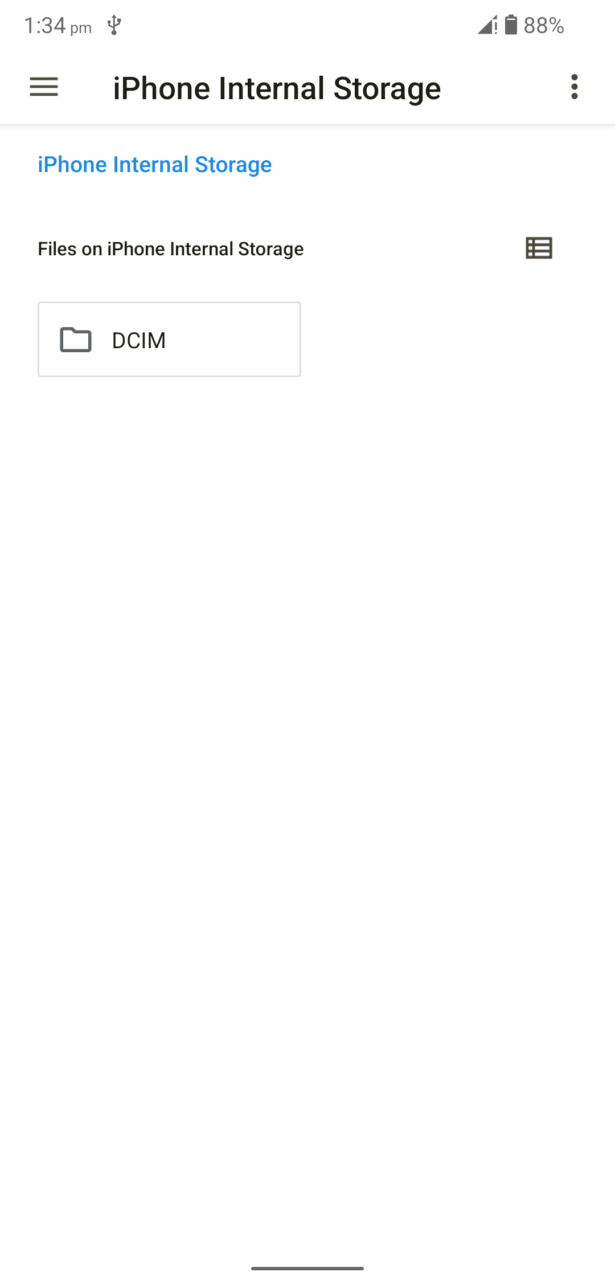
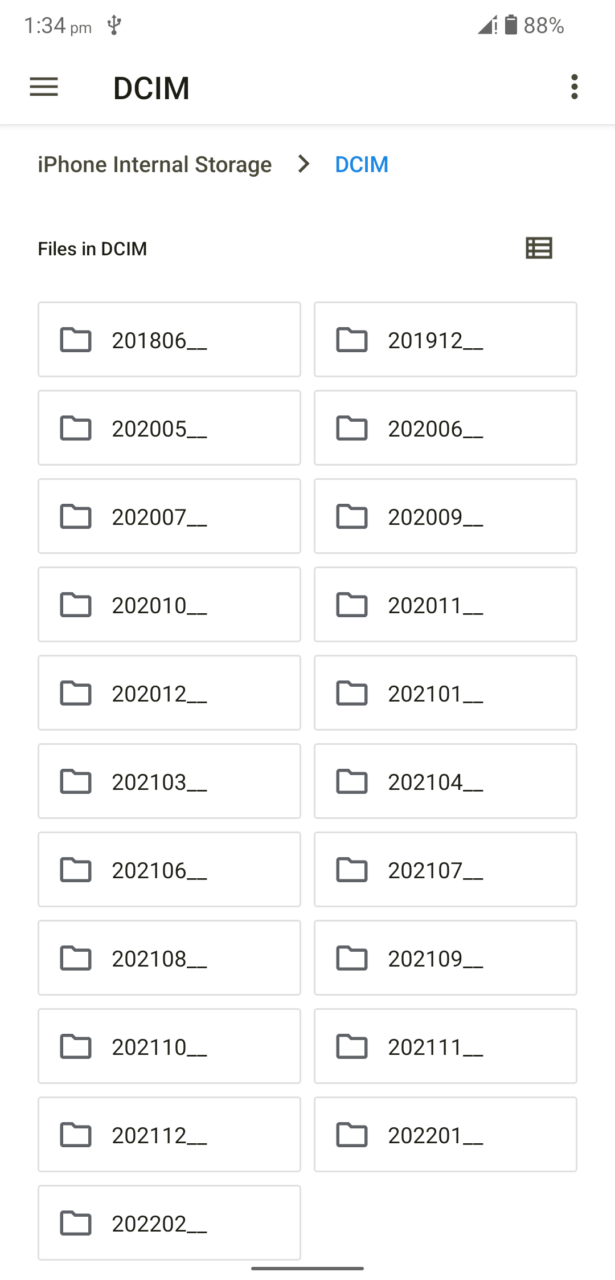
- Выберите папку, и она упрощена по месяцам.
- Фотографии появились на экране.
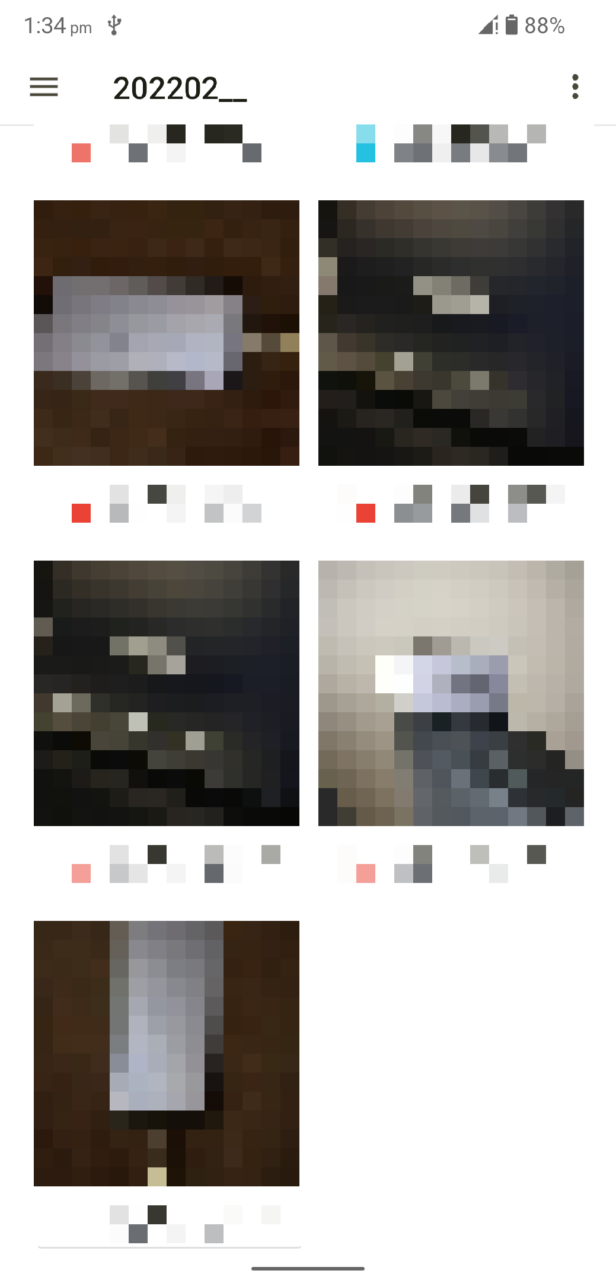
- Теперь вы можете перенести фотографии с iPhone на телефон Android.
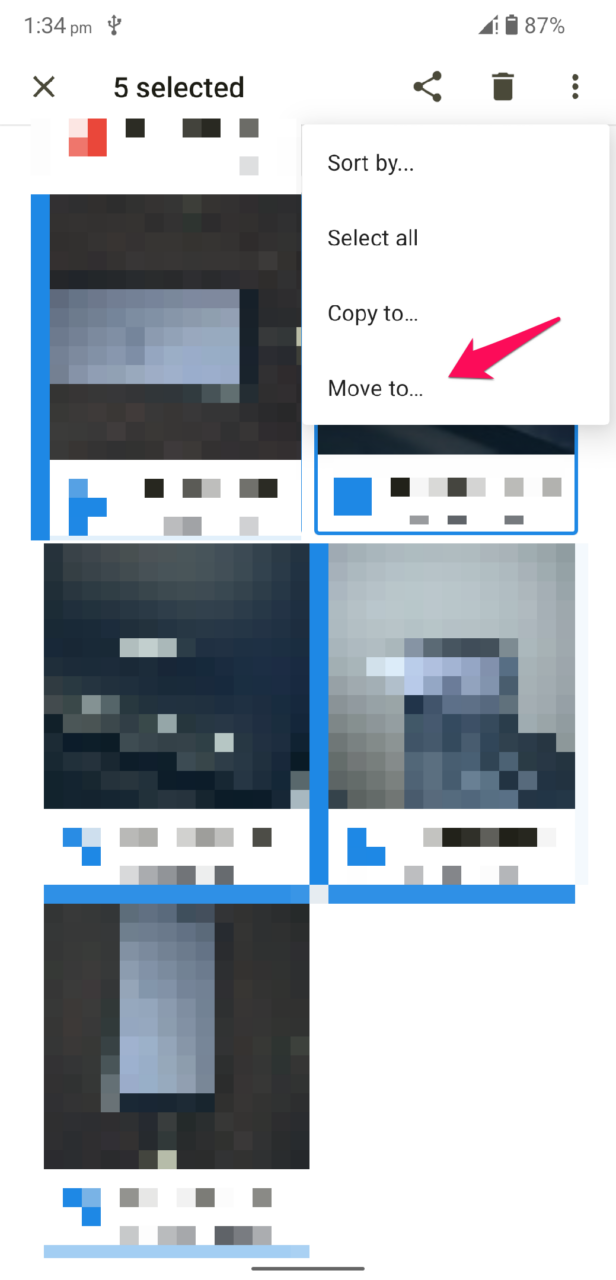
Я настоятельно рекомендую метод OTG. Мы должны поблагодарить производителей Android за возможность подключения внешнего устройства. Качественное устройство OTG может передавать более крупные файлы гораздо быстрее, и вы никогда не пропустите функцию AirDrop.
3. Загрузка фотографий напрямую из iCloud
Apple создала iCloud как часть экосистемы, и они позволяют пользователям загружать фотографии, видео и изображения из облачного хранилища напрямую. Вы можете получить доступ к резервной копии фотографий iCloud из мобильного браузера Android. Следуйте моему примеру, чтобы просмотреть и загрузить фотографии с iPhone на устройство Android. Возьмите iPhone для подтверждения входа, и это необходимо для защиты аккаунта.
Разрешите iPhone/iPad резервировать фотографии в облачном хранилище iCloud:
- Откройте приложение “ Настройки ”.
- Нажмите на ваш Apple ID или ваше имя.
- Нажмите “iCloud” в учетной записи Apple.
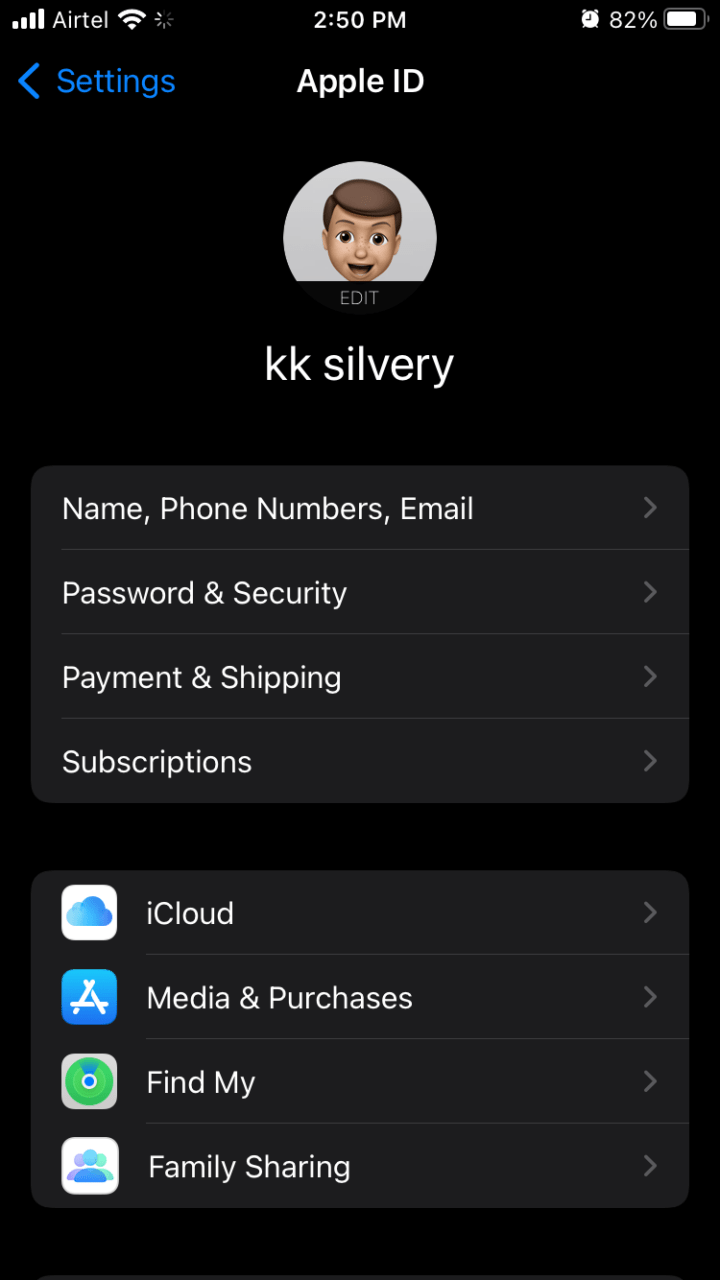
- Выберите настройку “Фотографии”.
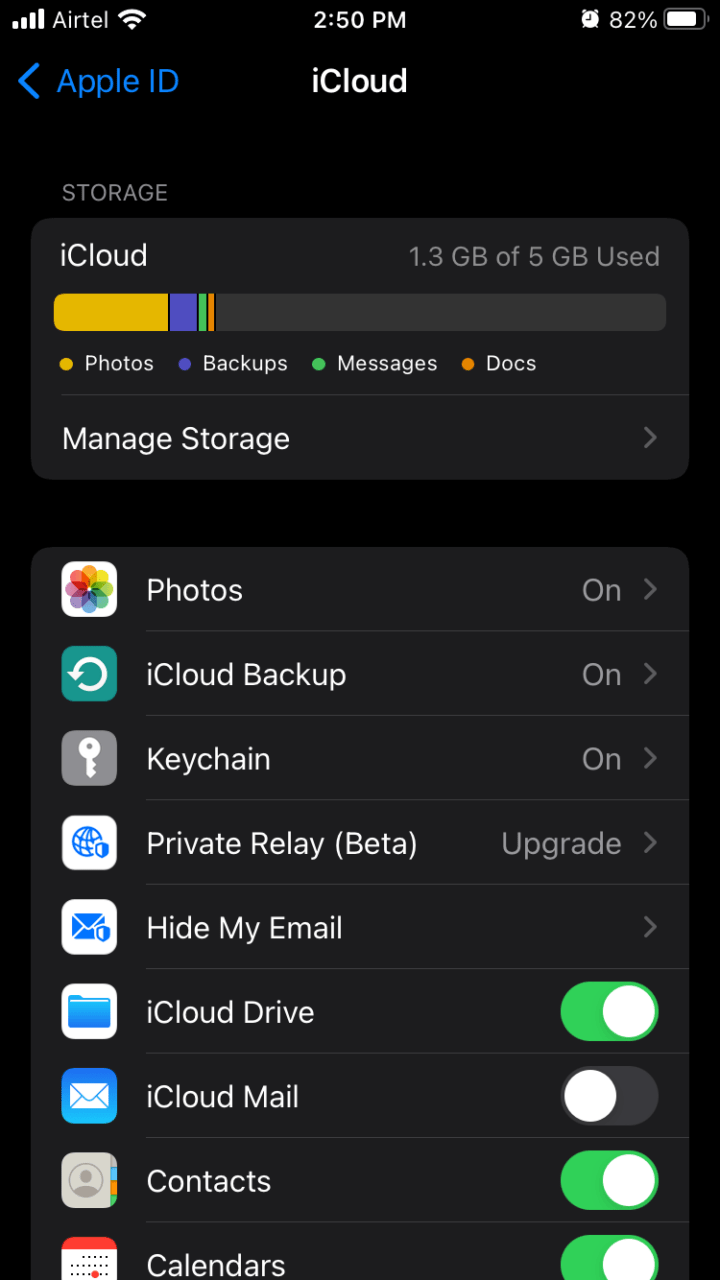
- Разрешите iCloud резервировать фотографии в облачном хранилище.
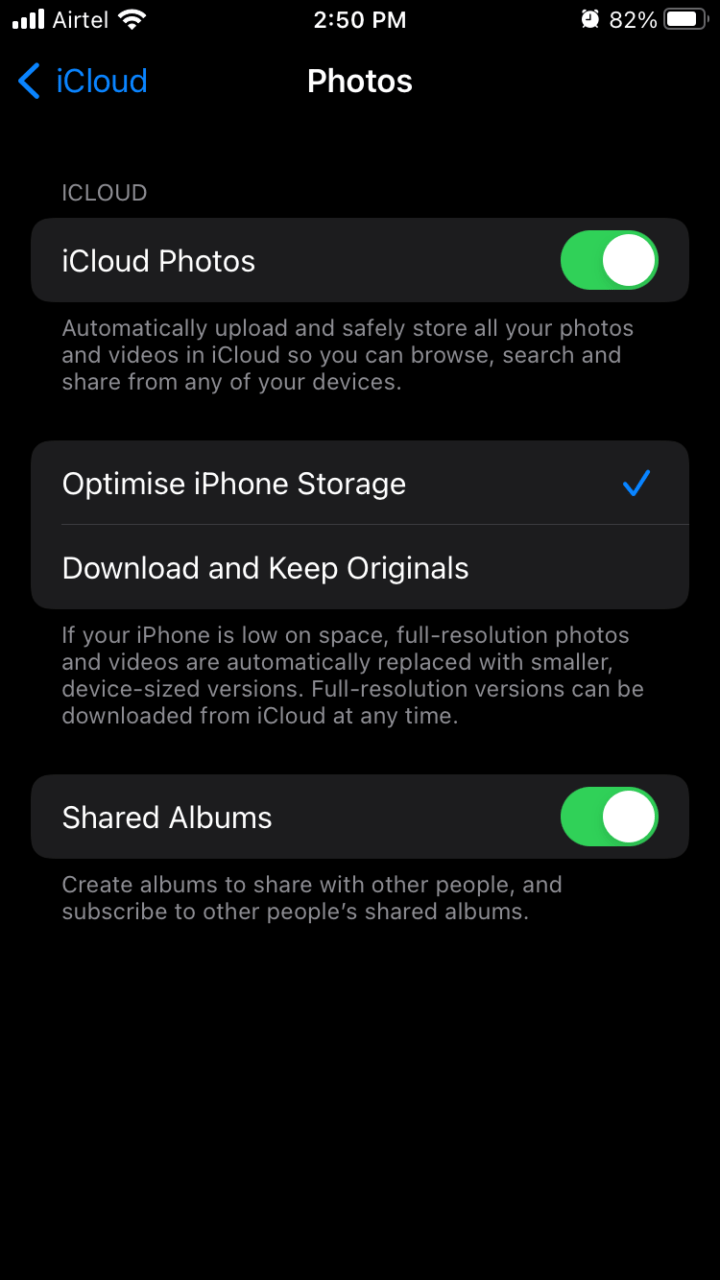
Теперь у вас есть выбор и выберите один из вариантов.
- Оптимизировать хранение iPhone
- Загрузить и сохранить оригиналы
iCloud резервирует оригинальные файлы в облачном хранилище и оставляет меньшие медиафайлы размером экрана.
Загрузка фотографий из iCloud на устройство Android:
Я использовал браузер Microsoft Edge для демонстрации, и я на мобильной операционной системе Android 12. Вы можете использовать любое устройство Android, у которого есть работающий браузер, и здесь нет рекомендованного браузера. Убедитесь, что ваше устройство подключено к безопасной сети, и я предпочитаю домашнюю сеть, чтобы предотвратить кражу данных.
- Откройте мобильный браузер.
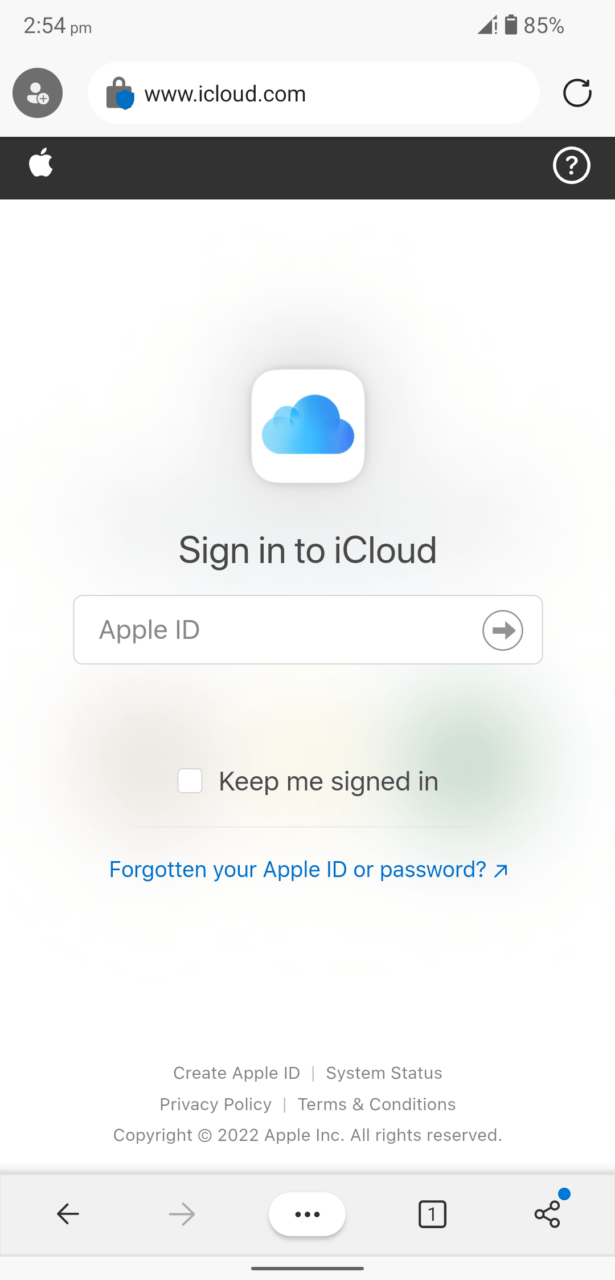
- Перейдите на сайт iCloud.
- Введите учетные данные Apple ID и войдите.
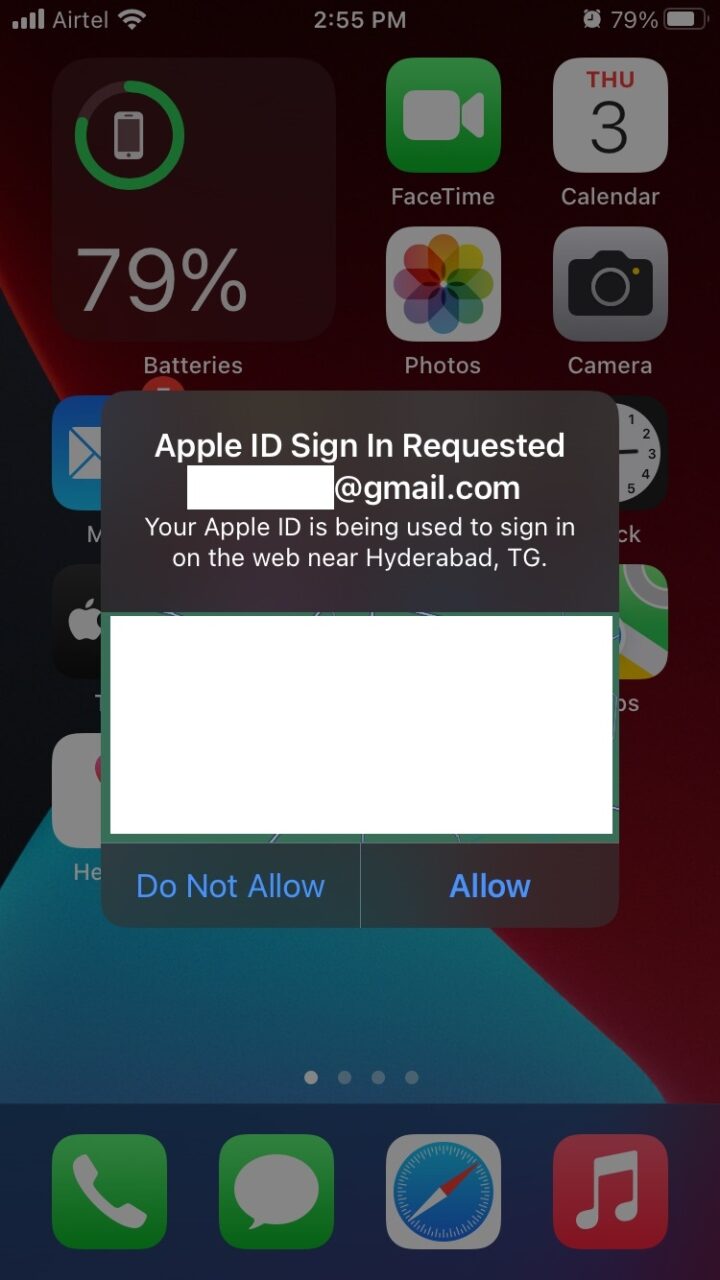
- Возьмите iPhone и разрешите устройству Android доступ к аккаунту.
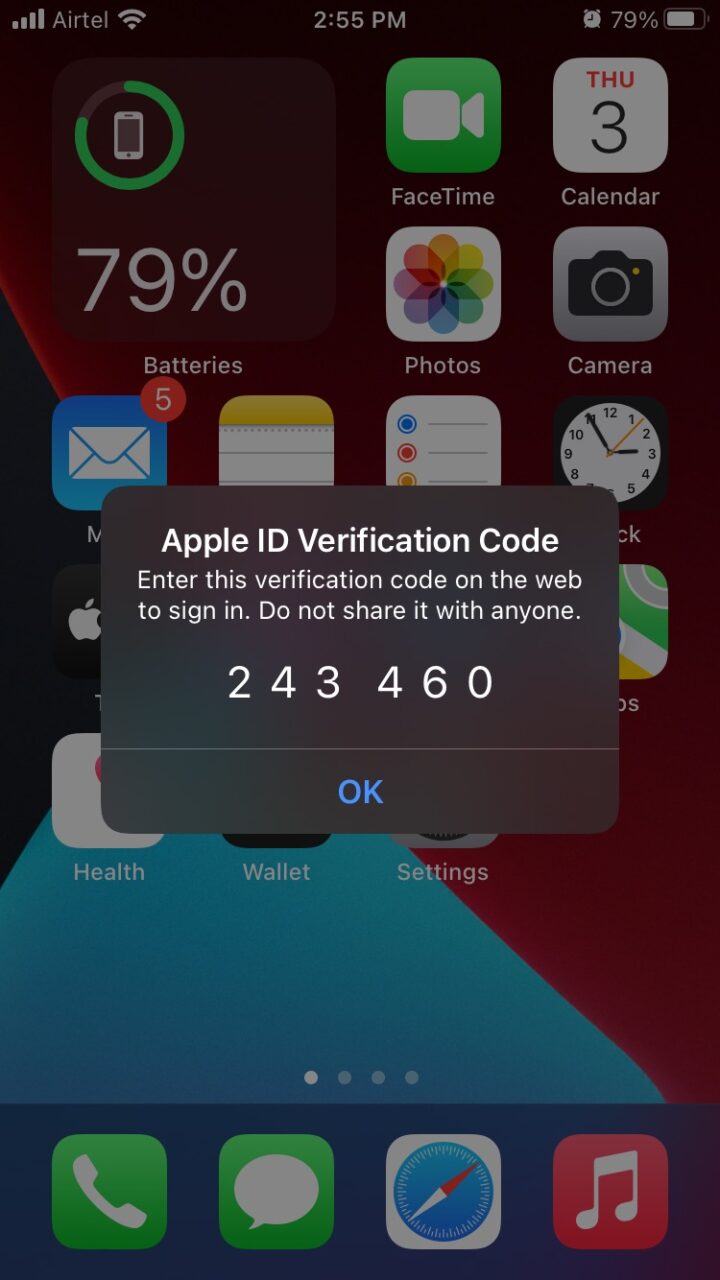
- Запомните код и введите его в браузере Edge.
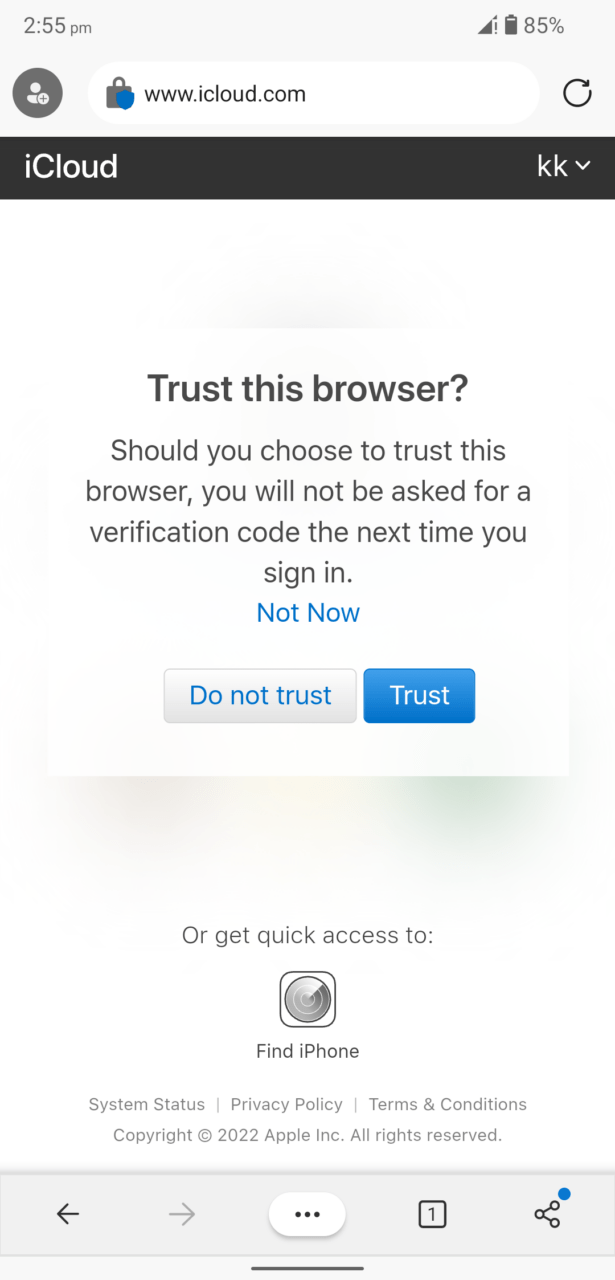
- Выберите свои предпочтения, и я выбрал “Не доверять”, чтобы предотвратить несанкционированный доступ.
- Нажмите на иконку “ Фотографии ”.
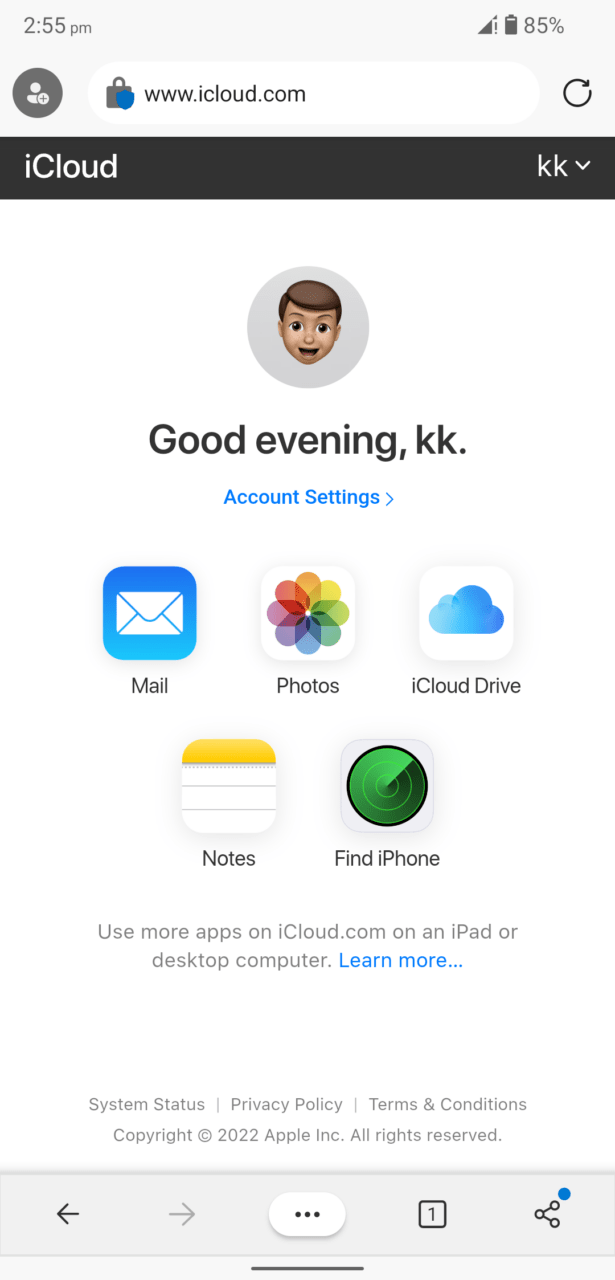
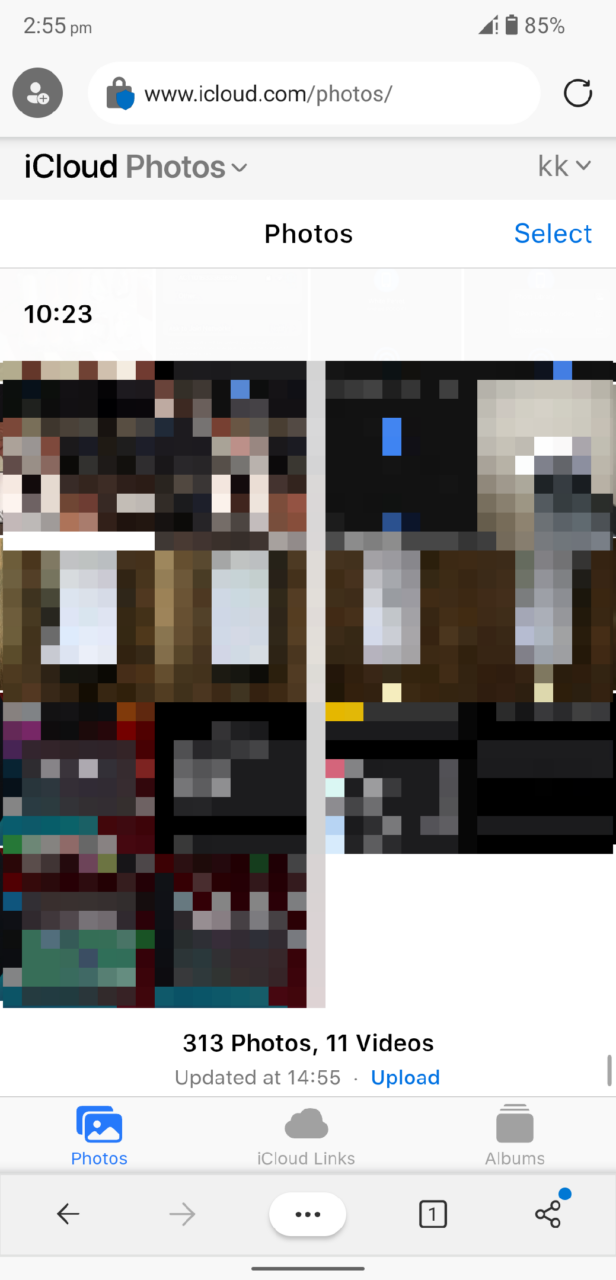
- Нажмите, чтобы просмотреть фотографию из библиотеки.
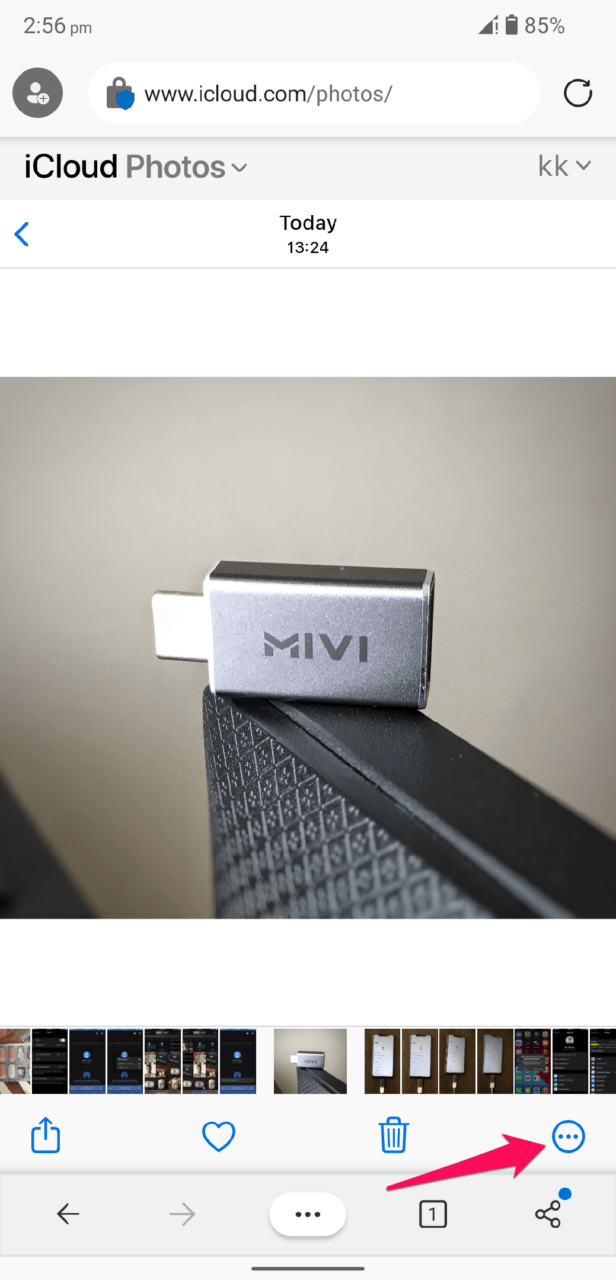
- Нажмите на настройки с тремя точками, и они расположены в правом нижнем углу, чтобы просмотреть дополнительные параметры.
- Нажмите на кнопку “Загрузить”.
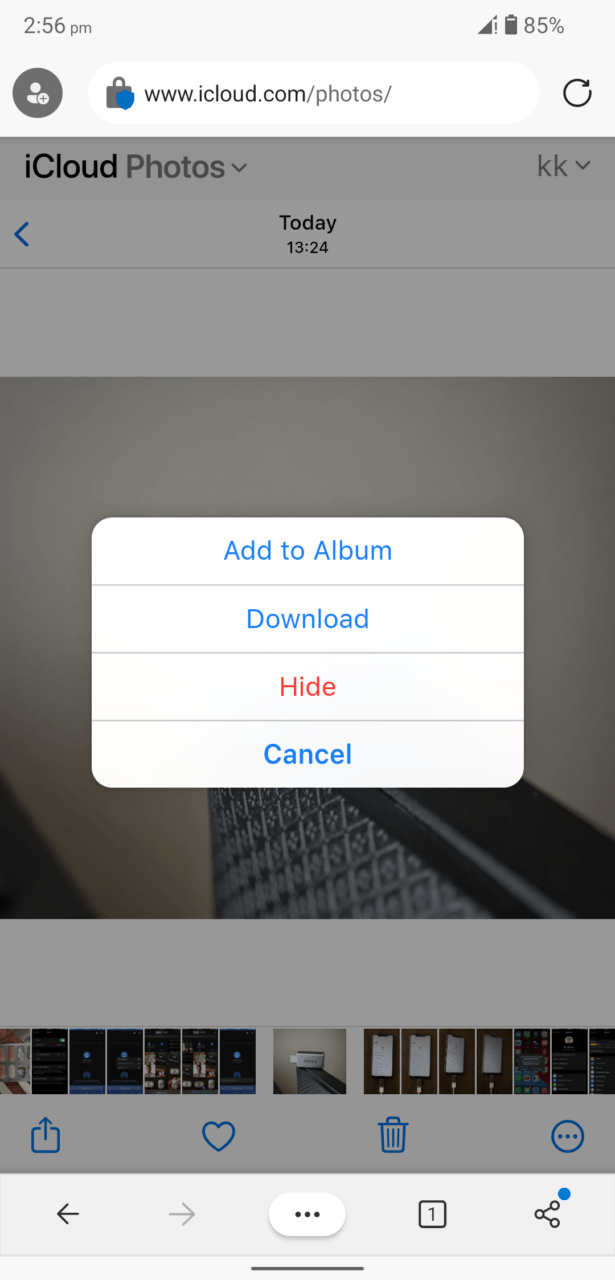
- Появится новое всплывающее окно, и фотография будет сохранена в локальной памяти.
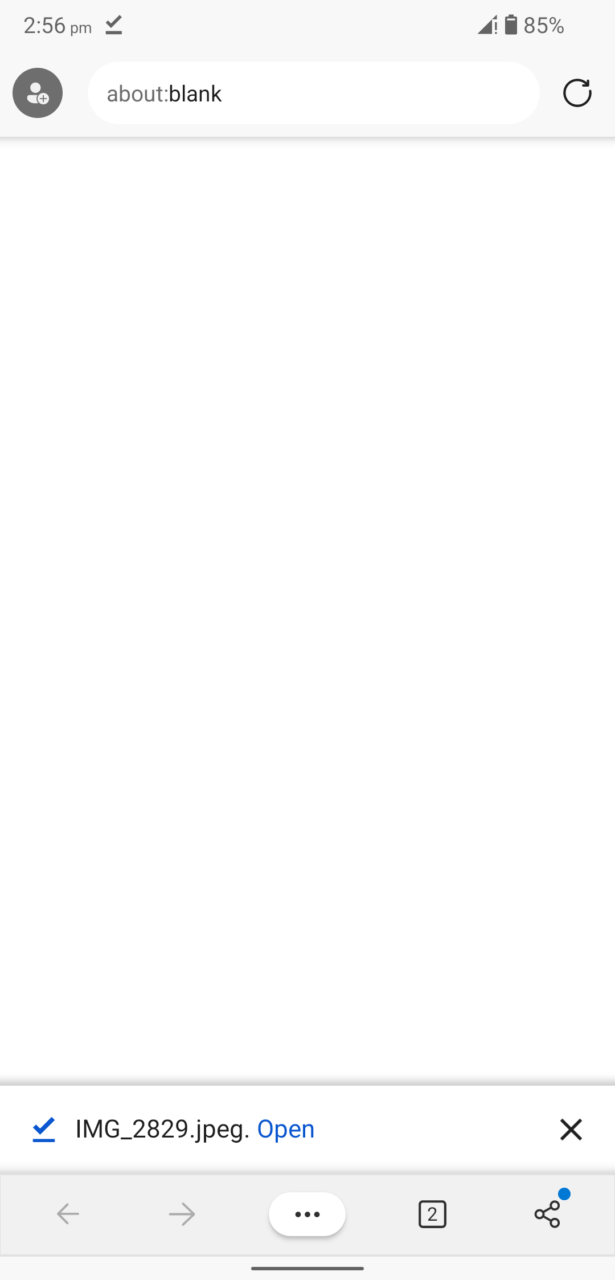
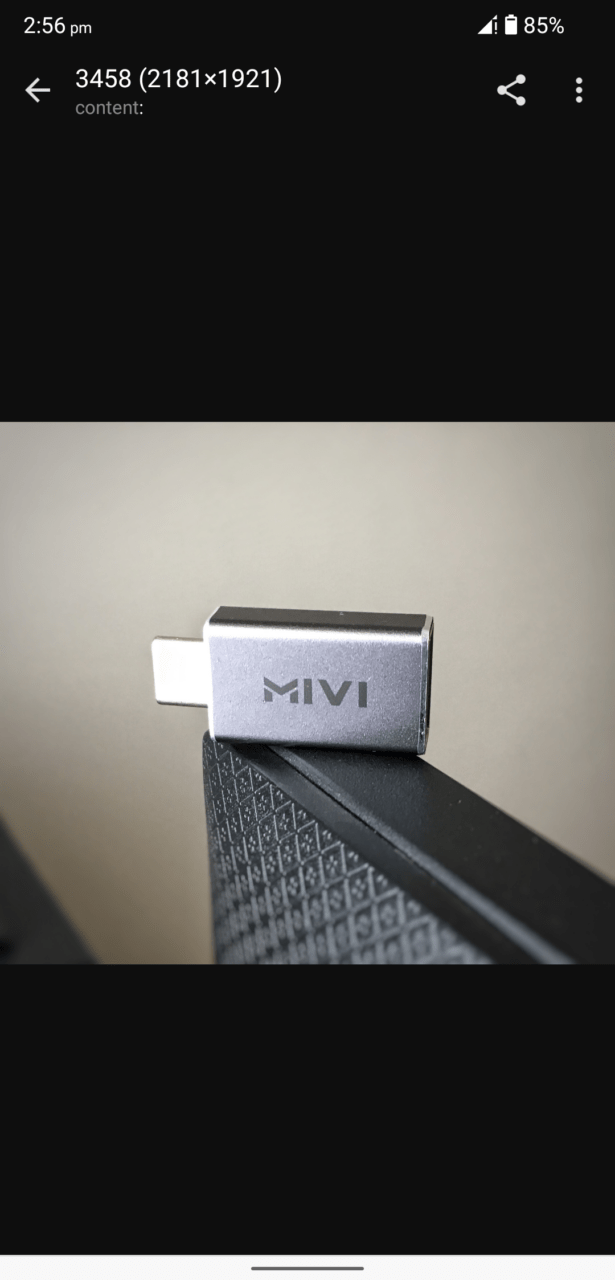
- Просмотрите сохраненную фотографию в встроенном просмотрщике.
Подключите устройство Android к сети Wi-Fi без учета трафика, и каждый файл фотографии будет весить около 1 МБ – 10 МБ. Серверы iCloud размещены на облачной инфраструктуре Amazon “AWS”. Ответ сервера невероятен, и не вините серверы Apple, если скорость загрузки низкая.
Итог
Переносите фотографии с iPhone на устройство Android, используя то, что у вас уже есть. Я мог бы показать вам еще несколько способов, но я выбрал самый эффективный способ сделать это. Мы должны учитывать безопасность, и именно поэтому я не выбрал сторонние приложения. Дайте нам знать, какое решение вы выбрали для переноса фотографий с iPhone на Android.
Если у вас есть мысли о Как перенести фотографии с iPhone на Android?, не стесняйтесь оставлять комментарии ниже. Также, пожалуйста, подпишитесь на наш канал DigitBin на YouTube для видеоуроков. Удачи!
Get new posts in your inbox
No spam. Unsubscribe anytime.