WhatsApp Transfer · 6 min read · Nov 24, 2025
Как перенести WhatsApp с Android на iPhone? (Бесплатно и платно)
Обновлено 18-фев-2022: WhatsApp работает над встроенной функцией, которая позволит пользователям переносить WhatsApp на iPhone с любого устройства Android без использования сторонних инструментов. В настоящее время находится в разработке.
Вы недавно приобрели новый iPhone и хотите узнать, как перенести WhatsApp на iPhone с Android? Если да, то это будет ваша последняя статья! В этой статье я покажу вам несколько эффективных способов переноса чатов WhatsApp с Android на iPhone.
Когда дело доходит до перехода с Android на iOS, это не простая задача. Первое, что вы должны сделать, когда меняете устройство, это убедиться, что ваши контакты, фотографии и другие файлы безопасно перенесены на новое устройство.
В настоящее время WhatsApp не предлагает официального метода легкого переноса данных между устройствами, если оба устройства работают на одной платформе. iOS и Android — это разные операционные системы. Когда вы меняете телефон, WhatsApp предоставит вам доступ только к информации о вашей учетной записи, но не к вашей истории чатов.
Вот почему сегодня я собираюсь показать вам, как легко перенести WhatsApp с Android на iPhone.
Итак, давайте начнем!
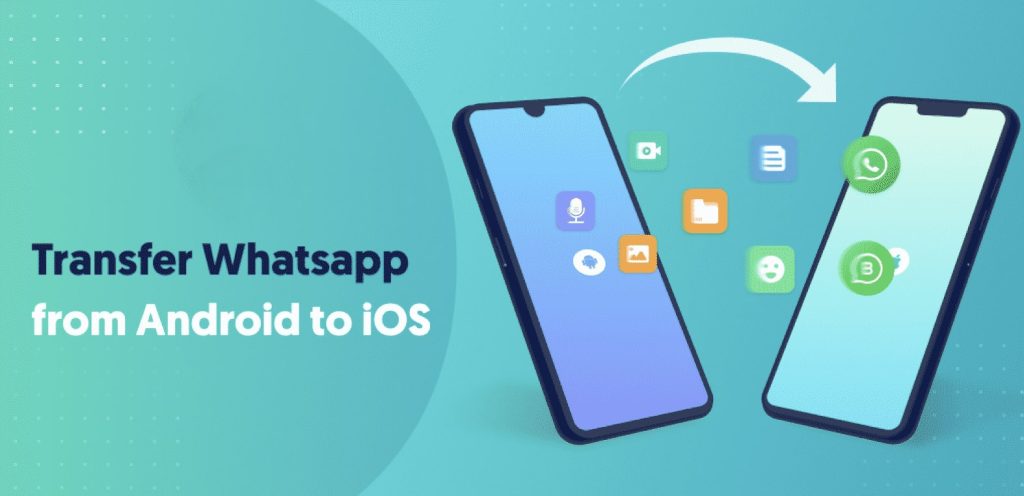
Как перенести WhatsApp на iPhone с Android?
Следующие четыре способа являются наиболее эффективными для переноса WhatsApp на iPhone с Android:
Метод 1: Перенос WhatsApp на iPhone с Android с помощью AnyTrans
AnyTrans — это инструмент для переноса и резервного копирования, который упрощает перенос сообщений WhatsApp между Android и iPhone. С Android на iPhone и с iPhone на Android вы можете легко переносить резервные копии чатов.
Дело не только в переносе сообщений WhatsApp с Android на iPhone. Вам не нужно сбрасывать ваш iPhone или Android, если вы используете AnyTrans.
Вы можете перенести все ваши данные, включая вложения, видео, текстовые сообщения и т. д. Лучшая часть заключается в том, что ваша история чатов останется нетронутой. В настоящее время приложение совместимо со всеми устройствами Android.
Чтобы переместить ваши сообщения с помощью AnyTrans, выполните следующие шаги:
Прежде всего, загрузите AnyTrans на ваш компьютер. Оно работает как с Windows, так и с Mac OS.
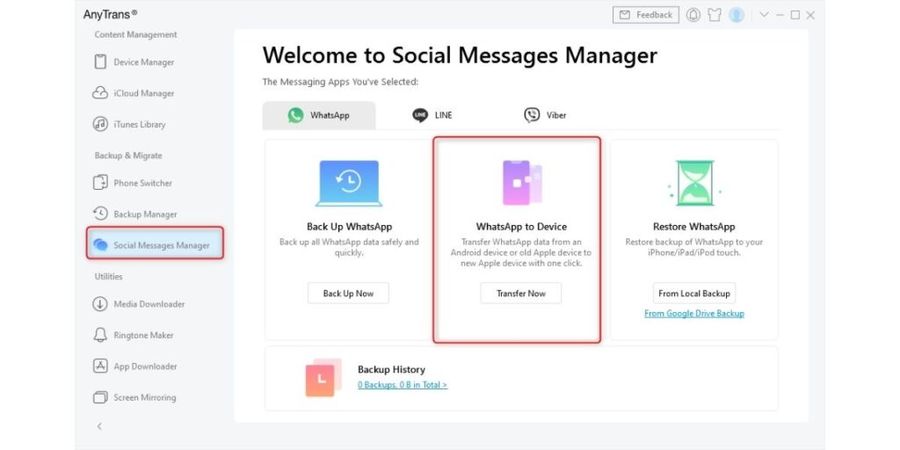
На боковой панели выберите вкладку Менеджер социальных сообщений, а затем выберите опцию WhatsApp на устройство.
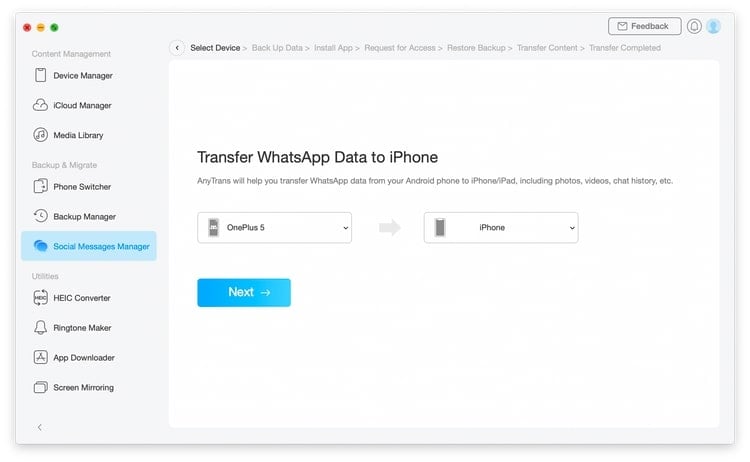
- После этого подключите ваш Android и iPhone к компьютеру с помощью USB-кабелей. Теперь выберите “Android” в качестве исходного устройства и “iPhone” в качестве целевого устройства. Затем нажмите Далее.
- После этого следуйте инструкциям, которые появятся в AnyTrans в всплывающем меню: Резервное копирование вашего WhatsApp на Android > Установите улучшенную версию WhatsApp на вашем Android > Разрешите доступ к хранилищу телефона в WhatsApp.
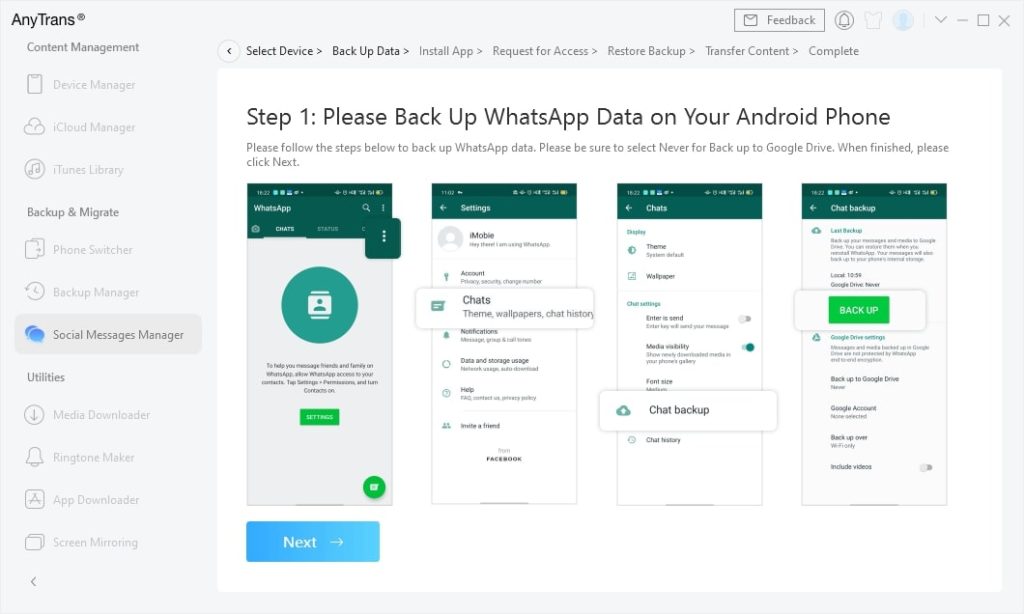
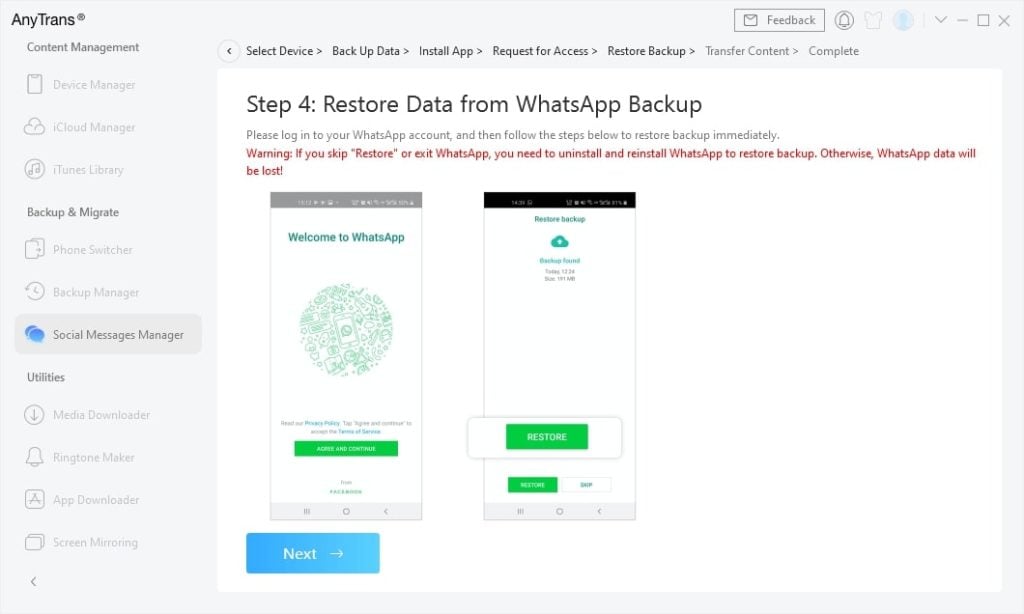
- Нажмите кнопку Восстановить в WhatsApp на вашем Android (это восстановит вашу резервную копию на последней улучшенной версии WhatsApp) и нажмите Далее в AnyTrans.
- Теперь вы увидите, как AnyTrans начинает перенос ваших данных WhatsApp с Android на iPhone.
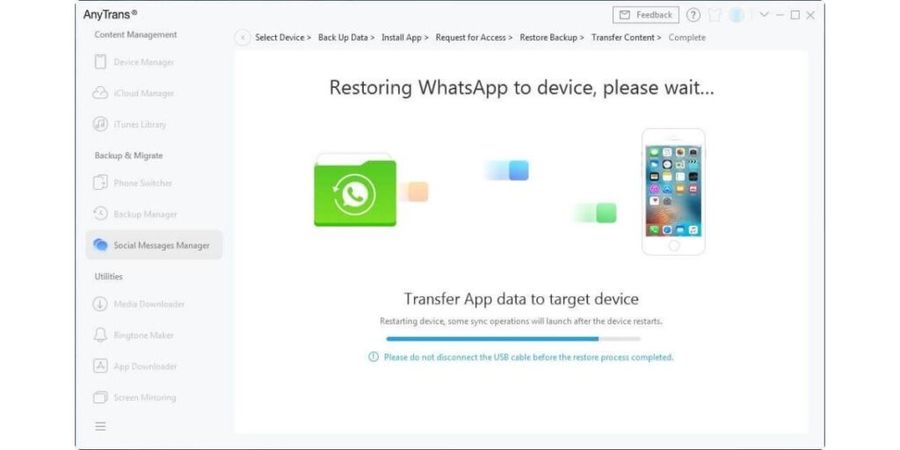
После завершения этого процесса ваши данные WhatsApp будут перенесены с Android на iPhone. Таким образом, вы не пропустите ни одного сообщения.
Метод 2: Перенос WhatsApp на iPhone с Android через Mobitrix WhatsAppTrans (Бесплатно)
Если вы решили перейти с Android на iPhone, вы хотите удобства. Вы хотите перенести все ваши файлы, медиа, контакты и все остальное без проблем.
Однако этого недостаточно. Также необходимо убедиться, что ваши сообщения WhatsApp перенесены правильно. Потому что вы не сделали резервную копию своих сообщений WhatsApp.
Mobitrix WhatsApp Transfer упрощает и безопасно переносит чаты WhatsApp с телефона Android на iPhone. Следуйте приведенным ниже шагам, чтобы перенести чаты WhatsApp с Android на iPhone:
Прежде всего, скачайте и установите инструмент Mobitrix WhatsApp Transfer на ваш компьютер. Затем подключите устройства iPhone и Android к компьютеру с помощью USB-кабелей.
На следующем экране вы увидите ваши устройства. Здесь вам нужно убедиться, что ваше устройство Android является исходным устройством, а ваш iPhone — целевым устройством.
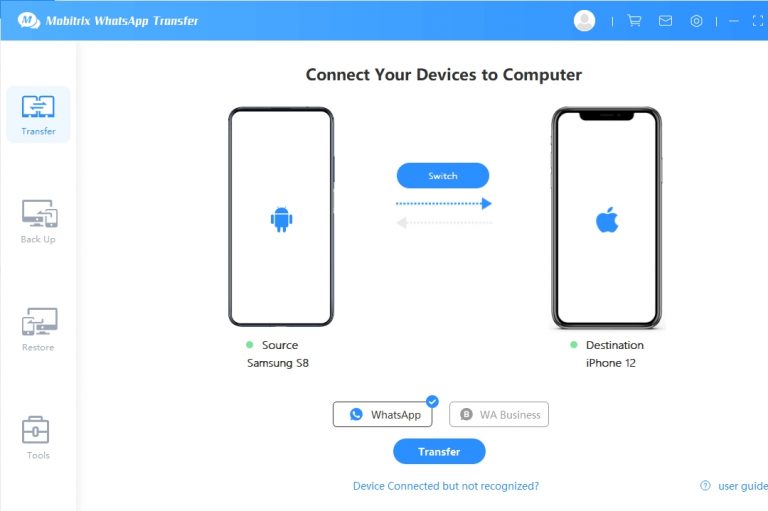
- Теперь все, что вам нужно сделать, это нажать Перенос, и Mobitrix начнет немедленно переносить все ваши данные WhatsApp с Android на iPhone.
Вы должны держать оба устройства подключенными, пока процесс переноса не завершится. После завершения переноса вы увидите все ваши данные WhatsApp на вашем iPhone.
Метод 3: Перенос WhatsApp на iPhone с Android через Mobiletrans (Платно)
Mobiletrans — одно из лучших решений для переноса данных WhatsApp с одного устройства на другое. Это приложение было разработано компанией Wondershare и поддерживает все устройства Android и iOS. Оно позволяет переносить данные напрямую с Android на iPhone или наоборот. Также вы можете использовать его для резервного копирования и восстановления популярных приложений, таких как Kik, WeChat, Line и Viber.
Следуйте этим шагам, чтобы перенести ваши данные WhatsApp одним щелчком мыши с помощью MobileTrans – WhatsApp Transfer:
Прежде всего, загрузите приложение MobileTrans – WhatsApp Transfer и установите его на ваш ПК или Mac.
Затем запустите MobileTrans и подключите устройства Android и iPhone к системе.
После этого нажмите кнопку Перенос WhatsApp под вкладкой Телефон на телефон на главной странице, чтобы продолжить.
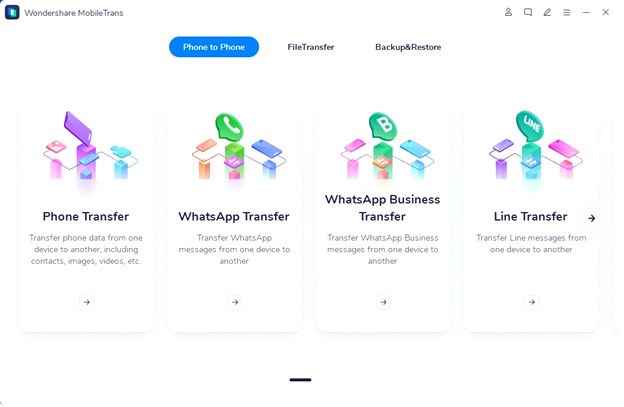
- Это приложение автоматически обнаружит все подключенные устройства и отметит их как исходные или целевые. Нажмите кнопку Перевернуть, если их размещение неверно.
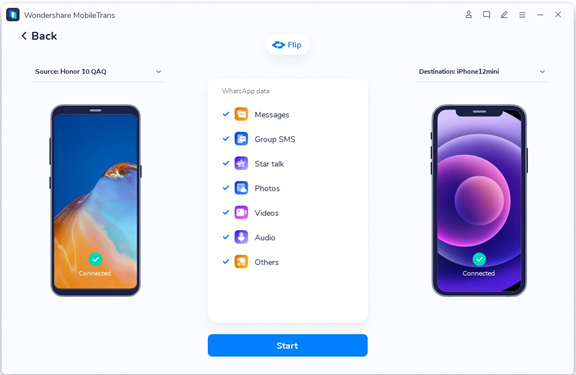
- Теперь нажмите кнопку Начать и подождите некоторое время, пока приложение перенесет сообщения WhatsApp с Android на ваш iPhone.
После успешного завершения процесса вы получите уведомление по электронной почте. Теперь вы можете отключить свои устройства, запустить WhatsApp на iPhone и восстановить ваши данные WhatsApp.
Метод 4: Перенос чатов WhatsApp с Android на iPhone с помощью электронной почты
Еще один эффективный способ переноса данных WhatsApp с Android на iPhone — это использование электронной почты. Поскольку это крайне распространенный и простой в использовании метод, я его включил. Однако важно помнить, что вы можете сделать это только, перенесите ваши чаты по очереди, что может занять много времени.
Для этого выполните следующие шаги:
Откройте WhatsApp на вашем устройстве Android и выберите чат WhatsApp, который вы хотите перенести на ваш iPhone.
Теперь нажмите Настройки > Дополнительно > Экспортировать чат > Электронная почта и выберите, хотите ли вы прикрепить медиафайлы или нет.
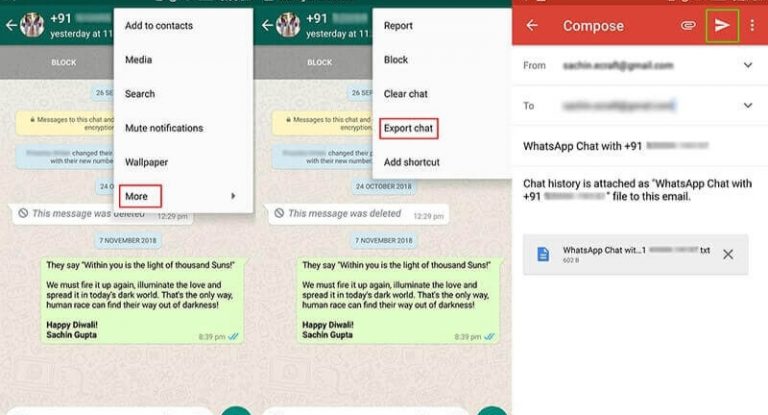
- После этого введите адрес электронной почты получателя и нажмите кнопку Отправить. Теперь вам нужно войти в электронную почту получателя на вашем iPhone. Вы должны увидеть прикрепленные чаты.
Это относительно простой способ переноса WhatsApp на iPhone с Android. Однако у этого метода есть несколько недостатков, включая:
- Если вы используете этот метод, вы можете переносить сообщения только по одному, что означает, что это трудоемкий процесс.
- WhatsApp для iOS не может открыть чаты, так как они будут прикреплены в виде документов “.txt”.
- Существует ограничение в 10 000 вложений на сообщение и 40 000 сообщений без вложений.
Заключение
Выше я обсудил, как перенести WhatsApp на iPhone с Android. Надеюсь, вы успешно перенесли WhatsApp с Android на iPhone.
Хотя существует множество способов переноса сообщений WhatsApp с Android на iPhone, это самые эффективные и простые методы. Используя AnyTrans, который может помочь вам перенести данные с компьютера на iPhone, вы можете легко управлять вашим WhatsApp и другими данными iPhone.
Эти методы будут работать в любой точке мира, будь вы в Индии, США, Великобритании и т. д. Просто убедитесь, что вы правильно переносите сообщения WhatsApp с Android на iPhone.
Вы успешно перенесли данные WhatsApp на ваш iPhone? Если да, пожалуйста, расскажите нам о вашем опыте в разделе комментариев ниже.
Спасибо за чтение!
Get new posts in your inbox
No spam. Unsubscribe anytime.