Технологии · 5 min read · Nov 16, 2025
Как перенести ваш WhatsApp между Android и iPhone
Для тысяч людей WhatsApp является важной частью их смартфонов и повседневной жизни. Поэтому, когда приходит время менять смартфоны, вы захотите узнать, как перенести WhatsApp с Android на iPhone или наоборот и сохранить все ваши контакты, историю чатов и данные.
Вот почему мы создали руководство о том, как вы можете перенести данные между iOS, Android и Windows Phone самым простым способом. Даже человек с ограниченными знаниями технологий должен легко справиться с переносом WhatsApp с Android на iPhone.
Почему бы просто не установить новый WhatsApp?
Наличие нового смартфона может быть захватывающим, но затем вы понимаете, что вам нужно перенести все ваши данные, включая фотографии, видео и историю WhatsApp на мобильный телефон. Это может быть разочаровывающим и привести к потере многих файлов, некоторые из которых важны.
Apple и Google пытаются упростить процесс переноса для своих пользователей, предлагая автоматизированный способ переноса ваших самых важных файлов и данных. Но имейте в виду, что не все ваши данные будут перенесены, особенно WhatsApp и другие сторонние приложения и сервисы.
Представляем вам MobileTrans, программное обеспечение для переноса WhatsApp, которое превращает утомительный процесс в однонажатие. Использование приложения для переноса WhatsApp с Android на iPhone стало намного быстрее благодаря интуитивно понятному интерфейсу и простым в понимании функциям.
MobileTrans для переноса WhatsApp с Android на iPhone

MobileTrans, инструмент для переноса WhatsApp в одно нажатие, упрощает жизнь, автоматизируя задачу копирования всех ваших данных со старого телефона на новый мобильный.
Более того, MobileTrans может переносить ваши данные с любого мобильного телефона, например, Windows, Android или iOS, включая заметки, приложения, заметки, фотографии, видео, сообщения и контакты. Это универсальный инструмент для переноса, который вам нужен каждый раз, когда вы получаете новый смартфон.
Функции MobileTrans
Резервное копирование на компьютер
Большинство из нас беспокоятся о потере данных на телефоне, и по этой причине мы хотим скопировать их на компьютер в качестве резервной копии. Но сделать это занимает время, и вам придется делать это вручную, т.е. копируя одну папку в другую.
С MobileTrans резервное копирование на компьютер или ноутбук становится намного проще. Все ваши медиафайлы могут быть перенесены на внутренний или внешний жесткий диск, освобождая тем самым важное место для хранения на вашем телефоне.
Что замечательно в этом программном обеспечении, так это то, что вы можете просматривать медиафайлы и читать сообщения WhatsApp на своем компьютере, не нуждаясь в их возврате на ваш смартфон.
Перенос между несколькими устройствами
Все ваши данные WhatsApp, включая вложения, видео, фотографии, сообщения и стикеры, будут полностью и безопасно перенесены за минимальное время.
Теперь у вас будет возможность переносить WhatsApp с Android на iPhone и с iPhone на Android. MobileTrans поддерживает перенос широкого спектра устройств Apple, включая iPad, iPod Touch и iPhone.
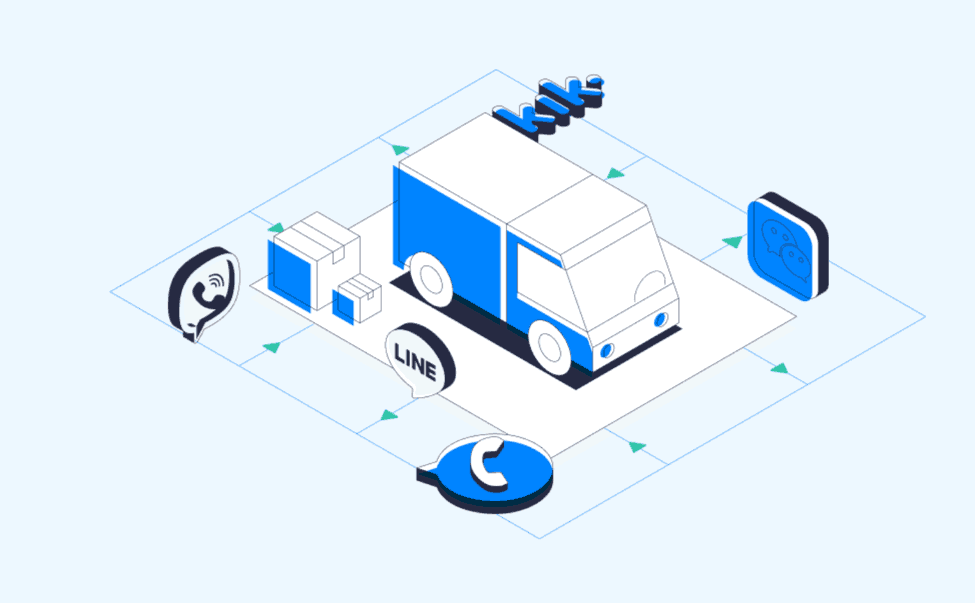
Стоит отметить, что MobileTrans также работает с другими популярными чат-приложениями, такими как WeChat, Viber, LINE и Kik, среди прочих.
Восстановление WhatsApp на Android или iPhone
MobileTrans перенесет WhatsApp с Android на iPhone и даже восстановит его, когда вам это нужно.
Восстановление на старый или новый смартфон будет иметь несколько применений. Возможно, вы удалили важную информацию, например, контакт, видео или стикер, который хотите вернуть, или хотите убедиться, что ваши чаты сохранены и актуальны.
С MobileTrans все, что вам нужно сделать, это нажать кнопку, и ваши предыдущие данные WhatsApp будут восстановлены на вашем телефоне.
Как перенести WhatsApp с Android на iPhone с помощью MobileTrans – Перенос WhatsApp
Использование MobileTrans для переноса чатов WhatsApp с iPhone на Android по-прежнему является лучшим вариантом. Программное обеспечение поддерживает полные резервные копии и перенос сообщений WhatsApp, истории и других данных на ваш новый мобильный.
Когда вы будете готовы, откройте инструмент MobileTrans на компьютере, затем подключите свой смартфон к нему с помощью USB-кабеля. Интуитивно понятный интерфейс и перенос в одно нажатие добавляют к общему опыту.
Более того, вы не столкнетесь с ошибками и всплывающими окнами, сообщающими, что ваше устройство или его операционная система несовместимы с программным обеспечением для переноса. MobileTrans можно использовать, независимо от того, есть ли у вас iPhone, Android или Windows телефон.
Шаг 1. Запустите MobileTrans на вашем компьютере
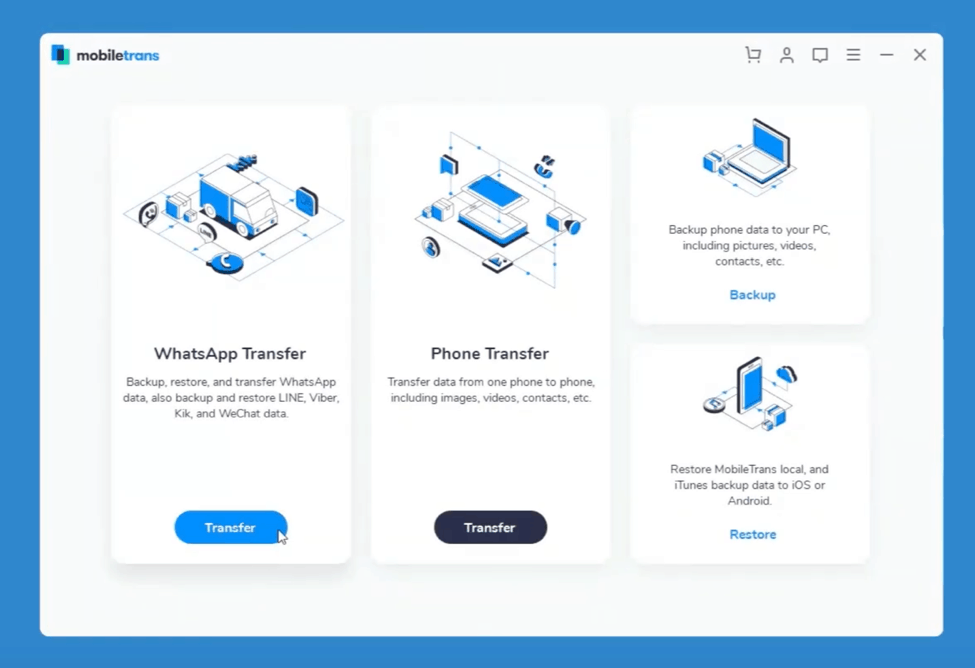
Получите инструмент MobileTrans и установите его на своем компьютере. Он поддерживает как операционные системы Windows, так и Mac. Откройте приложение и дождитесь его полной загрузки.
На главном экране переместите курсор мыши на функцию «Перенос WhatsApp» и нажмите на нее. Инструмент перейдет на новый экран. Убедитесь, что ваш мобильный iOS или Android подключен на этом этапе.
Шаг 2. Выберите перенос сообщений WhatsApp
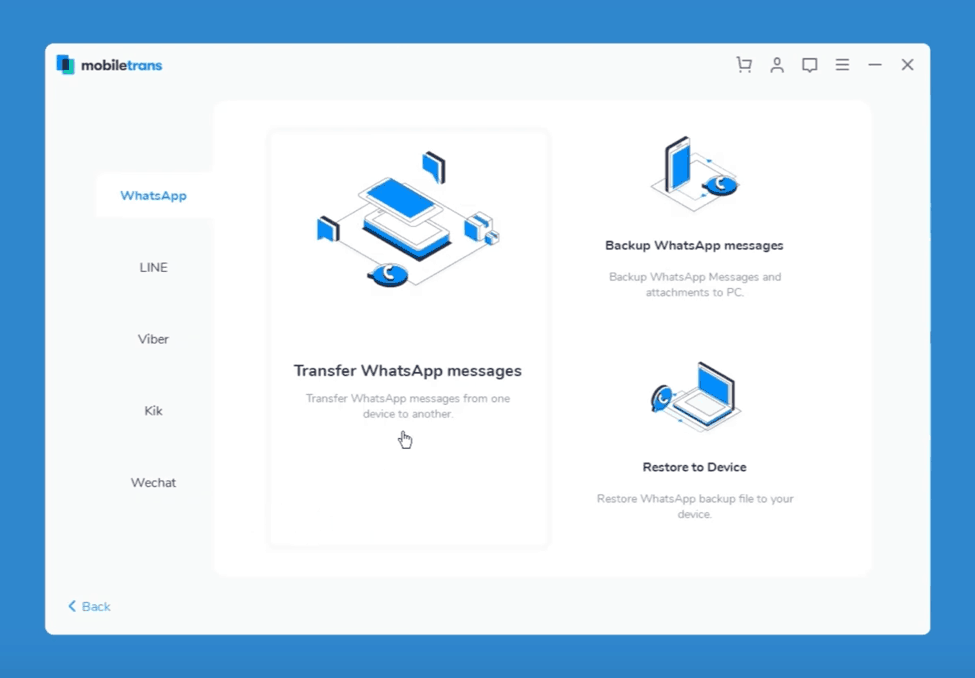
На боковой панели приложения выберите функцию под названием «Перенос сообщений WhatsApp» из списка. Другие варианты будут включать «Восстановить на устройство» и «Резервное копирование сообщений WhatsApp».
Затем перейдите к следующему шагу.
Шаг 3. Подключение устройства
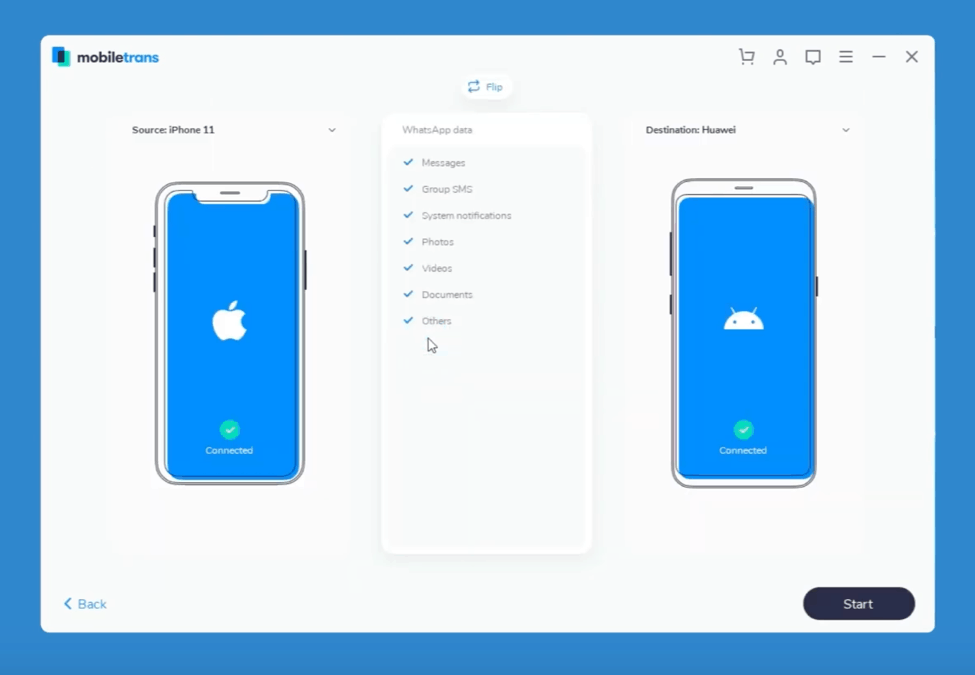
MobileTrans автоматически обнаруживает ваш iPhone, Android или Windows устройство и установит их в качестве назначения или источника, в зависимости от того, что вы выбрали.
Допустим, вы хотите перенести WhatsApp на новый iPhone. Вы выбрали Перенос сообщений WhatsApp, на что программное обеспечение распознает подключенный iPhone как назначение, в то время как старый Android телефон будет источником.
Если всплывающее окно показывает неправильные устройства источника и назначения, просто нажмите опцию «Перевернуть», и инструмент мгновенно исправит это.
Шаг 4. Перенос данных WhatsApp
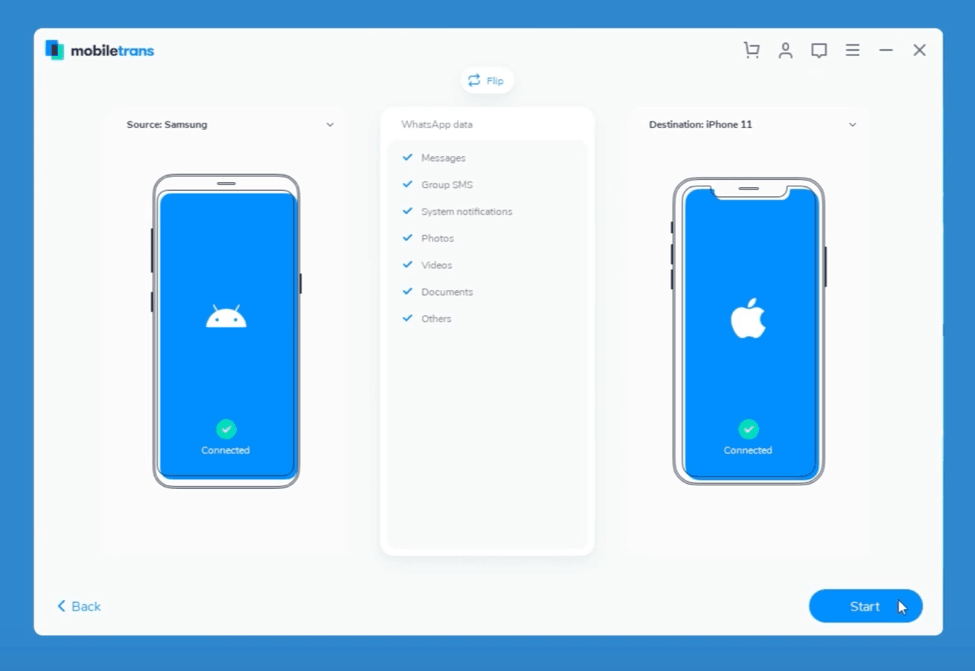
Процесс почти завершен. После проверки того, что ваш новый iPhone установлен в качестве назначения, вы можете нажать кнопку «Начать». MobileTrans начнет работать и перенесет WhatsApp с Android на iPhone.
Имейте в виду, что все ранее существующие данные на iPhone будут стерты с переносом. Это означает, что если вы использовали WhatsApp на своем новом iPhone, все данные будут удалены. Но не беспокойтесь, так как вы можете использовать MobileTrans для резервного копирования этих данных для последующего просмотра.
Шаг 5. Подождите и посмотрите
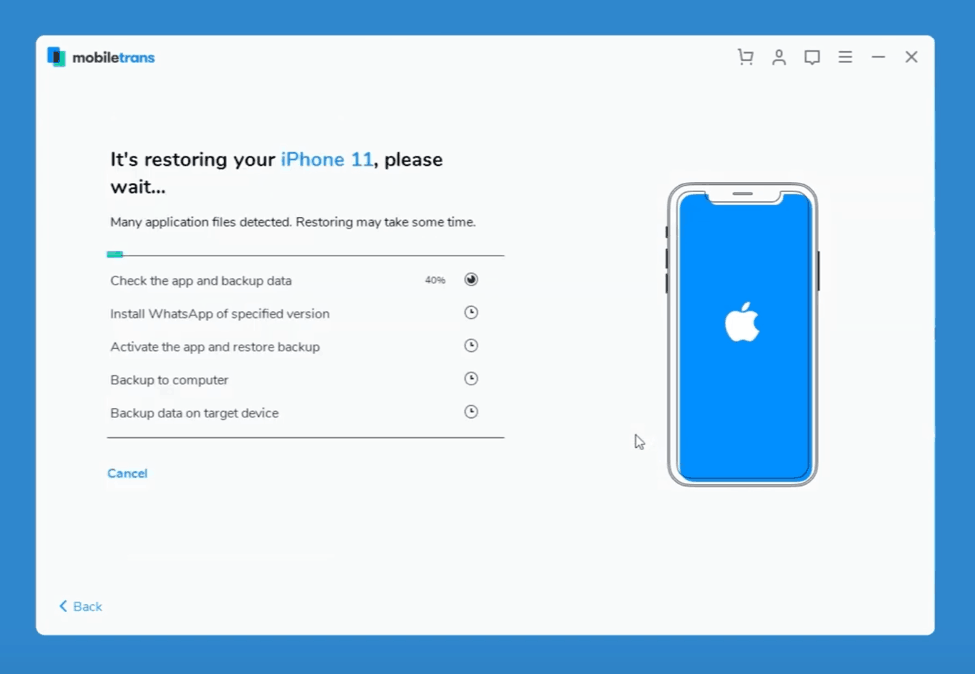
Позвольте инструменту переноса завершить перенос ваших данных WhatsApp со старого устройства на новое. Всплывающее окно появится, когда процесс завершится. На этом этапе вы можете безопасно отключить свой телефон от компьютера.
Откройте приложение WhatsApp на своем новом iPhone. Новые перенесенные данные, чаты и история должны быть все там!
Get new posts in your inbox
No spam. Unsubscribe anytime.