Технические проблемы · 4 min read · Sep 27, 2025
Как устранить проблемы в приложении KineMaster?
KineMaster — это лучшее приложение для редактирования видео, доступное для смартфонов. Это мощный инструмент, который может выполнять все работы, связанные с редактированием, которые ранее были доступны только программному обеспечению для ПК. KineMaster разработан компанией NexStreaming Corp . Часто вы можете столкнуться с проблемами в приложении из-за несовместимости программного и аппаратного обеспечения. Сегодня в этом посте я расскажу вам о всех возможных решениях для устранения всех проблем с приложением KineMaster на Android.
В общем, следующие проблемы возникают у KineMaster.
- Проблема с экспортом
- Ошибка декодирования кодека
- Ошибка инициализации кодека
- export_video_dec_init_fail
- Произошла ошибка при экспорте
- KineMaster не работает
- Невозможно индексировать медиа
Для профессионалов и любителей KM предлагает профессиональный уровень контроля над процессом редактирования на мобильных устройствах. Вы можете делать потрясающие редактирования, движения и анимации на своих смартфонах Android. KM — это профессиональный видеоредактор, поддерживающий многослойные видео, изображения и текст с современными функциями резки и обрезки; вы можете использовать многодорожечный звук, управление объемом, 3D-переходы и т. д.
Лучшие способы исправить KineMaster, который не работает на Android
Из-за ограничений устройства или совместимости приложения вы можете столкнуться с несколькими проблемами. Ниже приведены все потенциальные решения для устранения проблем и исправления всех ошибок в приложении KineMaster.
Исправить «KineMaster Mod принудительно закрывается на Android 12»
Если вы пытаетесь установить KineMaster Mod на своем устройстве Android 12, то вам может не повезти, потому что большинство модификаций KineMaster пока не совместимы с Android 12. Но по мере выхода будущих обновлений вы можете ожидать стабильный мод, который поддерживает Android 12. Если приложение после установки принудительно закрывается, то вы знаете, что делать, но попробуйте любую более старую версию, которая подходит для Android 12.
Исправить «Ошибка экспорта на Android»
- Обновите приложение до последней версии из Google Play Store.
- Избегайте использования любого экранного рекордера во время процесса экспорта. Приложение KineMaster использует кодеки для передачи файла в галерею. Видеокодек экранных рекордеров может вызвать проблемы с кодерами KM.
- KM работает на аппаратном видеокодеке, который иногда должен работать как отдельный, и использование любого другого приложения, такого как YouTube или режим «Картинка в картинке», может привести к сбою процесса.
- Если вы недавно обновили приложение и столкнулись с проблемой, попробуйте более старую версию приложения KM и проверьте, решена ли проблема.
Исправить «Ошибка инициализации кодека» | Неподдерживаемый формат
Эта ошибка может возникнуть из-за неправильного определения разрешения устройства, аппаратного и программного обеспечения. Если разрешение устройства несовместимо с редактируемым файлом, это может привести к ошибке кодека. Вы можете исправить это, следуя шагам, но файлы, отредактированные ранее, могут не быть решены.
- Перезагрузите устройство.
- Откройте KM
- Нажмите на опцию Настройки. (Форма шестеренки)
- Здесь откройте Информацию о возможностях устройства.
- Нажмите на меню, обозначенное 3 точками ( …) в правом верхнем углу.
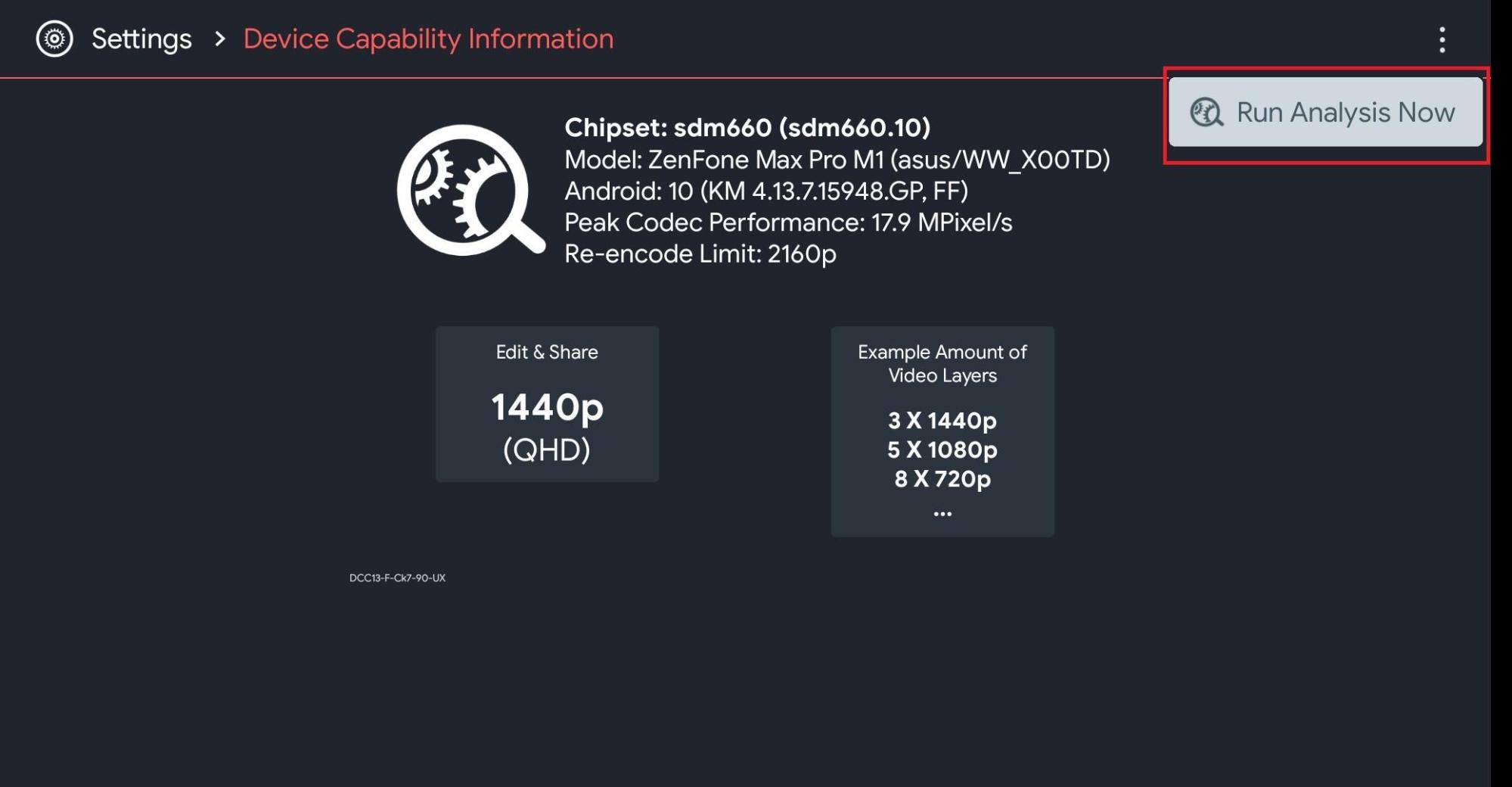
- Выберите Анализ производительности оборудования, чтобы запустить анализ (это может занять до 5 минут)
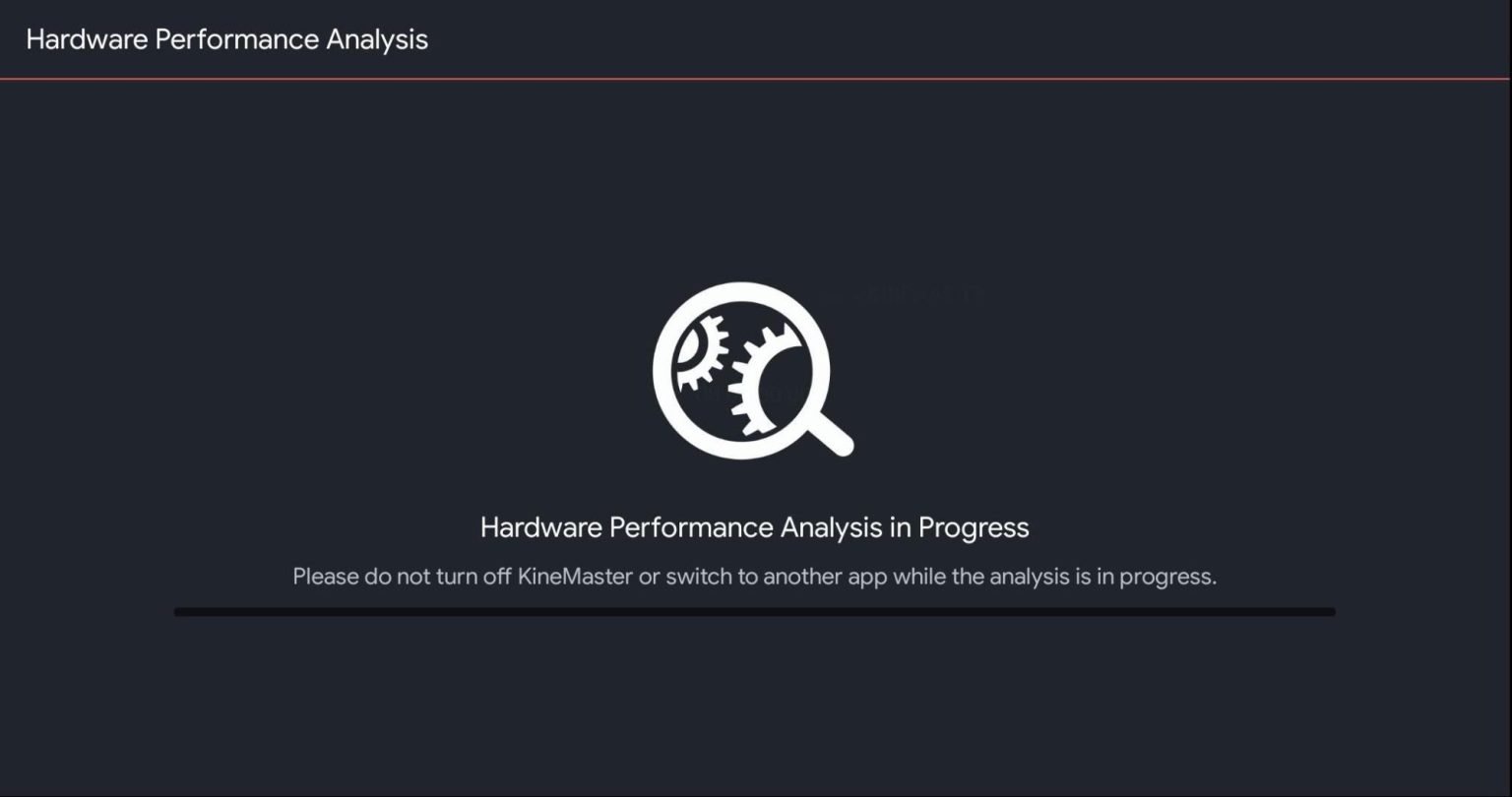
- Затем снова перезагрузите устройство.
Исправить KineMaster, который не работает на Android 12 и 13
Если KineMaster не работает на Android 12 или 13, наиболее вероятной причиной является установка модифицированной версии приложения. KM изменил свой код, и он не позволяет форкнутым приложениям работать на последней версии Android. Лучше всего скачать приложение из Play Store, чтобы исправить проблему.
Исправить ошибку «Невозможно открыть файл APK»
Если вы видите ошибку Невозможно открыть файл, когда пытаетесь открыть загруженный APK-файл в браузере Chrome на Android, то вы можете установить файл с помощью файлового менеджера.
- Откройте файловый менеджер.
- Найдите загруженный Kinemaster APK
- Нажмите на него, чтобы установить приложение.
Невозможно обнаружить медиа в хранилище
Если приложение не может обнаружить медиа, сначала предоставьте все разрешения приложению. Приложению может потребоваться некоторое время для индексации медиа. Проявите терпение, пока приложение не индексирует медиа. Перезагрузите устройство и проверьте работу приложения.
Также проверьте, предоставили ли вы все разрешения приложению в настройках Android.
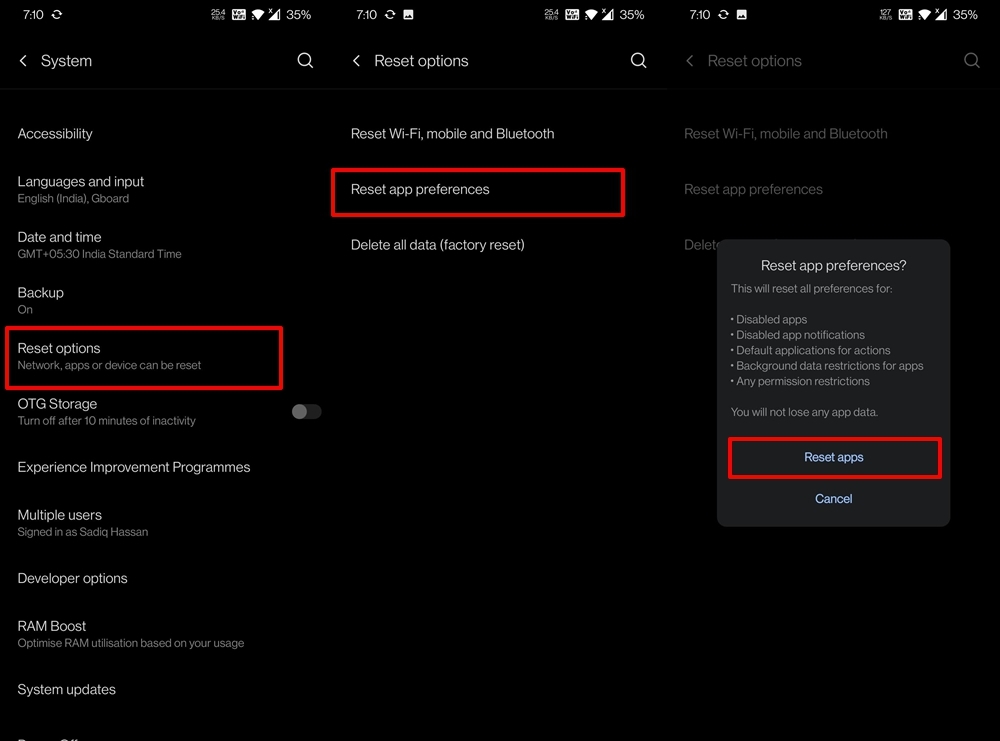
- Перейдите в Настройки на вашем устройстве Android.
- Откройте Приложения/Менеджер приложений.
- Проверьте все приложения.
- Нажмите на значок меню.
- Нажмите на ‘ Сбросить настройки приложений.
Приложение не работает | Не загружается | Принудительное закрытие
Если приложение не отвечает или закрывается внезапно, я рекомендую вам скачать более старую версию приложения или попробовать следующие шаги, которые могут помочь.
- Откройте Настройки вашего устройства Android
- Нажмите на опцию под названием Приложения или Менеджер приложений
- В разделе Все найдите приложение KM
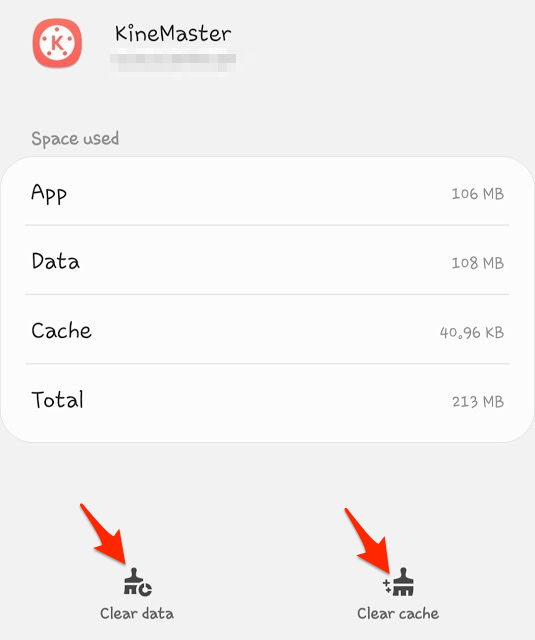
- Очистите данные и кэш, затем быстро перезагрузите
Приложение не установлено KineMaster
- Удалите предустановленное приложение KineMaster
- Проверьте, совместимо ли приложение с вашим устройством Android.
- Попробуйте эти решения, чтобы исправить ошибку «Приложение не установлено»
Примечание: Очистка данных и кэша удалит данные приложения, такие как настройки предпочтений, учетная запись в приложении и т. д.
Заключение: С приведенными выше решениями вы можете устранить все проблемы в KM для Android. Надеюсь, пост был полезен. Оставляйте комментарии для получения помощи или поддержки.
Если у вас есть мысли о Как устранить проблемы в приложении KineMaster?, не стесняйтесь оставлять их в комментариях ниже. Также подписывайтесь на наш канал DigitBin на YouTube для видеоуроков. Удачи!
Get new posts in your inbox
No spam. Unsubscribe anytime.