Технологии · 5 min read · Nov 07, 2025
Как превратить логотип Apple на вашем iPhone в секретную кнопку?

iPhone известны своим полукруглым дизайном логотипа Apple на задней панели, но вы знали, что это не просто декоративный элемент? У него есть дополнительная функция - действовать как секретная кнопка, которую пользователи могут настроить в соответствии со своими повседневными потребностями. В более ранних версиях iPhone люди добавляли дополнительные аксессуары к логотипу на задней панели, чтобы повысить его функциональность. Но с запуском новых моделей iPhone Apple представила функцию Back tap, которую пользователи, такие как вы и я, могут настроить для назначения различных жестов.
Back tap - это инновационный и удобный способ взаимодействия с вашим iPhone, не включая его. Функция back tap работает даже если ваш iPhone находится в кармане! Эта функция позволяет вам выполнять множество задач, просто нажав на логотип Apple на задней панели вашего устройства. Сегодня в этой статье мы расскажем вам все о этой функции и поможем настроить ее на вашем iPhone.
Одной из самых захватывающих возможностей функции back tap является ее способность подключаться к ярлыкам Siri. Таким образом, вы можете создать список команд для выполнения или автоматизации различных задач, просто нажав на заднюю часть устройства. Однако важно отметить, что эта функция доступна только на определенных моделях iPhone, которые работают на чипе A12 Bionic и выше. Поэтому, если у вас старая модель iPhone, такая как iPhone 6 или iPhone 7, вы не сможете воспользоваться этой функцией.
Шаги для превращения логотипа Apple на iPhone в секретную кнопку
Большинство людей рассматривают логотип Apple как символ статуса или просто декоративный элемент, но мало кто знает, что это мощная секретная кнопка, которая может помочь вам выполнить множество задач. С выходом iOS 14 Apple представила функцию back tap, которую вы можете настроить для выполнения ряда задач на вашем iPhone. В приведенном ниже руководстве мы проведем вас через шаги включения этой функции и выбора действий, которые вы можете настроить для активации. Мы также предоставим несколько советов и рекомендаций, чтобы помочь вам максимально использовать эту инновационную функцию.
Одним из самых захватывающих аспектов Back Tap является то, что он позволяет вам создавать пользовательские ярлыки с помощью приложения Ярлыки. Это означает, что вы можете автоматизировать различные задачи на вашем iPhone, от отправки персонализированных сообщений вашим близким до управления вашими умными домашними устройствами, все это с помощью простого нажатия на логотип Apple на задней панели вашего устройства.
Шаг 1: Проверьте модель вашего iPhone
Как мы уже обсуждали, не все модели iPhone поддерживают жест back tap. В настоящее время эта функция жеста доступна только на iPhone, которые имеют чип A12 Bionic или выше, включая iPhone XR, iPhone XS, iPhone 11, iPhone 12, iPhone 13, iPhone 14 и их соответствующие версии Max и Pro. Поэтому, если у вас старая модель iPhone, такая как iPhone 8 или iPhone X, вы не сможете воспользоваться этой функцией.
Шаг 2: Включите функцию Back Tap
Как только вы убедитесь, что ваше устройство поддерживает эту функцию, следующий шаг - включить ее. По умолчанию Apple решила отключить эту функцию, чтобы избежать путаницы для пользователей. Но включить ее легко. Ниже приведены шаги, которые вы можете выполнить, чтобы включить ее.
- Откройте приложение Настройки на вашем iPhone.
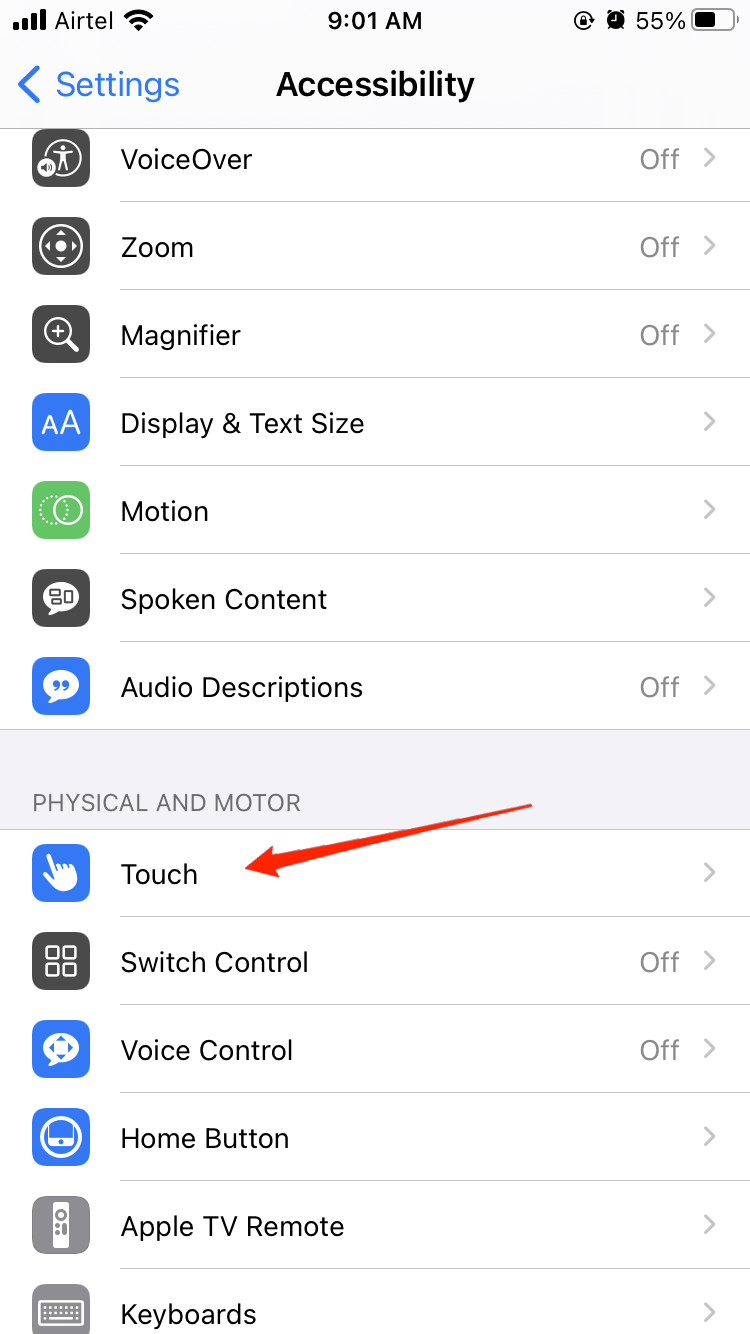
- Перейдите в меню Доступность > Сенсорный экран.
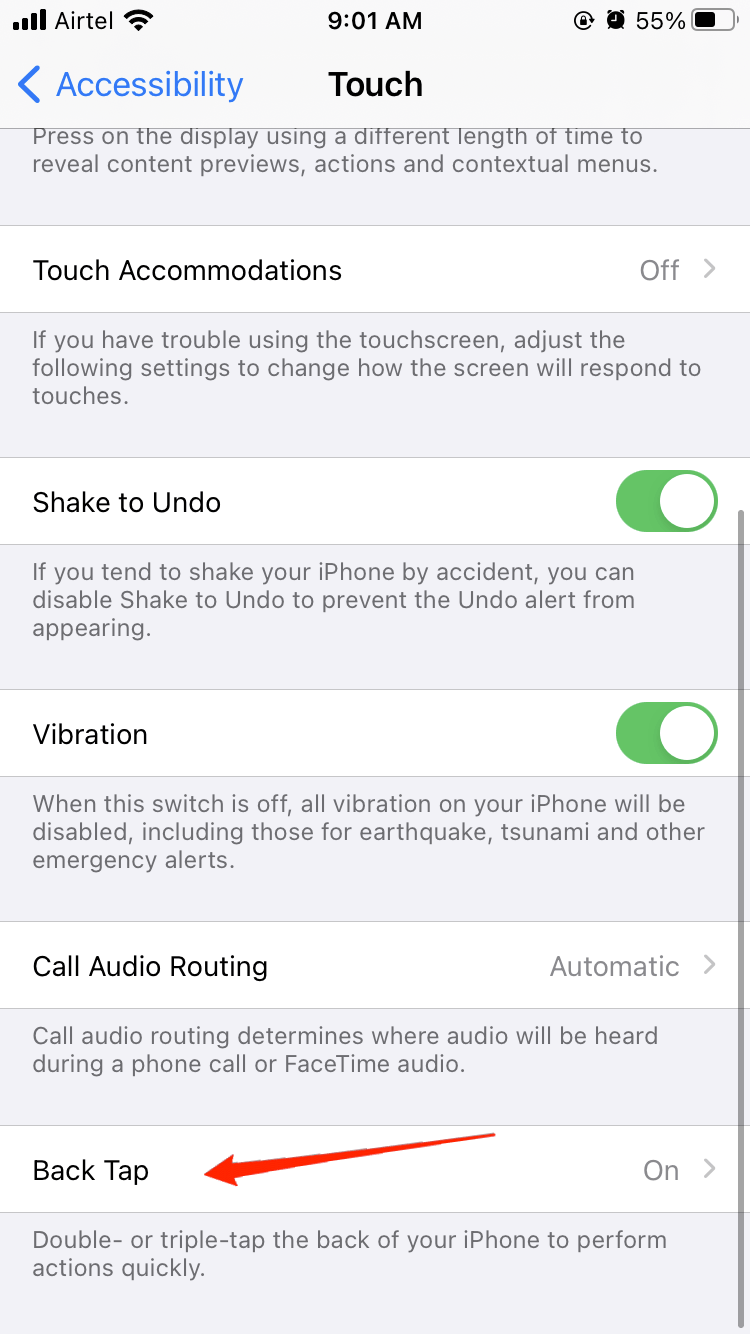
- Здесь прокрутите вниз и выберите функцию Back Tap.
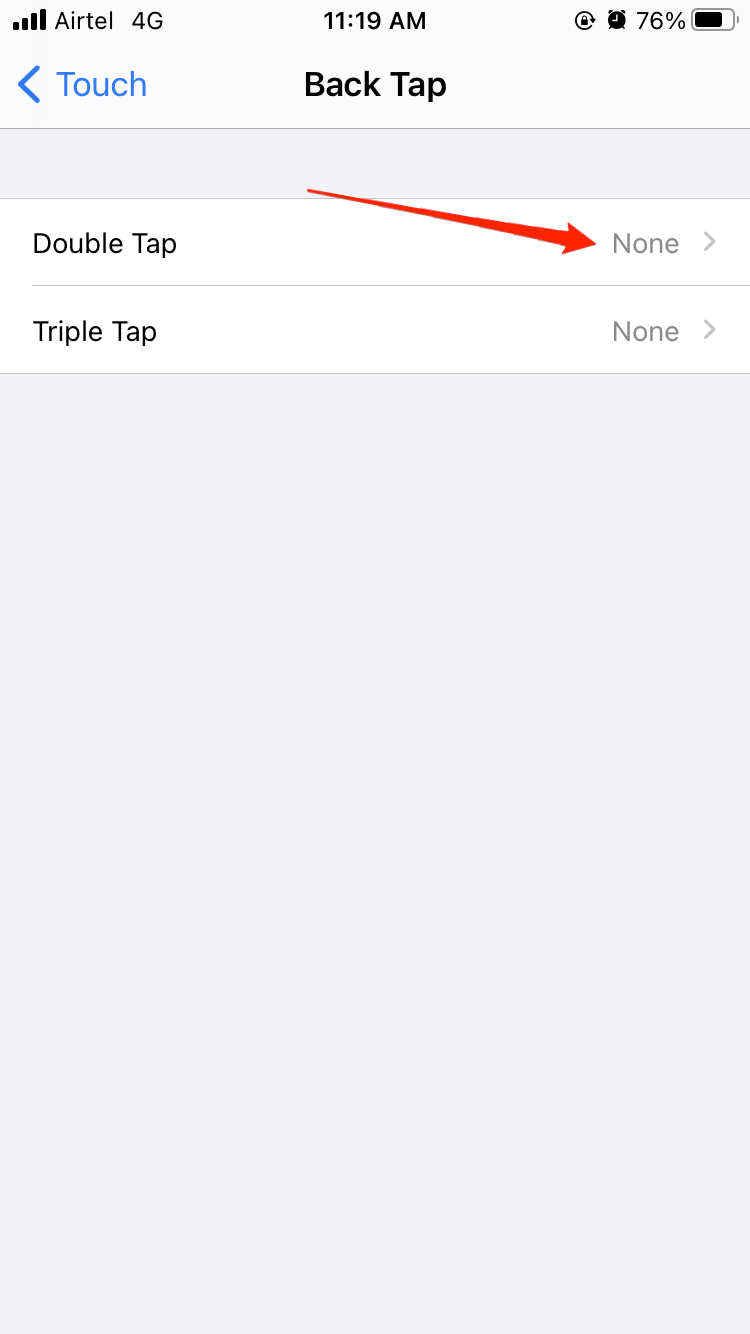
- Выберите меню двойного нажатия или тройного нажатия.
Здесь вы сможете выбрать из различных предопределенных инструкций. Некоторые из них включают:
- Главный экран: Возвращает вас на главный экран.
- Центр управления: Открывает Центр управления.
- Центр уведомлений: Открывает Центр уведомлений.
- Скриншот: Делает скриншот и сохраняет его в галерее.
- Siri: Активирует Siri.
- Увеличение/уменьшение громкости: Настраивает ползунок громкости.
- Ярлык доступности: Запускает функцию доступности по вашему выбору.
- Пользовательский ярлык: Позволяет вам создать пользовательский ярлык с помощью приложения Ярлыки.
После того как вы настроите параметры, вы можете дважды или трижды нажать на заднюю часть вашего iPhone, чтобы протестировать функцию. Если вы заметите, что функция работает медленно или не реагирует, убедитесь, что вы сняли силиконовый чехол с задней панели вашего iPhone для лучших результатов.
Шаг 3: Экспериментируйте с пользовательскими ярлыками Siri
Теперь вы, должно быть, наслаждаетесь функцией back tap, так как она дает вам свободу запускать предопределенные функции, которые полезны по своей природе. Однако с помощью комбинации ярлыков Siri вы можете поднять функцию back tap на новый уровень. Для этого все, что вам нужно сделать, это создать пользовательский ярлык Siri и затем связать его с функцией back tap. Следуйте приведенным ниже шагам, чтобы создать пользовательский ярлык по вашему выбору.
- Откройте приложение Ярлыки на вашем iPhone.
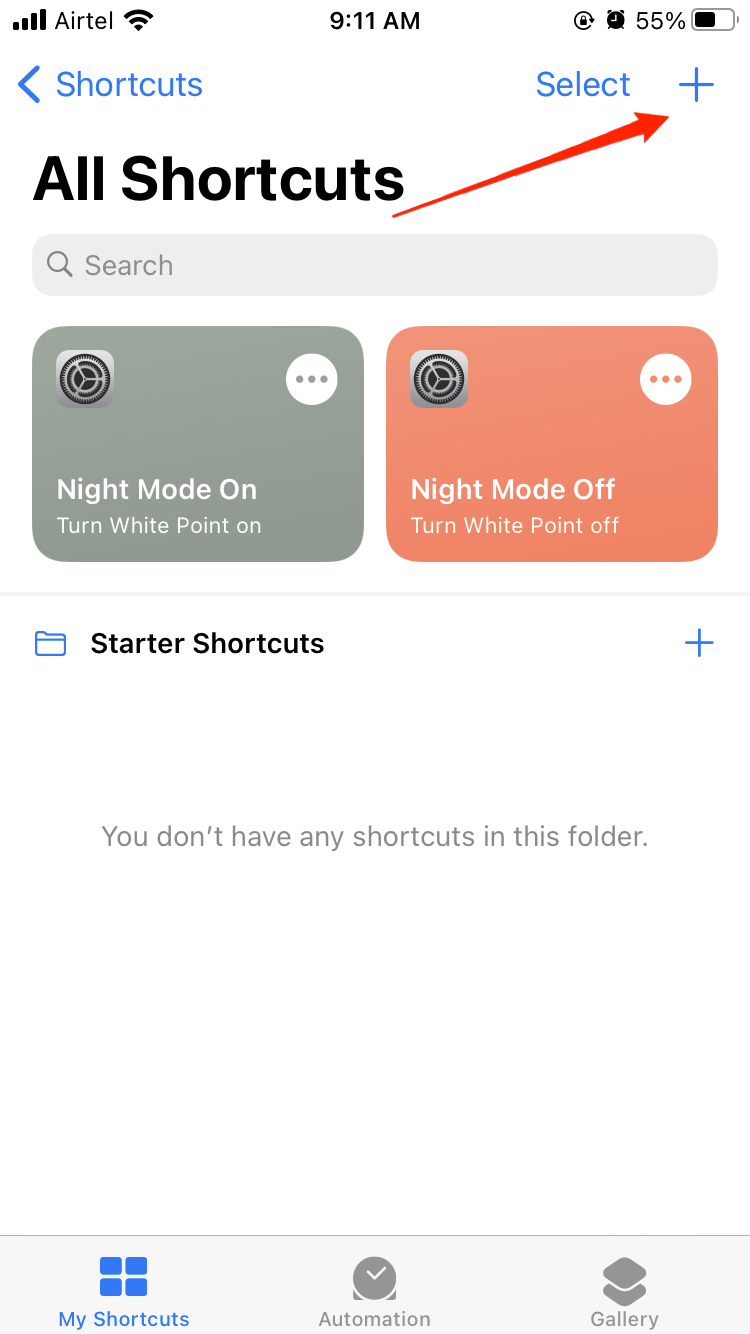
- Теперь нажмите на кнопку добавить или + вверху, чтобы создать новый ярлык.
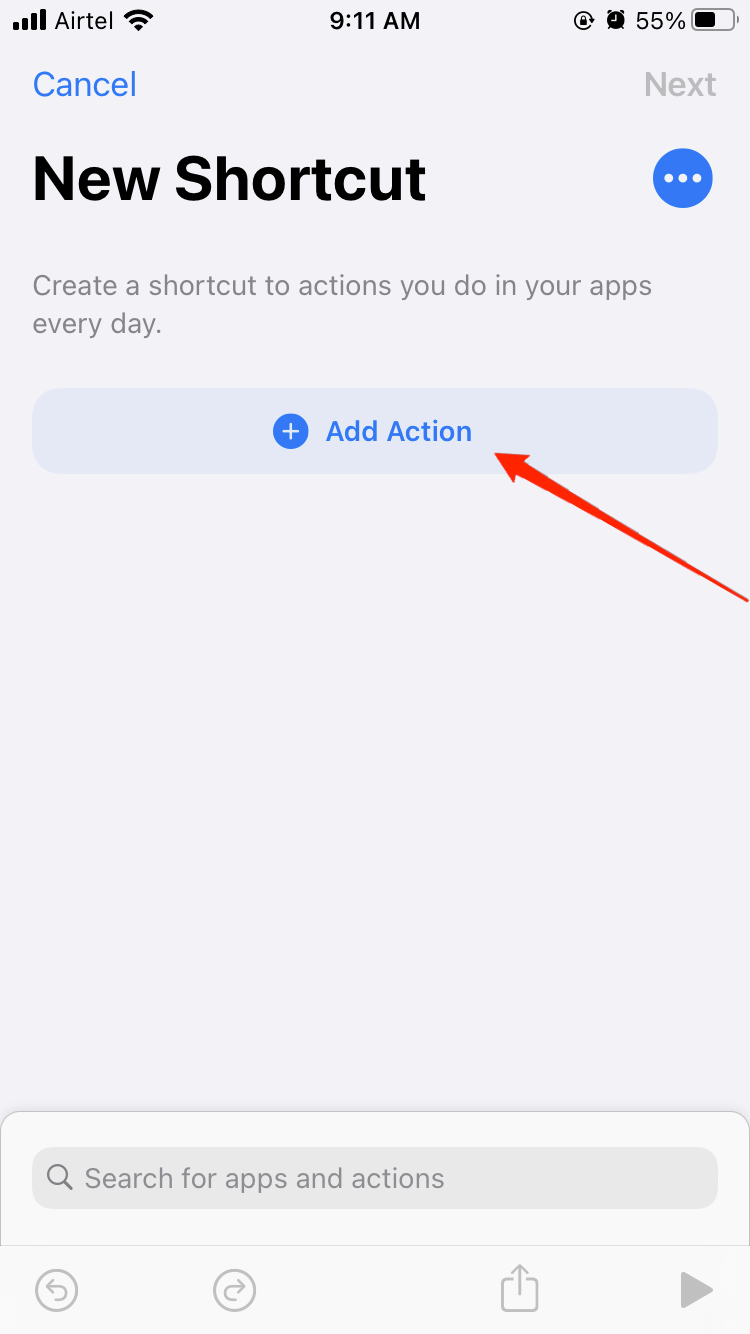
- Нажмите Добавить действие и выберите один вариант.
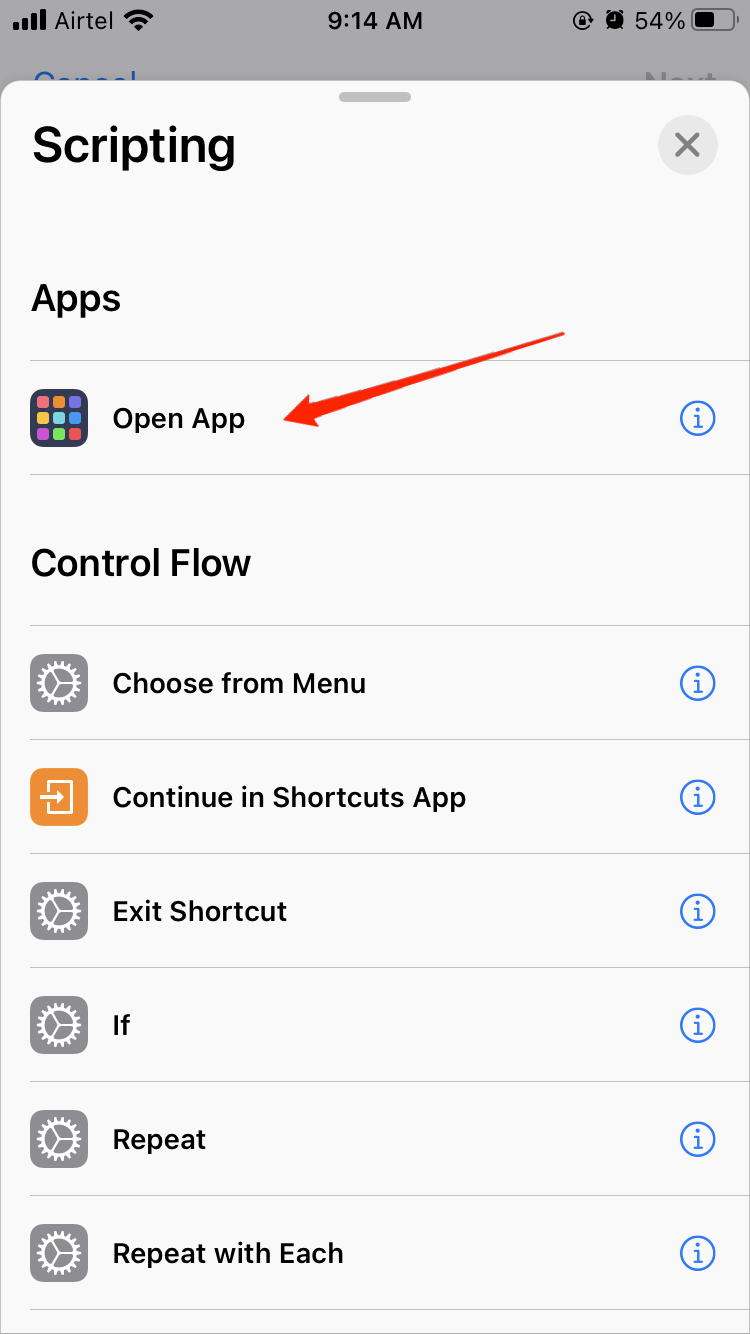
- Выберите из набора предопределенных опций.
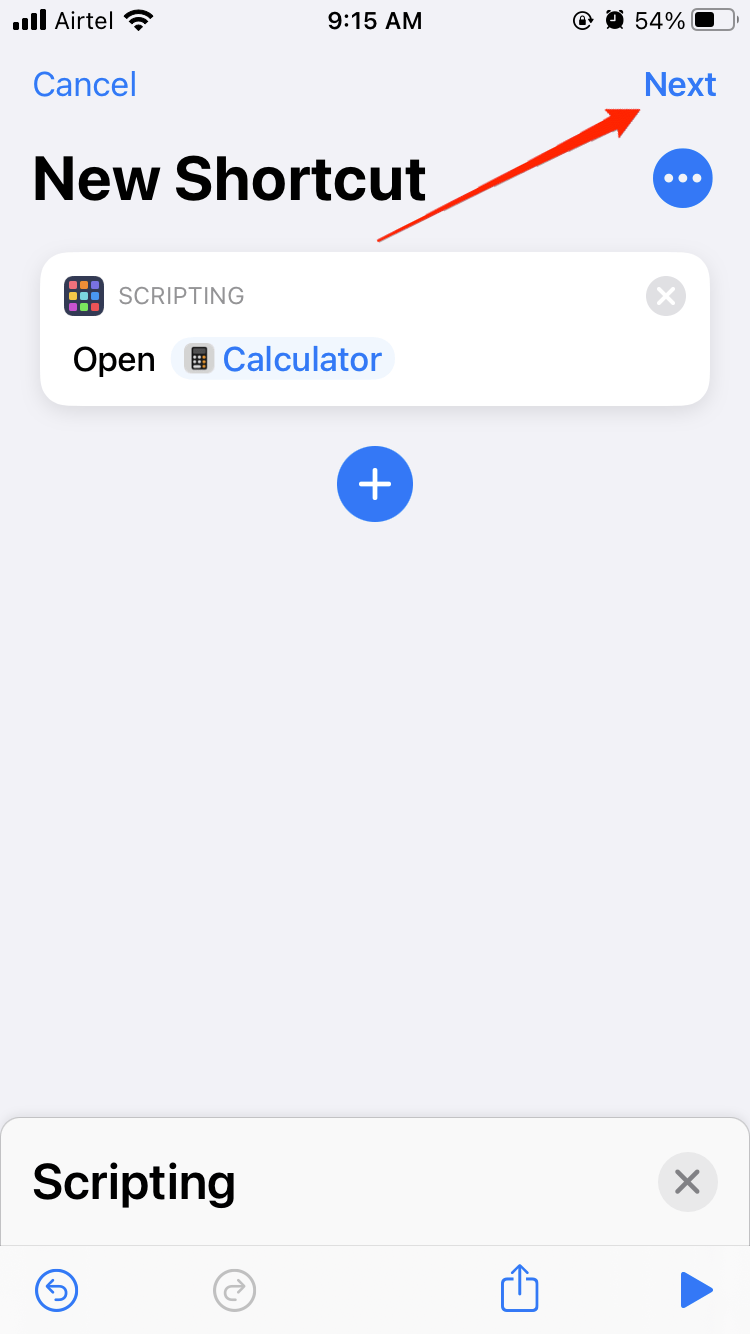
- Настройте ярлык по вашему выбору и сохраните его.
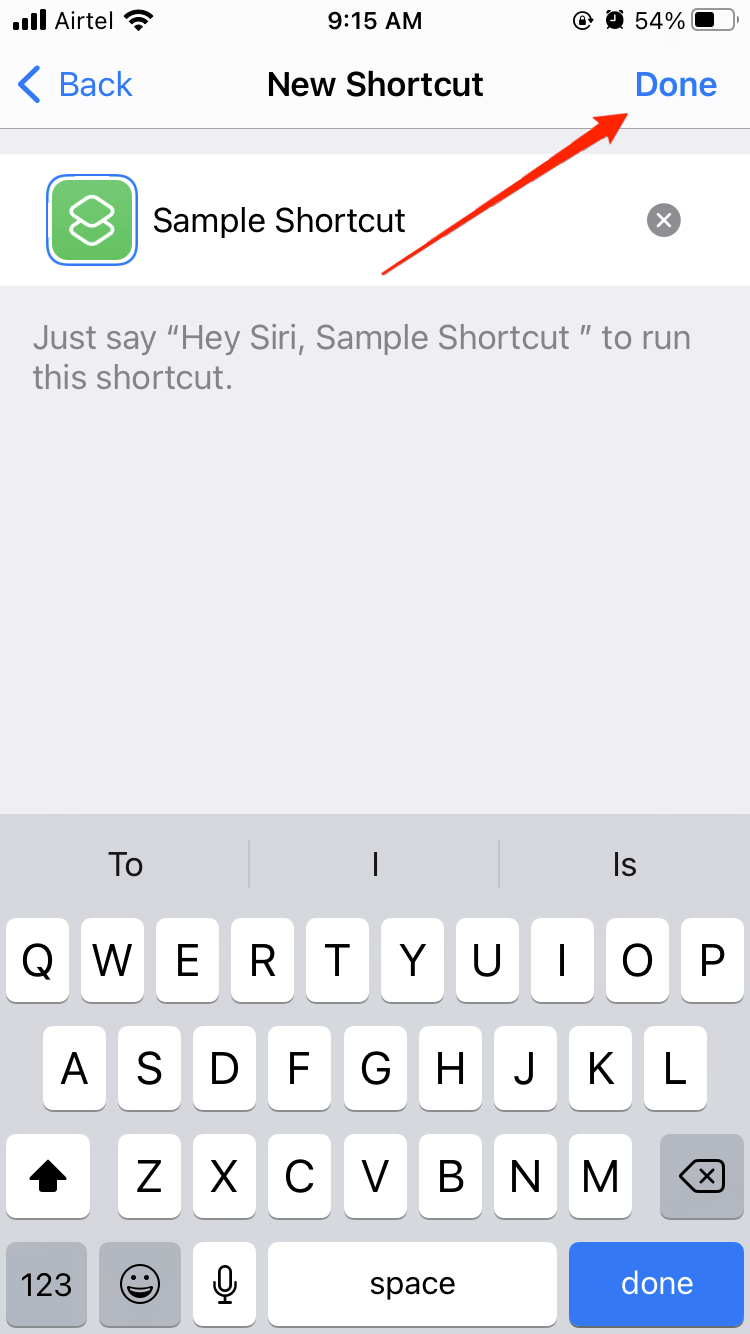
- Нажмите на сохраненный ярлык, чтобы проверить, работает ли он. Если нет, вам нужно будет внести дополнительные изменения и сделать необходимые корректировки.
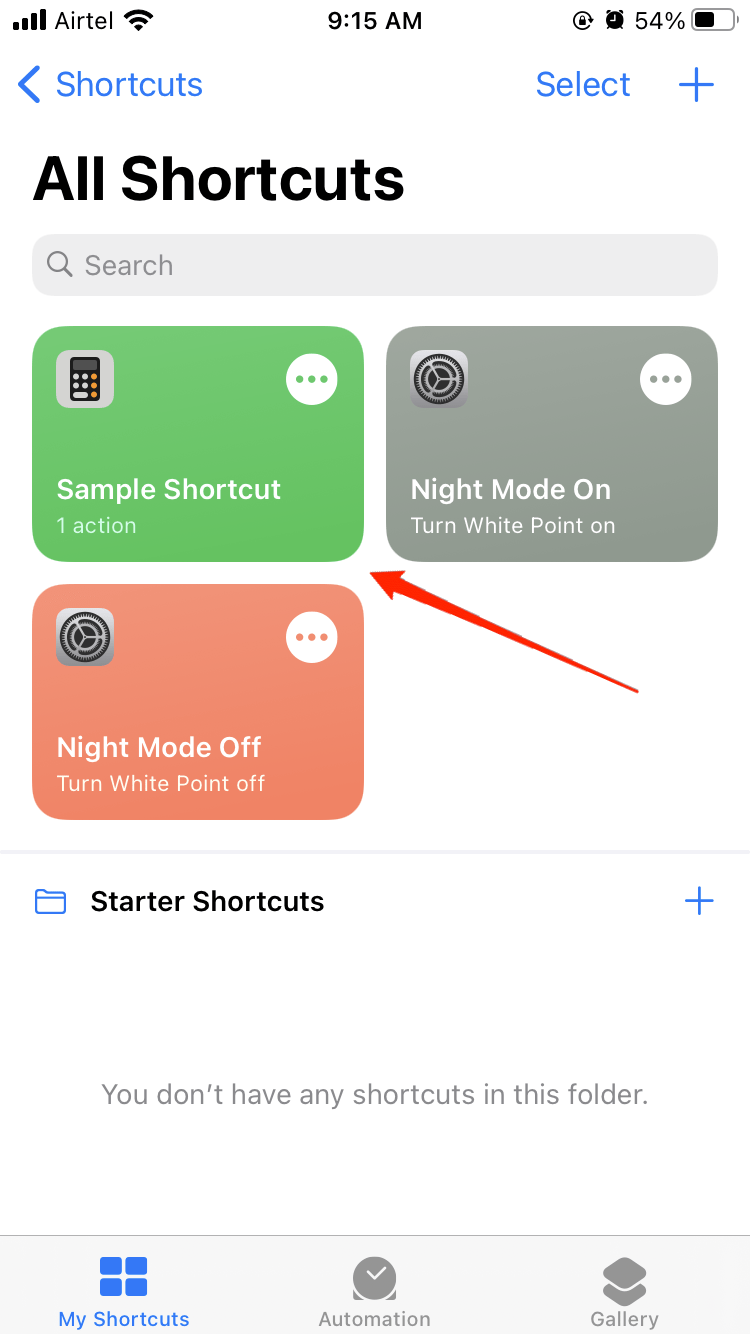
Откройте приложение Настройки на вашем iPhone.
Перейдите в меню Доступность > Сенсорный экран.
Здесь прокрутите вниз и выберите функцию Back Tap.
Выберите меню двойного нажатия или тройного нажатия.
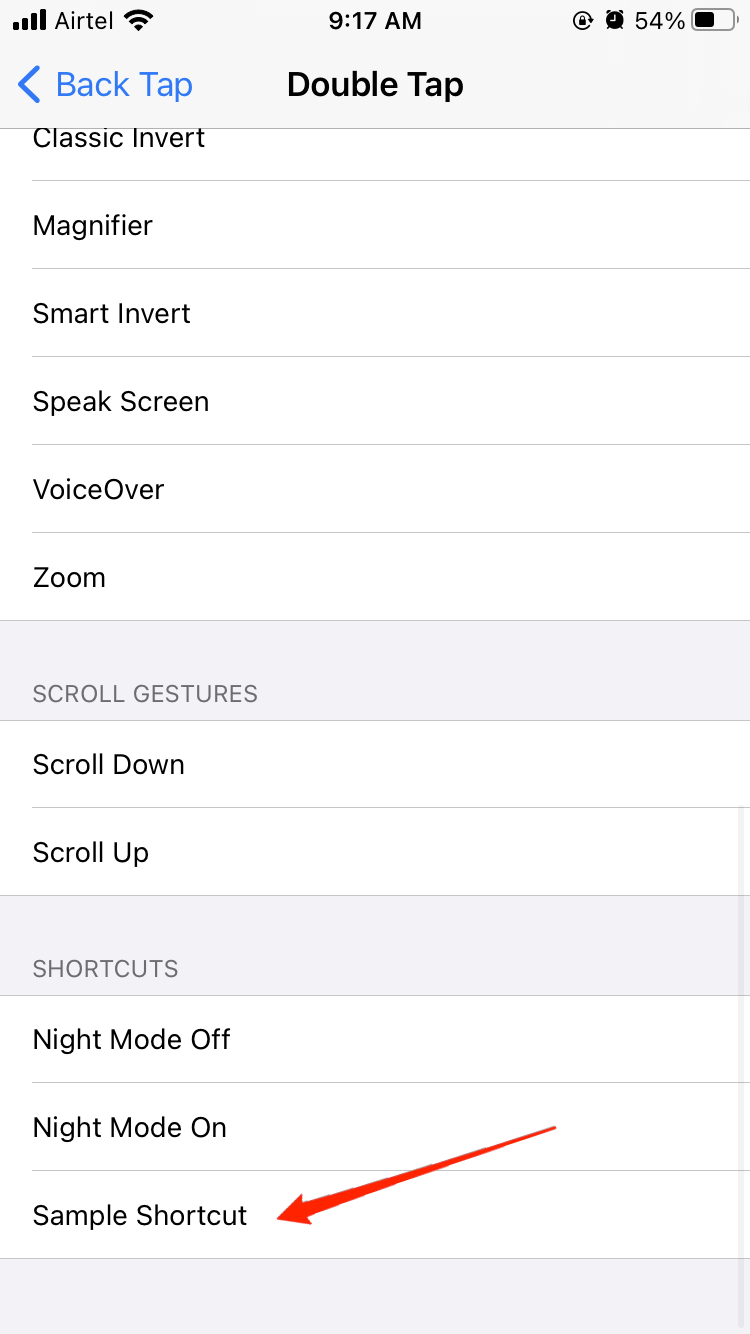
- Здесь прокрутите вниз и выберите новый ярлык Siri.
Теперь вы сможете запустить ярлык Siri, дважды нажав на заднюю часть вашего iPhone. Теперь создание пользовательских ярлыков Siri может быть иногда сложным, но хорошо знать, что уже существует множество необходимых ярлыков Siri, которые вы можете скачать на свой iPhone бесплатно. Пожалуйста, прочитайте больше о них в статье Лучшие полезные ярлыки Siri для iOS.
Заключительные слова
В целом, функция Back tap - это удивительный и удобный способ взаимодействия с вашим iPhone и невероятно легко освоить. Всего лишь несколькими нажатиями вы можете выполнять множество действий, включая возврат на главный экран, открытие центра управления, запуск Siri и многое другое.
Снова же, такие функции, как эта, являются отличным примером того, как Apple продолжает расширять границы того, как мы используем наши устройства в повседневной жизни и всегда работает над улучшением нашего пользовательского опыта. Так что, если вы ищете веселый и удобный способ активировать основные функции на вашем iPhone, вам стоит включить эту функцию и посмотреть, как она может улучшить вашу повседневную жизнь.
Если у вас есть мысли о Как превратить логотип Apple на вашем iPhone в секретную кнопку?, не стесняйтесь оставлять комментарии ниже. Также подпишитесь на наш канал DigitBin на YouTube для видеоуроков. Удачи!
Get new posts in your inbox
No spam. Unsubscribe anytime.