Технологии · 4 min read · Dec 14, 2025
Как включить и отключить аппаратное ускорение в Chrome (Полное руководство)
Google Chrome является одним из самых популярных веб-браузеров, но он использует много ресурсов вашей системы. Каждый раз, когда у вас открыто много расширений или приложений, а также множество вкладок, это может создать значительную нагрузку на ваши возможности просмотра.
Но иногда Chrome может немного зависать, даже если ваш ПК относительно мощный, или, что еще хуже, стать жертвой сбоев, таких как задержка видео, разрывы изображения или даже полные зависания. Одной из таких подозрительных настроек во многих случаях может быть аппаратное ускорение.
В этом руководстве вы узнаете, что такое аппаратное ускорение, его преимущества, недостатки универсального ускорения в Chrome, как включить или отключить его для различных ОС (Windows, macOS, Linux и ChromeOS), а также как исправить связанные с этим проблемы.
Также читайте: Лучшие браузеры на основе Chromium
Что такое аппаратное ускорение в Chrome?
На высоком уровне аппаратное ускорение — это техника, при которой вы позволяете вашему браузеру Chrome передавать определенные задачи (например, рендеринг графики, воспроизведение видео или выполнение анимации) графическому процессору (GPU) в вашей системе, а не центральному процессору (CPU).
Без аппаратного ускорения ваш CPU должен выполнять всю работу по декодированию видео и обработке графики. Это может замедлить ваш компьютер, особенно если у вас открыто много вещей одновременно.
С аппаратным ускорением Chrome полагается на ваш GPU для управления графически интенсивными функциями, так что ваш CPU доступен для выполнения других задач.
Примеры из реальной жизни:
Воспроизведение HD или 4K видео на YouTube без задержек.
Игра в плавные браузерные игры.
Графически насыщенные веб-приложения, такие как Figma или Canva.
Плюсы и минусы аппаратного ускорения
Как и большинство настроек, аппаратное ускорение не является универсальным решением.
Плюсы:
Лучшее воспроизведение видео: Видеопотоки на сайтах, таких как YouTube и Netflix.
Сниженное использование CPU: Держит ваш компьютер более отзывчивым, когда вы выполняете несколько задач одновременно.
Улучшенное рендеринг графики: Помогает с онлайн-играми или 3D веб-приложениями.
Минусы:
Сбои: Видео мигают или веб-страницы иногда выглядят странно.
Системные сбои: Chrome может вылетать из-за устаревших драйверов GPU.
Проблемы совместимости системы: Старое оборудование может не справляться с ускорением.
Читать: Руководство по оптимизации Windows 11 для игровой производительности
Как включить и отключить аппаратное ускорение в Chrome
Процесс прост и работает на любом устройстве, но на всякий случай давайте сделаем это шаг за шагом.
1. Для Windows и macOS
Поскольку большинство пользователей Chrome работают на Windows или macOS, мы рассмотрим, как отключить и снова включить аппаратное ускорение в браузере. Функцию можно включить или отключить в меню настроек всего за несколько кликов, и с отключенным ускорением вы получите гораздо лучший опыт.
Откройте Google Chrome.
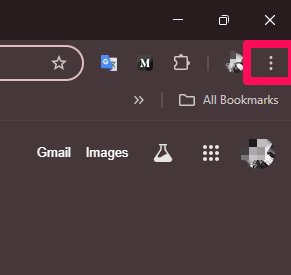
Нажмите на меню с тремя точками (в правом верхнем углу).
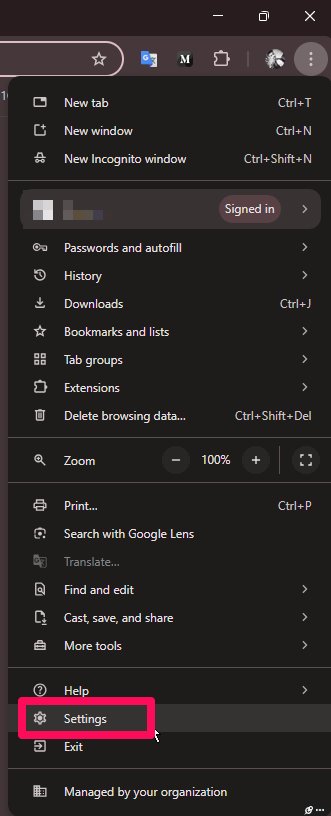
- Перейдите в Настройки.
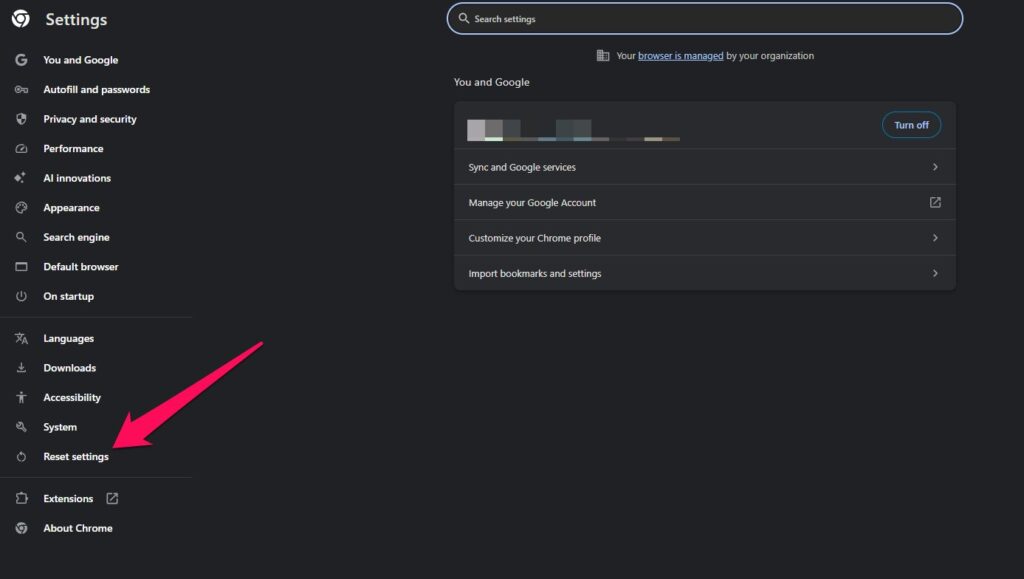
- Прокрутите вниз и нажмите Система (в левой боковой панели).
Найдите Использовать аппаратное ускорение, когда это возможно.
Переключите переключатель Включить (для включения) или Выключить (для отключения).
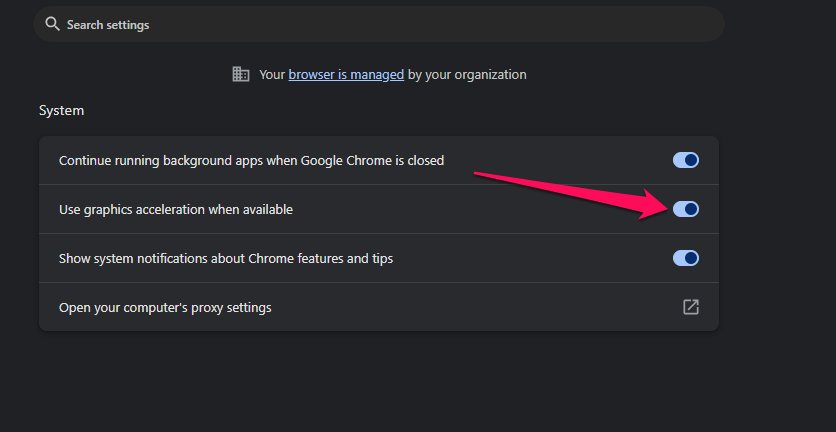
- Нажмите Перезапустить, чтобы перезапустить Chrome и применить изменения.
2. Для Linux (Ubuntu/Debian/Fedora)
В Linux Chrome иногда имеет отключенное аппаратное ускорение по умолчанию из-за совместимости драйверов.
Откройте Chrome и введите chrome://settings/system в адресной строке.
Переключите Использовать аппаратное ускорение, когда это возможно.
Перезапустите Chrome.
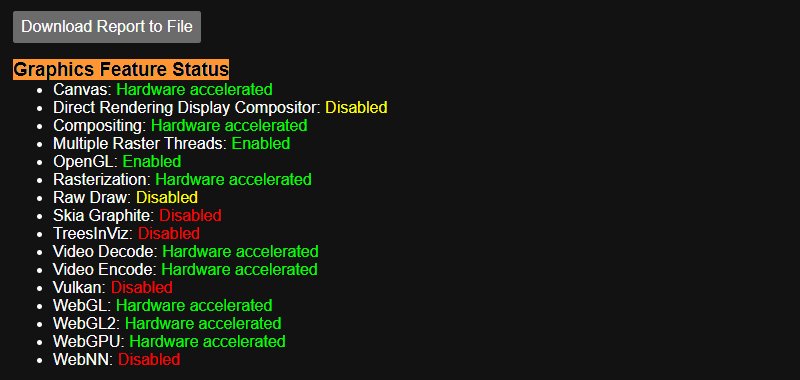
Чтобы проверить, введите chrome://gpu в адресной строке и проверьте, есть ли у функций GPU статус “ Аппаратное ускорение. ”
3. Для ChromeOS (Chromebooks)
Поскольку ChromeOS построен вокруг Chrome, включение/выключение аппаратного ускорения почти идентично Windows/macOS.
Откройте Настройки Chrome.
Перейдите в Систему.
Переключите Использовать аппаратное ускорение, когда это возможно.
Перезапустите Chrome.
Читать: 3 лучших калькулятора узких мест CPU-GPU
Как подтвердить, что аппаратное ускорение работает
Когда вы его включили, вы, вероятно, захотите проверить, действительно ли Chrome использует ваш GPU.
В Chrome введите: chrome://gpu
Посмотрите в разделе Статус графических функций.
Если написано Аппаратное ускорение, значит, оно работает.
Если написано Только программное обеспечение, аппаратное ускорение отключено, значит, оно не включено.
Когда следует включать или отключать?
Включите, если:
Вы смотрите много HD/4K видео.
Вы используете веб-приложения для дизайна или редактирования.
Ваша система имеет мощный GPU.
Выключите, если:
Chrome вылетает или зависает.
Вы видите сбои видео или разрывы изображения.
Вы используете старое оборудование.
Часто задаваемые вопросы
Ускоряет ли аппаратное ускорение работу Chrome?
Да, в большинстве случаев. Оно передает тяжелую работу на GPU.
Почему мой Chrome тормозит с включенным аппаратным ускорением?
Возможно, устаревшие драйверы или несовместимость с GPU. Попробуйте отключить его.
Могу ли я включить аппаратное ускорение на всех устройствах?
Да, но результаты могут различаться. Chromebooks и Mac обычно управляют этим лучше, чем старые ПК на Windows.
Может ли аппаратное ускорение повлиять на производительность игр?
Браузерные игры могут улучшиться, но не клиентские игры на ПК.
Отключение аппаратного ускорения вредит моему компьютеру?
Нет, это просто означает, что ваш CPU выполняет больше работы.
Безопасно ли использовать флаги Chrome для GPU?
Да, но они экспериментальные и могут вызывать нестабильность.
Почему аппаратное ускорение отключено по умолчанию в Linux?
Проблемы совместимости драйверов. Пользователи могут включить его вручную.
Заключение
Аппаратное ускорение в Chrome — это полезная настройка, которая делает воспроизведение видео и изображений более плавным и быстрым. Но это не всегда безупречно; в некоторых системах могут возникать сбои или глюки.
Хорошая новость заключается в том, что Chrome упрощает включение или отключение этой функции. Если вы столкнетесь с проблемами, просто отключите ее, чтобы вернуть все в норму. Для опытных пользователей есть флаги Chrome и даже больше контроля с проверками GPU.
Итак, это все, что мы можем рассказать вам о том, как включить и отключить аппаратное ускорение. Мы надеемся, что это руководство было вам полезно. Если у вас есть дополнительные вопросы, оставьте комментарий ниже и дайте нам знать.
Читать: Какой у меня материнская плата? 5 простых способов узнать вашу материнскую плату
Get new posts in your inbox
No spam. Unsubscribe anytime.