Windows 11 · 2 min read · Dec 31, 2025
Как отключить рекламу в меню Пуск Windows 11
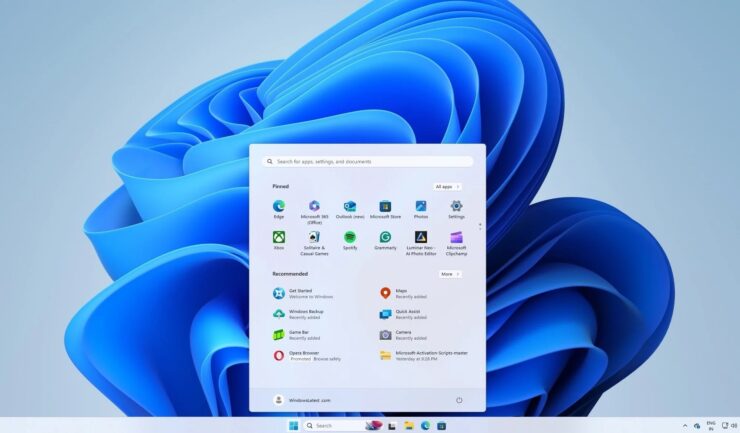
Windows 11 стал значительным обновлением по сравнению с Windows 10 с точки зрения дизайна и общей интуитивности. Однако есть одна раздражающая вещь в Windows, которая остается — реклама. В частности, реклама в меню Пуск. Вы собираетесь поработать, открываете меню Пуск, и последнее, что вы хотите видеть — это реклама.
Но не переживайте. Мы здесь, чтобы помочь. Прежде всего, позвольте мне сообщить хорошие новости — эта реклама не постоянна. Вы можете отключить ее и вернуть чистоту вашему меню Пуск. Читайте дальше, чтобы узнать как.
Метод 1: Отключение рекламы в меню Пуск через приложение Настройки
К счастью, Windows позволяет отключить эту рекламу и рекомендации непосредственно из приложения Настройки. Следуйте приведенным ниже шагам.
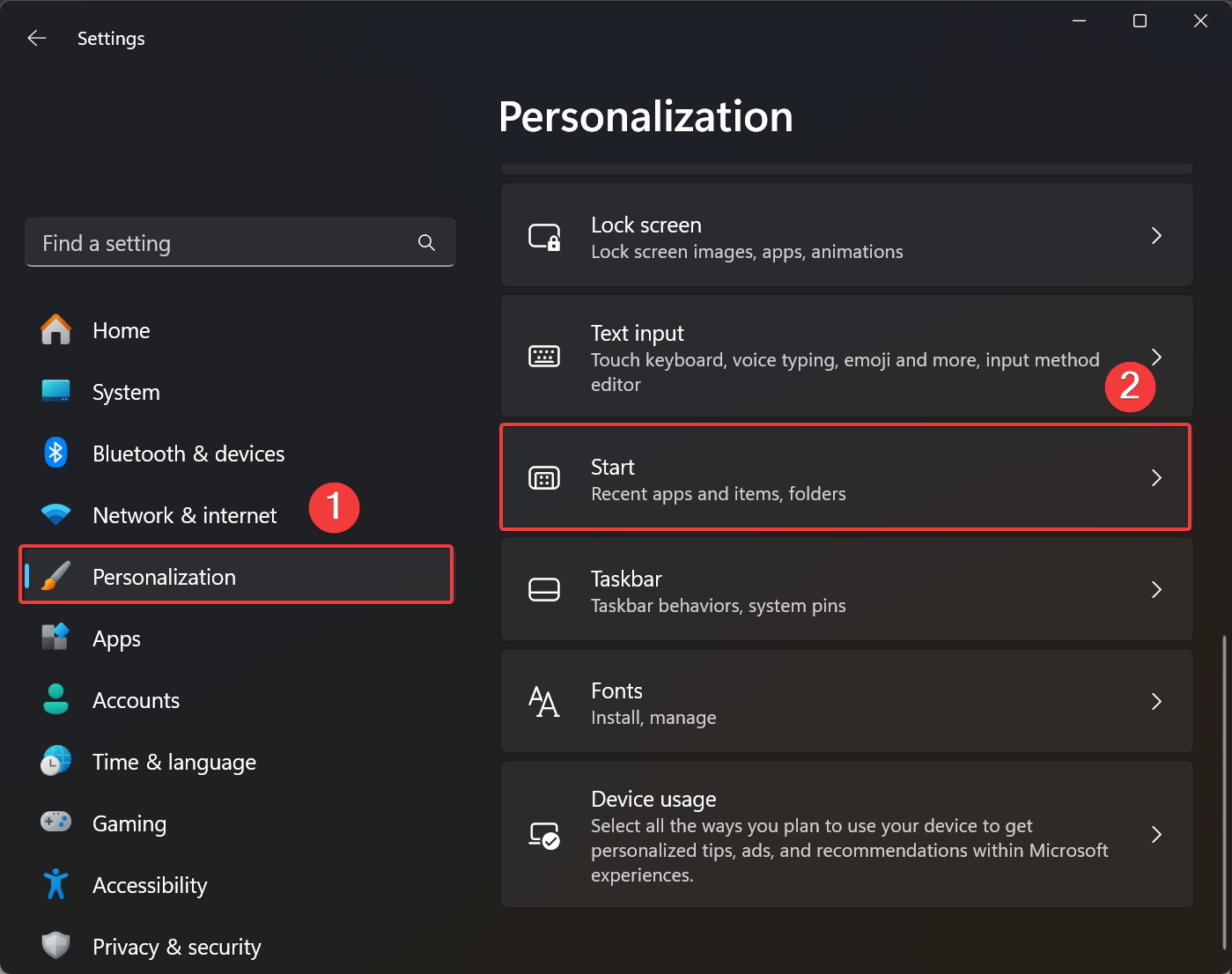
- Нажмите Windows + I на клавиатуре, чтобы открыть приложение Настройки.
- Теперь нажмите на Персонализация слева.
- Затем прокрутите вниз и выберите Пуск.
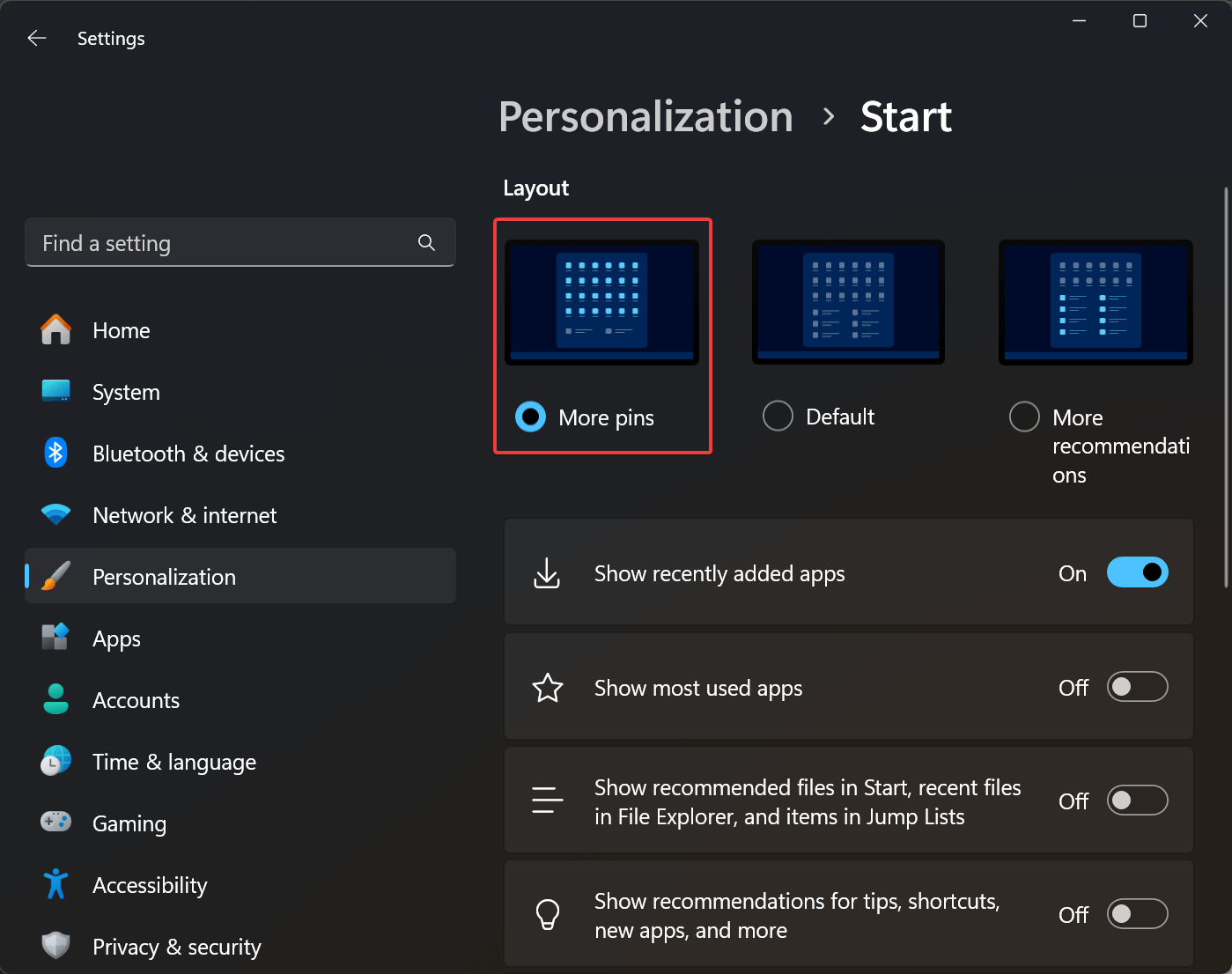
- В разделе Макет выберите Больше закрепленных элементов.
- Затем отключите следующие переключатели:
- Показывать рекомендуемые файлы в Пуск, недавние файлы в Проводнике и элементы в списках переходов
- Показывать рекомендации по советам, ярлыкам, новым приложениям и другим
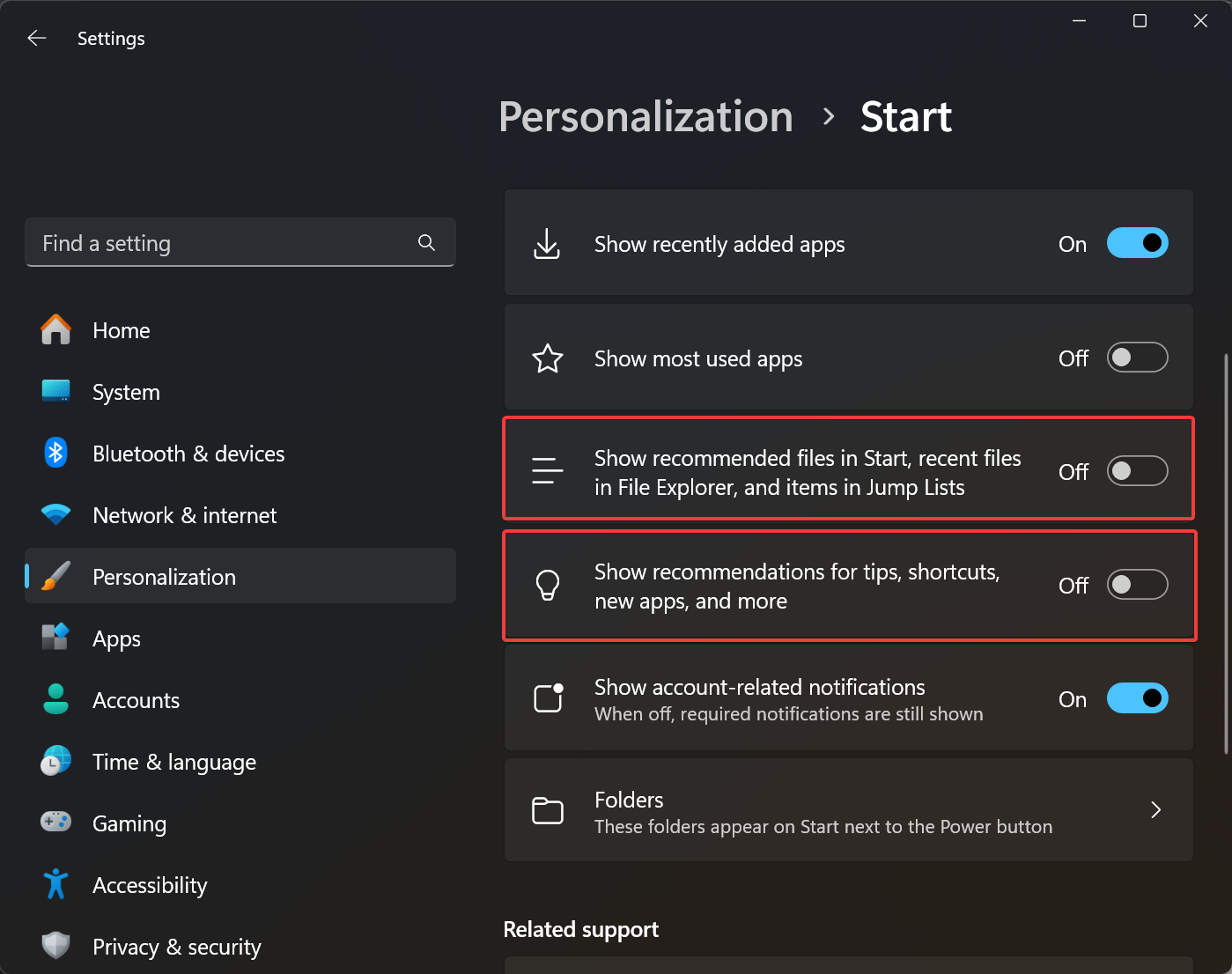
И все! Больше никаких надоедливых реклам в вашем меню Пуск.
Метод 2: Используйте OFGB (О, черт, вернись!)
OFGB (О, черт, вернись!) был создан разочарованным разработчиком по имени Мэдди, которая в основном является пользователем Linux. Она устала от рекламы в Windows и решила взять дело в свои руки. Этот инструмент, как следует из названия, позволяет отключить всю рекламу в Windows 11 — не только в меню Пуск. Он также является открытым исходным кодом.
Вот несколько вещей, которые может сделать OFGB:
- Отключить рекламу в меню Пуск.
- Удалить рекламу с экран блокировки.
- Избавиться от рекламы в Проводнике.
- Остановить появление рекламы в приложении Настройки.
- Отключить результаты Bing в Поиске.
Следуйте приведенным ниже шагам:
- Перейдите на официальную страницу релизов OFGB на GitHub.
- Прокрутите вниз до раздела Assets и скачайте версию программы ARM или x86.
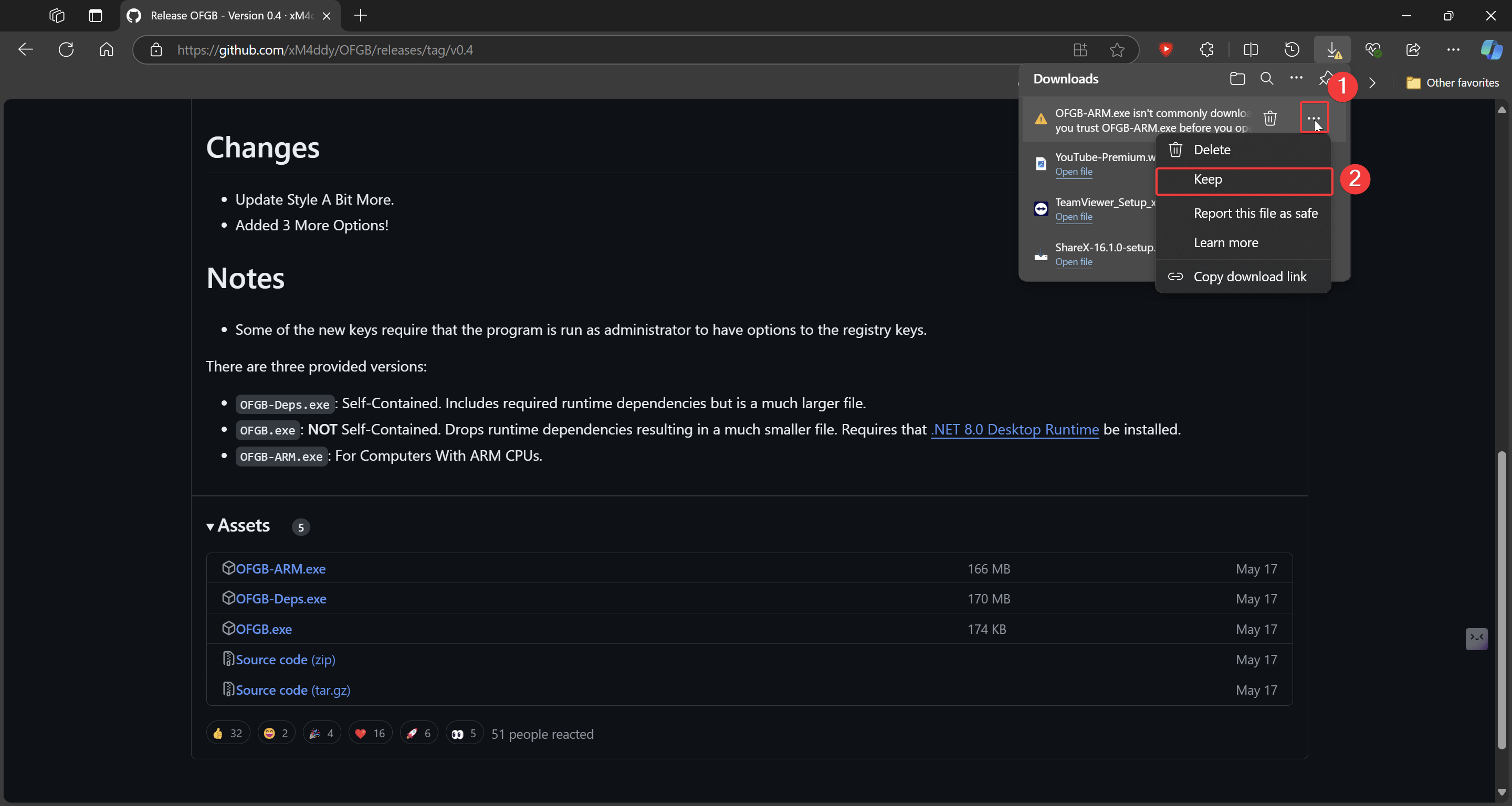
- Ваш браузер может попытаться предотвратить загрузку этого файла, так как разработчик не признан (другими словами, не очень популярен). Вы можете нажать на многоточие и выбрать Сохранить.
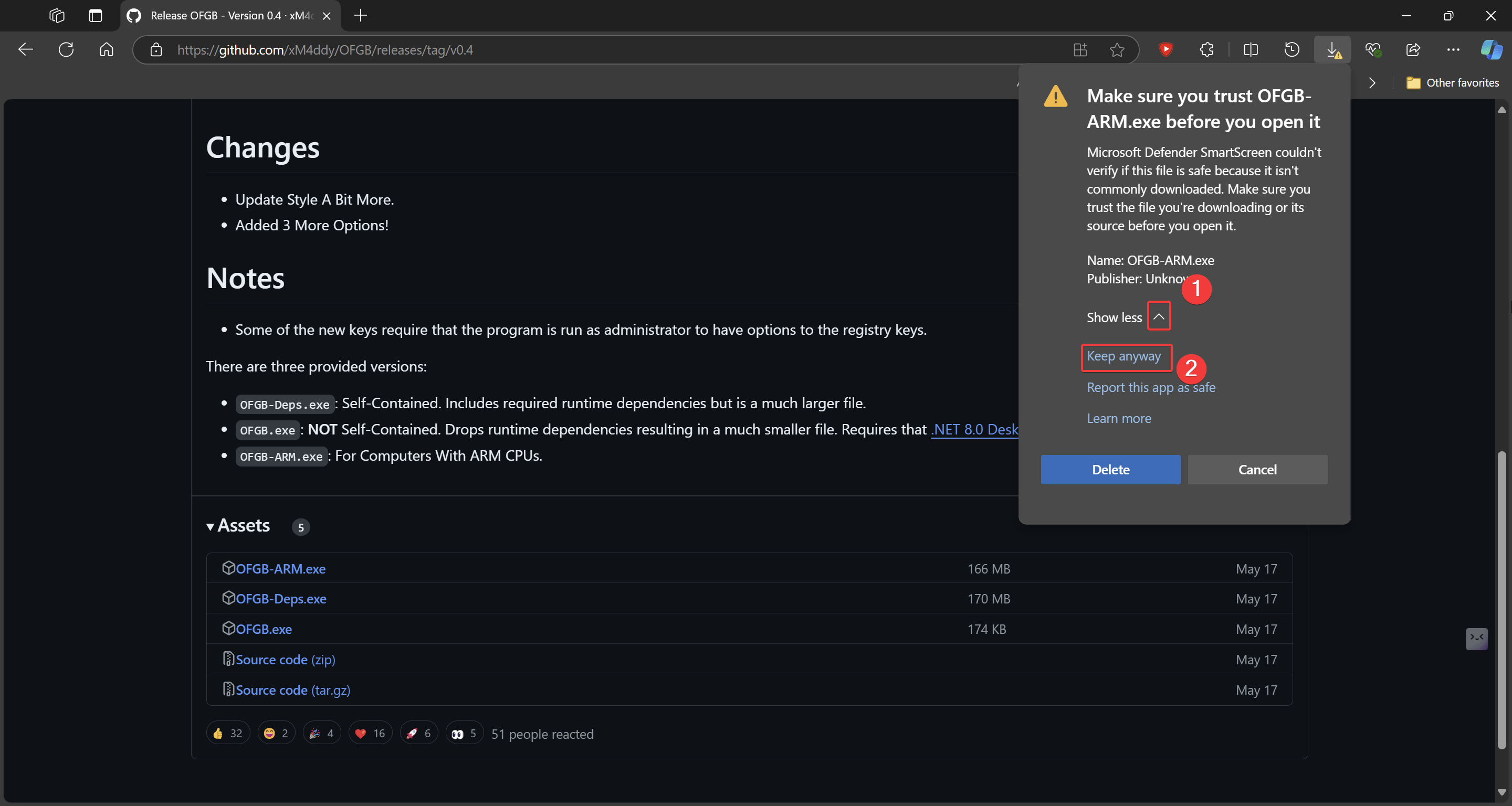
- Затем нажмите на Показать больше > Сохранить все равно.
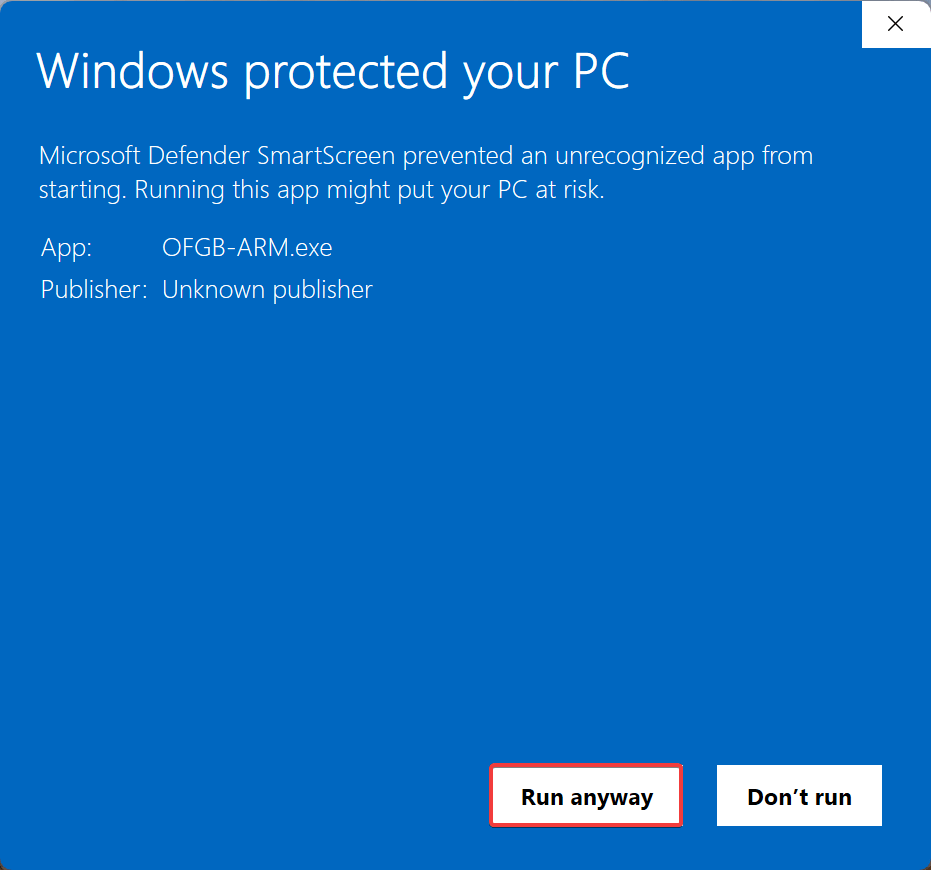
- После того как exe файл будет сохранен, просто проигнорируйте любые другие предупреждения. Нажмите на Дополнительная информация > Запустить все равно.
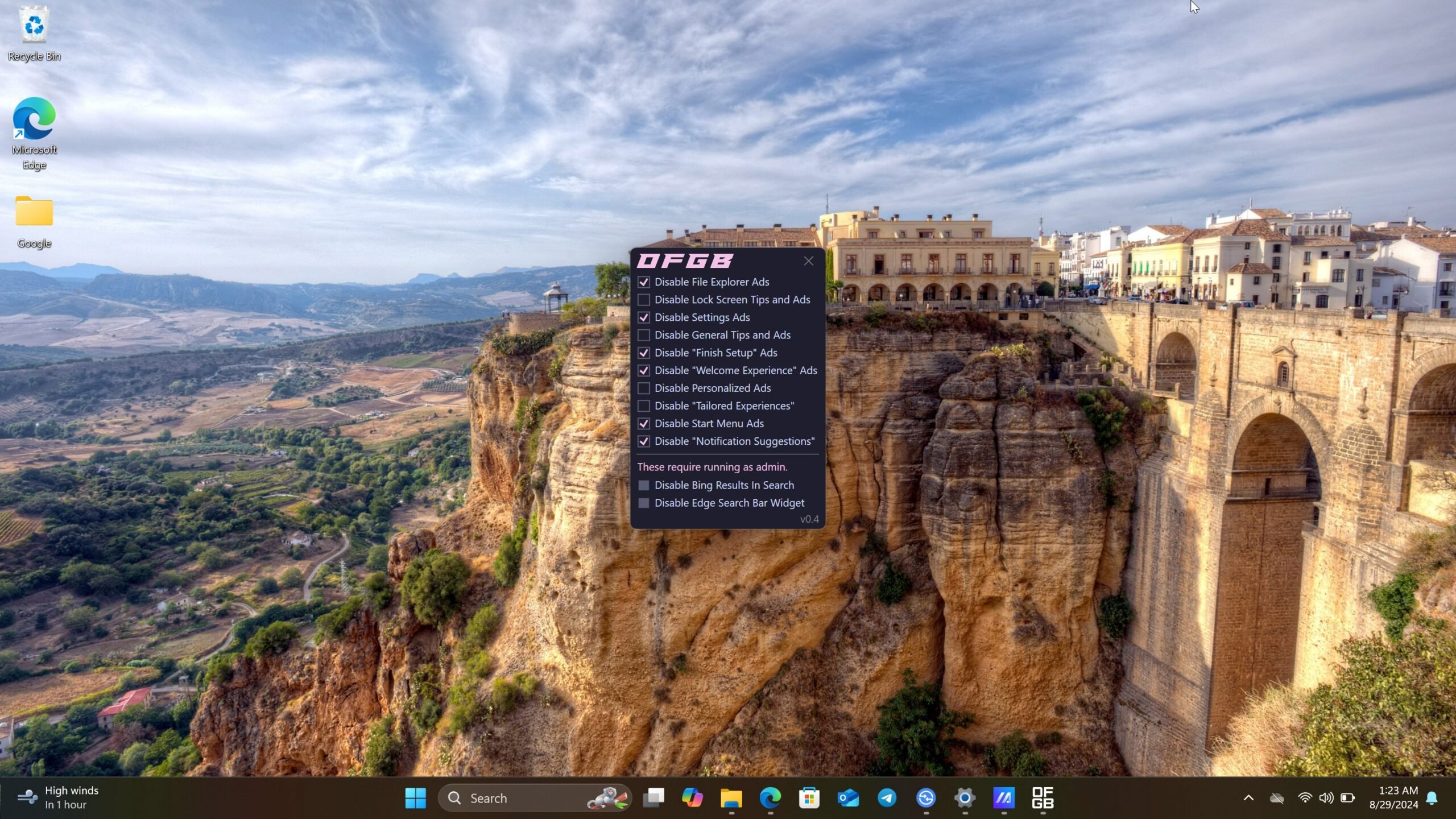
- Теперь просто отметьте рекламу, которую вы хотите отключить, и закройте программу. Некоторые из опций могут потребовать административного доступа.
Заключительные слова
Итак, это все для этого руководства. Надеюсь, это помогло вам избавиться от рекламы в меню Пуск и сосредоточиться на том, что для вас важно. Хотя приложения Настройки достаточно для большинства людей, OFBG также является отличным инструментом, если вы никогда не хотите видеть рекламу на своем ПК с Windows.
Если у вас есть мысли о Как отключить рекламу в меню Пуск Windows 11, не стесняйтесь оставлять их в комментариях ниже. Также, пожалуйста, подпишитесь на наш канал DigitBin на YouTube для видеоуроков. Удачи!
Get new posts in your inbox
No spam. Unsubscribe anytime.