Технологии · 4 min read · Nov 09, 2025
Как отключить AirPlay на iPhone?

AirPlay может быть одной из удобных функций, если вы хотите поделиться видео, фотографиями или любыми другими медиафайлами с вашего iPhone на другие устройства. Если у вас есть устройства в доме или офисе, которые поддерживают AirPlay, передача медиа будет легкой.
Однако, в любом случае, если вы не хотите передавать контент с вашего iPhone на другие устройства, вы можете воспользоваться различными методами, описанными ниже, чтобы отключить функцию AirPlay.
Как отключить AirPlay на iPhone?
AirPlay на iPhone можно отключить, следуя любому из приведенных ниже способов:
Метод 1: Используйте опцию дублирования в Центре управления
Если на устройстве, поддерживающем AirPlay, воспроизводится видео, вы можете просто отключить AirPlay, перейдя в Центр управления на iPhone. Для этого выполните следующие шаги:
- Если вы используете iPhone X и более новые версии, вы можете открыть Центр управления, проведя пальцем вниз от верхнего правого угла. С другой стороны, если вы используете iPhone 8 или более ранние версии, вы можете открыть Центр управления, проведя пальцем вверх от нижнего края.
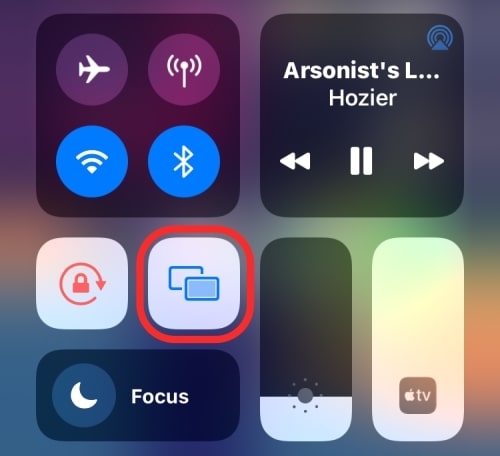
- После открытия Центра управления посмотрите, выделена ли опция дублирования экрана (как показано на изображении ниже). Если да, нажмите на опцию дублирования экрана, чтобы отключить AirPlay.
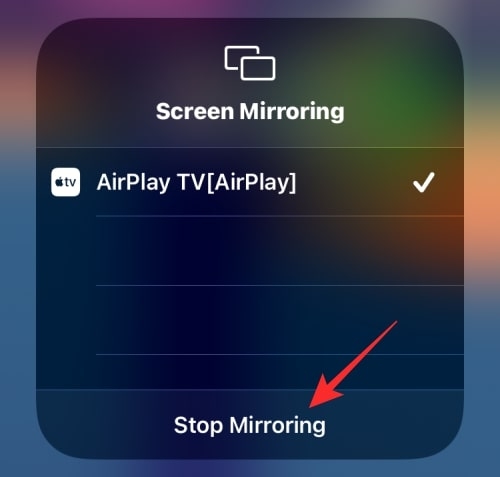
В меню дополнительных опций вы также можете увидеть, на каком устройстве транслируется медиа. Нажмите на опцию «Остановить дублирование», чтобы отключить AirPlay.
Метод 2: Использование медиаплеера Центра управления
Предположим, вы передаете аудио с iPhone на другое устройство, поддерживающее AirPlay. В этом случае вы можете отключить его, перейдя к опции «медиаплеер», находящейся в Центре управления iPhone.
- Сначала откройте Центр управления на iPhone. Если вы используете iPhone X и более новые версии, вы можете открыть Центр управления, проведя пальцем вниз от верхнего правого угла, а если вы используете iPhone 8 и более ранние версии, вы можете провести пальцем вверх от нижнего края.
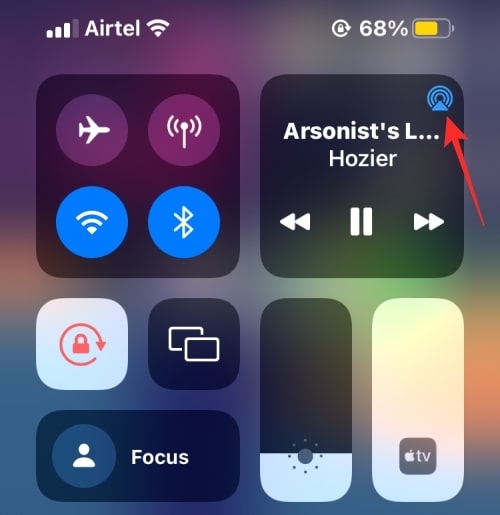
- После открытия Центра управления вы можете найти воспроизводимое медиа в верхнем правом углу. Если вы используете AirPlay для его трансляции на другие устройства, вы можете отключить его, нажав на значок AirPlay, как показано на изображении ниже.
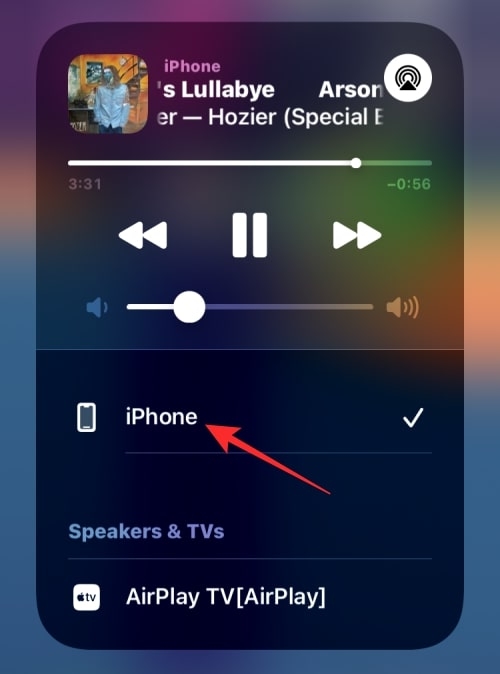
- В меню дополнительных опций вы также можете найти список устройств, на которые транслируется аудио. Просто нажмите на опцию «iPhone», чтобы медиа воспроизводилось только на вашем устройстве и отключилось на других устройствах.
Метод 3: Отключите автоматический AirPlay на iPhone
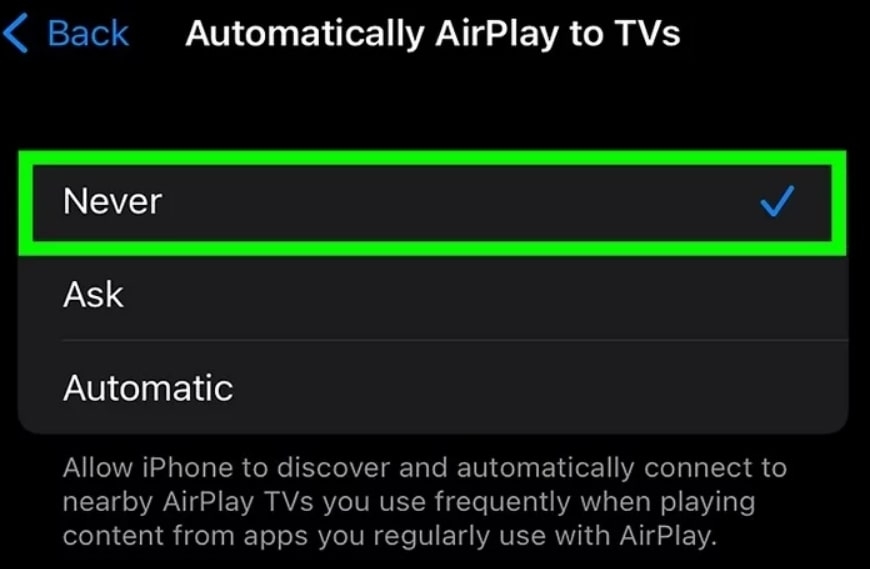
Иногда включение автоматической опции AirPlay заставляет iPhone мгновенно подключаться к любому устройству, поддерживающему AirPlay. Чтобы предотвратить это, вам нужно отключить функцию автоматического AirPlay.
Вот как это сделать:
- Перейдите в настройки и затем нажмите на опцию «Основные».
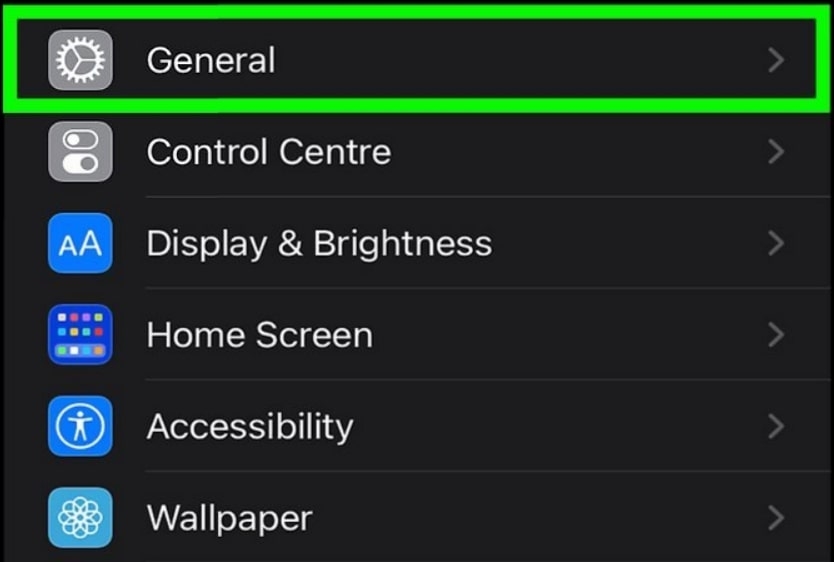
- Теперь вы увидите список появляющихся опций. Прокрутите вниз и выберите опцию «AirPlay и Handoff».
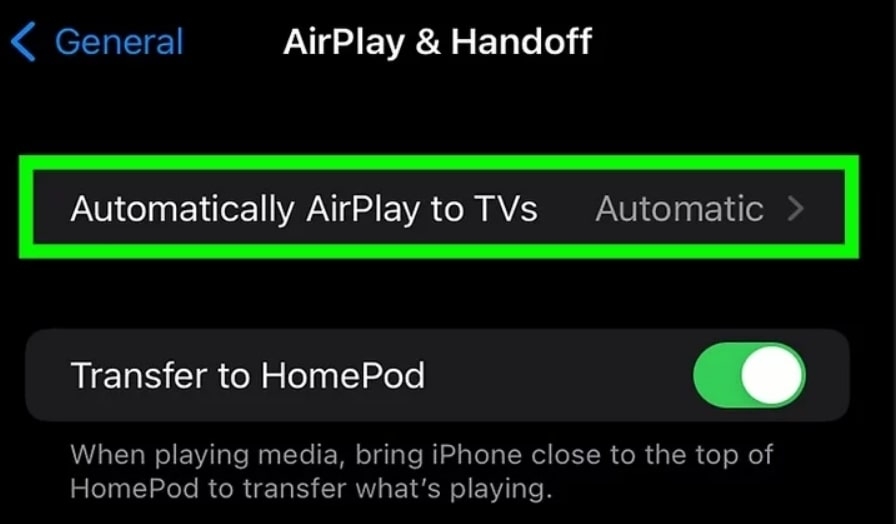
- Нажмите на нее и выберите опцию «Никогда».
Метод 4: Отключите AirPlay с помощью приложения Apple TV
Если вы используете приложение Apple TV для потоковой передачи медиа, вы можете отключить AirPlay внутри приложения. После открытия приложения Apple TV вы можете найти элементы управления потоковой передачей медиа внизу приложения (как показано на изображении ниже).
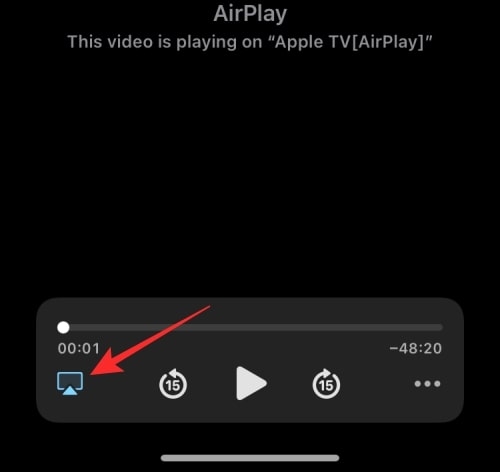
- Нажмите на значок «AirPlay», который отображается внизу.
- Теперь в меню дополнительных опций вы можете найти медиа, воспроизводимое в разделе «Динамики и телевизоры».
- Просто нажмите на опцию «iPhone» и отключите AirPlay.
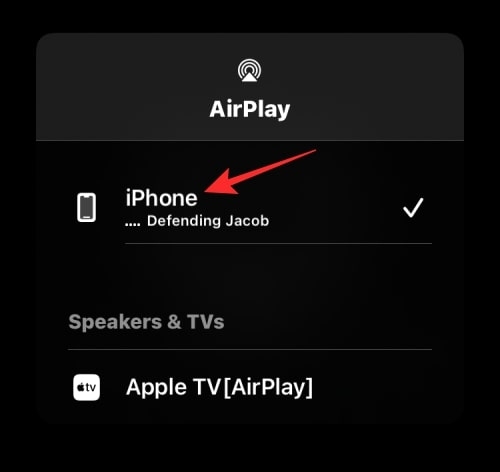
- Если приложение Apple TV воспроизводит медиа через AirPlay по умолчанию, вы можете отключить это, нажав на верхний левый угол (на значок AirPlay).
- В меню дополнительных опций нажмите на опцию «Воспроизвести на iPhone».
Метод 5: Отключите AirPlay в приложении Apple Music
Если вы транслируете музыку в приложении Apple Music через функцию AirPlay, вы можете быстро отключить ее внутри самого музыкального приложения. Для этого просто откройте приложение Apple Music и перейдите на экран музыки.
Если функция AirPlay включена, вы можете увидеть, что значок выделен. Просто нажмите на значок «AirPlay».
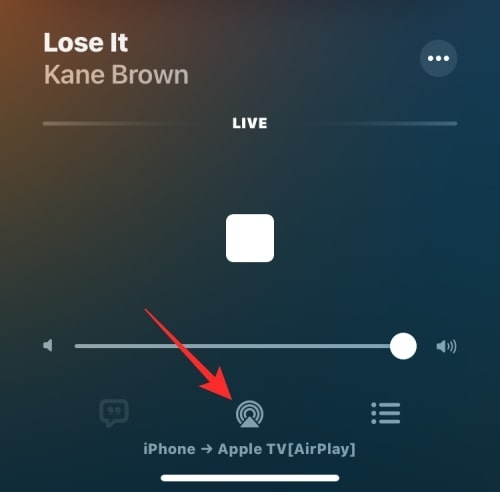
В меню дополнительных опций нажмите на опцию «iPhone», и вы сможете переключить потоковую передачу с другого устройства на iPhone.
Метод 6: Отключите AirPlay на экране блокировки iPhone
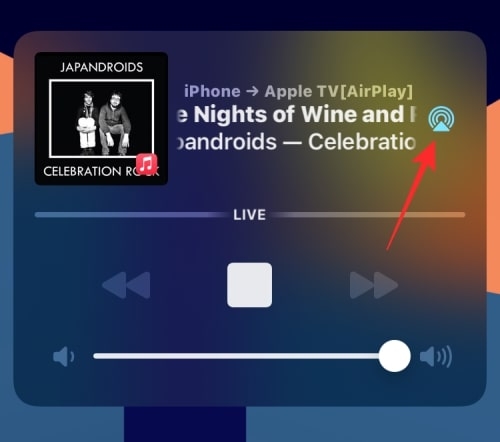
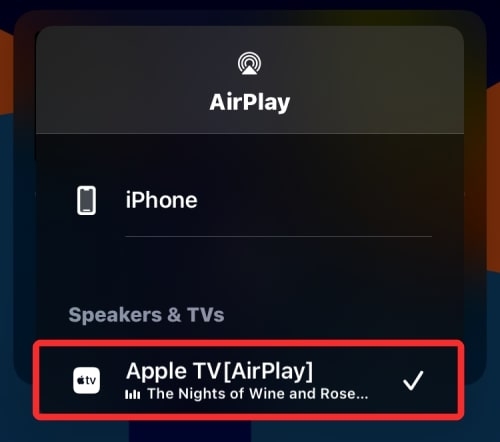
Интересно, что вы также можете отключить функцию AirPlay на экране блокировки устройства. Экран блокировки отображает медиа, транслируемое с iPhone. Вам нужно нажать на значок AirPlay и выбрать опцию «iPhone» в меню дополнительных опций.
Часто задаваемые вопросы:
Как работает AirPlay?
AirPlay обнаруживает устройства двумя способами. Если устройства используют Apple AirPort Express, то без необходимости в каких-либо других устройствах AirPlay подключается ко всем им мгновенно. С другой стороны, если вы не используете Airport Express, устройства в одной и той же Wi-Fi сети могут быть обнаружены с помощью AirPlay.
Можно ли отключить AirPlay навсегда?
Нет, функцию Apple AirPlay нельзя отключить навсегда. Это встроенная функция на iPhone. Поэтому вы можете только включать и выключать эту функцию.
Заключение
Отключить опцию AirPlay очень легко, если вы следуете любому из вышеуказанных методов в этой статье. Иногда опция AirPlay включается автоматически. Вы можете отключить ее и предотвратить мгновенное подключение iPhone к другим устройствам.
Get new posts in your inbox
No spam. Unsubscribe anytime.