Windows 11 · 3 min read · Sep 12, 2025
Как отключить Copilot в Windows 11

Этот гид объясняет два различных метода отключения AI-чатбота Copilot на компьютере с Windows 11. Чтобы конкурировать с такими как ChatGPT, Character AI и другими чатботами, Microsoft запустила своего AI-ассистента Copilot в последнем квартале 2023 года.
Вам может не быть интересно использовать Copilot, если вы уже пользуетесь ChatGPT или любым подобным приложением. Также бесплатный тариф Copilot не предлагает много по сравнению с его премиум-версиями. Это может дать вам достаточно оснований для удаления чатбота с вашего ПК. Существует несколько способов сделать это.
Вы можете удалить его только с панели задач, чтобы предотвратить случайное открытие. Чтобы полностью отключить Copilot в Windows, вы можете изменить настройки в редакторе групповой политики или в реестре Windows. Я подробно описал шаги для обоих методов в следующих разделах этой статьи.
Как удалить Copilot с панели задач Windows?
После интеграции Copilot с Windows 11 он по умолчанию появлялся на панели задач. Если вы не используете чатбот Microsoft, нет причин оставлять его на панели задач Windows. Вы можете удалить его с панели задач, получив доступ к следующим настройкам.
- Щелкните правой кнопкой мыши на панели задач.
- Выберите Настройки панели задач из небольшого меню.

- Перейдите в раздел Элементы панели задач.
- Прокрутите до Copilot(предварительный просмотр) и нажмите переключатель рядом с ним.
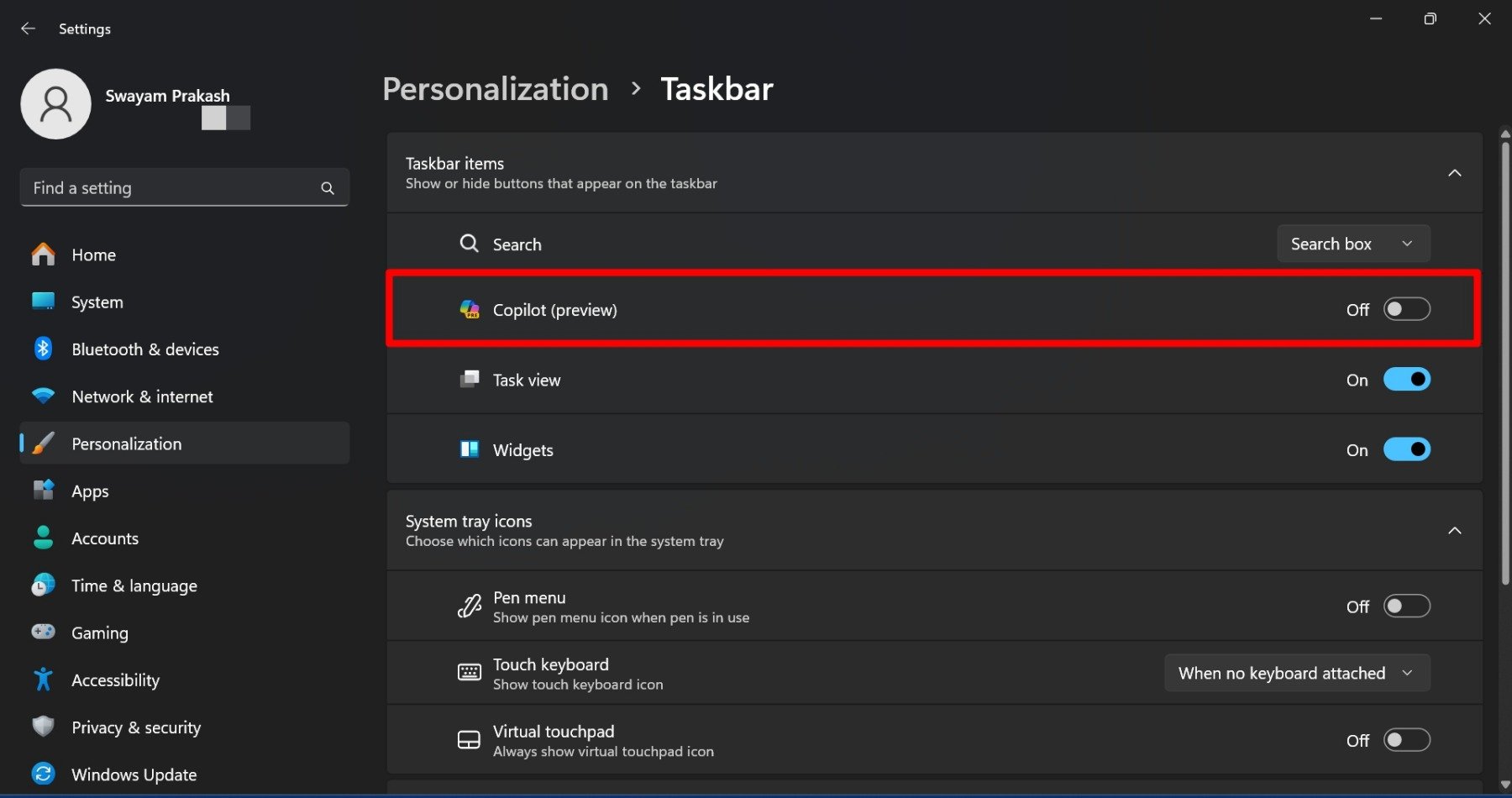
Переключатель должен стать серым, что указывает на то, что иконка чатбота успешно удалена с панели задач. Однако это не отключает Microsoft Copilot. Удаление его с панели задач просто уберет его из вашего поля зрения.
Вы все равно можете случайно запустить его, используя горячие клавиши для выполнения любой функции в Windows. У Copilot есть комбинация горячих клавиш Windows + C для мгновенного запуска. Лучше отключить его, чтобы избежать случайного открытия Copilot.
Отключение Copilot в Windows 11 через редактор групповой политики
Если вы используете Windows 11 Professional, у вас есть доступ к редактору групповой политики. Давайте рассмотрим шаги для отключения Copilot, изменив настройки в компонентах Windows.
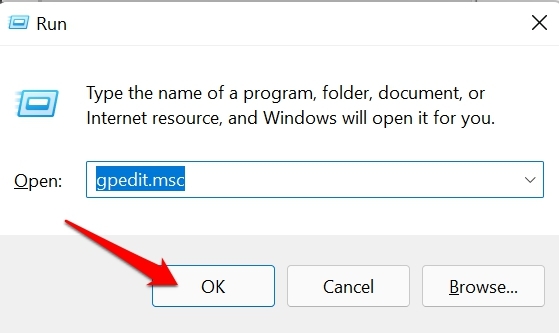
- Нажмите Windows + R, чтобы открыть окно Выполнить.
- Введите gpedit.msc и нажмите Enter, чтобы запустить Редактор локальной групповой политики.
- В левой панели под Конфигурация пользователя щелкните по Административные шаблоны, чтобы развернуть список элементов под ним.
- Прокрутите до Компоненты Windows и щелкните по нему.
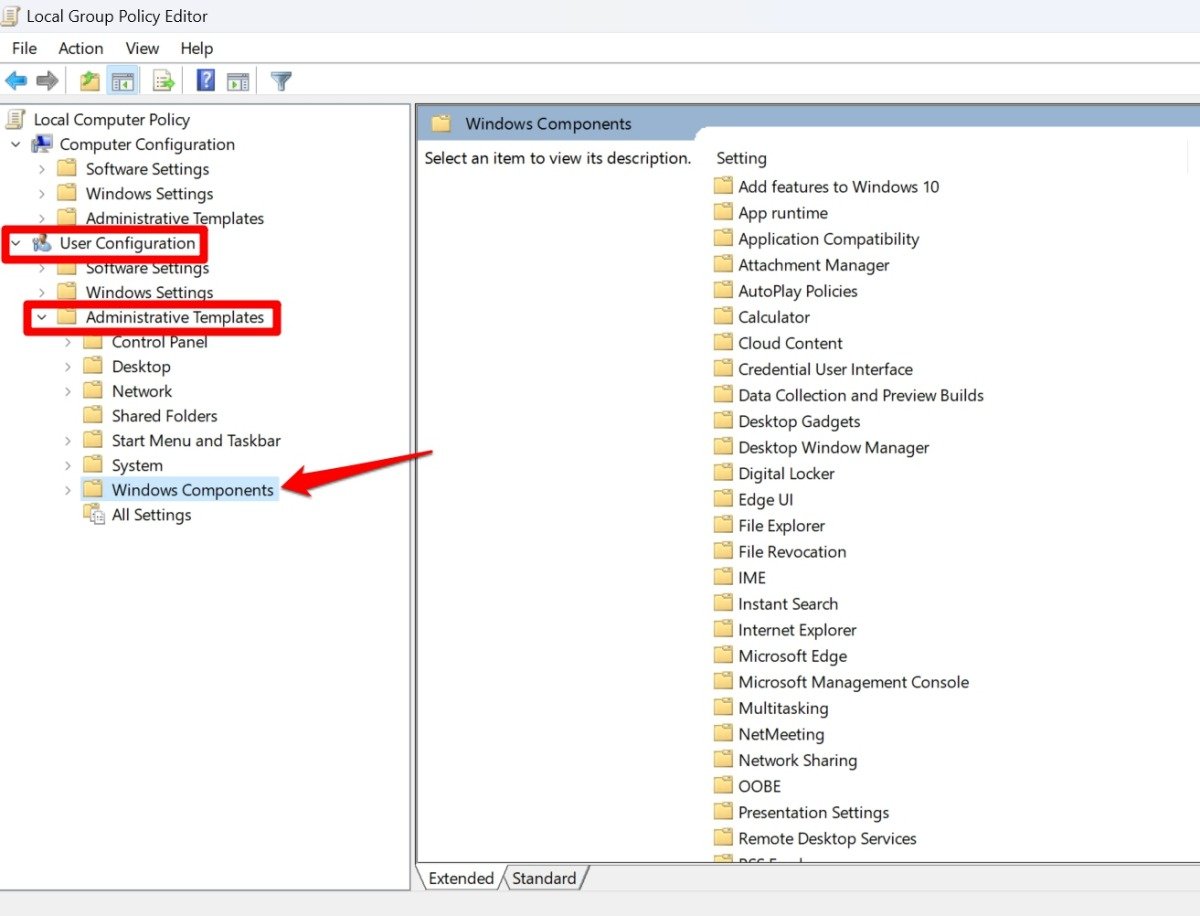
- Перейдите на правую сторону и прокрутите до Windows Copilot. Дважды щелкните по нему.
- Дважды щелкните по Отключить Windows Copilot.
- Выберите конфигурацию Включено.
- Нажмите Применить > ОК, чтобы закрыть диалоговое окно конфигураций Отключить Windows Copilot.
Отключение Copilot в Windows через изменение реестра
Если вы используете версию Windows Home, у вас не будет доступа к редактору локальной групповой политики. Вместо этого вы можете получить доступ к настройкам реестра Windows и отключить Copilot. Вот шаги, которые вам нужно выполнить.
ПРИМЕЧАНИЕ: Изменение реестра Windows может привести к странному поведению интерфейса Windows и его функций. Всегда создавайте резервные копии ваших важных данных в облаке или на других устройствах перед внесением каких-либо изменений в реестр. DigitBin или автор не несут ответственности за технические проблемы, возникающие из-за неправильного выполнения шагов со стороны читателя.
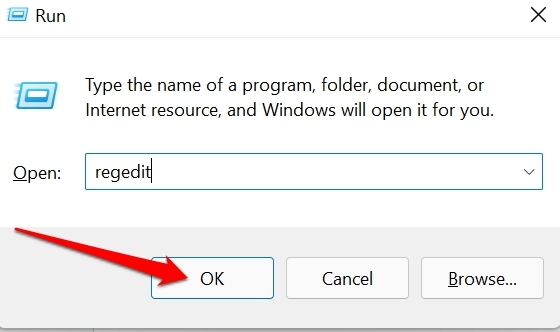
- Нажмите Windows + R, чтобы открыть окно Выполнить.
- Введите regedit и нажмите клавишу Enter.
- Нажмите кнопку Да в запросе Контроль учетных записей пользователей.
- Слева щелкните и перейдите по следующему пути
HKEY_CURRENT_USER > Software > Policies > Microsoft > Windows. - Щелкните правой кнопкой мыши на Windows и выберите Создать > Ключ.
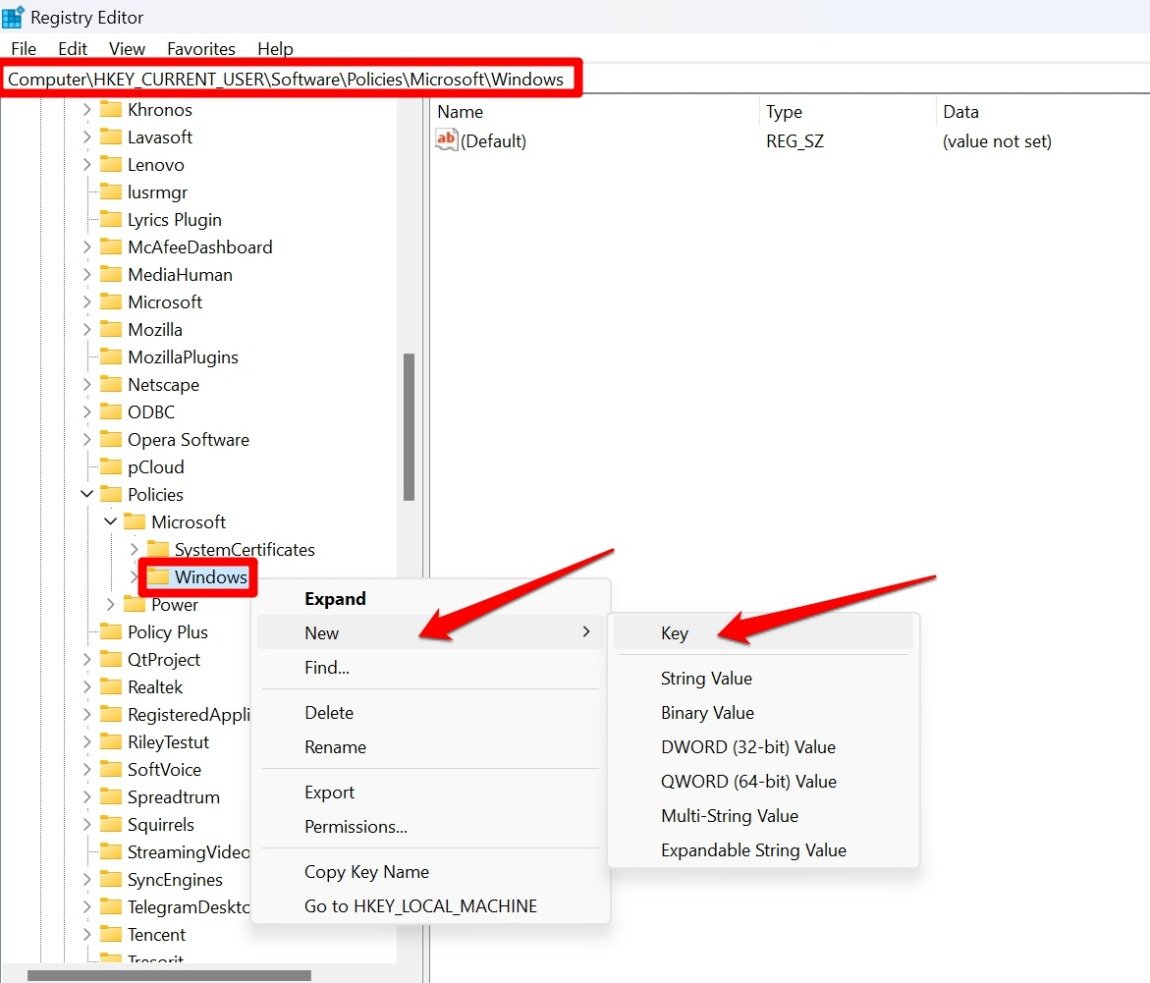
- Установите имя ключа как WindowsCopilot.
- Щелкните правой кнопкой мыши на WindowsCopilot > Создать > выберите DWORD (32-бит) Значение.
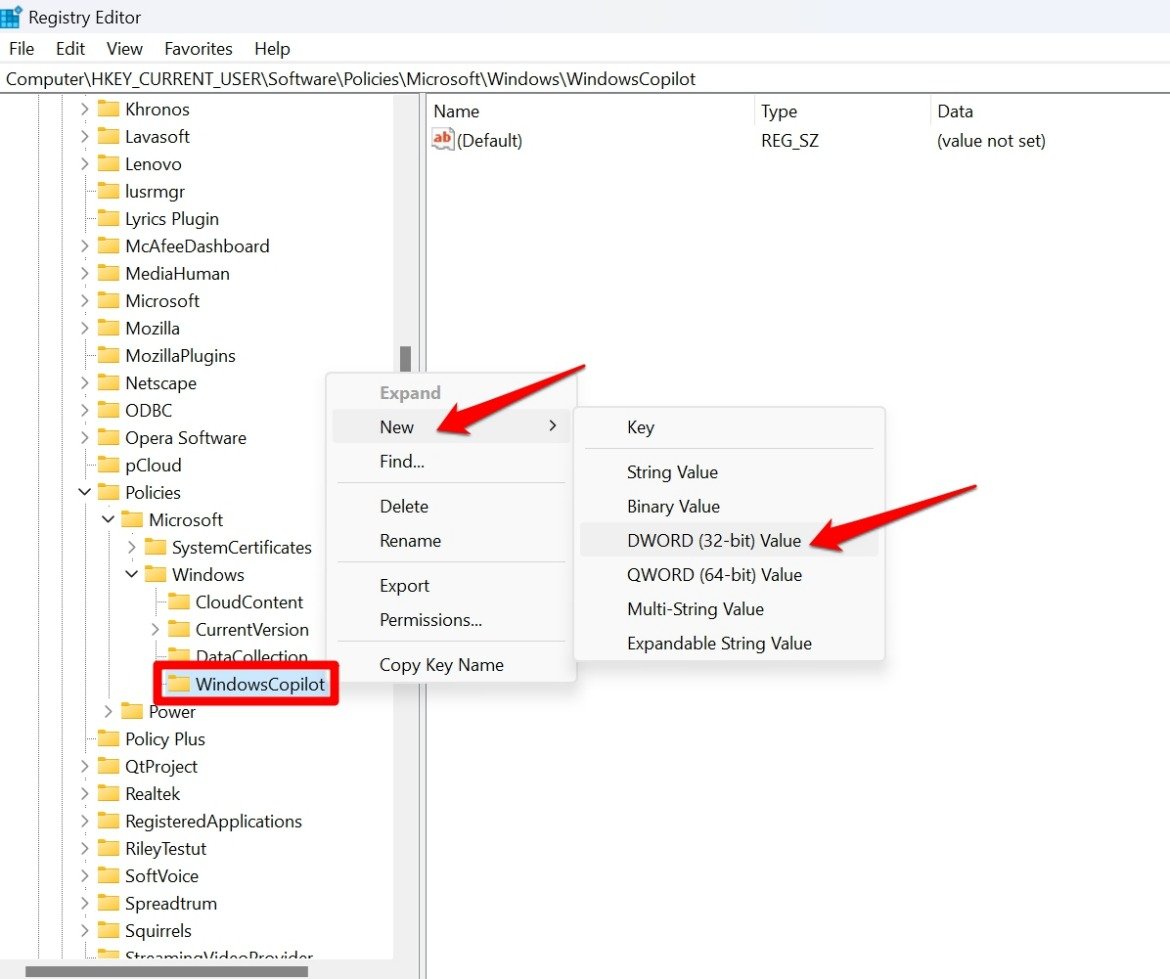
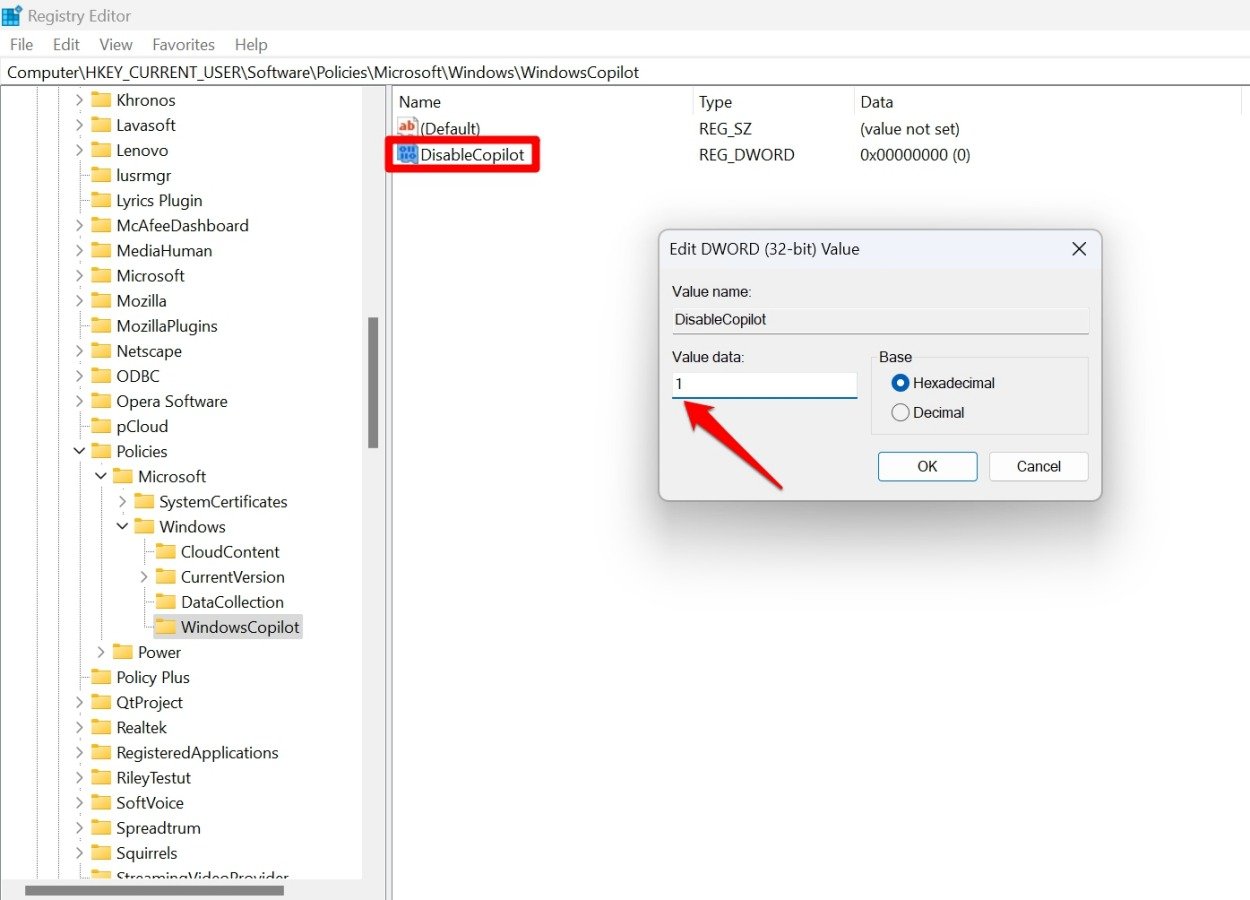
- Установите имя DWORD как DisableCopilot.
- Дважды щелкните на DisableCopilot и установите значение данных как 1.
- Нажмите ОК.
- Перезагрузите ПК.
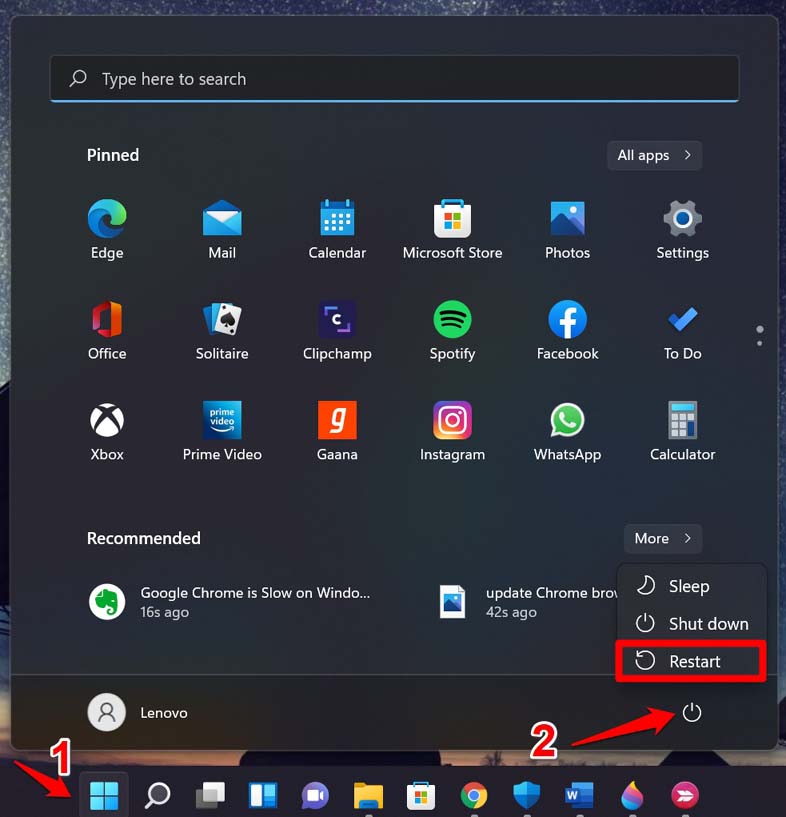
После перезагрузки Windows Copilot должен быть отключен на вашем ПК.
Итог
Если вы не хотите использовать приложение (Copilot, в данном случае), зачем включать его на вашем ПК? Удалите Copilot, если вы считаете его очередным посредственным AI-ассистентом, который не помогает вам продуктивно использовать Windows. Изменение соответствующих настроек в редакторе групповой политики или реестре Windows должно решить проблему.
Если у вас есть мысли о Как отключить Copilot в Windows 11, не стесняйтесь оставлять их в комментариях ниже. Также, пожалуйста, подпишитесь на наш канал DigitBin на YouTube для видеоуроков. Удачи!
Get new posts in your inbox
No spam. Unsubscribe anytime.