Технические советы · 3 min read · Oct 16, 2025
Как отключить темный режим в Word (Windows и Mac)?

Темный режим был разработан, чтобы пользователям было удобно читать и писать документы в темноте, не напрягая глаза.
По этой причине темный режим довольно популярен среди всех пользователей, но есть и те, кому он не нравится. И поскольку вы читаете это, можно с уверенностью сказать, что вы один из таких людей.
Microsoft Office безусловно является самым используемым продуктом как бизнесом, так и студентами, так как он доступен как для Windows, так и для Macbook.
Совсем недавно Microsoft также представила темный режим в своих продуктах, и если вы ищете способ его отключить, то вот как вы можете отключить темный режим в Word.
Как отключить темный режим в Word?
Существует два способа отключить темный режим в Word, и мы предоставили шаги для обеих версий. Ознакомьтесь с ними ниже.
Отключить темный режим в Word для Mac
Версия 1
Чтобы начать процесс, вам нужно открыть Microsoft Word на вашем Mac и следовать предоставленным шагам.
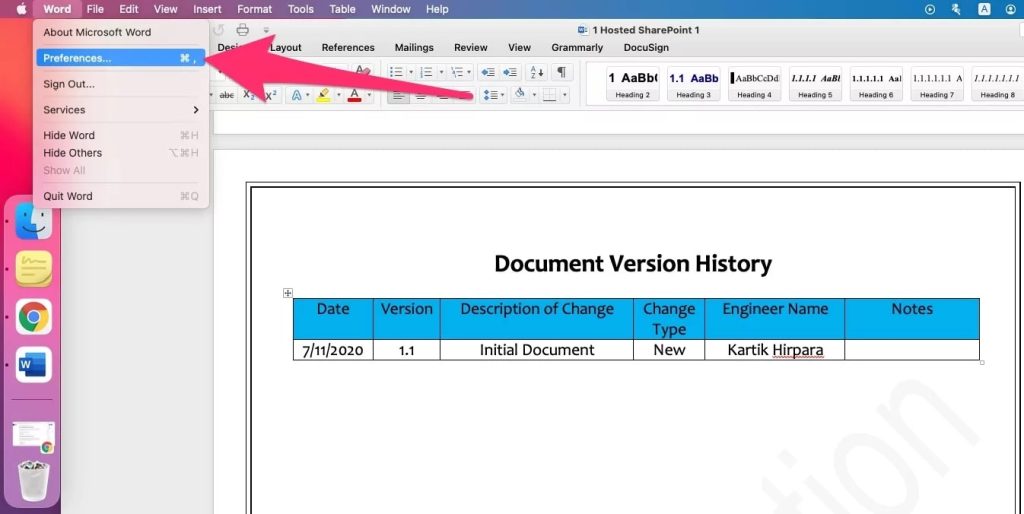
- В верхнем левом углу меню вы найдете Word. Нажмите на него.
- В выпадающем меню, которое появится после этого, нажмите на Настройки.
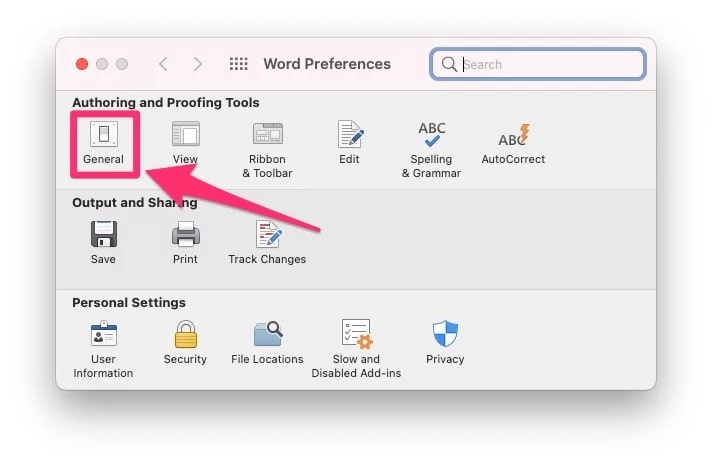
- Теперь нажмите на Основные.
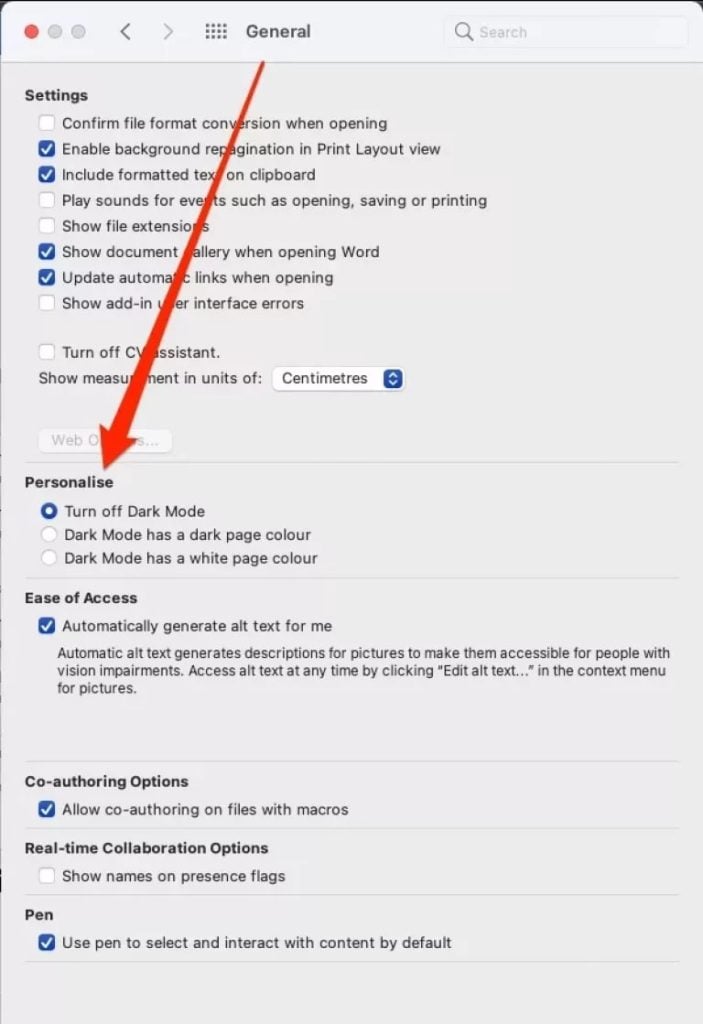
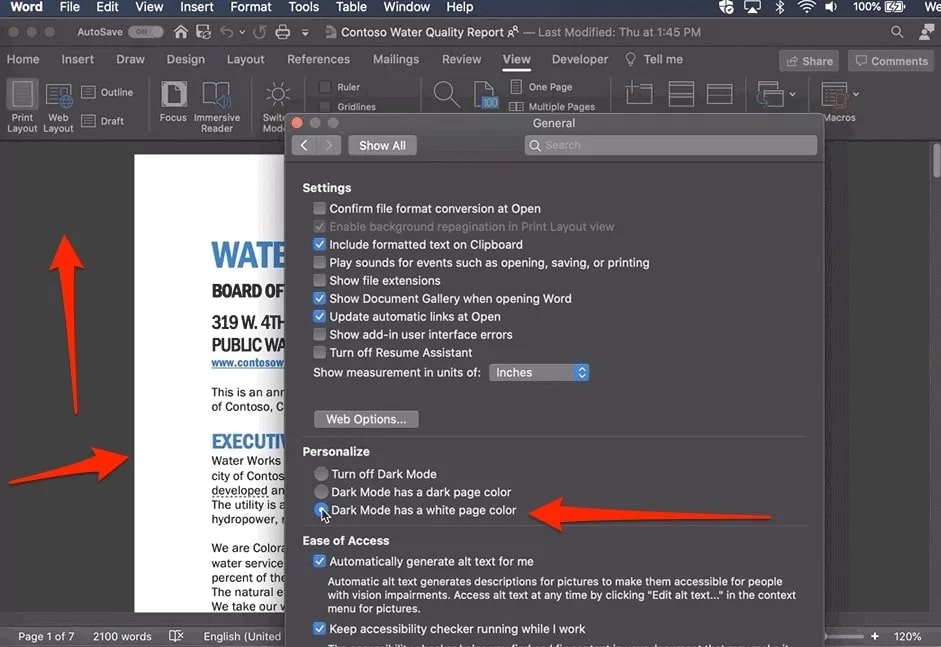
- Теперь прокрутите вниз, найдите Персонализация и выберите опцию Отключить темный режим.
- После этого ваш Word вернется к своему обычному виду, несмотря на то, что темный режим включен на вашем Mac.
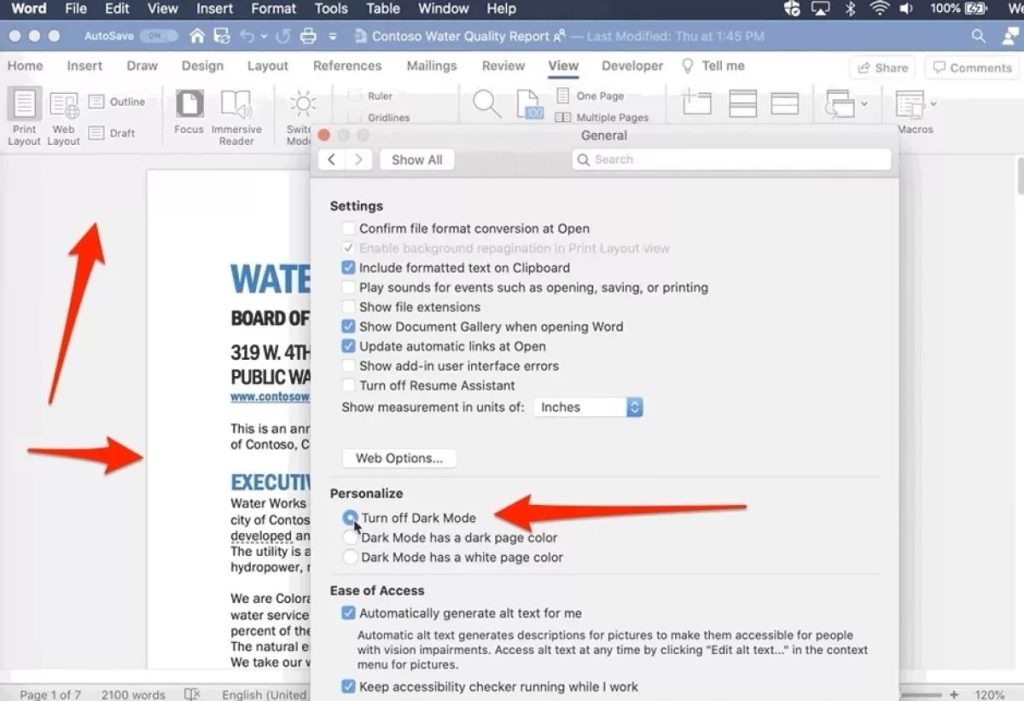
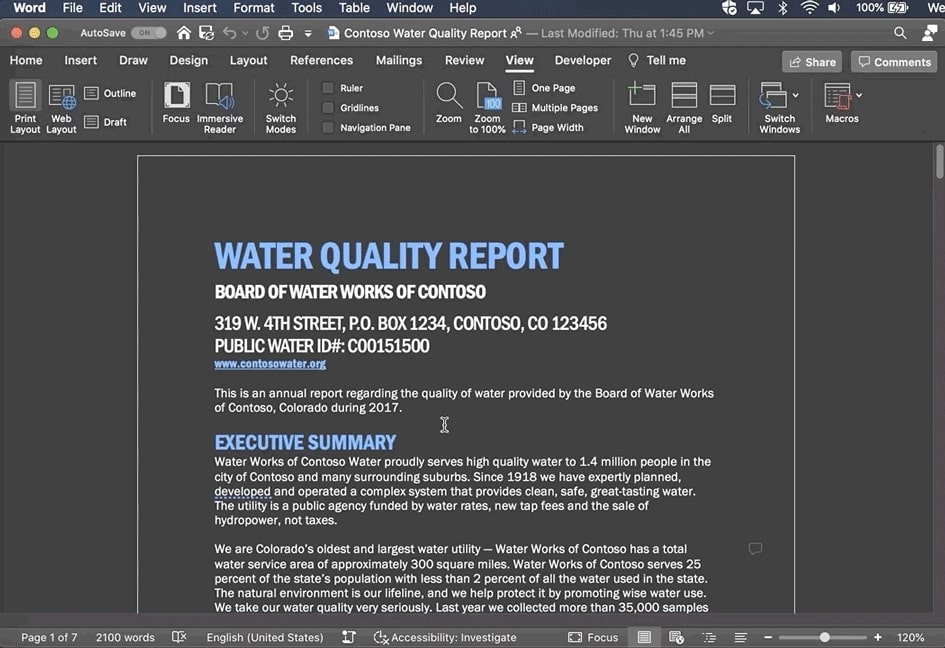
Теперь, если вы хотите оставить темный режим, но изменить цвет страницы, вам просто нужно выбрать опцию Темный режим с белым цветом страницы в разделе Персонализация, и это сделает страницу, на которой вы пишете, белой, а фон черным.
Версия 2
Новые системы Mac или ОС поставляются с встроенным темным режимом, и когда вы включаете его на своем устройстве, все приложения в вашей системе переходят в темный режим. Поэтому вы можете отключить это, чтобы отключить темный режим и в вашем Word. Следуйте шагам ниже, чтобы отключить темный режим в вашей системе.
- Откройте Finder на вашем Mac и затем нажмите на иконку Apple.
- Теперь выберите Системные настройки, а затем выберите Основные.
- Теперь вы сможете увидеть три опции рядом с Внешний вид. Выберите Светлый, если хотите отключить темный режим.
Отключить темный режим в Word для Windows
Шаги здесь очень просты, поэтому ознакомьтесь с ними ниже.
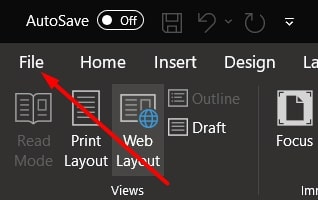
- Откройте ваш MS Word и затем нажмите на опцию Файл в верхнем левом углу.
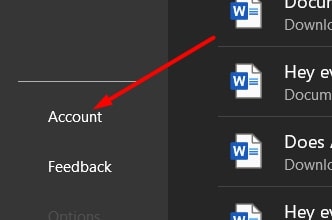
- Теперь в нижнем левом углу найдите Учетная запись и нажмите на нее.
- Теперь чуть ниже Конфиденциальности учетной записи вы сможете увидеть Темы Office.
- Нажмите на это, и появится выпадающее меню. Выберите Белый, если хотите отключить темный режим, или можете выбрать любой другой вариант, который вам нравится.
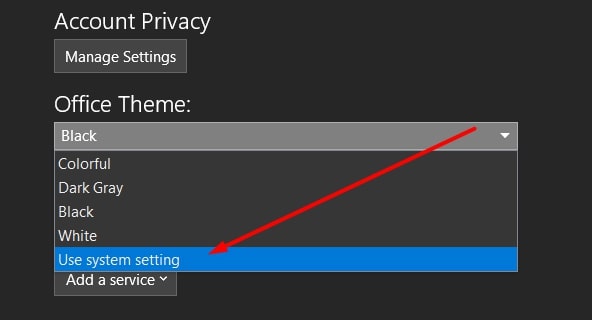
Таким образом, вы можете сделать так, чтобы ваш MS Word не работал в темном режиме, несмотря на то, что темный режим включен в вашей системе.
Но если вы хотите оставить темный фон и хотите белую страницу для написания, следуйте шагам, приведенным ниже.
- Откройте ваш MS Word и затем перейдите в Вид.
- Вы сможете увидеть Темный режим рядом с Перемещение по странице. Нажмите на переключение режимов, чтобы изменить между темной страницей и белой страницей.
И если вы хотите, чтобы это сохранялось каждый раз, когда вы открываете Word, следуйте шагам ниже.
- Нажмите на Файл, а затем нажмите на Параметры внизу этого меню.
- Теперь выберите Основные и найдите опцию Тема Office.
- Рядом с этим выберите Отключить темный режим.
Теперь, каждый раз, когда вы открываете MS Word, будет появляться белая страница с темным фоном. Вы можете переключаться между черной страницей и белой страницей, следуя шагам, приведенным выше.
Заключение
Темный режим предназначен для уменьшения напряжения глаз. Однако некоторые люди считают, что он на самом деле увеличивает напряжение их глаз. Вот почему мы рекомендуем вам отключить его, если вам нужно больше света на экране.
Следуя любому из методов выше, вы можете легко отключить темный режим в программном обеспечении Microsoft Windows. Дайте нам знать, какой из них сработал для вас, в разделе комментариев ниже.
Get new posts in your inbox
No spam. Unsubscribe anytime.