YouTube · 4 min read · Jan 15, 2026
Как отключить ограниченный режим на YouTube для сетевого администратора?

Ограниченный режим на YouTube — это способ ограничить пользователей от просмотра чувствительного контента, а также беспокойного контента или NSFW. Теперь мы знаем, что сетевой администратор фильтрует контент по определенной причине, так как это не разрешено в различных организациях.
Тем не менее, бывают случаи, когда ограниченный режим не может быть отключен на YouTube. Итак, если вы ищете, как отключить ограниченный режим на YouTube для сетевого администратора, то прочитайте эту статью.
Как отключить ограниченный режим на YouTube для сетевого администратора?
Чтобы понять, как отключить ограниченный режим на YouTube для сетевого администратора, сначала нужно понять, почему возникла эта проблема.
Вот несколько причин, почему вы не можете отключить ограниченный режим на сетевом администраторе YouTube:
- Настройки DNS на маршрутизаторе установлены для ограничения YouTube
- Веб-безопасность может предотвратить отключение ограниченного режима
- Расширения браузера не позволяют отключить ограниченный режим
- Кэш браузера или файлы cookie мешают отключению ограниченного режима на сетевом администраторе YouTube.
Теперь, когда вы знаете, почему не можете отключить ограниченный режим на сетевом администраторе YouTube, мы можем предложить возможные способы решения проблемы.
Но обратите внимание, что эти методы не сработают, если у вас есть маршрутизатор с родительским контролем. Также убедитесь, что ваш маршрутизатор не блокирует YouTube по IP-адресу.
Измените настройки DNS
Первый метод для решения проблемы “невозможно отключить ограниченный режим на сетевом администраторе YouTube” — это изменение ваших настроек DNS, так как это может быть причиной.
Чтобы изменить настройки DNS на ПК, выполните следующие шаги:
- Перейдите в Пуск > Панель управления > Сеть и Интернет и перейдите в Центр управления сетями и общим доступом.
- Теперь нажмите на Просмотр состояния сети и задач и нажмите на Изменить параметры адаптера.
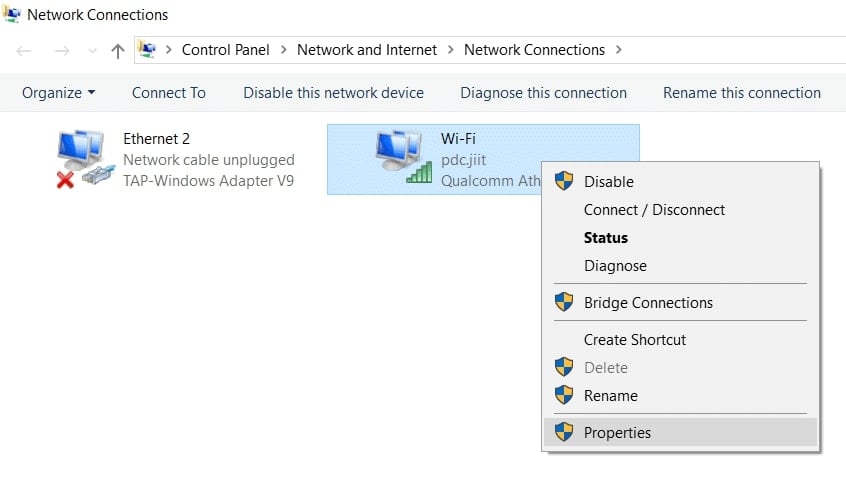
- Появится новое окно с сетевыми подключениями, где вам нужно щелкнуть правой кнопкой мыши и выбрать Свойства.
- Теперь перейдите на вкладку Сетевые подключения, выберите Протокол Интернета версии 4 и снова нажмите на Свойства.
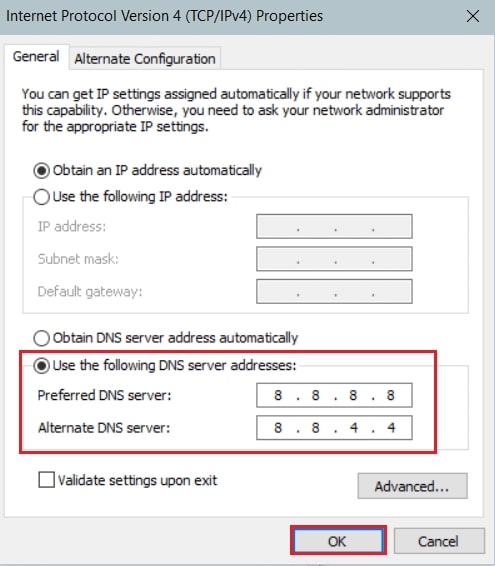
- В следующем окне нажмите на Использовать следующие адреса DNS-серверов и введите адреса DNS, как показано на изображении выше.
Отключите расширения браузера
Если вы используете YouTube в браузере, то вам необходимо отключить все расширения, так как они также могут вызывать конфликт между вашими настройками на YouTube. Например, если вы используете Google Chrome, то вы можете сделать следующее:
Откройте Chrome и нажмите на меню с тремя точками, затем перейдите в Настройки.
Теперь нажмите на Расширения, как показано выше, а затем нажмите на переключатель Отключить все расширения вверху.
Обновите страницу YouTube после этого и проверьте, можете ли вы отключить ограниченный режим или нет.
Очистите кэш браузера
Если метод отключения расширений браузера не сработал, то вы можете очистить кэш браузера, так как мы видели, что неисправные файлы кэша могут вызывать проблемы на YouTube.
- Чтобы очистить кэш браузера в Google Chrome, перейдите в меню с тремя точками и нажмите на Дополнительные инструменты.
- После этого нажмите на Очистить данные браузера и выберите диапазон За все время.
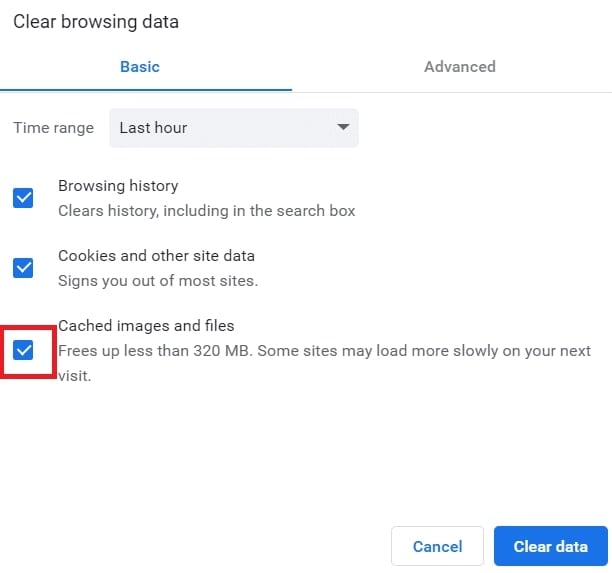
- Также отметьте флажок рядом с Кэшированные изображения и файлы, а затем нажмите на Очистить данные, и все ваши файлы кэша будут очищены.
После очистки кэша откройте приложение YouTube и отключите ограниченный режим, и мы уверены, что теперь это должно работать.
Отключите безопасный поиск Google
У Google есть функция, известная как безопасный поиск, которая ограничивает пользователей от просмотра чувствительного контента в браузере. Если вы включите этот фильтр, он ограничит просмотр определенных типов контента на всей платформе.
Итак, если вы не можете отключить ограниченный режим на YouTube, вы можете попробовать отключить безопасный поиск Google и посмотреть, решена ли проблема.
- Чтобы отключить безопасный поиск Google в вашем браузере, перейдите в Настройки поиска Google по этой ссылке.
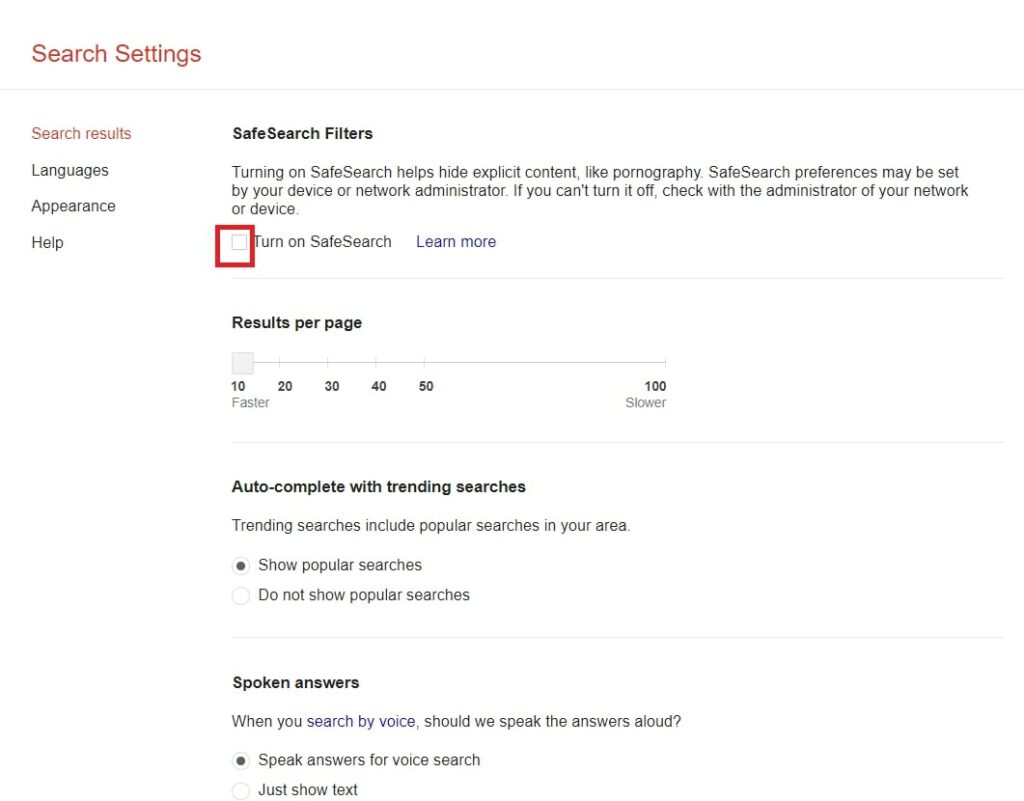
- Снимите флажок рядом с Включить безопасный поиск и прокрутите вниз, чтобы нажать кнопку Сохранить .
- После того как вы сохранили настройки, закройте вкладку и обновите страницу YouTube, убедитесь, что вы также отключили ограниченный режим на YouTube.
- Чтобы отключить безопасный поиск Google на мобильном, перейдите в Chrome, нажмите на меню с тремя точками, а затем нажмите на Настройки.
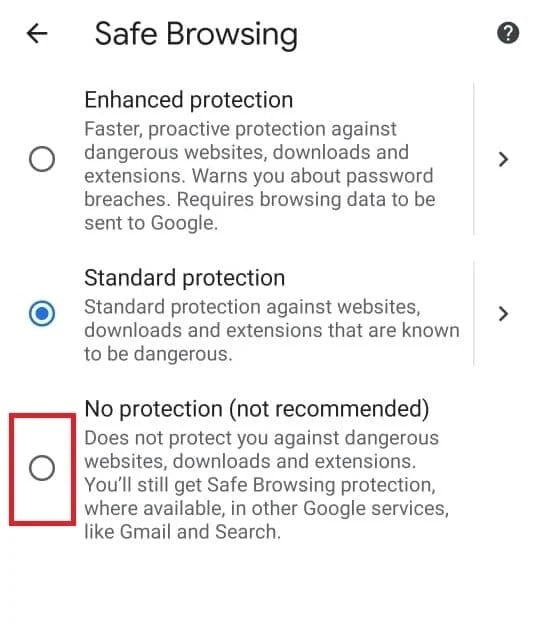
- Теперь нажмите на Конфиденциальность и безопасность > Проверка безопасности > Безопасный просмотр и снимите опцию Без защиты (не рекомендуется).
Отключите антивирусное программное обеспечение (если применимо)
Многие люди до сих пор используют антивирусное программное обеспечение, но мы можем сказать вам, что в этом нет реальной необходимости, так как у нас уже есть Защитник Windows, который может защитить нас от всех типов вредоносных программ.
Если вы используете какое-либо антивирусное программное обеспечение, рекомендуется отключить его, чтобы решить проблему с невозможностью отключить ограниченный режим на сетевом администраторе YouTube, чтобы, если программное обеспечение вызывает какой-либо конфликт, его можно было решить.
Заключение
Мы надеемся, что эта статья помогла вам решить проблему с невозможностью отключить ограниченный режим на сетевом администраторе YouTube. Сообщите нам, какое из вышеуказанных решений помогло вам решить проблему.
Также поделитесь этой статьей с друзьями, которые также испытывают разочарование из-за этой проблемы, и дайте им знать, как они также могут ее решить.
Get new posts in your inbox
No spam. Unsubscribe anytime.