Технологии · 6 min read · Jan 08, 2026
Как отключить чтение сообщений Siri на AirPods?

Siri — это мощный персональный помощник, который более функционален, чем Google Assistant. Siri делает для вас гораздо больше, чем Google Assistant.
Тем не менее, иногда функции чтения текста Siri могут вас беспокоить, смущать перед другими и даже раздражать.
Особенно если вы находитесь в разгаре чего-то важного, семинара, конференции или встречи, это может быть довольно проблематично, поэтому давайте рассмотрим, как вы можете избежать этой проблемы!
Как отключить чтение сообщений Siri на AirPods?
Предположим, вы слушаете свою любимую песню или интересный подкаст, вы получаете определенные уведомления, и Siri начинает их читать.
Ух, это действительно раздражает. Siri может читать текстовые сообщения и объявлять о уведомлениях из iMessage, Whatsapp, Twitter, Facebook, Instagram, Snapchat или любых других приложений. Вы можете слышать их через свои AirPods.
Хорошая новость в том, что вы можете отвечать на них без помощи рук, используя Siri.
Однако, если вы получаете слишком много непроверенных уведомлений из множества социальных сетей, это может стать проблемой. Вы можете получать уведомления о Streak в Snapchat, анонимные звонки и уведомления о активности в Twitter и Facebook.
Эта функция не включена в Siri по умолчанию. Во время навигации по настройкам вы могли случайно включить чтение текстов Siri.
Но теперь вам не нужно беспокоиться, так как у нас есть руководство о том, как это сделать для AirPods.

Отключить объявление уведомлений
Чтобы отключить чтение текстов Siri и воспроизведение их через AirPods, вам понадобится iPhone или iPad. Отключить чтение уведомлений Siri очень просто.
Тем не менее, это скрыто в настройках, поэтому вы можете не найти это. Однако, следуя шагам, указанным ниже, вы можете легко изменить настройки.
- Перейдите в настройки вашей системы
- Перейдите в уведомления
- Вы увидите опцию “Объявлять уведомления”; сдвиньте маленькую кнопку, чтобы отключить ее
Вы не будете получать никаких уведомлений с множеством раздражающих сообщений, напоминаний и т. д. Однако вы также пропустите важные уведомления и оповещения. Поэтому, если вы не хотите полностью отключать уведомления, а только для Siri через ваши AirPods, следуйте приведенному ниже методу!
- Перейдите в настройки
- Перейдите в “Объявлять при подключении”
- Выберите опцию “Наушники” и отключите кнопку
Теперь Siri будет читать уведомления только с опцией CarPlay. Однако ваш автомобиль должен поддерживать эту функцию. Если вы хотите отключить настройки CarPlay для Siri, следуйте приведенным ниже шагам:
- Перейдите в настройки
- Перейдите в “Объявлять уведомления”
- Вы увидите опцию CarPlay; отключите кнопку “Объявить сообщение”
Если вы хотите легко включать и выключать “Объявлять уведомления”, вы можете добавить плитку в Центр управления вашего телефона. Таким образом, вам не придется снова и снова переходить в настройки. Вместо этого следуйте приведенным ниже шагам:
- Перейдите в настройки
- Перейдите в Центр управления
- Прокрутите вниз, и вы увидите раздел “Дополнительные элементы управления”, проверьте опцию плитки. Теперь выберите включить плитку и отключите ее, когда это необходимо.
Как отключить чтение текстов Siri на iPhone?
У нас есть полное руководство для вас, чтобы отключить уведомления Siri для различных вещей:
Как отключить уведомления о звонках Siri?
Вы можете отключить объявление информации о звонящем, следуя приведенным ниже шагам:
- Перейдите в настройки вашей системы.
- Перейдите в телефон.
- Выберите опцию “Звонки”.
- Выберите опцию “Объявлять звонки” и измените ее на “Никогда”.
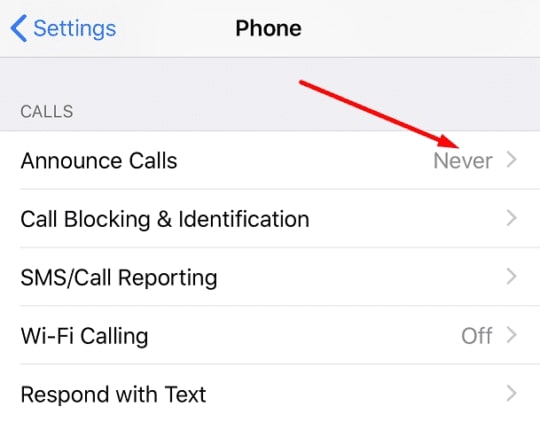
Кроме того, вы можете даже изменить настройки Siri, чтобы уведомлять о звонках только через наушники. Это удобная функция для вас, особенно когда вы хотите уединения и не хотите, чтобы другие слышали, кто вам звонит!
Как отключить чтение сообщений Siri?
Если вы хотите, чтобы Siri не читала ваши сообщения, вы можете отключить эту функцию Siri.
- Откройте настройки.
- Перейдите в уведомления.
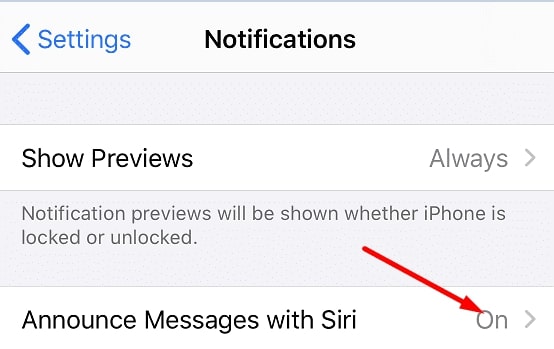
- Перейдите в “Объявлять сообщения с Siri”.
- Отключите кнопку, чтобы Siri перестала читать любые ваши сообщения.
Как остановить Siri от чтения текстов?
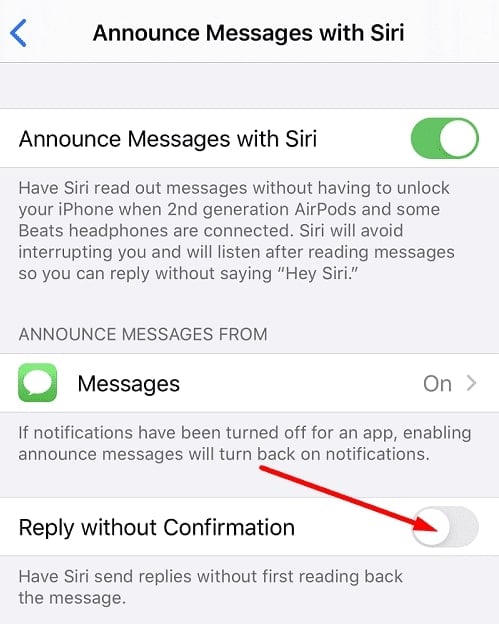
Если вы не хотите, чтобы Siri читала ваши тексты, следуйте приведенным ниже шагам, чтобы отключить эту функцию:
- Откройте настройки вашего iPhone.
- Перейдите в уведомления.
- Перейдите в “Объявлять сообщения с Siri”.
- Отключите опцию “Ответить без подтверждения”. Таким образом, Siri будет отправлять мгновенные ответы и не будет читать ни одного из ваших текстов.
Как остановить Siri от чтения уведомлений на Beats?
Предположим, вы используете совместимые Beats или Max Beats. В этом случае вы можете отключить Siri, чтобы она не читала никакие ваши уведомления, такие как сообщения, напоминания или из любого внешнего приложения. Однако, делая это, вы не сможете отвечать без помощи рук!
Отключить объявление уведомлений
- Откройте настройки вашего iPhone.
- Перейдите в уведомления.
- Перейдите в “Объявлять уведомления”.
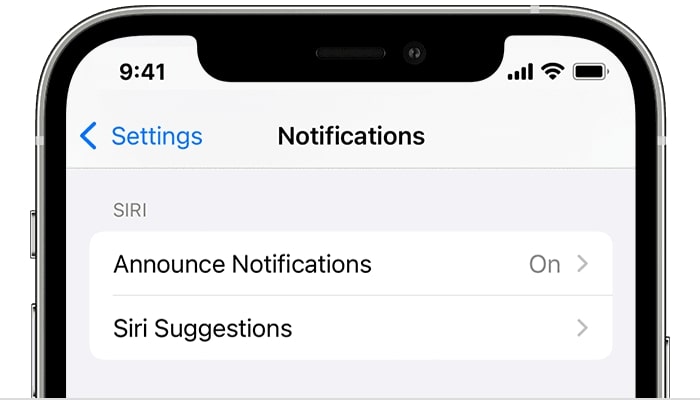
- Отключите кнопку.
Когда вы отключите эту функцию, Siri не будет уведомлять вас о любых уведомлениях, связанных с напоминаниями, текстами, сообщениями или из любого внешнего приложения.
Siri даже не будет читать ваши уведомления, когда ваши Beats подключены к вашему iPhone или iPad. Но если ваше устройство заблокировано, вы также пропустите удобный доступ ко всем вашим уведомлениям.
Как отключить ответ на уведомления через Beats?
Мы вас поддержим, если вы не хотите, чтобы Siri отправляла сообщения или отвечала на любые уведомления по вашему команде через Beats или в автомобиле, который поддерживает CarPlay.
- Когда Siri читает уведомление и ждет вашего ответа, вы прекращаете говорить, чтобы она не отвечала за вас.
- Когда вы не отвечаете, Siri ждет ответа, но перезагрузка ваших Beats будет решением в такой ситуации.
Как включить объявление уведомлений для “Эй, Siri” на AirPods или Beats?
Чтобы включить опцию “Объявлять уведомления”, вам нужно иметь совместимые устройства. Например, iPhone и iPad, которые работают на iOS 15 или iPadOS 15, могут это делать.
Перед тем как перейти к включению функции, давайте убедимся, что у вас есть правильные устройства. В дополнение к iPhone или iPad, работающему на iOS 15, вы можете проверить AirPods (второго поколения) или последнюю версию, такую как:
- AirPods Pro
- MaxBeat Fits Pro
- Beats Solo Pro
- Powerbeats
- Powerbeats Pro
Следуйте приведенным ниже шагам, чтобы включить объявления Siri:
- Перейдите в настройки.
- Перейдите в уведомления и нажмите на опцию.
- Проверьте опцию “Объявлять уведомления” и включите кнопку.
Как настроить уведомления через Beats?
Тем не менее, если вы персонализировали любое уведомление или установили его как “Важное”, то Siri уведомит вас, прочитав его. Если вы хотите это включить, следуйте приведенным ниже шагам:
- Откройте настройки вашего iPhone/iPad.
- Перейдите в уведомления.
- Перейдите в “Объявлять уведомления”.
- Выберите опцию “Сообщения”.
- Выберите “Важное”, “Прямые сообщения” или “Все уведомления” по вашему желанию.
Если вы хотите использовать Центр управления вашего устройства для этого, настройте свой Центр управления для этого. Вы можете включать или отключать его по своему усмотрению.
Часто задаваемые вопросы
Какие наушники совместимы с чтением текстов Siri?
AirPods (2-го поколения), MaxAirPods (2-го поколения) или последняя версия, такая как AirPods Pro, Beats Fit Pro, Powerbeats, Powerbeats Pro, Beats Solo Pro — это совместимые наушники, которые читают тексты Siri.
Как отключить предложения Siri?
Откройте настройки вашего телефона, перейдите в поиск Siri, перейдите в “Предложения при поиске” и отключите кнопку.
Заключительное слово
Количество уведомлений на любом телефоне слишком велико, чтобы раздражать ваш день. Более 74% уведомлений не полезны, и вы просто удаляете их.
В такой ситуации, если Siri начинает читать все ваши тексты, уведомления и напоминания и начинает отвечать, это становится довольно скучно, особенно когда вы слушаете что-то важное, например подкаст, аудиозапись или даже когда вы смотрите или слушаете свою любимую музыку.
Кроме того, Siri использует ИИ, поэтому она не делает акцент и не ставит паузы между предложениями. Иногда это может привести к неправильному пониманию конкретного сообщения или уведомления.
Get new posts in your inbox
No spam. Unsubscribe anytime.