Технологии · 4 min read · Nov 26, 2025
Как отключить запрос на подтверждение в App Store
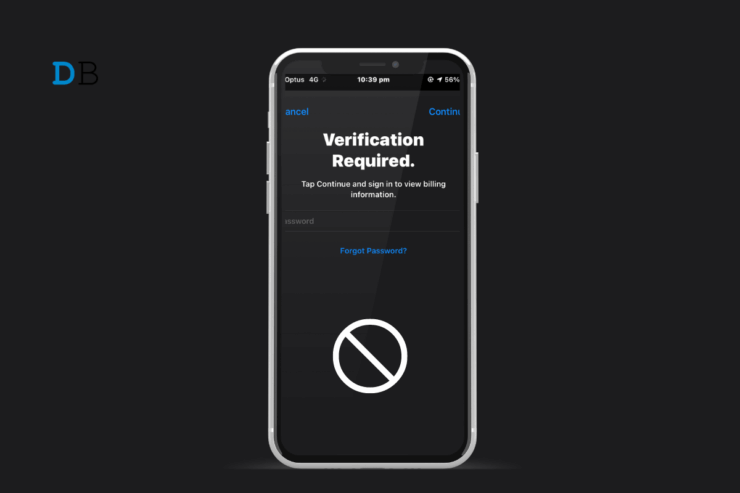
Когда вы покупаете приложение в App Store и устанавливаете его на свой iPhone, Apple просит вас подтвердить свою личность. Поскольку денежная транзакция включает в себя методы оплаты, важно аутентифицировать покупателя. Иногда Apple также запрашивает подтверждение при установке бесплатных приложений из App Store.
Эта проблема может возникать каждый раз, когда вы устанавливаете приложение на свой iPhone. Ошибки в сборке iOS могут вызвать появление запроса на подтверждение при установке бесплатного приложения. При покупке приложения, предназначенного для определенной возрастной группы, и если вы не подходите под нее, Apple будет запрашивать подтверждение для продолжения.
Если у вас есть неоплаченные долги в App Store или вы ранее использовали просроченный метод оплаты, Apple попросит вас подтвердить свою личность перед совершением новой покупки. Если карта, связанная с профилем Apple, ранее использовалась для мошеннической транзакции, Apple может проверить пользователя перед загрузкой приложения.
Лучшие способы исправить “Требуется подтверждение” в App Store на iPhone
Следуйте этим советам, чтобы внести конкретные изменения в настройки iOS или ваш метод оплаты, чтобы прекратить появление всплывающего окна с запросом на подтверждение при установке бесплатных приложений из App Store.
1. Выйдите из Apple ID
Начните устранение неполадок с простого решения. Выйдите из своего Apple ID и войдите снова. Часто мелкие ошибки можно решить таким образом.
- Откройте настройки iPhone.
- Нажмите на профиль и перейдите к Выйти.
- Нажмите Выйти на запросе “Сохранить копию ваших данных”.
- Введите пароль Apple ID, чтобы выйти.
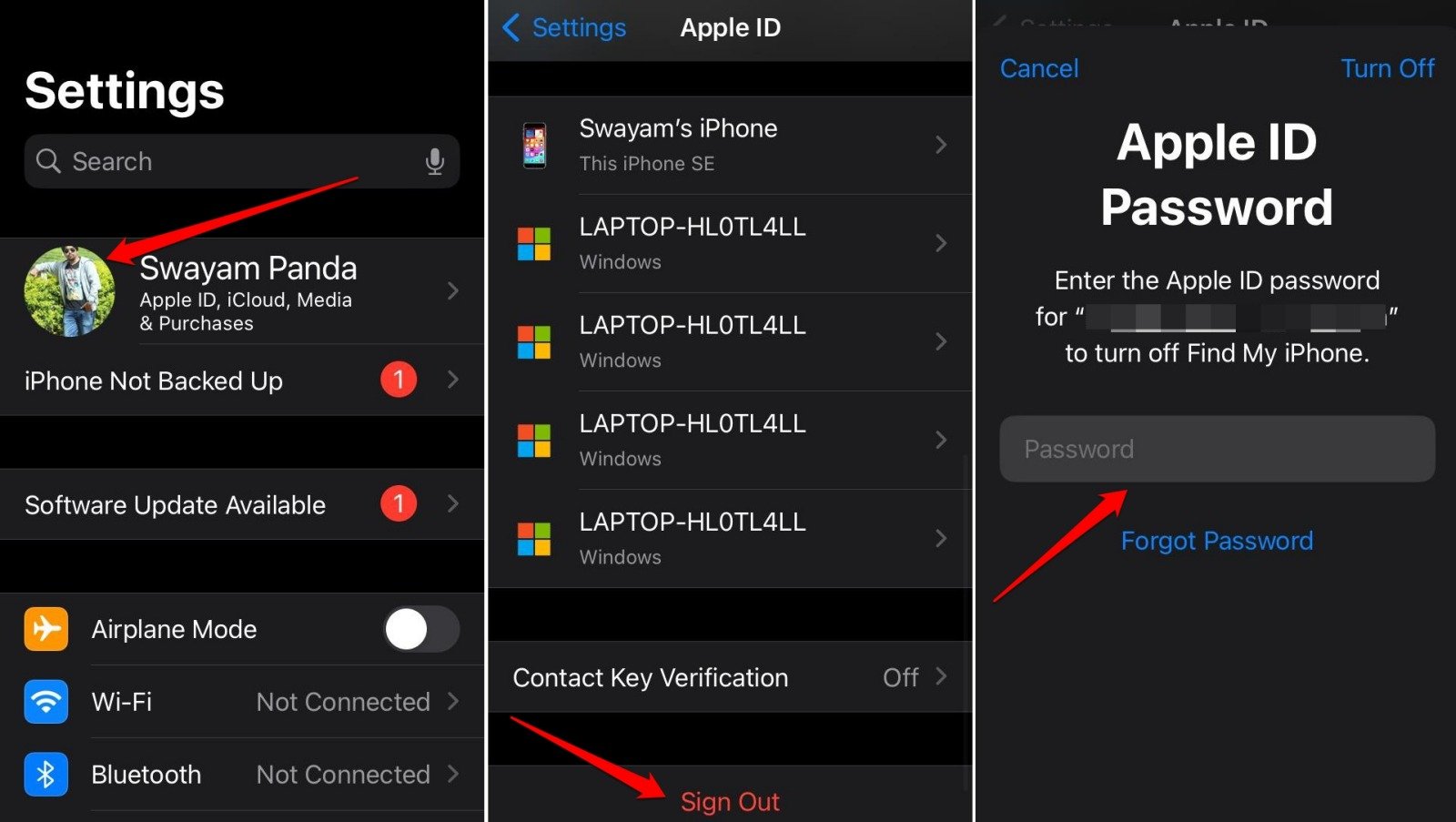
- Снова введите свои учетные данные Apple ID, чтобы войти.
2. Отключите требование пароля для покупок в App Store
Отключите требование пароля для покупок в iTunes и App Store, чтобы прекратить получение уведомлений о подтверждении при установке бесплатного приложения.
- Запустите настройки iOS.
- Перейдите в Экранное время > Ограничения контента и конфиденциальности.
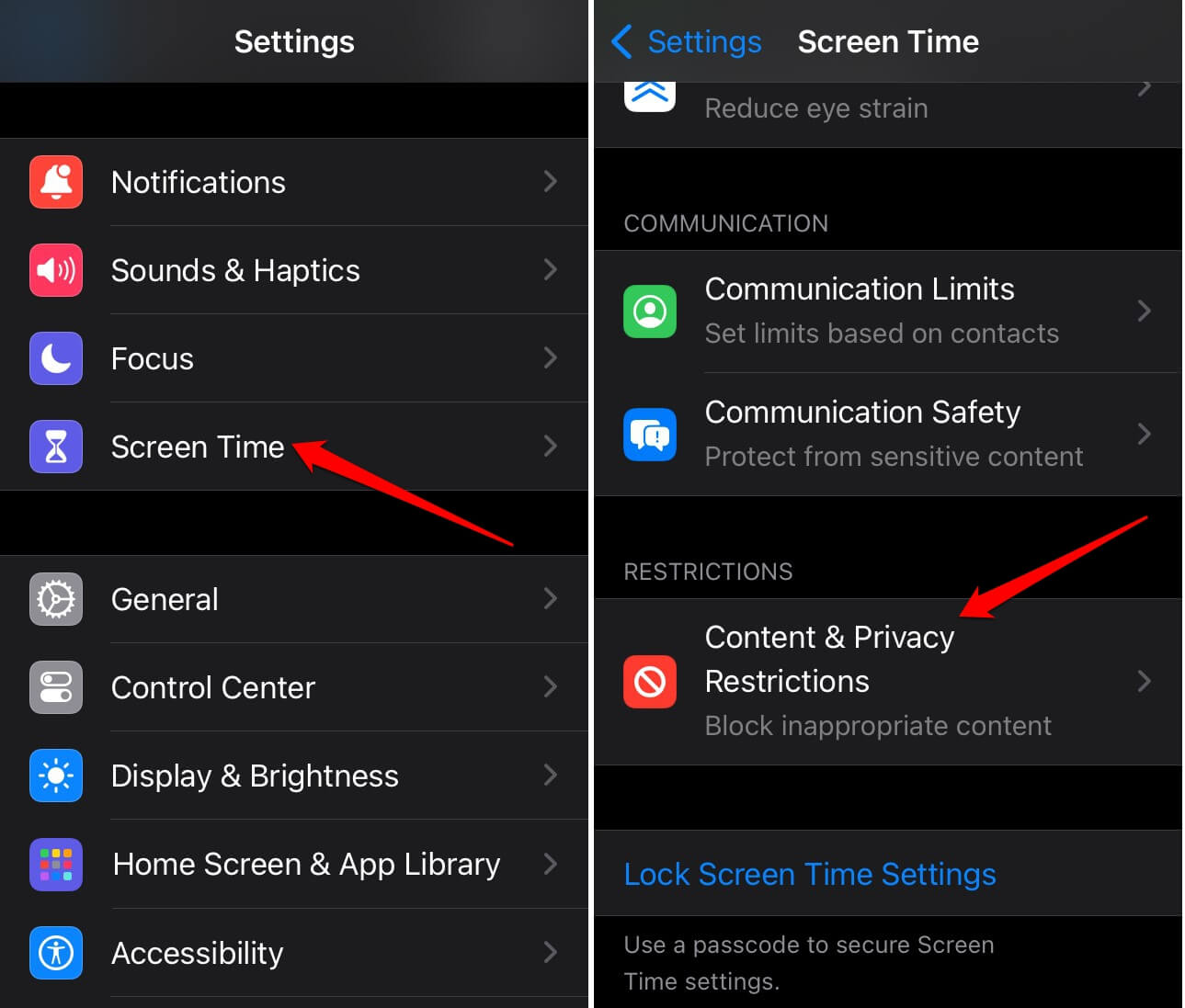
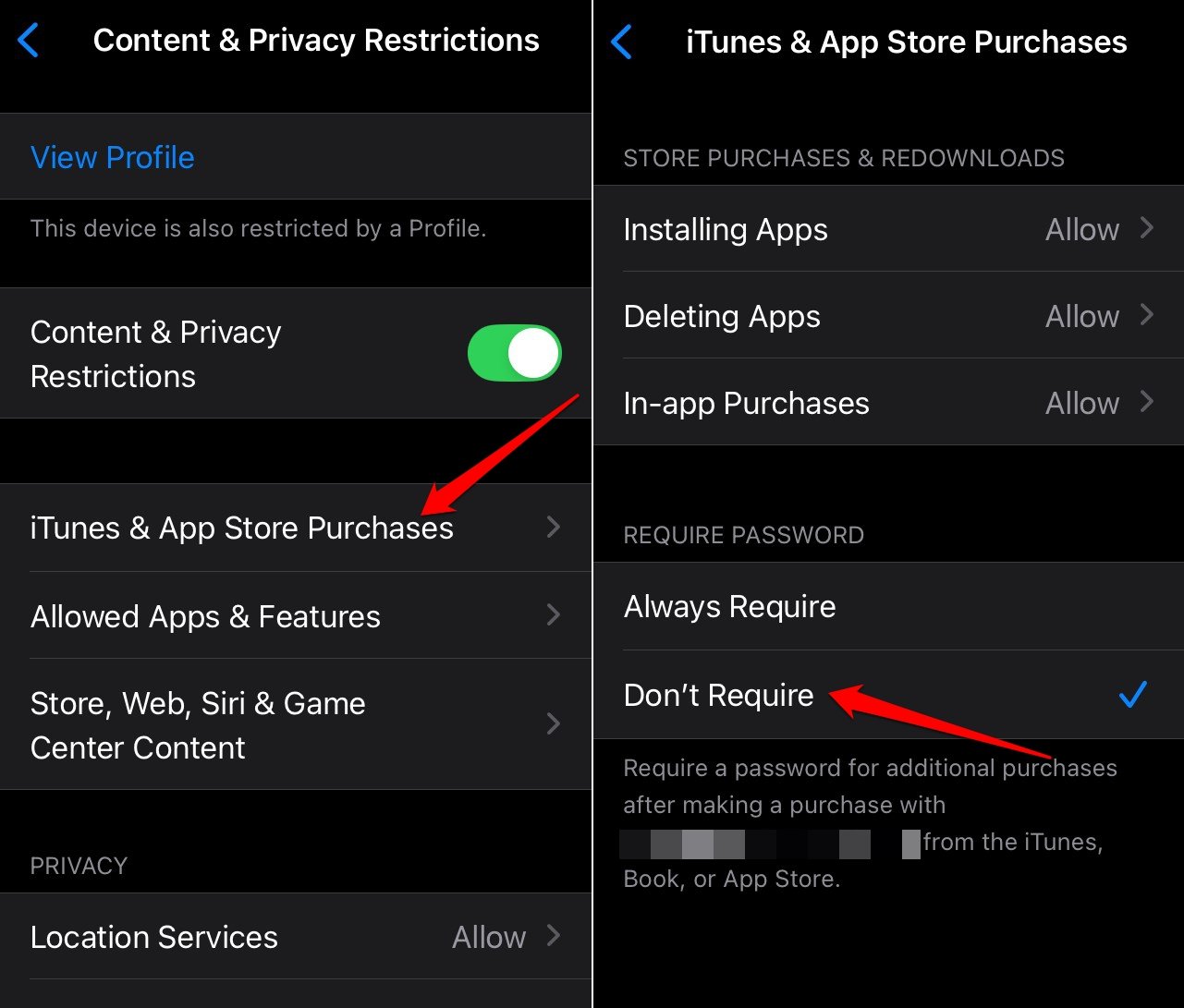
- Нажмите на Покупки в iTunes и App Store.
- Выберите Не требовать в разделе Требовать пароль.
3. Измените метод оплаты
Если у вас есть новая дебетовая/кредитная карта, вам необходимо обновить ее в своем Apple ID. Удалите предыдущие данные карты, чтобы изменить метод оплаты.
Платеж не будет обработан через шлюз, если вы попытаетесь использовать просроченную банковскую карту.
Также повторные попытки оплаты с использованием просроченного метода вызовут появление запроса на подтверждение при установке любого приложения в App Store.
- Откройте приложение Настройки и нажмите на Apple ID.
- Перейдите в Платежи и доставка.
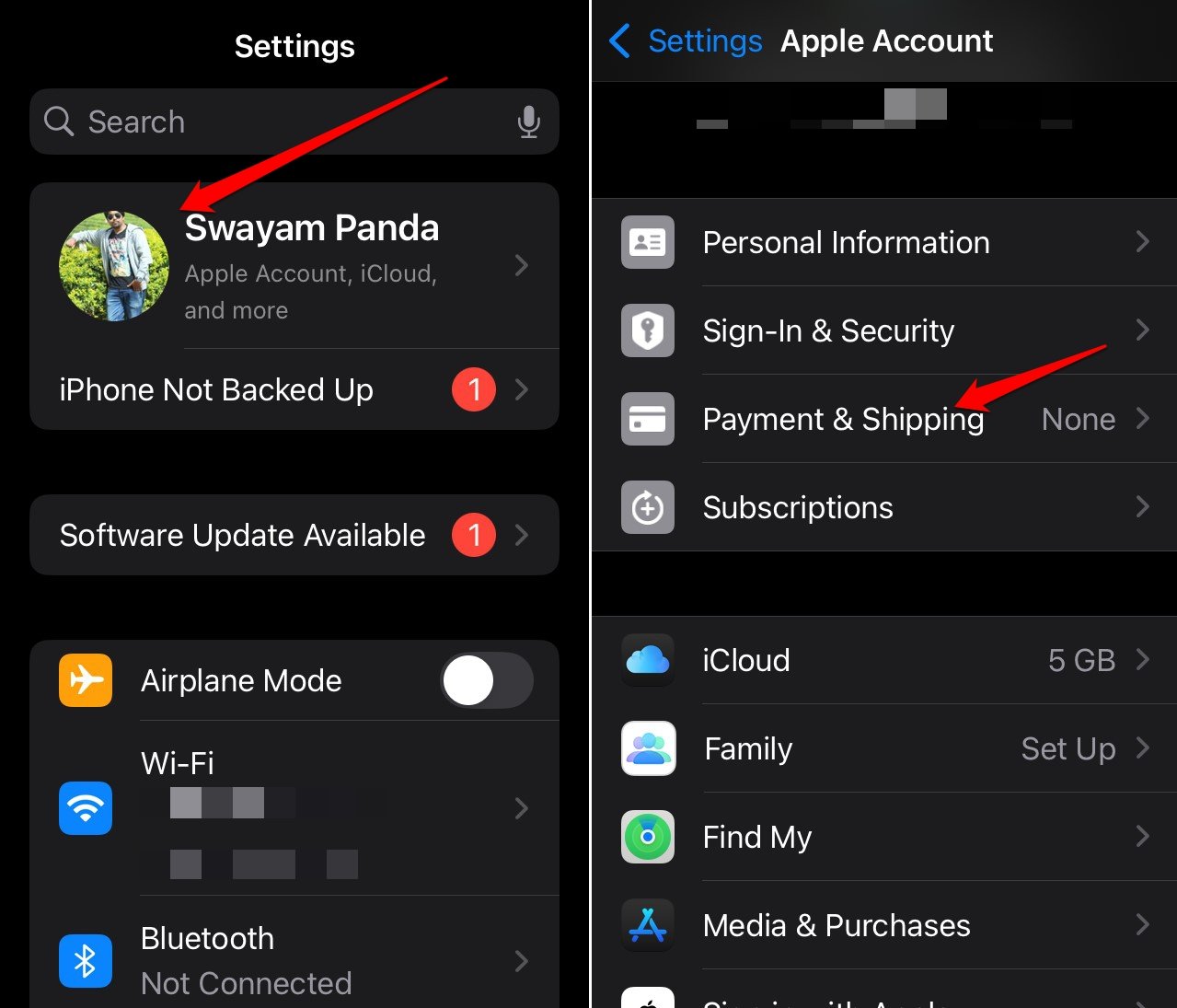
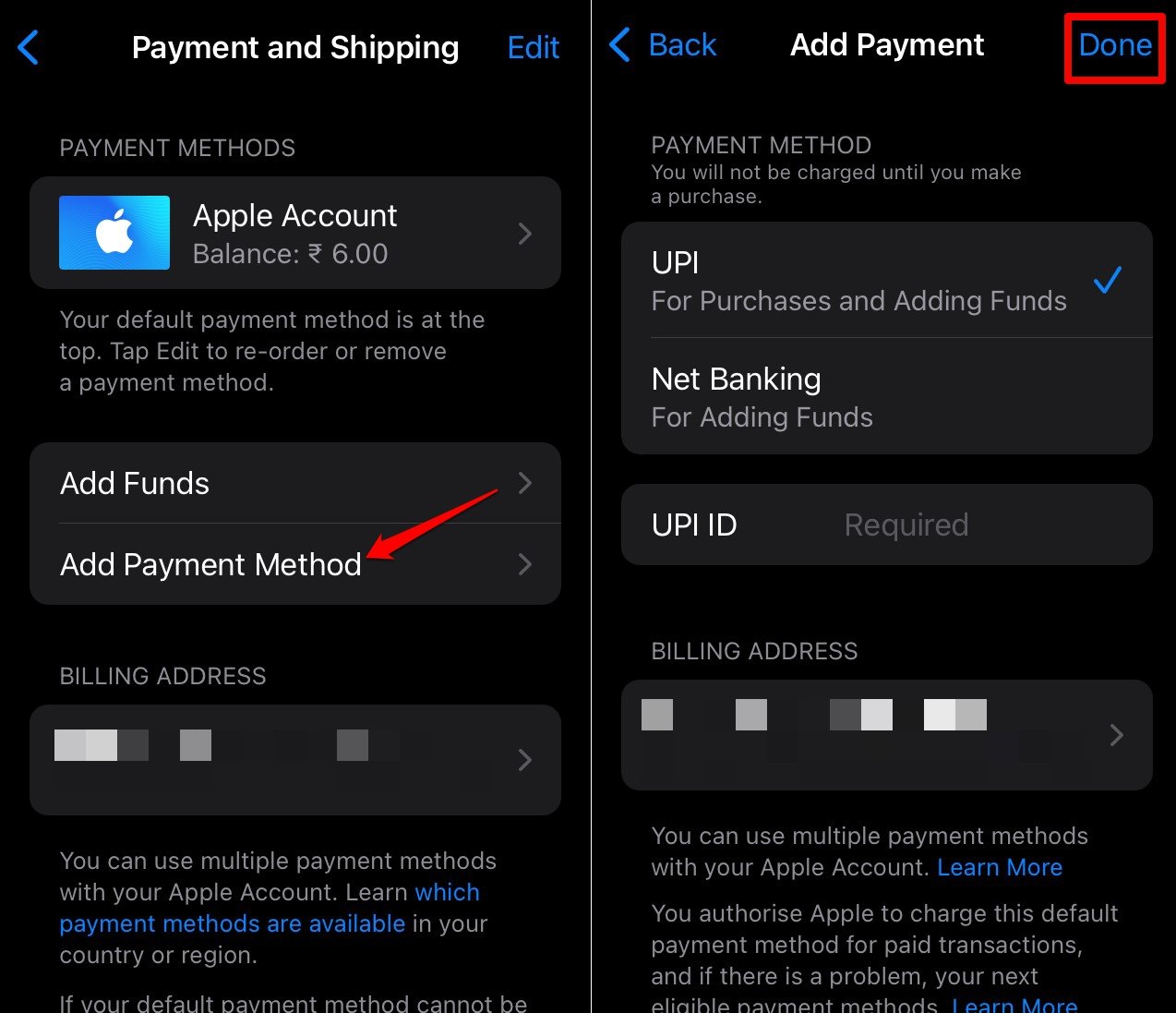
- Нажмите Добавить метод оплаты.
- Введите данные вашей новой банковской карты.
- Нажмите Готово, чтобы обновить метод оплаты.
4. Погасите задолженность в App Store
Вы увидите сообщение “требуется подтверждение” во время установки приложения, если у вас есть неоплаченный баланс по подписке, связанной с вашим Apple ID. Поэтому погасите любой долг по любой покупке или подписке.
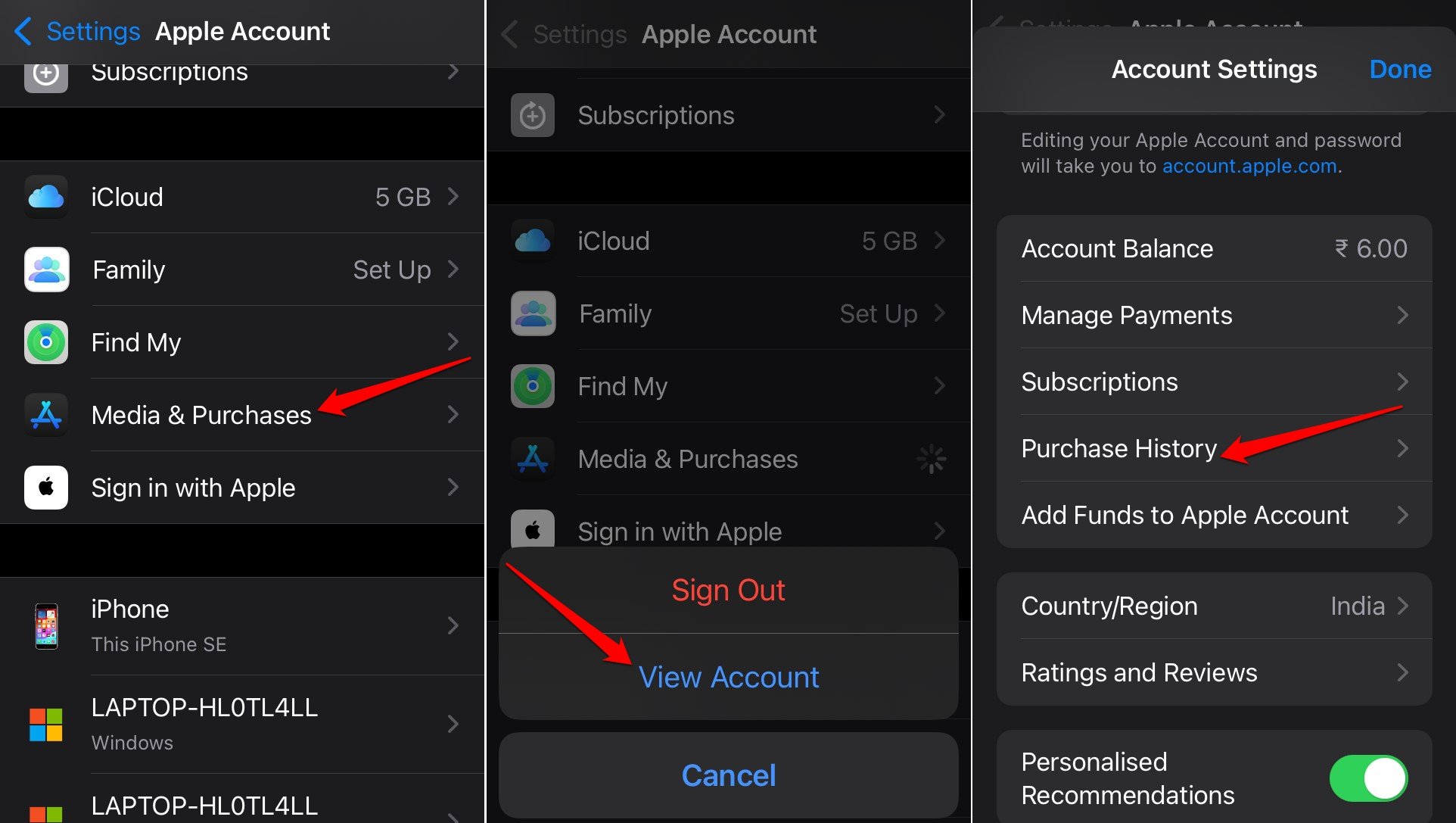
- Перейдите в Настройки и нажмите на Apple ID.
- Перейдите на вкладку Медиа и покупки и нажмите Просмотреть учетную запись.
- Нажмите на Историю покупок, чтобы просмотреть любую сумму, которая еще не была оплачена.
- Следуйте инструкциям, чтобы завершить оплату за неоплаченную подписку.
Запустите App Store и установите любое бесплатное приложение. Ошибка подтверждения больше не должна появляться.
5. Обновите App Store на iPhone
В App Store может быть какая-то техническая ошибка. Вы также можете обновить App Store. Обновление должно исправить любые ошибки на платформе, вызывающие ошибку подтверждения при установке бесплатных приложений.
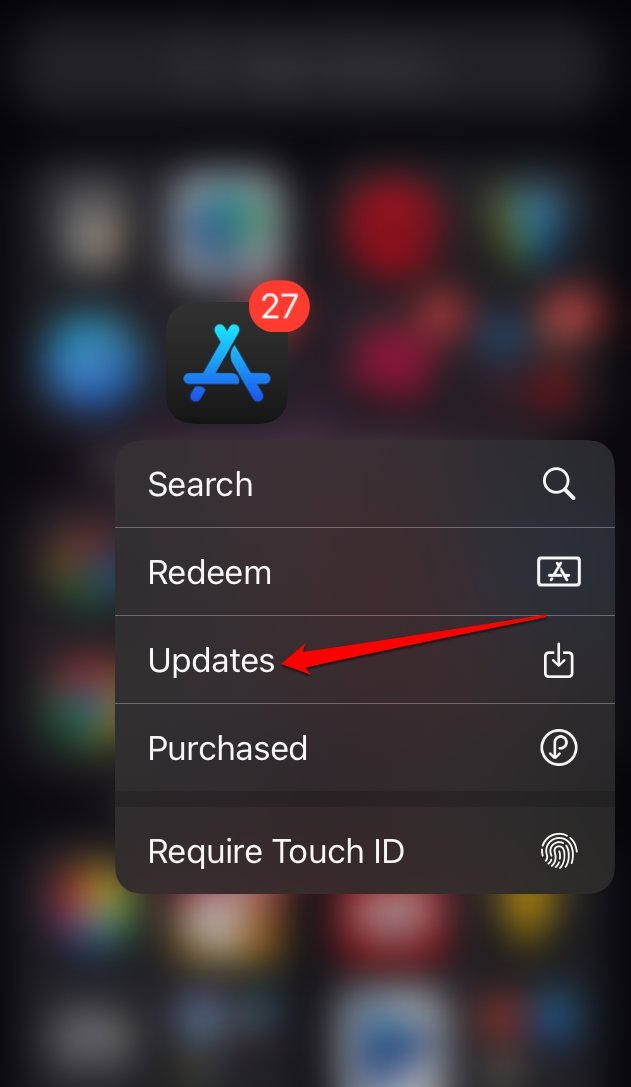
- Перейдите в Библиотеку приложений iOS.
- Долгое нажатие на иконку App Store.
- Выберите Обновления из меню.
- Следуйте инструкциям на экране, чтобы завершить обновление.
6. Установите обновление iOS
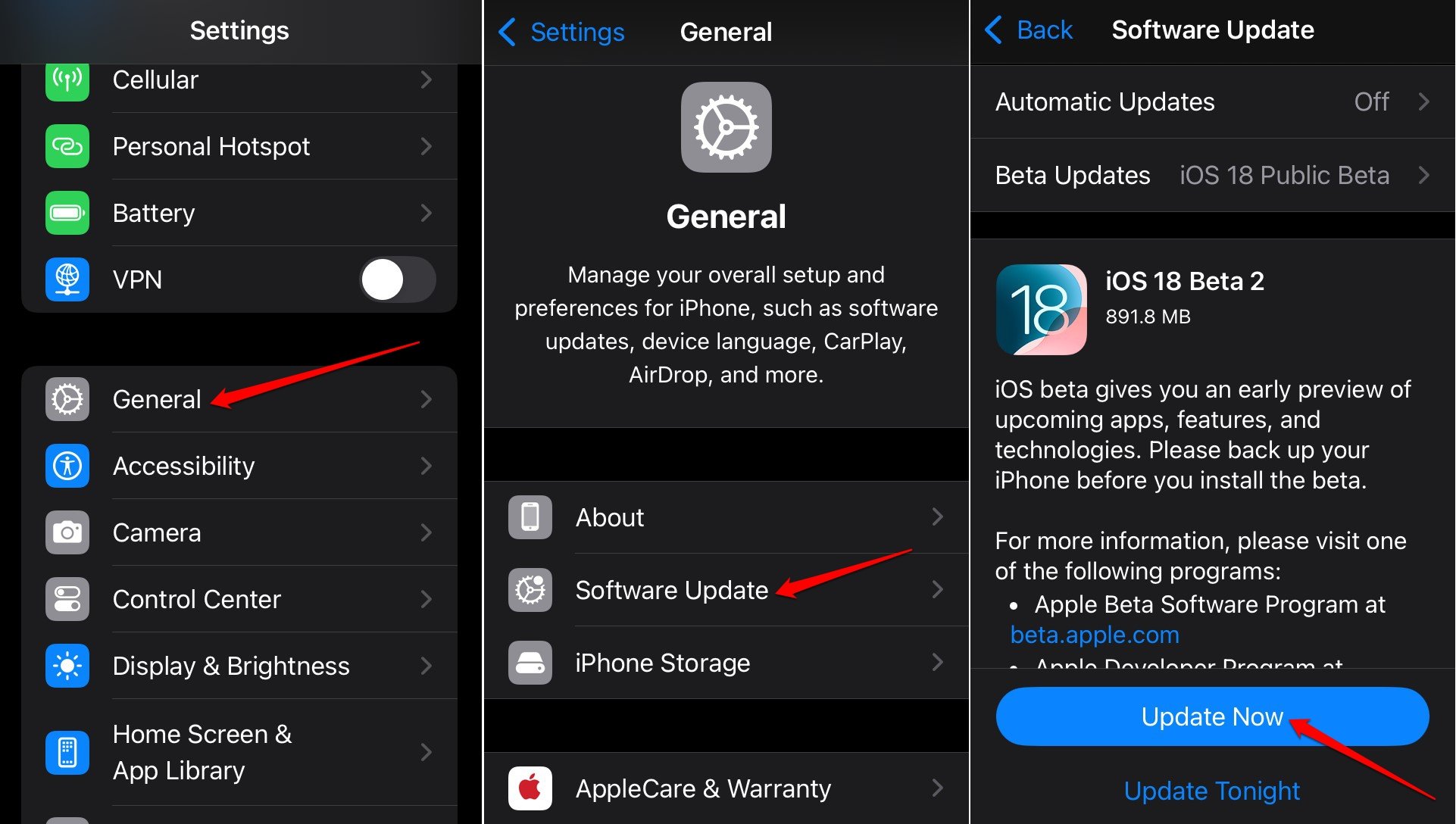
Чтобы устранить проблемы с ошибками в текущей версии iOS, установленной на вашем iPhone, загрузите и установите последнюю сборку iOS.
- Перейдите в Настройки > Основные > Обновление ПО.
- Нажмите Обновить сейчас, если доступна новая сборка iOS.
- Запустите App Store после установки обновления.
- Загрузите любое приложение и проверьте, запрашивает ли Apple подтверждение вашей личности.
7. Сбросьте настройки iOS
Выполните полный сброс на iPhone, чтобы исправить проблемы, которые другие советы по устранению неполадок не смогли решить, и запрос “требуется подтверждение” продолжает появляться при установке приложений в App Store. Сделайте резервную копию данных вашего устройства в iCloud или iTunes перед сбросом.
Чтобы сбросить ваш iPhone,
- Откройте приложение Настройки.
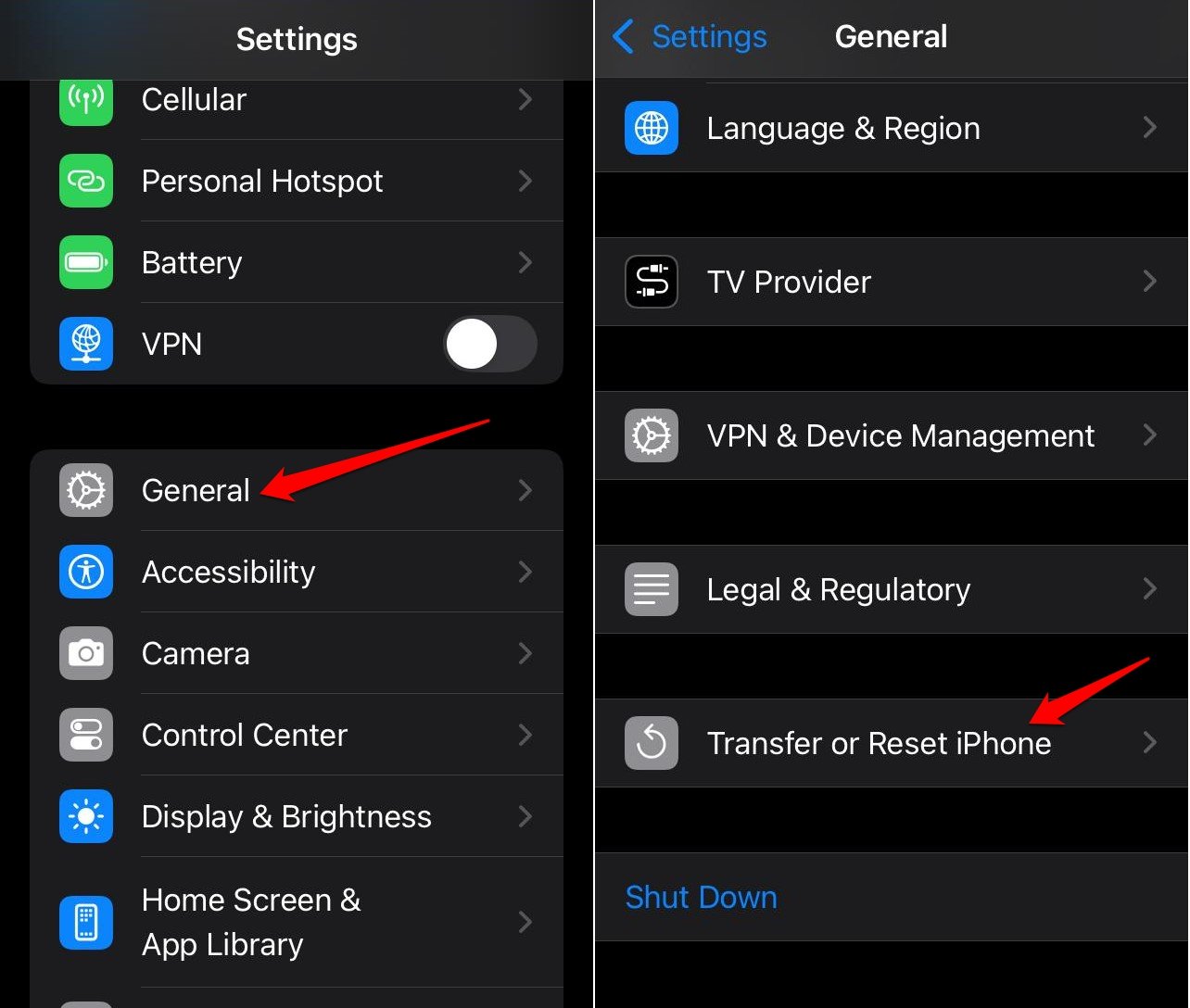
- Перейдите в Основные > Перенос или сброс iPhone.
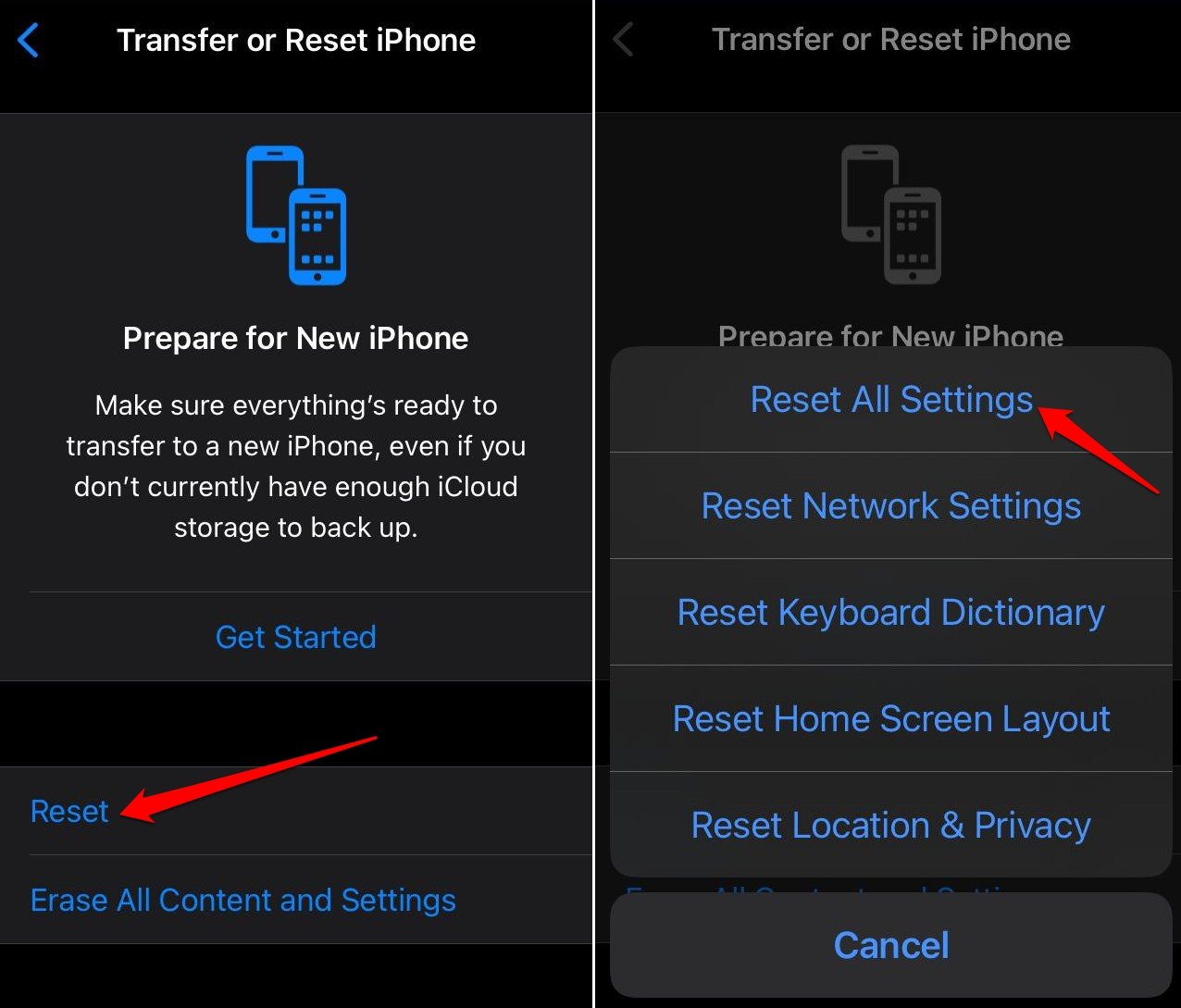
- Выберите Сброс > Сбросить все настройки.
- Введите код доступа iPhone для аутентификации и продолжения сброса.
После сброса перейдите в App Store и проверьте, запрашивается ли у вас подтверждение перед установкой бесплатного приложения.
Итог
Обновление метода оплаты или отключение требования пароля для подтверждения покупки в App Store должно исправить ошибку “требуется подтверждение”. Если проблема связана с iOS, обновление до новой сборки или сброс текущей версии должно решить все.
Если у вас есть мысли о Как отключить запрос на подтверждение в App Store, не стесняйтесь оставить их в комментариях ниже. Также подписывайтесь на наш канал DigitBin на YouTube для видеоуроков. Удачи!
Get new posts in your inbox
No spam. Unsubscribe anytime.